Поделиться



 Где можно делать небольшие заметки или набирать текст.docx
Где можно делать небольшие заметки или набирать текст?
Традиционно в странах постсоветского лагеря для работы с текстом использу-ется редактор Microsoft Word. Это, безусловно, хороший текстовый редактор
с один из самых мощных. Однако он не поставляется в комплекте с операци-онной системой Windows, а устанавливается дополнительно в составе пакета Microsoft Office, за который, по закону, следует заплатить отдельно. Раньше данный фактор не играл особой роли, поскольку в наших широтах процветало компьютерное пиратство, однако в последнее время власти всерьез принялись бороться с данным явлением. Поэтому возникает вопрос — зачем платить за Microsoft Word, если в наличии Windows есть бесплатные текстовые редакто-ры, которые можно использовать для работы с простыми документами? К тому же описанные ниже редакторы менее требовательны к ресурсам компьютера
с работают быстрее, чем громоздкий Microsoft Word.
в данном совете речь пойдет о текстовых редакторах Блокнот и WordPad, ко-торые входят в состав Windows.
Блокнот (выполните команду меню Пуск Программы Стандартные Блокнот либо Пуск Выполнить и в открывшемся окне введите команду notepad) — это несложный текстовый редактор, используемый для создания простых до-кументов. Наиболее часто программа Блокнот используется для просмотра
В редактирования текстовых (с расширением TXT) файлов, но многие поль-зователи применяют Блокнот в качестве простого инструмента создания веб-страниц.
Блокнот поддерживает исключительно основные элементы форматирования, по-этому в тексте остаются только пробелы, абзацы, прописные и строчные буквы,
в также знаки препинания. Выделить текст полужирным шрифтом или исполь-зовать маркеры не получится.
у помощью текстового редактора WordPad (выполните команду меню Пуск
Программы Стандартные WordPad либо Пуск Выполнить и в открывшемся


окне ведите wordpad) можно создавать и редактировать как простые тексто-вые документы, так и документы со сложным форматированием и рисунками.
программе имеется также возможность связывать или внедрять данные из других документов в документ WordPad. Основной формат WordPad — RTF, поэтому рекомендуется его и использовать для сохранения созданных доку-ментов (у файлов будет расширение RTF). Такие документы без труда впо-следствии откроются в Microsoft Word.
Главное окно программы WordPad (рис. 4.16) напоминает упрощенное окно Microsoft Word — работа с приложением строится по тому же принципу. Для создания, открытия и сохранения документов WordPad выполните со-ответствующую команду меню Файл. Чтобы отменить последнее действие, выберите в меню Правка команду Отменить.
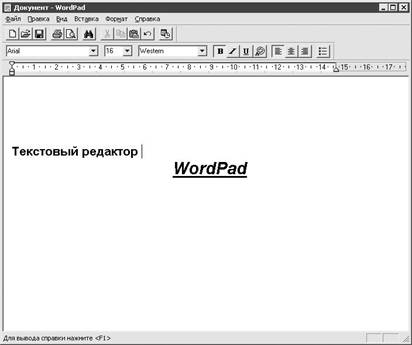
Рис. 4.16. Текстовый редактор WordPad
В WordPad имеется возможность поиска и замены слов или символов указан-ным текстом. Для этого в меню Правка выполните команду Найти. В поле Что введите фрагмент текста для поиска и нажмите кнопку Найти далее. Чтобы найти все вхождения искомого текста, нажимайте кнопку Найти далее. Чтобы продолжить поиск предыдущего текста после закрытия окна Найти, нажмите


|
|
|


клавишу F3. Для осуществления замены в меню Правка выполните команду Заменить. В поле Что введите фрагмент текста, который требуется найти. В поле Чем введите новый текст. Нажмите кнопку Найти далее, а затем Заменить. Что-бы заменить все вхождения указанного текста, нажмите кнопку Заменить все.
Чтобы включить режим переноса слов, в меню Вид выполните команду Пара-метры и в открывшемся окне в группе Перенос по словам выберите нужный параметр.
Для копирования фрагмента текста в другое место выделите текст и в меню Правка выполните команду Копировать (либо нажмите сочетание клавиш Ctrl+C). Чтобы вставить скопированный или удаленный в буфер фрагмент текста, по-местите курсор на место вставки и в меню Правка выполните команду Вставить (либо нажмите сочетание клавиш Ctrl+V).
Отменить последнее неудачное действие поможет команда меню Правка От-менить.
Чтобы создать маркированный список, установите курсор на место в документе,
с которого следует начать маркированный список. В меню Формат выполните команду Маркер и затем введите текст. При каждом нажатии клавиши Enter на следующей строке будет появляться новый маркер. Чтобы завершить маркиро-ванный список, в меню Формат укажите команду Маркер еще раз. Маркирован-ный список также может быть создан нажатием кнопки Маркеры на панели фор-матирования.
Изменить шрифт, начертание или размер символов можно следующим обра-зом. Выделите текст, который следует изменить. В меню Формат выполните команду Шрифт. В открывшемся окне задайте нужные параметры. Еще проще воспользоваться кнопками управления шрифтом, расположенными на панели инструментов.

ПРИМЕЧАНИЕ

Шрифт для оформления нового текста можно задать перед началом ввода текста. Чтобы выделить весь текст сразу, выполните в меню Правка команду Выделить все либо нажмите сочетание клавиш Ctrl+A.
Материалы на данной страницы взяты из открытых источников либо размещены пользователем в соответствии с договором-офертой сайта. Вы можете сообщить о нарушении.