Поделиться



 ИНФОРМАТИКА ПРОБЛЕМЫ запусков3.docx
Я слышал, что через сеть на компьютер проникают вирусы. Как обезопасить себя?
О безопасности при работе в сети можно написать целую книгу — тема чрез-вычайно обширная. Во второй части книги этот вопрос будет рассмотрен более обстоятельно. Пока же ознакомьтесь с рекомендациями, которые помогут на-чинающим пользователям стать более защищенными.
Прежде всего, включите брандмауэр. В Windows XP по умолчанию он включен. Но проверить это будет нелишне. Для этого откройте Панель
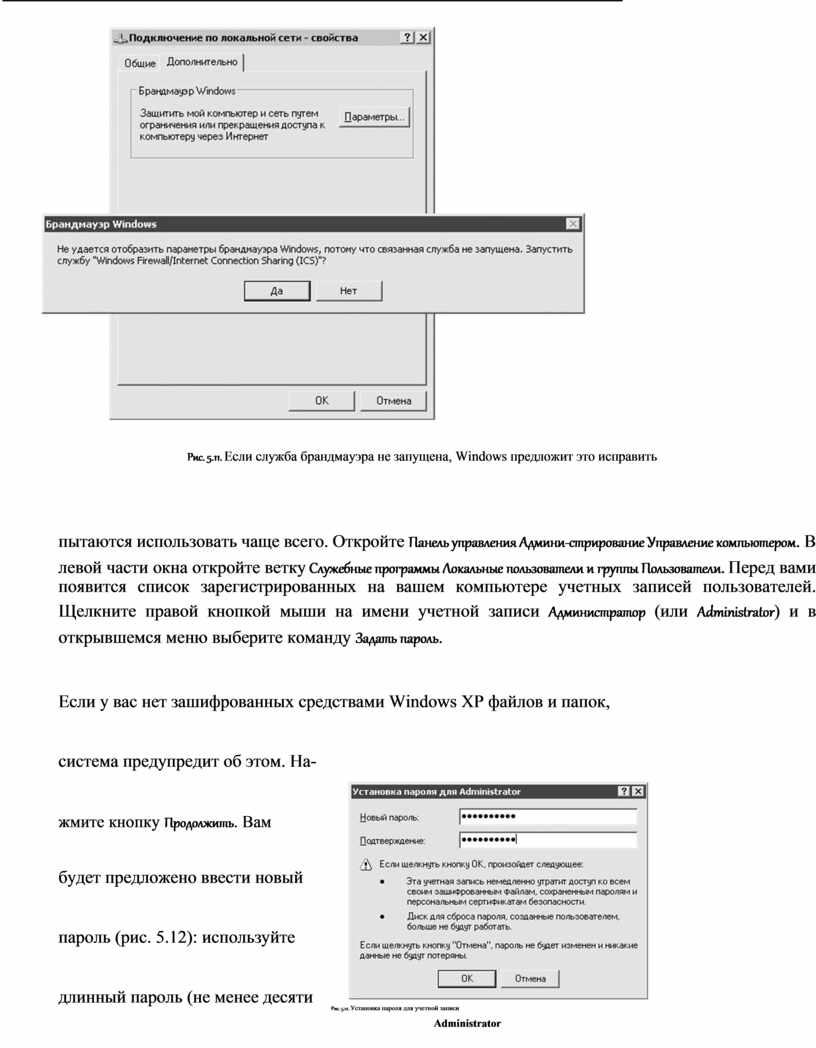
управления Сетевые подключения, щелкните правой кнопкой мыши на значке Подключение по локальной сети и в открывшемся меню выберите команду Свойства. Перейдите на вкладку Дополнительно и в группе Бранд-мауэр Windows нажмите кнопку Параметры. Если связанная с брандмау-эром служба не запущена, то система предупредит об этом (рис. 5.11), — дайте согласие на запуск службы брандмауэра. В случае успеха перед вами откроется окно Брандмауэр Windows. Установите переключатель в положе-ние Включить. Для большей безопасности установите флажок Не разрешать исключения. Если все же желаете дать другим пользователям сети доступ
к папкам своего компьютера, то вышеописанный флажок следует снять, перейти на вкладку Исключения и установить тут флажок Общий доступ
к файлам и принтерам.
Важно, чтобы учетные записи всех пользователей имели сложные пароли, которые будет нелегко угадать злоумышленнику. Дело в том, что, зная пароль пользователя с администраторскими привилегиями, злоумышленник через сеть может проникнуть на ваш компьютер и завладеть информацией, содер-жащейся на жестком диске. Устанавливая сложные пароли, не следует забы-вать про встроенную учетную запись администратора. Ее злоумышленники


|
Рис. 5.12. Установка пароля для учетной записи |
|
Administrator |
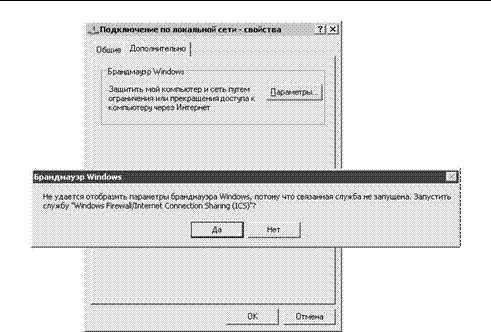
Рис. 5.11. Если служба брандмауэра не запущена, Windows предложит это исправить
пытаются использовать чаще всего. Откройте Панель управления Админи-стрирование Управление компьютером. В левой части окна откройте ветку Служебные программы Локальные пользователи и группы Пользователи. Перед вами появится список зарегистрированных на вашем компьютере учетных записей пользователей. Щелкните правой кнопкой мыши на имени учетной записи Администратор (или Administrator) и в открывшемся меню выберите команду Задать пароль.
Если у вас нет зашифрованных средствами Windows XP файлов и папок,
система предупредит об этом. На-
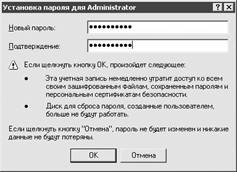
жмите кнопку Продолжить. Вам
будет предложено ввести новый
пароль (рис. 5.12): используйте
длинный пароль (не менее десяти
символов) и в нем не должно быть
повторяющихся комбинаций типа
111111. Помните, что речь идет
о вашей безопасности и приду-мать надежный пароль в ваших интересах. Только не нужно впа-
дать в крайности и
выдумывать


 нечто невероятно сложное
— имейте в виду, что пароль вы должны запом-нить, а не записать на бумажке.
нечто невероятно сложное
— имейте в виду, что пароль вы должны запом-нить, а не записать на бумажке.
В Windows XP имеется инструмент Дистанционное управление рабочим столом, который позволяет получить полный доступ к вашему компьютеру, находясь при этом за другой машиной, то есть подключиться к вашему Ра-бочему столу и получить доступ ко всем файлам, приложениям и сетевым
ресурсам. Этот инструмент изначально разрабатывался, чтобы вы из дома могли использовать компьютер, стоящий на работе, или для совместной работы за одним компьютером; однако этот инструмент с удовольствием используют и злоумышленники, поэтому, если в нем нет необходимости, его лучше отключить. Для этого откройте Панель управления Система
и в открывшемся окне перейдите на вкладку Удаленные сеансы. Снимите флажок Разрешить удаленный доступ к этому компьютеру.
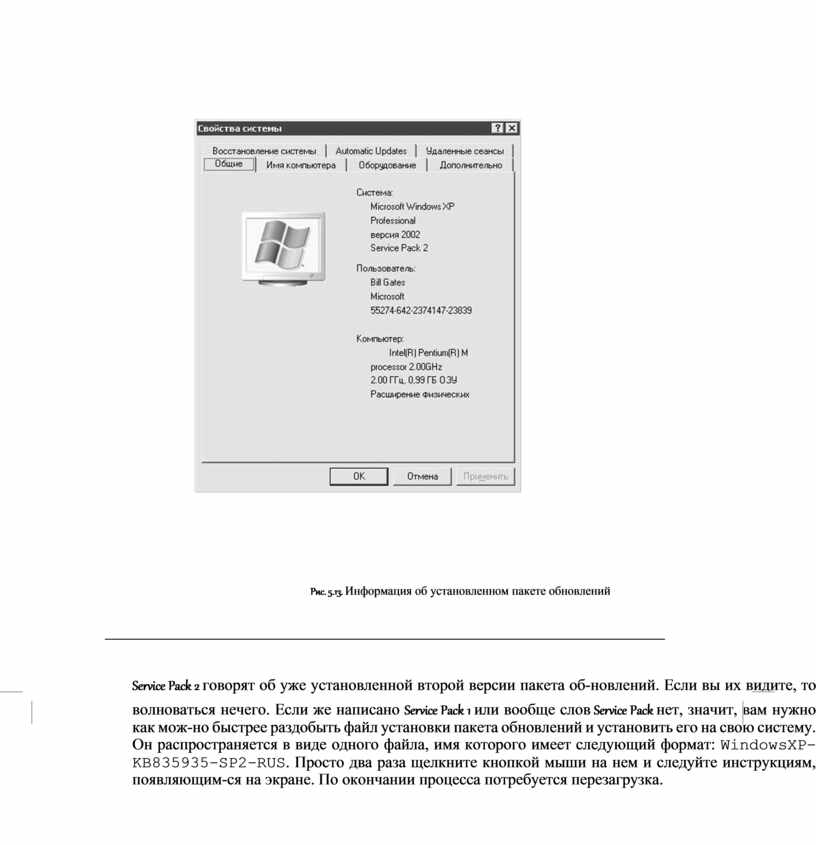
Крайне желательно установить на Windows XP вторую версию пакета об-новлений (SP2). Он делает систему более защищенной. Узнать, какая вер-сия пакета обновлений установлена в вашей системе, вы можете, нажав сочетание клавиш Windows+Pause Break либо открыв Панель управле-
ния Система. В открывшемся окне на вкладке Общие будет написано что-то вроде Microsoft Windows XP версия 2002 Service Pack 2 (рис. 5.13). Слова
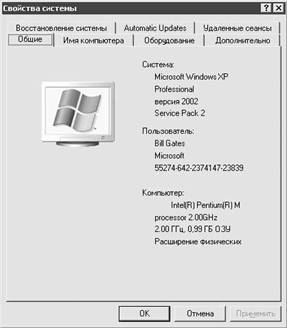
Рис. 5.13. Информация об установленном пакете обновлений



Service Pack 2 говорят об уже установленной второй версии пакета об-новлений. Если вы их видите, то волноваться нечего. Если же написано Service Pack 1 или вообще слов Service Pack нет, значит, вам нужно как мож-но быстрее раздобыть файл установки пакета обновлений и установить его на свою систему. Он распространяется в виде одного файла, имя которого имеет следующий формат: WindowsXP-KB835935-SP2-RUS. Просто два раза щелкните кнопкой мыши на нем и следуйте инструкциям, появляющим-ся на экране. По окончании процесса потребуется перезагрузка.
Как в Сетевых подключениях создать значок Подключение по локальной сети?
Причина не совсем в значке. Дело в том, что значок Подключение по локальной сети в папке сетевых подключений появляется автоматически после установки
в компьютер сетевой карты. Если значок не появился автоматически, значит, либо отсутствует сетевая карта, либо она неисправна, либо Windows не может установить для нее подходящие драйверы. Уточнить ситуацию можно с по-мощью Диспетчера устройств. Щелкните правой кнопкой мыши на значке Мой компьютер и выберите команду Свойства или нажмите сочетание кла-виш Windows+Pause Break. В открывшемся окне Свойства системы перейди-те на вкладку Оборудование и нажмите кнопку Диспетчер устройств. Если здесь вам не удастся обнаружить упоминаний о своей сетевой карте, проверьте, встав-лена ли она нормально в разъем PCI либо, если сетевая карта интегрирована
в материнскую плату, не отключена ли она в BIOS.
Присутствие в Диспетчере устройств строки PCI Ethernet контроллер со значком
в виде вопросительного знака означает, что Windows не может найти нужного драйвера и его следует поискать на компакт-диске либо на дискете, которая шла в комплекте с сетевой картой.
Как сделать так, чтобы папка на одном компьютере
в сети была доступна для другого компьютера, даже если первый выключен?
В Windows XP встроен довольно удобный механизм кэширования сетевых па-пок, обеспечивающий доступ к находящимся в них файлам, даже когда сами сетевые папки недоступны. Для этого все файлы из сетевой папки копируются на локальный компьютер, а в тот момент, когда есть доступ к папке, произо-шедшие в ней изменения синхронизируются с локальной копией. Это очень удобно, если вам приходится работать с документами, которые расположены


на другом компьютере, а локальная сеть работает нестабильно. В этом случае лучше работать с автономной папкой, расположенной на вашем компьютере, которая просто будет синхронизироваться с удаленной.
Чтобы сделать папку доступной в автономном режиме, зайдите на удаленный компьютер и выделите сетевую папку, которую требуется сделать доступной
в автономном режиме. Запустите Проводник, в меню Файл выполните команду
Сделать доступным автономно.
Обратите внимание, что команда Сделать доступным автономно отображается только в том случае, если ваш компьютер настроен для использования авто-номных файлов. Соответствующие настройки производятся в Проводнике в меню Сервис Свойства папки на вкладке Автономные файлы, где нужно уста-новить флажок Использовать автономные файлы. Кстати, нелишним будет об-стоятельно осмотреться — на вкладке можно гибко настроить процесс синхро-низации, выделить место на диске для автономных файлов и т. д.
Как можно общаться через локальную сеть?
Самый простой способ — использовать встроенную в операционную систе-му Windows XP утилиту NetMeeting. Для нетренированного глаза заметить NetMeeting в Windows XP — довольно сложная задача, ведь по умолчанию соответствующий ярлык не отображается ни в меню Пуск, ни на Рабочем столе. Для установки приложения выполните следующие действия. Откройте меню Пуск Выполнить и введите в открывшемся окне команду conf. Откроется окно мастера, которое и поможет вам осуществить весь процесс. На вопросы, касающиеся регистрации в каталогах, отвечать следует отрицательно.
После окончания установки на Рабочем столе будет создан ярлык NetMeeting. Дважды щелкните на нем кнопкой мыши, откроется главное окно программы. Посредством этой программы вы сможете общаться только с теми людьми, у которых она тоже установлена.
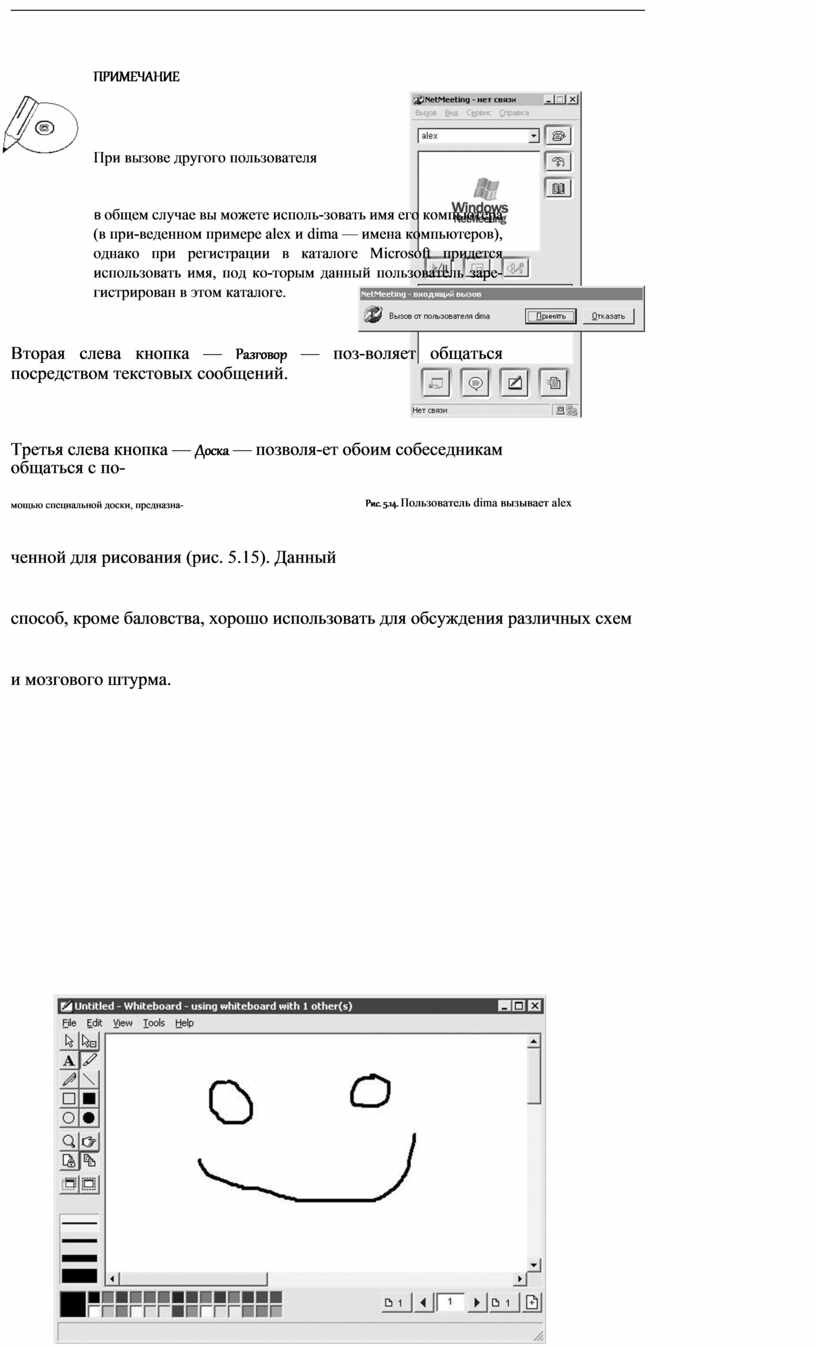
К примеру, вы хотите пообщаться с пользователем, чей компьютер называется alex. Введите в верхней строке alex и нажмите кнопку с изображением теле-фона. Появится информационное окно с сообщением Ожидание подтвержде-ния от alex. В свою очередь, на компьютере, с которым устанавливается соеди-нение, возникнет сообщение Вызов от пользователя (рис. 5.14).
Если пользователь даст согласие на разговор, произойдет соединение. После этого вы сможете выбирать, каким образом будет осуществляться общение. Это можно делать с помощью кнопок, расположенных внизу окна.





ПРИМЕЧАНИЕ

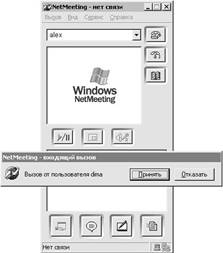
При вызове другого пользователя
в общем случае вы можете исполь-зовать имя его компьютера (в при-веденном примере alex и dima — имена компьютеров), однако при регистрации в каталоге Microsoft придется использовать имя, под ко-торым данный пользователь заре-гистрирован в этом каталоге.
Вторая слева кнопка — Разговор — поз-воляет общаться посредством текстовых сообщений.
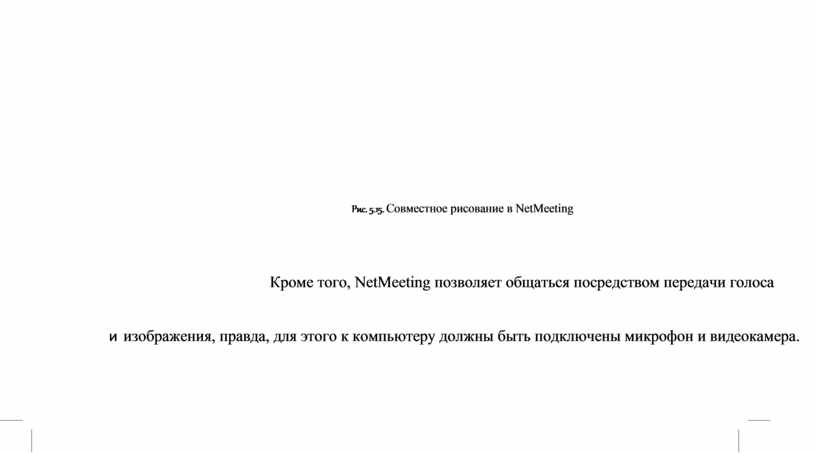
Третья слева кнопка — Доска — позволя-ет обоим собеседникам общаться с по-
мощью специальной доски, предназна- Рис. 5.14. Пользователь dima вызывает alex
ченной для рисования (рис. 5.15). Данный
способ, кроме баловства, хорошо использовать для обсуждения различных схем
и мозгового штурма.
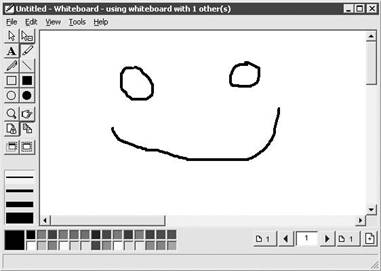
Рис. 5.15. Совместное рисование в NetMeeting
Кроме того, NetMeeting позволяет общаться посредством передачи голоса
и изображения, правда, для этого к компьютеру должны быть подключены микрофон и видеокамера.


Материалы на данной страницы взяты из открытых источников либо размещены пользователем в соответствии с договором-офертой сайта. Вы можете сообщить о нарушении.