Поделиться



 Каждая папка в Проводнике выглядит по.docx
Каждая папка в Проводнике выглядит по-разному. Как привести все к одному виду?
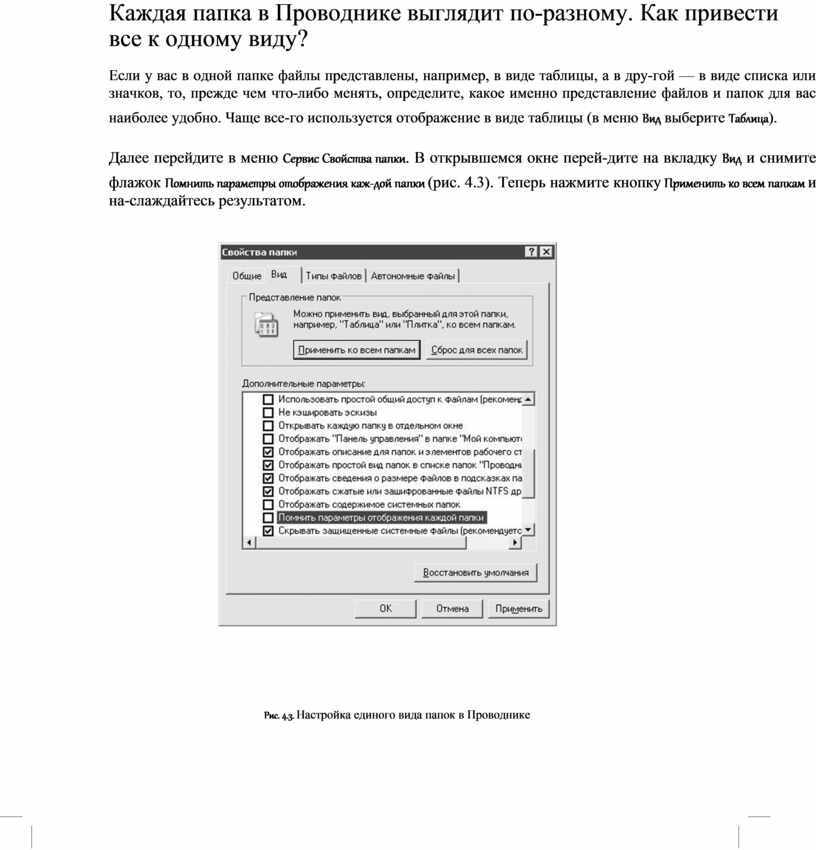
Если у вас в одной папке файлы представлены, например, в виде таблицы, а в дру-гой — в виде списка или значков, то, прежде чем что-либо менять, определите, какое именно представление файлов и папок для вас наиболее удобно. Чаще все-го используется отображение в виде таблицы (в меню Вид выберите Таблица).
Далее перейдите в меню Сервис Свойства папки. В открывшемся окне перей-дите на вкладку Вид и снимите флажок Помнить параметры отображения каж-дой папки (рис. 4.3). Теперь нажмите кнопку Применить ко всем папкам и на-слаждайтесь результатом.
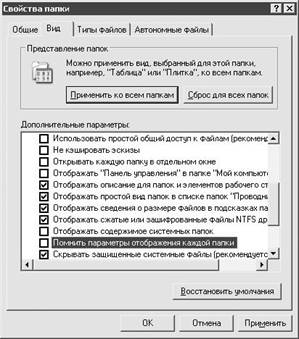
Рис. 4.3. Настройка единого вида папок в Проводнике


Материалы на данной страницы взяты из открытых источников либо размещены пользователем в соответствии с договором-офертой сайта. Вы можете сообщить о нарушении.