Поделиться



 Как завершить работу с программой и сохранить данные.docx
Как завершить работу с программой и сохранить данные, с которыми я работал?
Windows традиционно завершение работы программы осу-ществляется нажатием кнопки с изображением крестика, кото-рая находится в правом верхнем углу окна. Обратите внимание, в этом углу сгруппированы три кнопки (рис. 3.5), расположен-ные справа налево в следующем порядке: «крестик» — завер-шение работы программы, «два квадрата»/«один квадрат» — позволяет развернуть окно на весь экран или, наоборот, свернуть его в окно поменьше, «линия» — позволяет свернуть окно ва-шей программы на Панель задач.
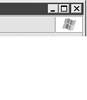
Рис. 3.5.
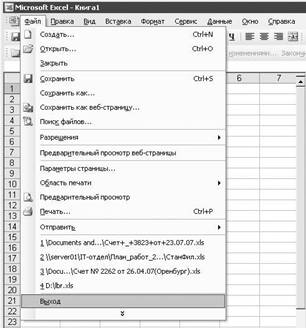
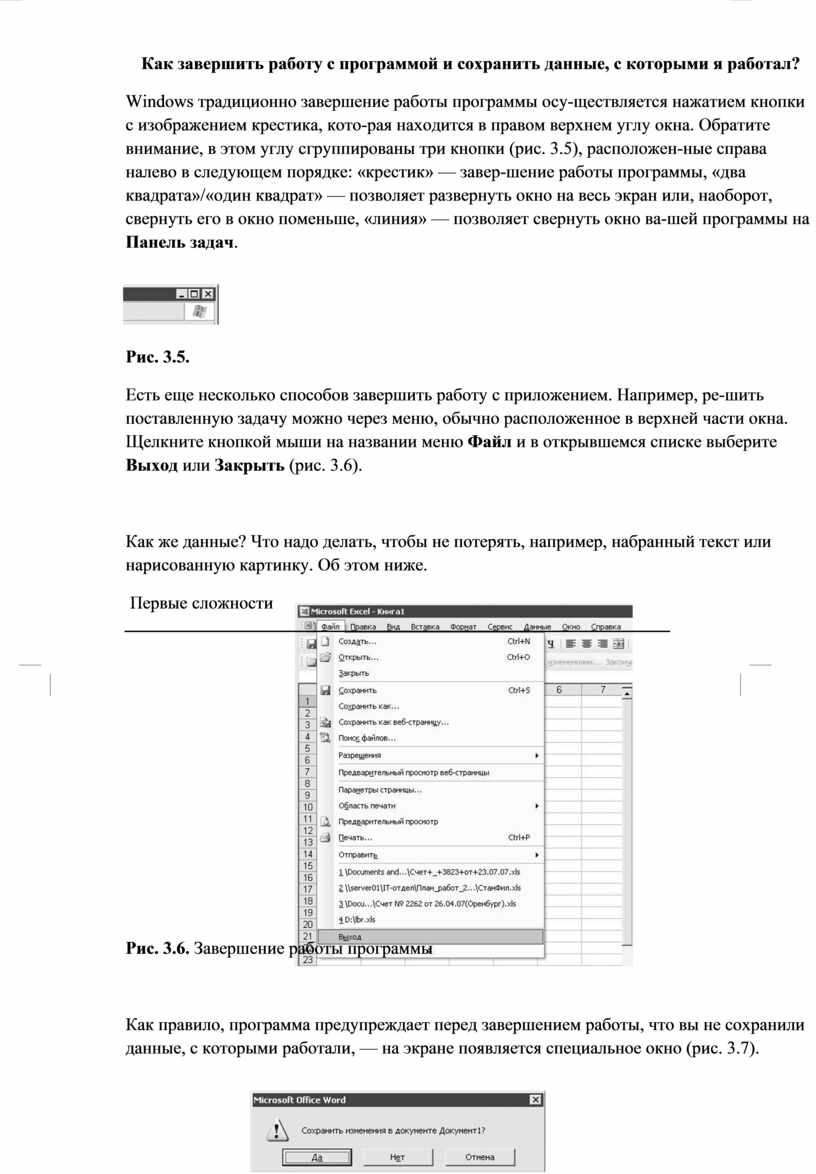
Есть еще несколько способов завершить работу с приложением. Например, ре-шить поставленную задачу можно через меню, обычно расположенное в верхней части окна. Щелкните кнопкой мыши на названии меню Файл и в открывшемся списке выберите Выход или Закрыть (рис. 3.6).
Как же данные? Что надо делать, чтобы не потерять, например, набранный текст или нарисованную картинку. Об этом ниже.
|
|
|


Рис. 3.6. Завершение работы программы
Как правило, программа предупреждает перед завершением работы, что вы не сохранили данные, с которыми работали, — на экране появляется специальное окно (рис. 3.7).

Рис. 3.7. Предупреждение о несохраненных данных
Если в подобном окне вы нажмете кнопку Да, то получите возможность сохра-нить ваши данные в файл, который впоследствии можно будет открыть и про-должить работу.
Все же таким способом сохранения лучше не
пользоваться, поскольку не все программы отличаются такой заботой о
несохраненных данных, окно с преду-преждением в некоторых случаях может быть на
иностранном языке, и, в кон-це концов, при появлении такого окна вы можете
случайно нажать кнопку Нет. Поэтому лучше
перед выходом из любой утилиты предварительно сохранить 


 всю
информацию в файл вручную. Поможет вам в этом путешествие в уже знакомое меню Файл,
в котором следует выполнить команду Сохранить
или Сохранить
как.
Откроется окно, в котором вы сможете сохранить файл со свои-ми данными в любое
место на своем жестком диске.
всю
информацию в файл вручную. Поможет вам в этом путешествие в уже знакомое меню Файл,
в котором следует выполнить команду Сохранить
или Сохранить
как.
Откроется окно, в котором вы сможете сохранить файл со свои-ми данными в любое
место на своем жестком диске.

В чем отличие между командами Сохранить или Сохранить как? Команда Сохра-нить позволяет сохранять изменения в уже созданный файл, окно сохранения она выдает, только если вы работаете с новым документом и до этого его ни разу не сохраняли. Команда Сохранить как каждый раз будет открывать окно сохранения, позволяя сохранить вашу информацию в разные файлы. Чтобы не запутаться, поль-зуйтесь командой Сохранить. Ее работа наиболее проста для понимания.
Посмотрите внимательно и запомните, куда вы сохранили файл, чтобы потом была возможность вновь с ним поработать. Для начала можете сохранять файлы на Рабочий стол: чтобы перейти на него, просто щелкните кнопкой мыши на соот-ветствующем значке, расположенном слева в окне сохранения файлов (рис. 3.8).

3.8. Сохранение документа на Рабочий стол


Материалы на данной страницы взяты из открытых источников либо размещены пользователем в соответствии с договором-офертой сайта. Вы можете сообщить о нарушении.