Поделиться



 Как зайти на компьютер другого пользователя.docx
Как зайти на компьютер другого пользователя?
Сделать это вы можете четырьмя способами. Между ними нет принципиальной разницы, поэтому выбирайте тот, который для вас удобнее.
Откройте Сетевое окружение Вся сеть Microsoft Windows Network. Вы получите список компьютеров, присутствующих в сети. Дважды щелкните кнопкой мыши на названии интересующего вас компьютера — откроется окно доступных сетевых ресурсов данного компьютера.
Запустите Проводник (нажмите сочетание клавиш Windows+E). В левой части окна щелкните кнопкой мыши на ссылке Сетевое окружение. Даль-нейшие действия аналогичны описанным выше.
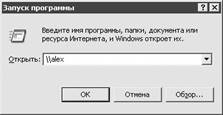
Откройте меню Пуск Выполнить (либо нажмите Windows+R), в окне Запуск программы введите \\имя_компьютера (рис. 5.4). Здесь имя_компьюте-ра — имя компьютера, к которому вы желаете подключиться. Несложно догадаться, что данный способ можно использовать, только если вы точно


|
Рис. 5.4. Самый быстрый путь к другому |
|
компьютеру |
|
|
|


знаете имя нужного вам компьюте-ра. Зато это самый быстрый путь
к ресурсам другой компьютера.
Откройте Сетевое окружение (не-важно, в Проводнике вы это сделаете или на Рабочем столе). В открывшем-ся окне вверху на панели инстру-
ментов нажмите кнопку Поиск (либо нажмите сочетание клавиш Ctrl+F). Слева появится поисковая форма,
с помощью которой вы сможете найти нужный вам компьютер в сети. Данный способ обычно применяется, если просматривать список компьютеров вруч-ную затруднительно (например, их очень много) или вам просто лень разыс-кивать компьютер вручную.
Как уже говорилось выше, при попытке открыть сетевые папки удаленного ком-пьютера вы можете получить сообщение об отсутствии доступа. В некоторых случаях система не бывает так категорична и не отказывает вам сразу, предлагая сначала ввести имя пользователя и пароль. Это означает, что владелец компью-тера, к которому вы обращаетесь, разрешил доступ только для определенных пользователей. Если вы правильно введете необходимую информацию, то по-лучите доступ, если неправильно — у вас останутся еще две попытки.
Это делается специально, чтобы дать доступ только для «своих». Часто на та-ких компьютерах оказывается «много вкусного». В такой ситуации желатель-но уточнить у владельца компьютера, под каким пользователем доступны его сетевые ресурсы.

СОВЕТ

Чтобы в дальнейшем подключаться к сетевому ресурсу без ввода имени пользова-теля и пароля, установите флажок Сохранить пароль. Чтобы в Windows использовать автоматическое подключение к этому сетевому ресурсу без вывода на экран окна Имя и пароль пользователя, установите флажок Больше не спрашивать этот пароль.
Материалы на данной страницы взяты из открытых источников либо размещены пользователем в соответствии с договором-офертой сайта. Вы можете сообщить о нарушении.