Поделиться



 Как сделать, чтобы в папке сначала отображались самые новые файлы.docx
Как сделать, чтобы в папке сначала отображались самые новые файлы?
Если вы заметили, в верхней части окна Проводника расположены пункты меню. Выполните команду меню Вид Упорядочить значки Изменен. Подоб-ным образом можно упорядочить файлы и по другим критериям, таким как имя, размер, комментарий. Для этого нужно лишь в подменю Упорядочить знач-ки выбрать соответствующую команду.
Однако каждый раз использовать меню Вид, чтобы изменить порядок сор-тировки, не очень-то удобно, поэтому существует более быстрый способ. Сна-чала выберите табличное представление данных. Делается это так: откройте меню Вид и в нем выберите пункт Таблица. Файлы и папки упорядочатся
в виде удобной таблицы, а сверху появятся названия столбцов (рис. 4.2). Те-перь достаточно щелкнуть на любом из столбцов (например, Размер), и список автоматически будет отсортирован по его значению (в данном случае по раз-меру файлов — самые большие окажутся в верхней части списка). Повторный
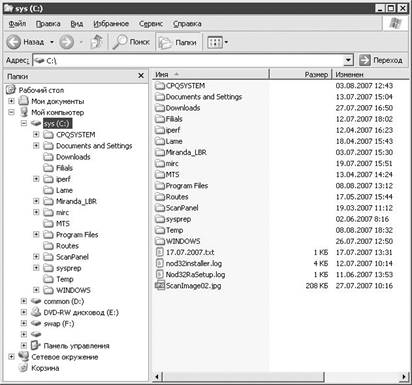
Рис. 4.2. Список файлов в виде таблицы


щелчок на столбце приведет к тому, что сортировка будет произведена в об-ратном порядке (в данном случае вверху списка уже окажутся самые малень-кие файлы).
Обратите внимание, что по умолчанию сделанные вами настройки сохраняют-ся только для текущей папки. О том, как применить их для всех папок на дис-ке, вы узнаете далее.

Материалы на данной страницы взяты из открытых источников либо размещены пользователем в соответствии с договором-офертой сайта. Вы можете сообщить о нарушении.