Поделиться



 Как узнать, кто в данный момент использует мои сетевые папки.docx
Как узнать, кто в данный момент использует мои сетевые папки?
Когда другие пользователи что-либо скачивают с вашего компьютера, это от-ражается на его производительности — машина начинает «притормаживать». Особенно это заметно, когда в этот момент идет воспроизведение фильма или вы играете в игру. В такой ситуации хорошо бы выяснить, по чьей вине прихо-дится страдать. Поможет в этом оснастка Общие папки, которая вызывается из меню Пуск Выполнить командой fsmgmt.msc (либо оснастка Управление компьютером, что, в общем-то, одно и то же).
Чтобы просмотреть все папки вашего компьютера, предоставленные для обще-го доступа, в левой части окна выберите в древовидном меню пункт Общие



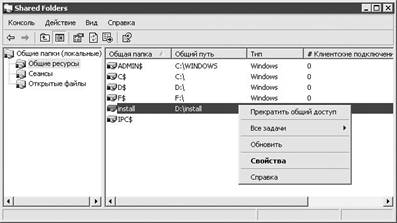
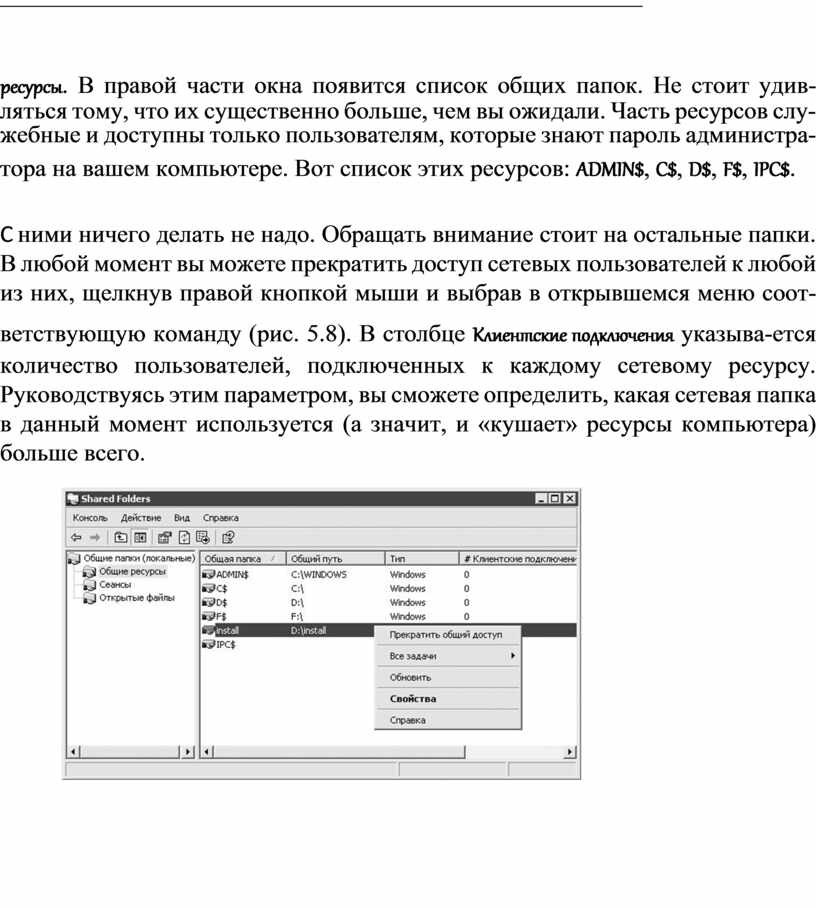
ресурсы. В правой части окна появится список общих папок. Не стоит удив-ляться тому, что их существенно больше, чем вы ожидали. Часть ресурсов слу-жебные и доступны только пользователям, которые знают пароль администра-тора на вашем компьютере. Вот список этих ресурсов: ADMIN$, C$, D$, F$, IPC$.
С ними ничего делать не надо. Обращать внимание стоит на остальные папки. В любой момент вы можете прекратить доступ сетевых пользователей к любой из них, щелкнув правой кнопкой мыши и выбрав в открывшемся меню соот-ветствующую команду (рис. 5.8). В столбце Клиентские подключения указыва-ется количество пользователей, подключенных к каждому сетевому ресурсу. Руководствуясь этим параметром, вы сможете определить, какая сетевая папка в данный момент используется (а значит, и «кушает» ресурсы компьютера) больше всего.
Пока речь об удаленных пользователях ваших папок шла безлично. Узнать конкретные имена позволяет пункт в древовидном меню под названием Сеан-сы. Здесь вы можете видеть, какие именно пользователи работают в данный момент с вашим компьютером через сеть, и при необходимости произвести их отключение — щелкните правой кнопкой мыши на имени пользователя, а затем
в открывшемся меню выберите команду Закрыть сеанс. Чтобы отключить всех пользователей, в меню Действие выберите команду Отключить все сеансы.

ВНИМАНИЕ

Отключение пользователей, подключенных к общему ресурсу в текущий момент, может привести к потере их данных. Другим словами, если кто-то копировал
вэтот момент с вашего компьютера фильм или любой другой большой файл, то
вследующий раз ему придется начинать все заново — ничего не сохранится.


Если вы хотите узнать, какие файлы используют пользователи, то в древовид-ном меню в левой части окна щелкните кнопкой мыши на пункте Открытые файлы. Прекратить доступ пользователя к любому из открытых файлов можно, щелкнув правой кнопкой мыши на нем и в открывшемся меню выбрв соответ-ствующую команду.

Материалы на данной страницы взяты из открытых источников либо размещены пользователем в соответствии с договором-офертой сайта. Вы можете сообщить о нарушении.