Поделиться



 Как ускорить запуск программ.docx
Как ускорить запуск программ?
Можно до скончания века запускать программы из меню Пуск, монотонно водя указателем мыши по раскрывающимся меню в поисках нужного приложения. Есть несколько способов упростить этот процесс.
Нажмите кнопку Пуск, найдите нужную программу, щелкните правой кнопкой мыши на ее значке и в открывшемся меню выполните команду Отправить Рабочий стол. В результате на Рабочем столе появится ярлык искомой программы. В дальнейшем вы сможете запускать ее двойным щелчком на этом ярлыке.
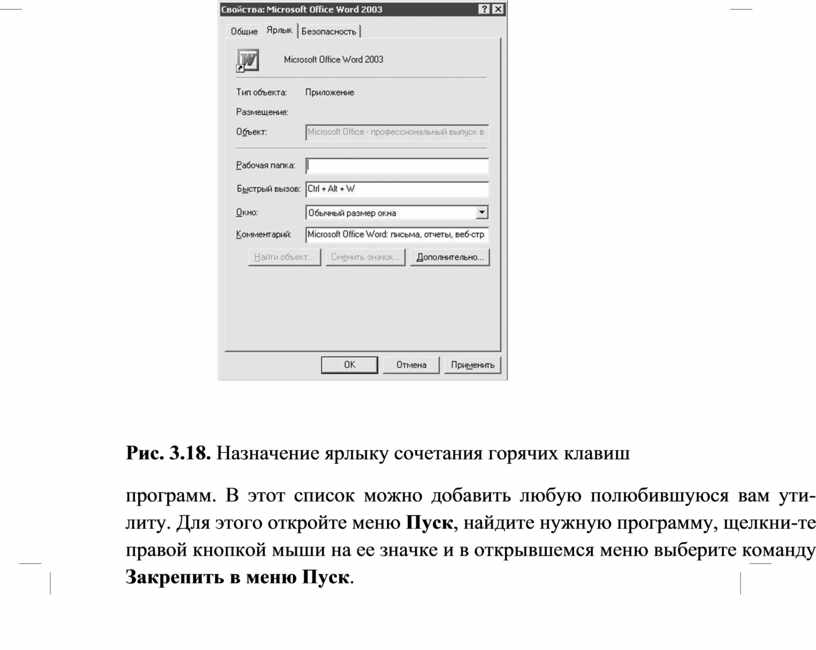
Кстати, для запуска утилиты, ярлык которой размещен на Рабочем столе, вы можете использовать сочетания клавиш. К примеру, если был создан ярлык на программу Microsoft Word, щелкните на этом ярлыке правой кнопкой мыши и в открывшемся меню выберите команду Свойства. Пере-местите курсор в строку Быстрый вызов. Нажмите и удерживайте клавиши Ctrl и Alt — в строке появятся символы Ctrl+Alt+ (рис. 3.18). Не отпуская указанных клавиш, нажмите еще одну на буквенной клавиатуре, например W. В результате в строке Быстрый вызов появится следующее: Ctrl+Alt+W. Это означает, что нажав одновременно клавишу Ctrl, клавишу Alt и клавишу W, вы запустите программу, на которую данный ярлык ссылается. В данном случае это Microsoft Word.
Если у вас меню кнопки Пуск имеет стиль отображения Windows XP, то вы наверняка замечали, что в нем отображается список наиболее популярных
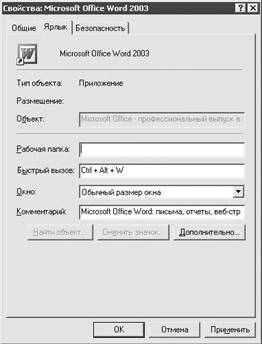
Рис. 3.18. Назначение ярлыку сочетания горячих клавиш


 программ. В этот список
можно добавить любую полюбившуюся вам ути-литу. Для этого откройте меню Пуск,
найдите нужную программу, щелкни-те правой кнопкой мыши на ее значке и в
открывшемся меню выберите команду Закрепить в меню Пуск.
программ. В этот список
можно добавить любую полюбившуюся вам ути-литу. Для этого откройте меню Пуск,
найдите нужную программу, щелкни-те правой кнопкой мыши на ее значке и в
открывшемся меню выберите команду Закрепить в меню Пуск.
Материалы на данной страницы взяты из открытых источников либо размещены пользователем в соответствии с договором-офертой сайта. Вы можете сообщить о нарушении.