Поделиться



 Не печатаются русские буквы.docx
Не печатаются русские буквы. Как исправить?
Первым делом попробуйте переключить язык ввода — нажмите сочетание клавиш Ctrl+Shift либо Alt+Shift. Обратите внимание на Языковую панель — индикатор,
расположенный на Панели задач (его можно увидеть на рис. 3.11). Если на Языковой панели изображен значок EN, это означает, что включен английский язык, RU — русский. Если Языковая панель вообще не видна или индикатор на ней не меняется, то следует сделать следующее.
Откройте меню Пуск Панель управления, дважды щелкните кнопкой мыши на значке Язык и региональные стандарты. В открывшемся окне перейдите на вкладку Языки и нажмите кнопку Подробнее. Откроется новое окно.
Прежде всего обратите внимание на область, озаглавленную как Установлен-ные службы. Если здесь нет языка Русский, нажмите кнопку Добавить и в окне Добавление языка ввода (рис. 3.12) выберите в строке Язык ввода пункт Рус-ский, автоматически в нижней строке Раскладка клавиатуры или метод ввода появится пункт Русская (машинопись). Нажмите кнопку OK.
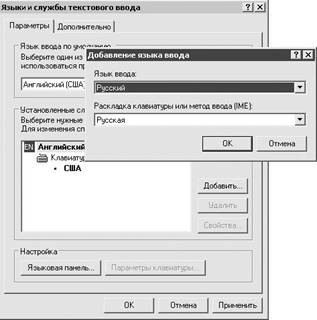
Если русский язык имеется в списке установленных служб, то нужно настроить языковой индикатор, чтобы он появлялся на Панели задач, и сочетание клавиш, которым вам удобнее переключать язык ввода. Для этого в окне Языки и служ-бы текстового ввода (см. рис. 3.12) нажмите кнопку Языковая панель, которая расположена в нижней части окна. Активируйте пункт Отображать языковую панель на рабочем столе. Теперь пришло время обратить внимание на кнопку


Параметры клавиатуры все в том же окне Языки и службы текстового ввода. Здесь вы можете узнать, каким сочетанием клавиш производится переключе-ние между языками ввода. Если захотите сменить сочетание, нажмите кнопку Смена сочетания клавиш и выберите подходящий вариант.
Материалы на данной страницы взяты из открытых источников либо размещены пользователем в соответствии с договором-офертой сайта. Вы можете сообщить о нарушении.