Поделиться



 Новый компьютер дома.docx
Новый компьютер дома, что с ним делать?
После доставки компьютера домой наверняка везти его придется в частично разобранном виде — вам потребуется заново подключить монитор, мышь, кла-виатуру и колонки к системному блоку. Посему лучше предварительно попро-сите, чтобы продавец показал вам, в какие разъемы следует вставлять перечис-ленные устройства.
Первое включение
Итак, компьютер стоит у вас на столе. Чтобы включить его, нажмите кнопку с надписью Power (она обычно самая боль-шая) или изображением, похожим на показанное на рис. 3.1. Не забудьте также включить монитор.
Компьютер должен издать звуковой сигнал и начать загру-жаться, о чем будут свидетельствовать загоревшиеся лампоч-ки. Сначала на черном экране появятся белые буквы — это загрузился BIOS, потом возможны следующие варианты.
 Начнет
загружаться Windows: появится окно с надписью Windows и фирменным логотипом.
Это, пожалуй, самый лучший исход, который можно было бы ожидать.
Начнет
загружаться Windows: появится окно с надписью Windows и фирменным логотипом.
Это, пожалуй, самый лучший исход, который можно было бы ожидать.
Перед вами возникнет меню выбора операционных систем. В таком случае попробуйте сначала выбрать (кнопками со стрелками, расположенными на клавиатуре) пункт под номером 1. Если операционная система не загру-зится, то выключите, затем снова включите компьютер и попробуйте вы-брать пункт под номером 2.
В самом низу экрана появится надпись Keyboard Error, press F1 to continue. У вас неправильно подключена клавиатура (либо она не рабо-тает) — попробуйте выключить компьютер, достать штекер клавиатуры из разъема системного блока и вставить его получше. Самое смешное в этой ситуации, что в данном случае компьютер требует нажать клавишу F1 для продолжения загрузки. Правда, как вы это сделаете при неработающей кла-виатуре, его не волнует.
В самом низу экрана появится надпись CMOS checksum incorrect, press F1 to continue. Ничего страшного, нажмите клавишу F1, и ком-пьютер начнет загружаться дальше. Просто в вашей материнской плате села батарейка, ее потребуется заменить в ближайшее время, иначе у вас все время будет сбиваться дата.


На экране появятся сообщения типа Non system disk, Invalid system disk, System disk error или NTLDR is missing. Первым делом попро-буйте извлечь компакт-диск из CD-привода и перезагрузите компьютер. Если сообщение продолжает появляться, дело плохо. Похоже, вам придет-ся заново устанавливать Windows. Обратитесь за помощью к специалистам либо попробуйте сделать это самостоятельно, руководствуясь второй частью данной книги.
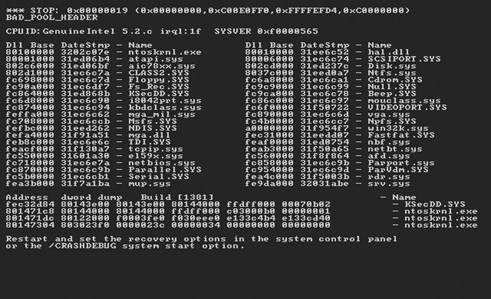
Во время загрузки Windows появится «синий экран» (рис. 3.2), где среди текста встречаются слова вроде STOP, ERROR и указаны номера ошибок в формате 0x0000… Это так называемый «синий экран смерти». Если вы его увидели, вероятность, что вам придется переустанавливать Windows, достаточно велика. Но сначала ознакомьтесь с материалом из второй части книги, в котором даны расшифровки «синих экранов». Дело в том, что по-добная проблема может возникать и по вине неисправных комплектующих компьютера (например, оперативной памяти).
Материалы на данной страницы взяты из открытых источников либо размещены пользователем в соответствии с договором-офертой сайта. Вы можете сообщить о нарушении.