Поделиться



 Нужно распечатать документ.docx
Нужно распечатать документ
Прежде всего надо убедиться, что у вас в системе установлен хотя бы один принтер. Сделать это вы сможете, открыв Панель управления и щелкнув дважды кнопкой мыши на значке Принтеры и факсы. Если в открывшемся окне вас встретит только надпись Microsoft Office Document Image Writer, значит, принтер в системе не установлен, и распечатать ничего не получится. О том, как самостоятельно установить принтер, вы можете прочитать во второй части данной книги. Если папке Принтеры и факсы перечислены и другие устройства, например HPLaserJ, Canon, XeroxWork или др., это говорит о том, что принтеры в вашей системе уста-новлены. Тогда проведите небольшой тест работоспособности.
Выберите нужный вам принтер, щелкните на его значке правой кнопкой мыши
в открывшемся меню выберите команду Свойства. Откроется окно свойств принтера, оно будет открыто на вкладке Общие. Нажмите кнопку Пробная печать. Принтер должен будет распечатать тестовую страницу, что говорит о том, что он исправен и готов к работе. Если этого не произошло, следует проверить, включен ли принтер, надежно ли он подключен к вашему компьютеру (или удаленному компьютеру, если вы печатаете через сеть). Причиной сбоя также может послу-жить отсутствие бумаги в лотке принтера или израсходованный картридж.



 ПРИМЕЧАНИЕ

Печать также невозможна, если удаленный компьютер, к которому подключен принтер, или сам принтер выключен.
При условии что испытания прошли успешно, можно приступать к самой пе-чати. Если все не так плохо и в вашей системе принтер все-таки установлен, проблемы с распечатыванием документов возникнуть не должно. Процесс этот на самом деле очень простой.
Предположим, вы работаете в Microsoft Word или Excel. Откройте меню Файл Печать или нажмите сочетание клавиш Ctrl+P. Перед вами откроется окно с настройками, изображенное на рис. 3.15. Чтобы начать печать, нажмите кнопку OK.
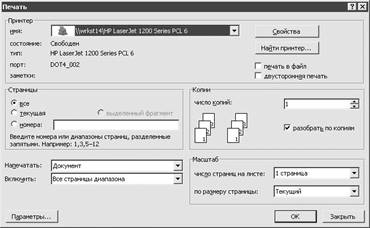
Рис. 3.15. Окно печати
При печати из Paint или Блокнота появляется более простое, но все же похожее окно печати.
Материалы на данной страницы взяты из открытых источников либо размещены пользователем в соответствии с договором-офертой сайта. Вы можете сообщить о нарушении.