Поделиться



 Хочу порисовать.docx
Хочу порисовать — в какой программе и как это делается?
Есть много различных программ, предназначенных для рисования. В комплекте
в Windows идет только одна — называется она Paint. В общем, Paint является про-стейшим графическим редактором, который, тем не менее, обладает всем необхо-димым функционалом. Поэтому для начинающих Paint подходит идеально.
Запустите Paint (Пуск Программы Стандартные Paint). На экране откроет-ся окно редактора (рис. 4.15), которое состоит из нескольких частей.
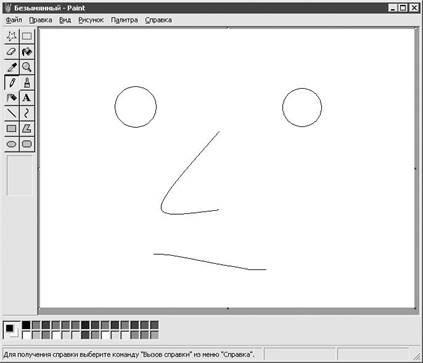
Рис. 4.15. Графический редактор Paint
Панель инструментов располагается в самой левой части окна. На ней разме-щаются кнопки, соответствующие инструментам.


Белая область, расположенная справа от панели инструментов Paint, является рабочим полем — оно и предназначено для создания рисунка.
в нижнем левом углу располагается панель цветов. С ее помощью можно задать цвет элемента рисунка или его контура. Слева на этой панели (один квадрат, наложенный на другой) отображаются цвет фона (нижний квадрат) и цвет изоб-ражения (верхний квадрат).
Для начала попробуйте нарисовать прямоугольник, но перед этим выберите нужный цвет с помощью панели цветов. Перед тем как начать работу, выбери-те также цвет контура будущей фигуры. Цвет элемента рисунка выбирается щелчком левой кнопкой мыши на соответствующем цвете на панели цветов, цвет фона — щелчком правой кнопкой. После того как цвет будет определен, выберите инструмент Прямоугольник и, удерживая нажатой кнопку мыши, на-рисуйте соответствующую фигуру на рабочем поле.

ПРИМЕЧАНИЕ

Чтобы сохранить рисунок, воспользуйтесь командой меню Файл Сохранить. Если полученный результат вас не устраивает, то очистите рисунок, выполнив команду меню Рисунок Очистить. В результате получите снова белый лист.
Нарисованный прямоугольник можно закрасить в два приема. Выберите в па-литре нужный цвет, щелкнув на нем кнопкой мыши. После этого выберите на панели инструментов Paint инструмент Заливка. Подведите указатель мыши
В той зоне, которая должна быть закрашена, и снова щелкните кнопкой мыши. После этого объект будет залит выбранным цветом.
Полученный закрашенный прямоугольник можно и размножить. Чтобы ско-пировать нужный фрагмент, его необходимо сначала определить. Нажмите кнопку Выделить на панели инструментов, очертите фигуру, которую нужно скопировать, и нажмите сочетание клавиш Ctrl+C или выполните команду меню Правка Копировать.
Остается вставить скопированный объект, создав таким образом клон. Нажмите сочетание клавиш Ctrl+V или зайдите в меню Правка и выполните команду Вста-вить. После того как вы выполните описанные действия, объект появится в левом верхнем углу рабочего поля. Теперь его нужно только переместить (наведите указатель мыши на объект и, удерживая левую клавишу, перемещайте его).
Редактор Paint можно использовать и для создания различных надписей. Щелкните кнопкой мыши на панели инструментов на значке с буквой А, задай-те область, в которой будет находиться надпись, и введите текст. После того как текст будет введен, его нужно отформатировать. С помощью появившейся


|
|
|


панели Шрифты выберите необходимый шрифт и его размер, а также укажите, будет ли он наклонным, полужирным или подчеркнутым.

ПРИМЕЧАНИЕ
Материалы на данной страницы взяты из открытых источников либо размещены пользователем в соответствии с договором-офертой сайта. Вы можете сообщить о нарушении.