
Поделиться



 Валуйская Е.С., Оруджова А.Н. МУ ПР по Информатике 1 часть.docx
Государственное бюджетное
профессиональное
образовательное учреждение Воронежской области
«Воронежский государственный профессионально-педагогический колледж»
Е. С. Валуйская, А. Н. Оруджова
1 часть
для студентов специальности 44.02.01 Дошкольное образование,
44.02.02 Преподавание в начальных классах
Воронеж, 2025 год
УДК 377.5
ББК 74.5
C 62
Рецензенты:
М. В. Дорохова, заведущая отделение информационных технологий ГБПОУ СПО ВО «Воронежский государственный профессионально педагогический колледж».
Методические указания к практическим занятиям по дисциплине «Информатика» / Валуйская Е. С. Оруджова А.Н.: учебно-методическое пособие для студ. – Воронеж: ВГППК, 2025. – С.34.
Методические указания разработаны для студентов первого курса отделения Технологии и педагогических наук, выполняющих практические работы по дисциплине Информатика в соответствии с ФГОС СПО 44.02.01 и ФГОС СПО 44.02.02. Пособие содержит указания для проведения практических занятий по различным изучаемым темам, а также теоретические вопросы, задания различной степени сложности для защиты практических работ и для самоконтроля. Освоение навыков работы в различных текстовых, табличных и графических редактрорах поможет будущим специалистам в их профессиональной деятельности.
Библиограф: 8 назв.
Рассмотрено на заседании цикловой методической комиссии профессионального цикла специальности компьютерные системы и комплексы, математических и естественнонаучных дисциплин/
Протокол № 8 от 07.04. 2026 г.
Печатается по решению совета учебно-методического центра ГБПОУ ВО «Воронежский государственный профессионально-педагогический колледж»
Протокол № 5 от 19.05. 2026
© ГБПОУ ВО «ВГППК», 2025
Пояснительная записка
Приобретение навыков работы в прикладных компьютерных программах на практических занятиях по дисциплине «Информатика» позволяет расширить образовательные возможности студентов, будет способствовать повышению уровня освоения общих и профессиональных компетенций по специальным дисциплинам.
Методические указания разработаны для дисциплины Инфор-
матика в соответствии с ФГОС 44.02.01 специальности Дошкольное образование и
ФГОС 44.02.02 Преподавание в начальных классах.
Цель методических указаний - оказать помощь студентам в выполнении практических работ по дисциплине, закрепить на практике приобретенные ранее теоритические знания, способствовать формированию следующих компетенций:
ОК 01. Выбирать способы решения задач профессиональной деятельности применительно к различным контекстам;
ОК 02. Использовать современные средства поиска, анализа и интерпретации информации и информационные технологии для выполнения задач профессиональной деятельности;
ОК 05. Осуществлять устную и письменную коммуникацию на государственном языке Российской Федерации с учетом особенностей социального и культурного контекста;
ПК 2.4. Осуществлять педагогическую деятельность по реализации основных образовательных программ дошкольного образования в соответствии с правилами пожарной безопасности.
ПК 3.1. Планировать и проводить занятия с детьми раннего и дошкольного возраста.
ПК 3.2. Создавать развивающую предметно-пространственную среду, позволяющую организовать обучение детей раннего и дошкольного возраста, в том числе детей с ограниченными возможностями здоровья в соответствии со спецификой образовательной программы.
ПК 4.3. Создавать информационную среду дошкольной образовательной группы с целью развития у детей основ информационной культуры.
В результате выполнения практических работ по дисциплине «Информационные технологии в профессиональной деятельности» студенты должны знать:
· правила техники безопасности и гигиенические требования при использовании средств ИКТ в образовательном процессе;
· основные технологии создания, редактирования, оформления, сохранения, передачи и поиска информационных объектов различного типа (текстовых, графических, числовых и тому подобных) с помощью современных программных средств;
· возможности использования ресурсов сети Интернет для совершенствования профессиональной деятельности, профессионального и личностного развития;
· аппаратное и программное обеспечение персонального компьютера, применяемое в профессиональной деятельности;
В результате выполнения практических работ по дисциплине «Информационные технологии в профессиональной деятельности» студенты должны уметь:
· соблюдать правила техники безопасности и гигиенические рекомендации при использовании средств информационно-коммуникационных технологий (далее - ИКТ) в профессиональной деятельности;
· создавать, редактировать, оформлять, сохранять, передавать информационные объекты различного типа с помощью современных информационных технологий для обеспечения образовательного процесса;
· использовать сервисы и информационные ресурсы информационно-телекоммуникационной сети "Интернет" (далее - сеть Интернет) в профессиональной деятельности;
· работать с программами по обработке графической информации (вариативная часть);
Описание каждой практической работы содержит: тему, цели работы, методические указания, порядок выполнения работы, а так же перечень заданий для самостоятельного выполнения и контрольных вопросов.
Практическая работа № 1
Правовые нормы информационной деятельности
Цель работы: ознакомиться с правовыми нормами информационной деятельности человека, современными информационными ресурсами общества. Ориентироваться на рынке информационных ресурсов. Научиться находить и использовать необходимые образовательные ресурсы по специальности.
Оборудование: персональный компьютер с выходом в Интернет.
Теоретические сведения
Программы по их правовому статусу можно разделить на три большие группы: лицензионные, условно бесплатные и свободно - распространяемые.
1. Лицензионные программы
В соответствии с лицензионным соглашением разработчики программы гарантируют её нормальное функционирование в определенной операционной системе и несут за это ответственность
2. Условно бесплатные программы
Некоторые фирмы - разработчики программного обеспечения предлагают пользователям условно бесплатные программы в целях рекламы и продвижения на рынок. Пользователю предоставляется версия программы с определённым сроком действия (после истечения указанного срока действия программы прекращает работать, если за неё не была произведена оплата) или версия программы с ограниченными функциональными возможностями (в случае оплаты пользователю сообщается код, включающий все функции программы).
3. Свободно распространяемые программы
Многие производители программного обеспечения и компьютерного оборудования заинтересованы в широком бесплатном распространении программного обеспечения. К таким программным средствам можно отнести:
· Новые недоработанные (бета) версии программных продуктов (это позволяет провести их широкое тестирование).
· Программные продукты, являющиеся частью принципиально новых технологий (это позволяет завоевать рынок).
· Дополнения к ранее выпущенным программам, исправляющие найденные ошибки или расширяющие возможности.
· Драйверы к новым или улучшенные драйверы к уже существующим устройствам.
Но какое бы программное обеспечение вы не выбрали, существуют общие требования ко всем группам программного обеспечения:
· Лицензионная чистота (применение программного обеспечения допустимо только в рамках лицензионного соглашения);
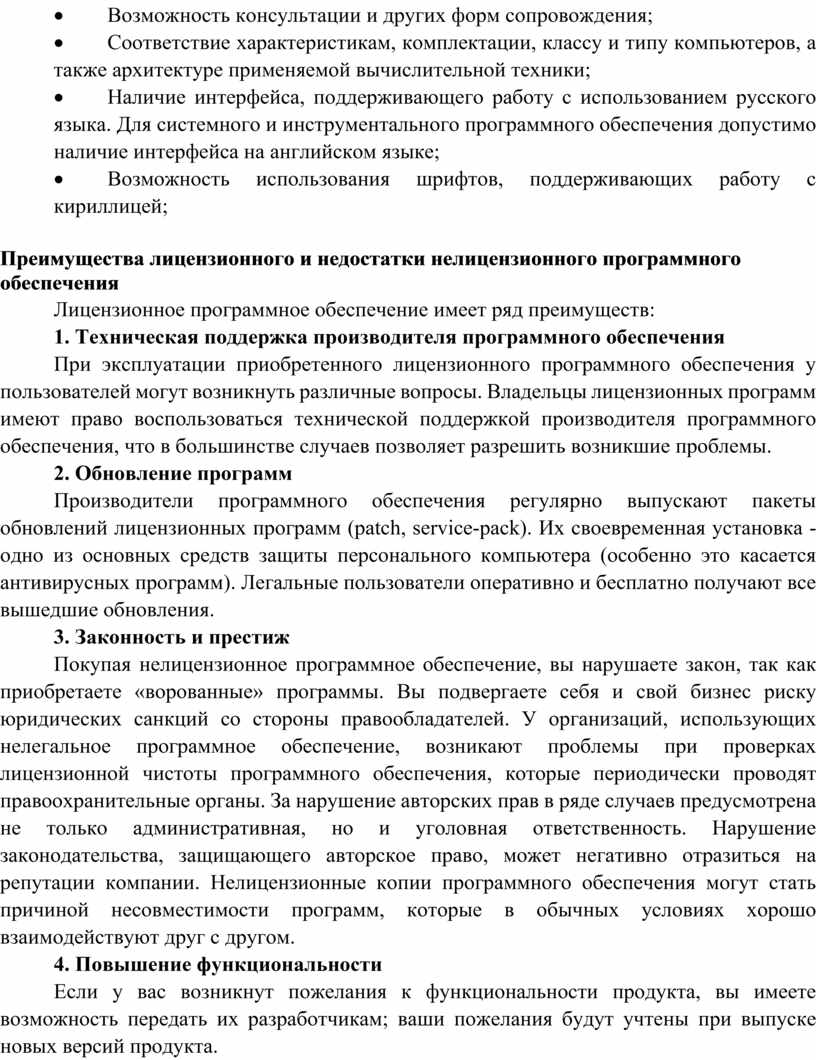
· Возможность консультации и других форм сопровождения;
· Соответствие характеристикам, комплектации, классу и типу компьютеров, а также архитектуре применяемой вычислительной техники;
· Наличие интерфейса, поддерживающего работу с использованием русского языка. Для системного и инструментального программного обеспечения допустимо наличие интерфейса на английском языке;
· Возможность использования шрифтов, поддерживающих работу с кириллицей;
Преимущества лицензионного и недостатки нелицензионного программного обеспечения
Лицензионное программное обеспечение имеет ряд преимуществ:
1. Техническая поддержка производителя программного обеспечения
При эксплуатации приобретенного лицензионного программного обеспечения у пользователей могут возникнуть различные вопросы. Владельцы лицензионных программ имеют право воспользоваться технической поддержкой производителя программного обеспечения, что в большинстве случаев позволяет разрешить возникшие проблемы.
2. Обновление программ
Производители программного обеспечения регулярно выпускают пакеты обновлений лицензионных программ (patch, service-pack). Их своевременная установка -одно из основных средств защиты персонального компьютера (особенно это касается антивирусных программ). Легальные пользователи оперативно и бесплатно получают все вышедшие обновления.
3. Законность и престиж
Покупая нелицензионное программное обеспечение, вы нарушаете закон, так как приобретаете «ворованные» программы. Вы подвергаете себя и свой бизнес риску юридических санкций со стороны правообладателей. У организаций, использующих нелегальное программное обеспечение, возникают проблемы при проверках лицензионной чистоты программного обеспечения, которые периодически проводят правоохранительные органы. За нарушение авторских прав в ряде случаев предусмотрена не только административная, но и уголовная ответственность. Нарушение законодательства, защищающего авторское право, может негативно отразиться на репутации компании. Нелицензионные копии программного обеспечения могут стать причиной несовместимости программ, которые в обычных условиях хорошо взаимодействуют друг с другом.
4. Повышение функциональности
Если у вас возникнут пожелания к функциональности продукта, вы имеете возможность передать их разработчикам; ваши пожелания будут учтены при выпуске новых версий продукта.
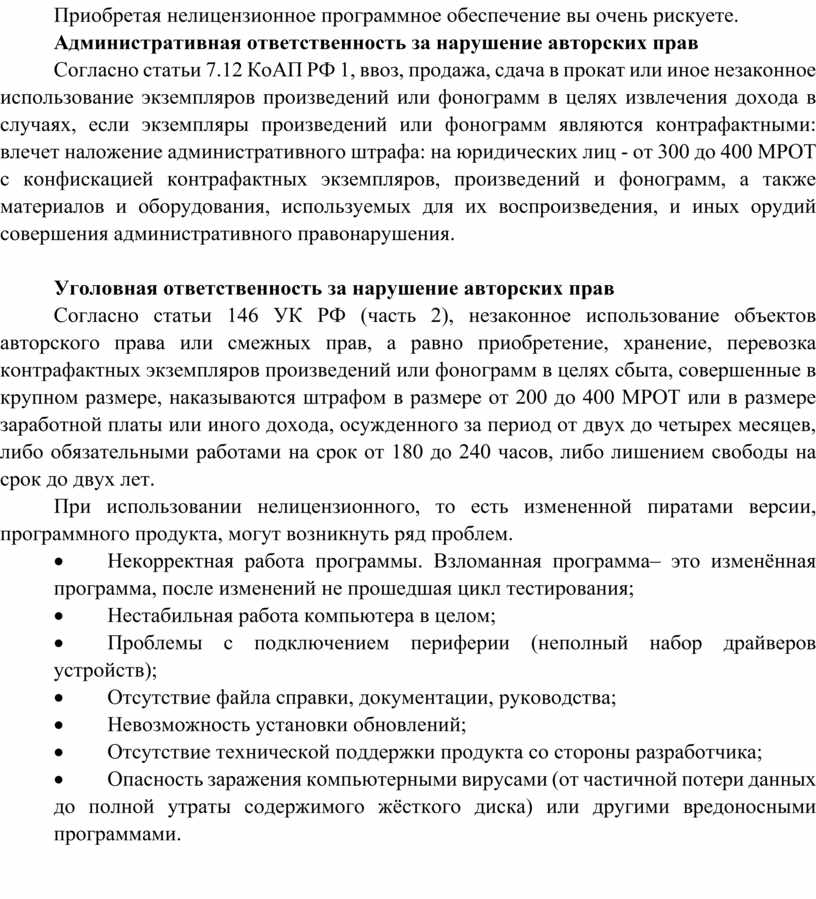
Приобретая нелицензионное программное обеспечение вы очень рискуете.
Административная ответственность за нарушение авторских прав
Согласно статьи 7.12 КоАП РФ 1, ввоз, продажа, сдача в прокат или иное незаконное использование экземпляров произведений или фонограмм в целях извлечения дохода в случаях, если экземпляры произведений или фонограмм являются контрафактными: влечет наложение административного штрафа: на юридических лиц - от 300 до 400 МРОТ с конфискацией контрафактных экземпляров, произведений и фонограмм, а также материалов и оборудования, используемых для их воспроизведения, и иных орудий совершения административного правонарушения.
Уголовная ответственность за нарушение авторских прав
Согласно статьи 146 УК РФ (часть 2), незаконное использование объектов авторского права или смежных прав, а равно приобретение, хранение, перевозка контрафактных экземпляров произведений или фонограмм в целях сбыта, совершенные в крупном размере, наказываются штрафом в размере от 200 до 400 МРОТ или в размере заработной платы или иного дохода, осужденного за период от двух до четырех месяцев, либо обязательными работами на срок от 180 до 240 часов, либо лишением свободы на срок до двух лет.
При использовании нелицензионного, то есть измененной пиратами версии, программного продукта, могут возникнуть ряд проблем.
· Некорректная работа программы. Взломанная программа– это изменённая программа, после изменений не прошедшая цикл тестирования;
· Нестабильная работа компьютера в целом;
· Проблемы с подключением периферии (неполный набор драйверов устройств);
· Отсутствие файла справки, документации, руководства;
· Невозможность установки обновлений;
· Отсутствие технической поддержки продукта со стороны разработчика;
· Опасность заражения компьютерными вирусами (от частичной потери данных до полной утраты содержимого жёсткого диска) или другими вредоносными программами.
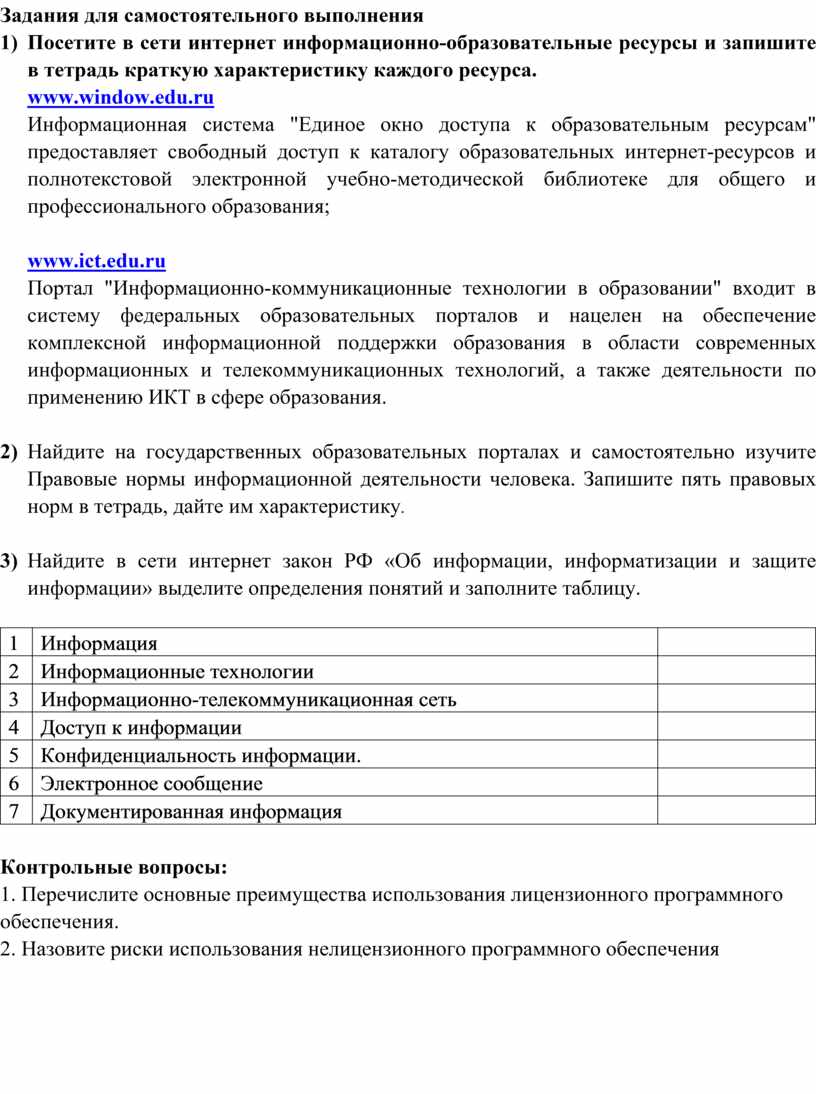
Задания для самостоятельного выполнения
1) Посетите в сети интернет информационно-образовательные ресурсы и запишите в тетрадь краткую характеристику каждого ресурса.
www.window.edu.ru
Информационная система "Единое окно доступа к образовательным
ресурсам" предоставляет свободный доступ к каталогу образовательных
интернет-ресурсов и полнотекстовой электронной
учебно-методической библиотеке для общего и профессионального
образования;
www.ict.edu.ru
Портал "Информационно-коммуникационные технологии в образовании"
входит в систему федеральных образовательных порталов и нацелен на обеспечение
комплексной информационной поддержки образования в области
современных информационных и телекоммуникационных технологий, а также
деятельности по применению ИКТ в сфере образования.
2) Найдите на государственных образовательных порталах и самостоятельно изучите Правовые нормы информационной деятельности человека. Запишите пять правовых норм в тетрадь, дайте им характеристику.
3) Найдите в сети интернет закон РФ «Об информации, информатизации и защите информации» выделите определения понятий и заполните таблицу.
|
1 |
Информация |
|
|
2 |
Информационные технологии |
|
|
3 |
Информационно-телекоммуникационная сеть |
|
|
4 |
Доступ к информации |
|
|
5 |
Конфиденциальность информации. |
|
|
6 |
Электронное сообщение |
|
|
7 |
Документированная информация |
|
Контрольные вопросы:
1. Перечислите основные преимущества использования лицензионного программного обеспечения.
2. Назовите риски использования нелицензионного программного обеспечения
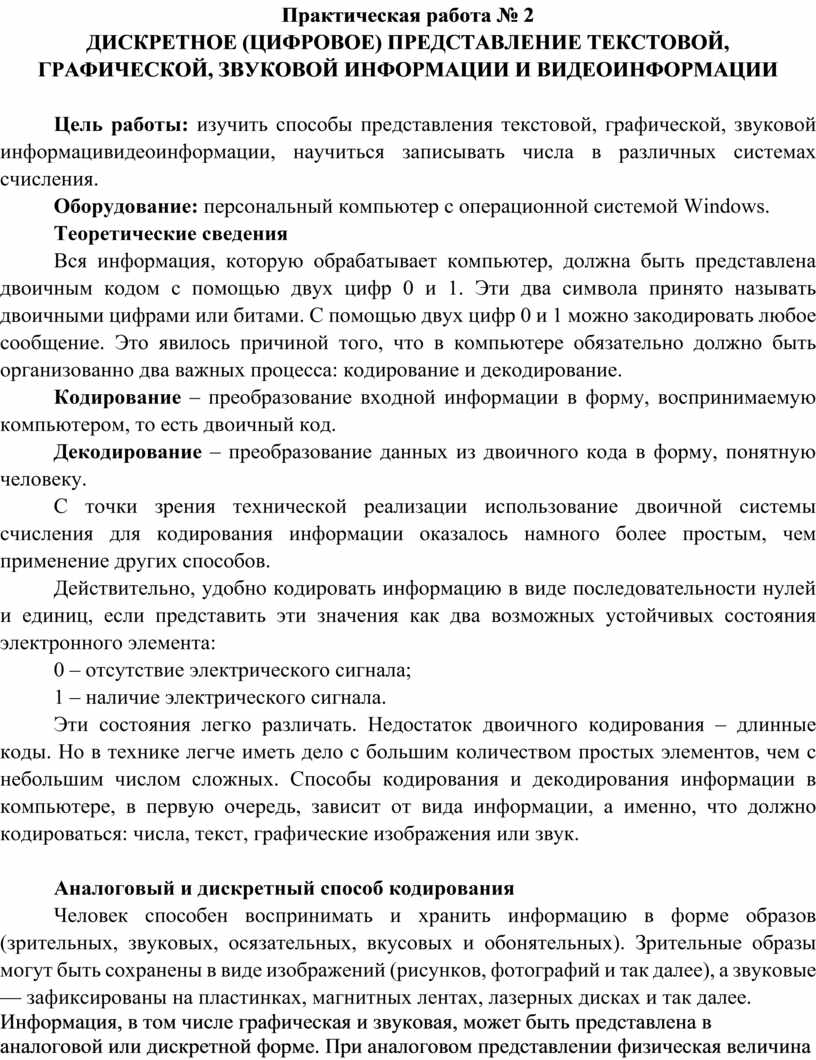
Практическая работа № 2
Дискретное (цифровое) представление текстовой, графической, звуковой информации и видеоинформации
Цель работы: изучить способы представления текстовой, графической, звуковой информацивидеоинформации, научиться записывать числа в различных системах счисления.
Оборудование: персональный компьютер с операционной системой Windows.
Теоретические сведения
Вся информация, которую обрабатывает компьютер, должна быть представлена двоичным кодом с помощью двух цифр 0 и 1. Эти два символа принято называть двоичными цифрами или битами. С помощью двух цифр 0 и 1 можно закодировать любое сообщение. Это явилось причиной того, что в компьютере обязательно должно быть организованно два важных процесса: кодирование и декодирование.
Кодирование – преобразование входной информации в форму, воспринимаемую компьютером, то есть двоичный код.
Декодирование – преобразование данных из двоичного кода в форму, понятную человеку.
С точки зрения технической реализации использование двоичной системы счисления для кодирования информации оказалось намного более простым, чем применение других способов.
Действительно, удобно кодировать информацию в виде последовательности нулей и единиц, если представить эти значения как два возможных устойчивых состояния электронного элемента:
0 – отсутствие электрического сигнала;
1 – наличие электрического сигнала.
Эти состояния легко различать. Недостаток двоичного кодирования – длинные коды. Но в технике легче иметь дело с большим количеством простых элементов, чем с небольшим числом сложных. Способы кодирования и декодирования информации в компьютере, в первую очередь, зависит от вида информации, а именно, что должно кодироваться: числа, текст, графические изображения или звук.
Аналоговый и дискретный способ кодирования
Человек способен воспринимать и хранить информацию в форме образов (зрительных, звуковых, осязательных, вкусовых и обонятельных). Зрительные образы могут быть сохранены в виде изображений (рисунков, фотографий и так далее), а звуковые — зафиксированы на пластинках, магнитных лентах, лазерных дисках и так далее.
Информация, в том числе графическая и звуковая, может быть представлена в аналоговой или дискретной форме. При аналоговом представлении физическая величина принимает бесконечное множество значений, причем ее значения изменяются непрерывно. При дискретном представлении физическая величина принимает конечное множество значений, причем ее величина изменяется скачкообрано.
Примером аналогового представления графической информации может служить, например, живописное полотно, цвет которого изменяется непрерывно, а дискретного– изображение, напечатанное с помощью струйного принтера и состоящее из отдельных точек разного цвета. Примером аналогового хранения звуковой информации является виниловая пластинка (звуковая дорожка изменяет свою форму непрерывно), а дискретного – аудио компакт-диск (звуковая дорожка которого содержит участки с различной отражающей способностью).
Преобразование графической и звуковой информации из аналоговой формы в дискретную производится путем дискретизации, то есть разбиения непрерывного графического изображения и непрерывного (аналогового) звукового сигнала на отдельные элементы. В процессе дискретизации производится кодирование, то есть присвоение каждому элементу конкретного значения в форме кода.
Дискретизация – это преобразование непрерывных изображений и звука в набор дискретных значений в форме кодов.
Кодирование изображений
Создавать и хранить графические объекты в компьютере можно двумя способами – как растровое или как векторное изображение. Для каждого типа изображений используется свой способ кодирования.
Кодирование растровых изображений
Растровое изображение представляет собой совокупность точек (пикселей) разных цветов. Пиксель – минимальный участок изображения, цвет которого можно задать независимым образом.
В процессе кодирования изображения производится его пространственная дискретизация. Пространственную дискретизацию изображения можно сравнить с построением изображения из мозаики (большого количества маленьких разноцветных стекол). Изображение разбивается на отдельные маленькие фрагменты (точки), причем каждому фрагменту присваивается значение его цвета, то есть код цвета (красный, зеленый, синий и так далее).
Для черно-белого изображения информационный объем одной точки равен одному биту (либо черная, либо белая – либо 1, либо 0).
Для
четырех цветного – 2 бита.
Для 8 цветов необходимо – 3 бита.
Для 16 цветов – 4 бита.
Для 256 цветов – 8 бит (1 байт).
Качество изображения зависит от количества точек (чем меньше размер точки и, соответственно, больше их количество, тем лучше качество) и количества используемых цветов (чем больше цветов, тем качественнее кодируется изображение).
Для представления цвета в виде числового кода используются две =цветовые модели: RGB или CMYK. Модель RGB используется в телевизорах, мониторах, проекторах, сканерах, цифровых фотоаппаратах... Основные цвета в этой модели: красный (Red), зеленый (Green), синий (Blue). Цветовая модель CMYK используется в полиграфии при формировании изображений, предназначенных для печати на бумаге.
Кодирование векторных изображений
Векторное изображение представляет собой совокупность графических примитивов (точка, отрезок, эллипс...). Каждый примитив описывается математическими формулами. Кодирование зависит от прикладной среды.
Достоинством векторной графики является то, что файлы, хранящие векторные графические изображения, имеют сравнительно небольшой объем. Важно также, что векторные графические изображения могут быть увеличены или уменьшены без потери качества.
Графические форматы файлов
Форматы графических файлов определяют способ хранения информации в файле (растровый или векторный), а также форму хранения информации (используемый алгоритм сжатия).
Наиболее популярные растровые форматы: GIF, JPEG, TIFF, PNG.
Graphics Interchange Format (GIF) – формат растровых графических файлов, поддерживается приложениями для различных операционных систем. Включает алгоритм сжатия без потерь информации, позволяющий уменьшить объем файла в несколько раз. Рекомендуется для хранения изображений, создаваемых программным путем (диаграмм, графиков и так далее) и рисунков с ограниченным количеством цветов (до 256). Используется для размещения графических изображений на Web- страницах в Интернете.
Joint Photographic Expert Group (JPEG) – формат растровых графических файлов, который реализует эффективный алгоритм сжатия (метод JPEG) для отсканированных фотографий и иллюстраций. Алгоритм сжатия позволяет уменьшить объем файла в десятки раз, однако приводит к необратимой потере части информации. Поддерживается приложениями для различных операционных систем. Используется для размещения графических изображений на Web-страницах в Интернете.
Tagged Image File Format (TIFF)– формат растровых графических файлов, поддерживается всеми основными графическими редакторами и компьютерными платформами. Включает в себя алгоритм сжатия без потерь информации. Используется для обмена документами между различными программами. Рекомендуется для использования при работе с издательскими системами.
Portable Network Graphic (PNG)– формат растровых графических файлов, аналогичный формату GIF. Рекомендуется для размещения графических изображений на Web-страницах в Интернете.
Представление видеоинформации
В последнее время компьютер все чаще используется для работы с видеоинформацией. Простейшей такой работой является просмотр кинофильмов и видеоклипов. Следует четко представлять, что обработка видеоинформации требует очень высокого быстродействия компьютерной системы.
Что представляет собой фильм с точки зрения информатики? Прежде всего, это сочетание звуковой и графической информации. Кроме того, для создания на экране эффекта движения используется дискретная по своей сути технология быстрой смены статических картинок. Исследования показали, что если за одну секунду сменяется более 10-12 кадров, то человеческий глаз воспринимает изменения на них как непрерывные.
Казалось бы, если проблемы кодирования статической графики и звука решены, то сохранить видеоизображение уже не составит труда. Но это только на первый взгляд, поскольку, как показывает разобранный выше пример, при использовании традиционных методов сохранения информации электронная версия фильма получится слишком большой. Достаточно очевидное усовершенствование состоит в том, чтобы первый кадр запомнить целиком (в литературе его принято называть ключевым), а в следующих сохранять лишь отличия от начального кадра (разностные кадры).
Существует множество различных форматов представления видеоданных.
В среде Windows, например, уже более 10 лет (начиная с версии 3.1) применяется формат Video for Windows, базирующийся на универсальных файлах с расширением AVI (Audio Video Interleave – чередование аудио и видео).
Более универсальным является мультимедийный формат Quick Time, первоначально возникший на компьютерах Apple.
Задания для самостоятельного выполнения
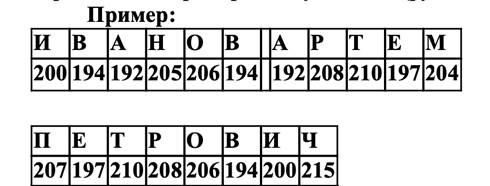
1) Используя таблицу символов, запишите последовательность десятичных числовых кодов в кодировке Windows для своих фамилии, имени и отчества, а также улицы, по которой проживаете. Таблица символов отображается в редакторе MS Word с помощью команды: вкладка Вставка→Символ→Другие символы.
В поле Шрифт выбираете Times New Roman, в поле из выбираете кириллица. Например, для буквы «А» (русской заглавной) код знака – 192.
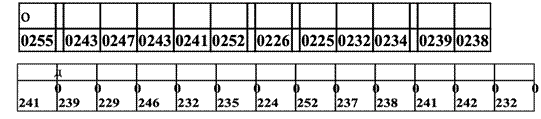
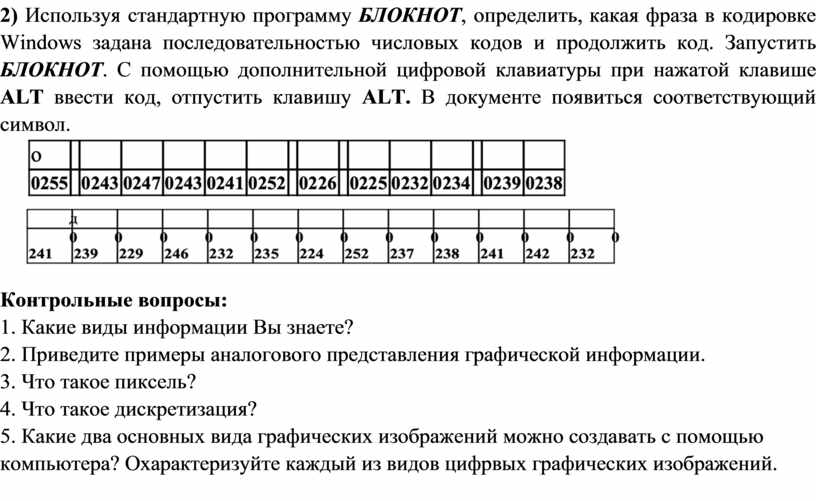
2) Используя стандартную программу БЛОКНОТ, определить, какая фраза в кодировке Windows задана последовательностью числовых кодов и продолжить код. Запустить БЛОКНОТ. С помощью дополнительной цифровой клавиатуры при нажатой клавише ALT ввести код, отпустить клавишу ALT. В документе появиться соответствующий символ.
Контрольные вопросы:
1. Какие виды информации Вы знаете?
2. Приведите примеры аналогового представления графической информации.
3. Что такое пиксель?
4. Что такое дискретизация?
5. Какие два основных вида графических изображений можно создавать с помощью компьютера? Охарактеризуйте каждый из видов цифрвых графических изображений.
Практическая работа № 3
Программный принцип работы компьютера. Примеры компьютерных моделей различных процессов
Цель работы: изучить программный принцип работы компьютера, рассмотреть примеры моделей различных процессов.
Оборудование: персональный компьютер с операционной системой Windows.
Теоретические сведения
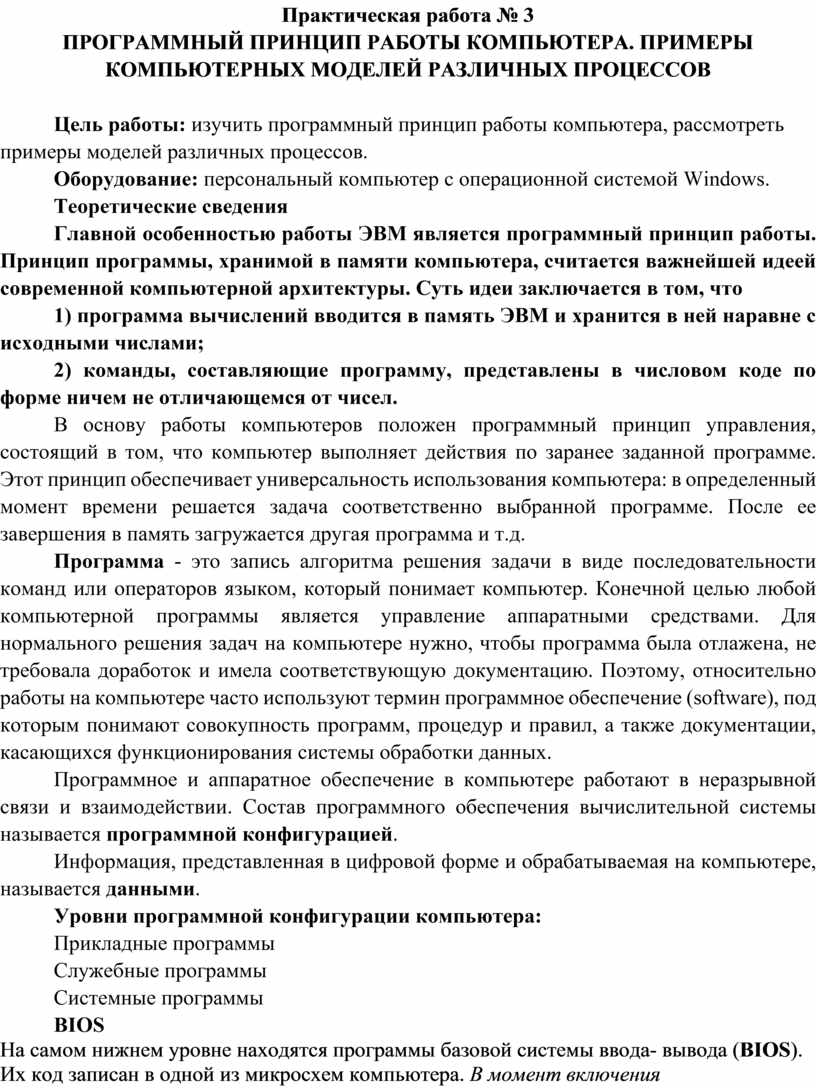
Главной особенностью работы ЭВМ является программный принцип работы. Принцип программы, хранимой в памяти компьютера, считается важнейшей идеей современной компьютерной архитектуры. Суть идеи заключается в том, что
1) программа вычислений вводится в память ЭВМ и хранится в ней наравне с исходными числами;
2) команды, составляющие программу, представлены в числовом коде по форме ничем не отличающемся от чисел.
В основу работы компьютеров положен программный принцип управления, состоящий в том, что компьютер выполняет действия по заранее заданной программе. Этот принцип обеспечивает универсальность использования компьютера: в определенный момент времени решается задача соответственно выбранной программе. После ее завершения в память загружается другая программа и т.д.
Программа - это запись алгоритма решения задачи в виде последовательности команд или операторов языком, который понимает компьютер. Конечной целью любой компьютерной программы является управление аппаратными средствами. Для нормального решения задач на компьютере нужно, чтобы программа была отлажена, не требовала доработок и имела соответствующую документацию. Поэтому, относительно работы на компьютере часто используют термин программное обеспечение (software), под которым понимают совокупность программ, процедур и правил, а также документации, касающихся функционирования системы обработки данных.
Программное и аппаратное обеспечение в компьютере работают в неразрывной связи и взаимодействии. Состав программного обеспечения вычислительной системы называется программной конфигурацией.
Информация, представленная в цифровой форме и обрабатываемая на компьютере, называется данными.
Уровни программной конфигурации компьютера:
Прикладные программы
Служебные программы
Системные программы
BIOS
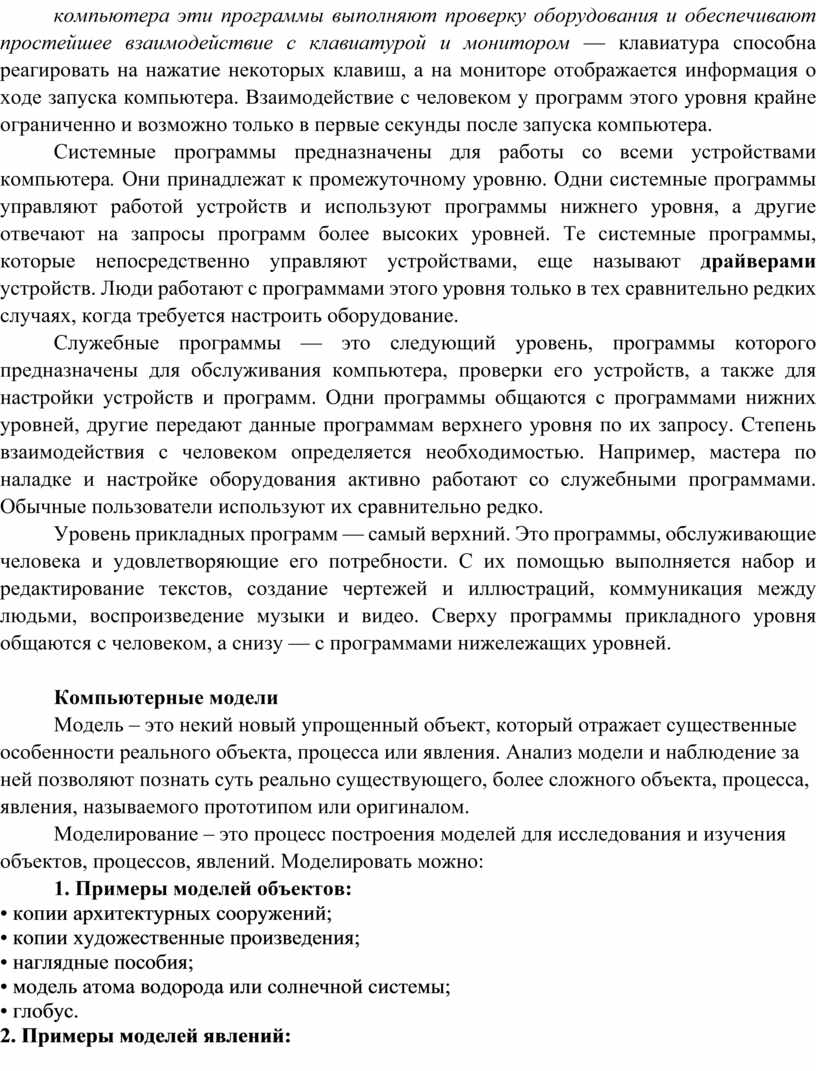
На самом нижнем уровне находятся программы базовой системы ввода- вывода (BIOS). Их код записан в одной из микросхем компьютера. В момент включения компьютера эти программы выполняют проверку оборудования и обеспечивают простейшее взаимодействие с клавиатурой и монитором — клавиатура способна реагировать на нажатие некоторых клавиш, а на мониторе отображается информация о ходе запуска компьютера. Взаимодействие с человеком у программ этого уровня крайне ограниченно и возможно только в первые секунды после запуска компьютера.
Системные программы предназначены для работы со всеми устройствами компьютера. Они принадлежат к промежуточному уровню. Одни системные программы управляют работой устройств и используют программы нижнего уровня, а другие отвечают на запросы программ более высоких уровней. Те системные программы, которые непосредственно управляют устройствами, еще называют драйверами устройств. Люди работают с программами этого уровня только в тех сравнительно редких случаях, когда требуется настроить оборудование.
Служебные программы — это следующий уровень, программы которого предназначены для обслуживания компьютера, проверки его устройств, а также для настройки устройств и программ. Одни программы общаются с программами нижних уровней, другие передают данные программам верхнего уровня по их запросу. Степень взаимодействия с человеком определяется необходимостью. Например, мастера по наладке и настройке оборудования активно работают со служебными программами. Обычные пользователи используют их сравнительно редко.
Уровень прикладных программ — самый верхний. Это программы, обслуживающие человека и удовлетворяющие его потребности. С их помощью выполняется набор и редактирование текстов, создание чертежей и иллюстраций, коммуникация между людьми, воспроизведение музыки и видео. Сверху программы прикладного уровня общаются с человеком, а снизу — с программами нижележащих уровней.
Компьютерные модели
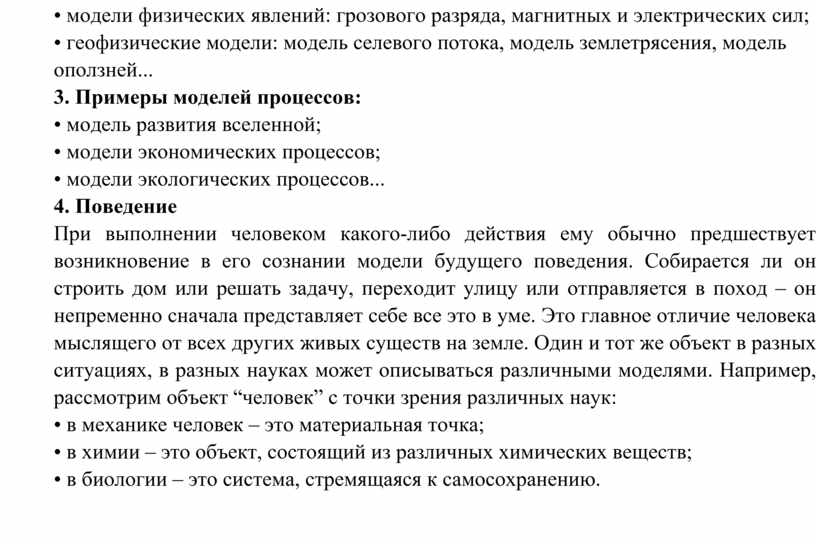
Модель – это некий новый упрощенный объект, который отражает существенные особенности реального объекта, процесса или явления. Анализ модели и наблюдение за ней позволяют познать суть реально существующего, более сложного объекта, процесса, явления, называемого прототипом или оригиналом.
Моделирование – это процесс построения моделей для исследования и изучения объектов, процессов, явлений. Моделировать можно:
1. Примеры моделей объектов:
• копии архитектурных сооружений;
• копии художественные произведения;
• наглядные пособия;
• модель атома водорода или солнечной системы;
• глобус.
2. Примеры моделей явлений:
• модели физических явлений: грозового разряда, магнитных и электрических
сил;
• геофизические модели: модель селевого потока, модель землетрясения, модель
оползней...
3. Примеры моделей процессов:
• модель развития вселенной;
• модели экономических процессов;
• модели экологических процессов...
4. Поведение
При выполнении человеком какого-либо действия ему обычно предшествует возникновение в его сознании модели будущего поведения. Собирается ли он строить дом или решать задачу, переходит улицу или отправляется в поход – он непременно сначала представляет себе все это в уме. Это главное отличие человека мыслящего от всех других живых существ на земле. Один и тот же объект в разных ситуациях, в разных науках может описываться различными моделями. Например, рассмотрим объект “человек” с точки зрения различных наук:
• в механике человек – это материальная точка;
• в химии – это объект, состоящий из различных химических веществ;
• в биологии – это система, стремящаяся к самосохранению.
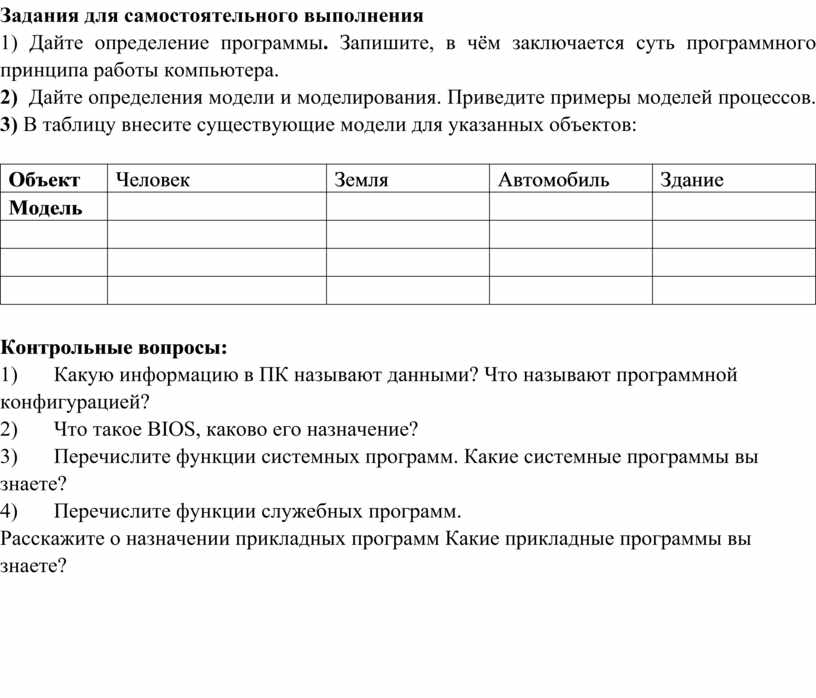
Задания для самостоятельного выполнения
1) Дайте определение программы. Запишите, в чём заключается суть программного принципа работы компьютера.
2)
Дайте
определения модели и моделирования. Приведите примеры моделей процессов.
3) В таблицу внесите существующие модели для указанных объектов:
|
Объект |
Человек |
Земля |
Автомобиль |
Здание |
|
Модель |
|
|
|
|
|
|
|
|
|
|
|
|
|
|
|
|
|
|
|
|
|
|
Контрольные вопросы:
1) Какую информацию в ПК называют данными? Что называют программной конфигурацией?
2) Что такое BIOS, каково его назначение?
3) Перечислите функции системных программ. Какие системные программы вы знаете?
4)
Перечислите
функции служебных программ.
Расскажите о назначении прикладных программ Какие прикладные программы вы
знаете?


Практическая работа № 4
Файловая система
Цель работы: осуществлять учет объемов файлов при их хранении, передаче.
Оборудование: персональный компьютер с операционной системой Windows.
Теоретические сведения
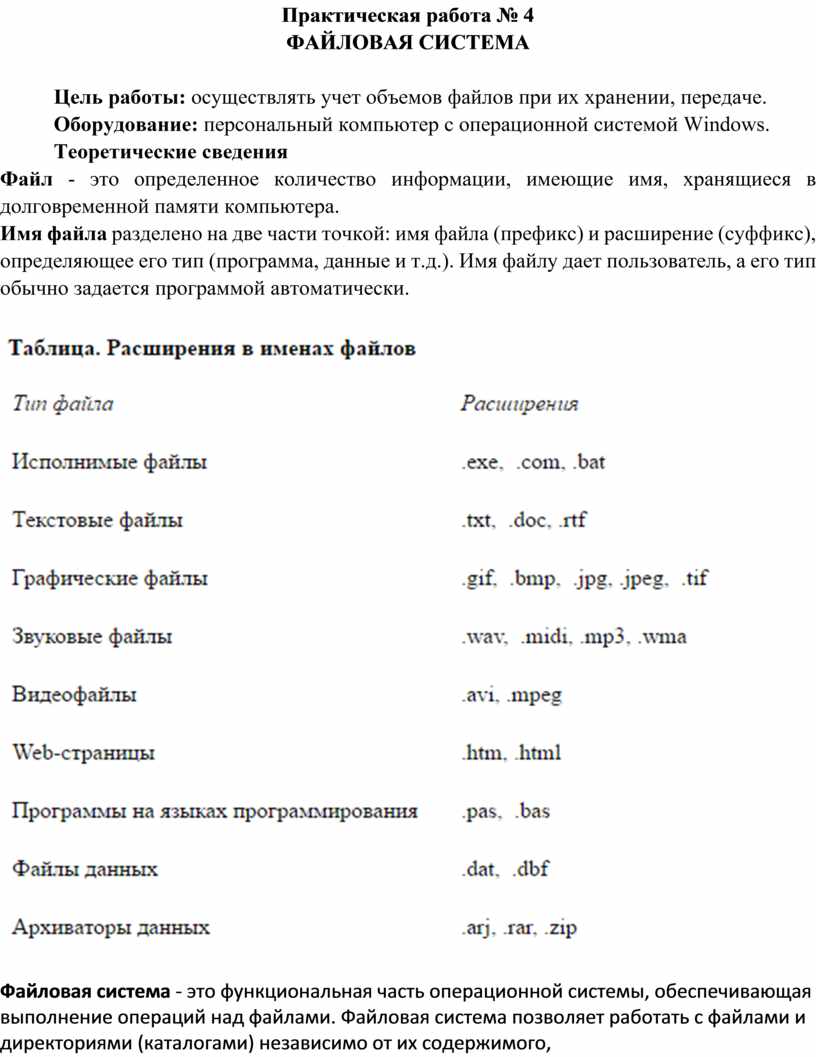
Файл - это определенное количество информации, имеющие имя, хранящиеся в долговременной памяти компьютера.
Имя файла разделено на две части точкой: имя файла (префикс) и расширение (суффикс), определяющее его тип (программа, данные и т.д.). Имя файлу дает пользователь, а его тип обычно задается программой автоматически.
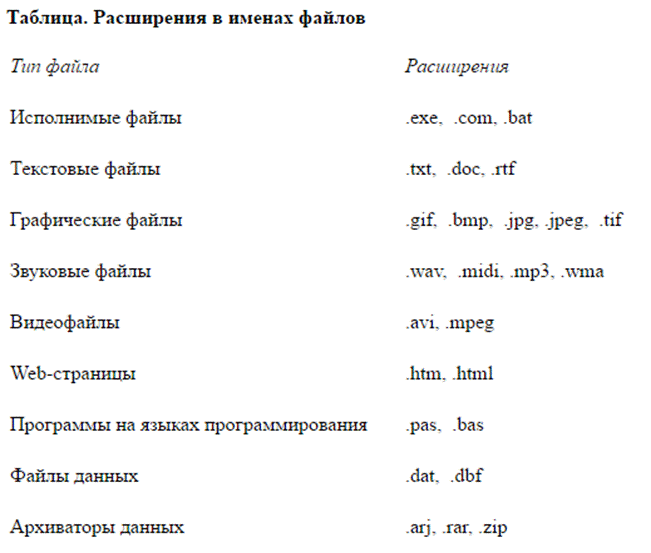
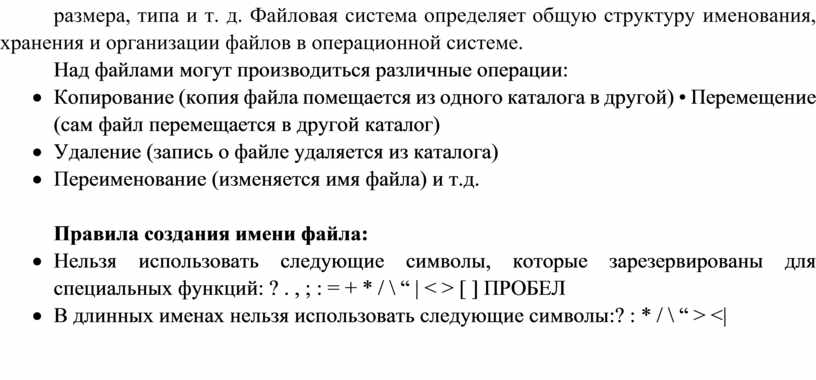
Файловая система - это функциональная часть операционной системы, обеспечивающая выполнение операций над файлами. Файловая система позволяет работать с файлами и директориями (каталогами) независимо от их содержимого, размера, типа и т. д. Файловая система определяет общую структуру именования, хранения и организации файлов в операционной системе.
Над файлами могут производиться различные операции:
· Копирование (копия файла помещается из одного каталога в другой) • Перемещение (сам файл перемещается в другой каталог)
· Удаление (запись о файле удаляется из каталога)
· Переименование (изменяется имя файла) и т.д.
Правила создания имени файла:
· Нельзя использовать следующие символы, которые зарезервированы для специальных функций: ? . , ; : = + * / \ “ | < > [ ] ПРОБЕЛ
· В длинных именах нельзя использовать следующие символы:? : * / \ “ > <|
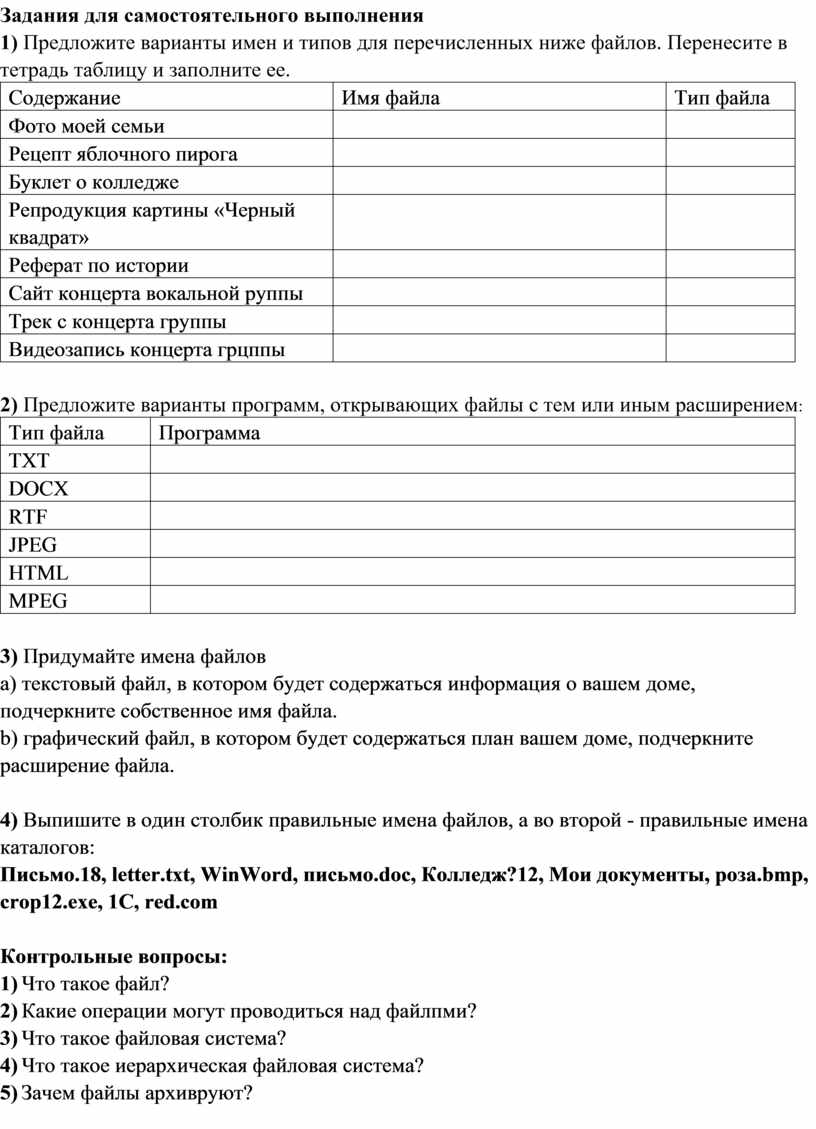
Задания для самостоятельного выполнения
1) Предложите варианты имен и типов для перечисленных ниже файлов. Перенесите в тетрадь таблицу и заполните ее.
|
Содержание |
Имя файла |
Тип файла |
|
Фото моей семьи |
|
|
|
Рецепт яблочного пирога |
|
|
|
Буклет о колледже |
|
|
|
Репродукция картины «Черный квадрат» |
|
|
|
Реферат по истории |
|
|
|
Сайт концерта вокальной руппы |
|
|
|
Трек с концерта группы |
|
|
|
Видеозапись концерта грцппы |
|
|
2) Предложите варианты программ, открывающих файлы с тем или иным расширением:
|
Тип файла |
Программа |
|
TXT |
|
|
DOCX |
|
|
RTF |
|
|
JPEG |
|
|
HTML |
|
|
MPEG |
|
3) Придумайте имена файлов
a) текстовый файл, в котором будет содержаться информация о вашем доме, подчеркните собственное имя файла.
b) графический файл, в котором будет содержаться план вашем доме, подчеркните расширение файла.
4) Выпишите в один столбик правильные имена файлов, а во второй - правильные имена каталогов:
Письмо.18, letter.txt, WinWord, письмо.doc, Колледж?12, Мои документы, роза.bmp, crop12.exe, 1C, red.com
Контрольные вопросы:
1) Что такое файл?
2) Какие операции могут проводиться над файлпми?
3) Что такое файловая система?
4) Что такое иерархическая файловая система?
5) Зачем файлы архивруют?
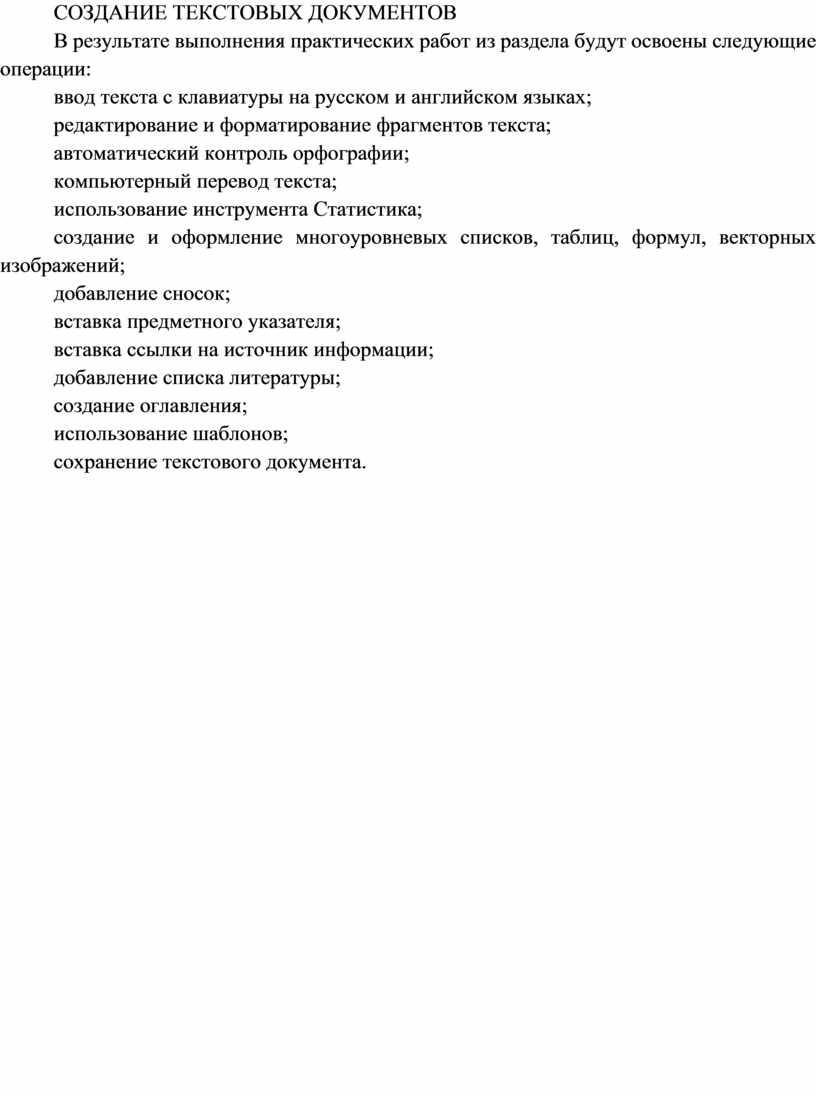
СОЗДАНИЕ ТЕКСТОВЫХ ДОКУМЕНТОВ
В результате выполнения практических работ из раздела будут освоены следующие операции:
ввод текста с клавиатуры на русском и английском языках;
редактирование и форматирование фрагментов текста;
автоматический контроль орфографии;
компьютерный перевод текста;
использование инструмента Статистика;
создание и оформление многоуровневых списков, таблиц, формул, векторных изображений;
добавление сносок;
вставка предметного указателя;
вставка ссылки на источник информации;
добавление списка литературы;
создание оглавления;
использование шаблонов;
сохранение текстового документа.
Практическая работа № 5
ВВОД, РЕДАКТИРОВАНИЕ И ФОРМАТИРОВАНИЕ ТЕКСТА
НА УРОВНЕ АБЗАЦА
Цель работы: освоение навыков работы в текстовом процессоре.
Оборудование: персональный компьютер с прикладным ПО Microsoft Word, OpenOffice Writer.
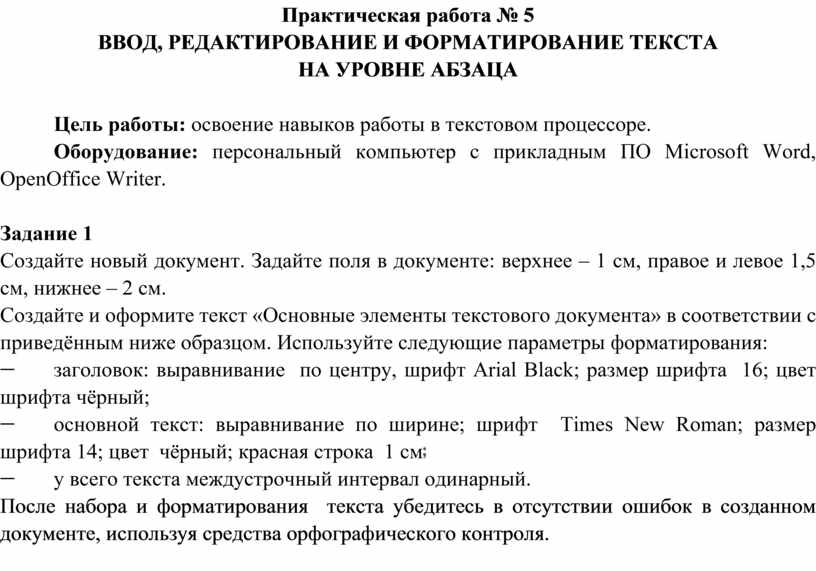
Задание 1
Создайте новый документ. Задайте поля в документе: верхнее – 1 см, правое и левое 1,5 см, нижнее – 2 см.
Создайте и оформите текст «Основные элементы текстового документа» в соответствии с приведённым ниже образцом. Используйте следующие параметры форматирования:
- заголовок: выравнивание по центру, шрифт Arial Black; размер шрифта 16; цвет шрифта чёрный;
-
основной текст: выравнивание по
ширине; шрифт Times New Roman; размер шрифта 14; цвет чёрный; красная строка
1 см
- у всего текста междустрочный интервал одинарный.
После набора и форматирования текста убедитесь в отсутствии ошибок в созданном документе, используя средства орфографического контроля.
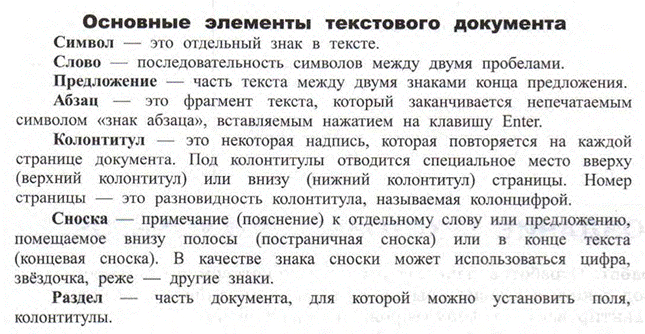 |
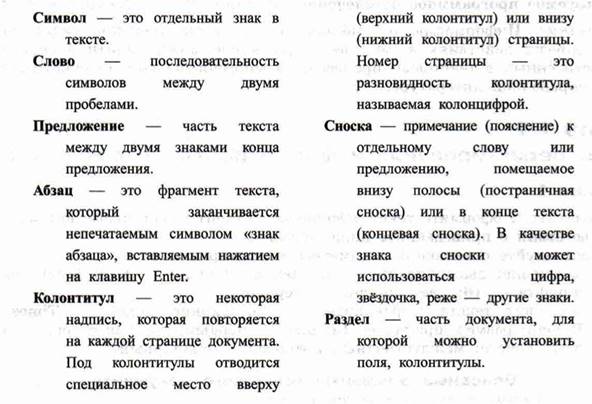
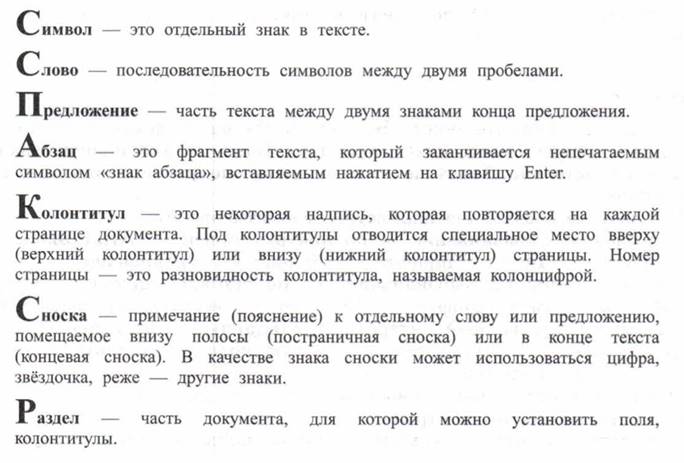
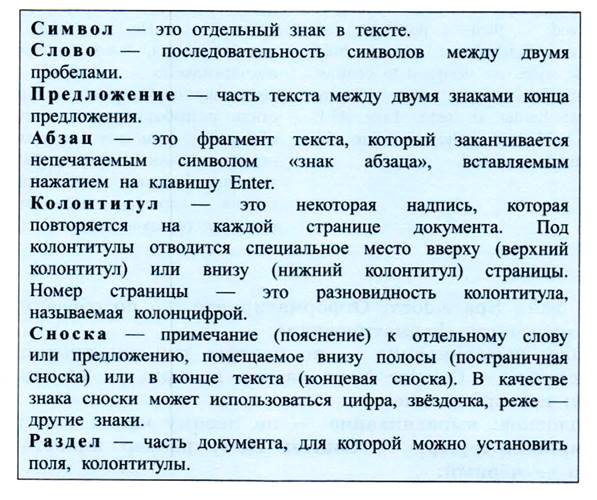
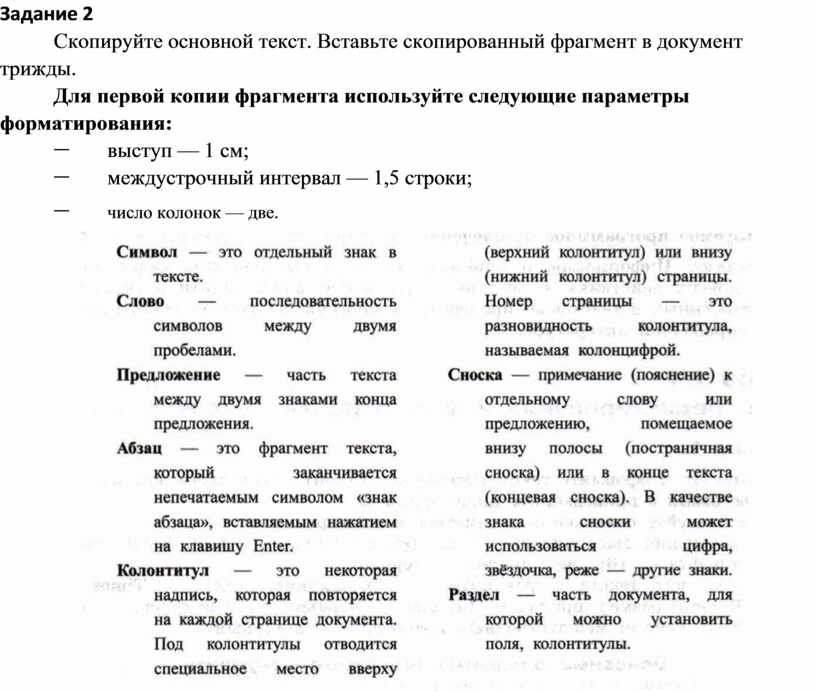
Скопируйте основной текст. Вставьте скопированный фрагмент в документ трижды.
Для первой копии фрагмента используйте следующие параметры форматирования:
- выступ — 1 см;
- междустрочный интервал — 1,5 строки;
-
 |
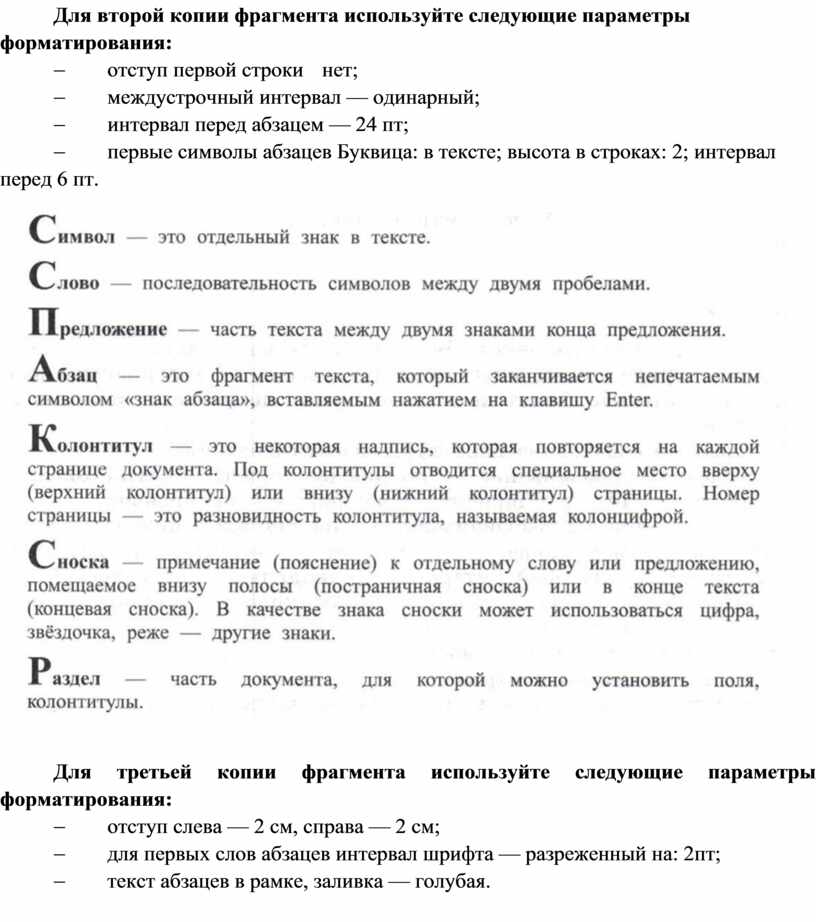
Для второй копии фрагмента используйте следующие параметры форматирования:
- отступ первой строки нет;
- междустрочный интервал — одинарный;
- интервал перед абзацем — 24 пт;
-
 |

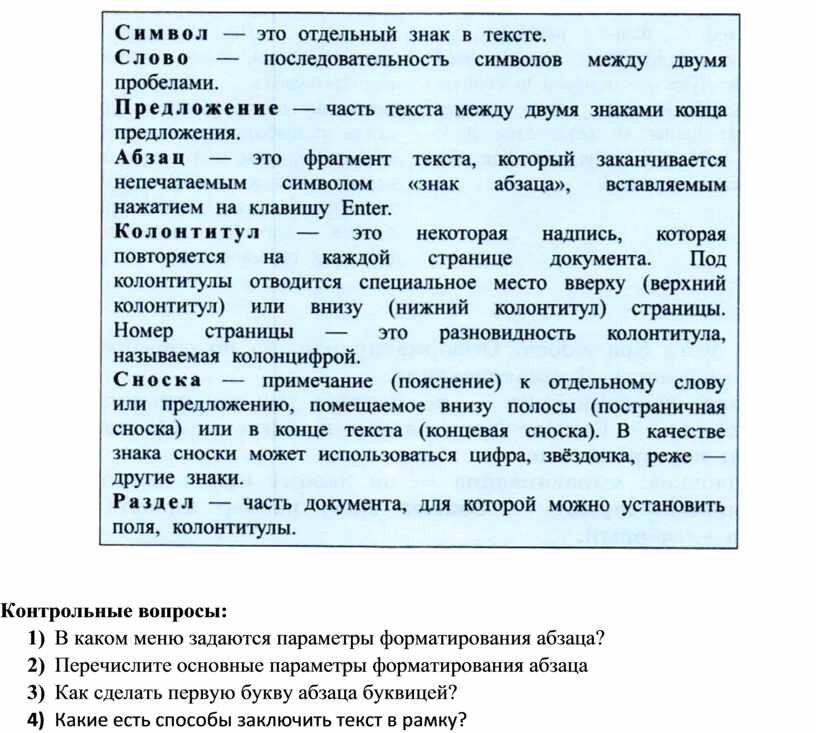
Для третьей копии фрагмента используйте следующие параметры форматирования:
- отступ слева — 2 см, справа — 2 см;
- для первых слов абзацев интервал шрифта — разреженный на: 2пт;
- текст абзацев в рамке, заливка — голубая.
 |
Контрольные вопросы:
1) В каком меню задаются параметры форматирования абзаца?
2) Перечислите основные параметры форматирования абзаца
3) Как сделать первую букву абзаца буквицей?
4)
Какие есть способы заключить
текст в рамку?
Практическая работа № 6
ВВОД, РЕДАКТИРОВАНИЕ И ФОРМАТИРОВАНИЕ ТЕКСТА.
РЕЦЕНЗИРОВАНИЕ И РЕДАКТИРОВАНИЕ МАКЕТА
Цель работы: освоение навыков работы в текстовом процессоре.
Оборудование: персональный компьютер с прикладным ПО Microsoft Word, OpenOffice Writer.
Задание 1
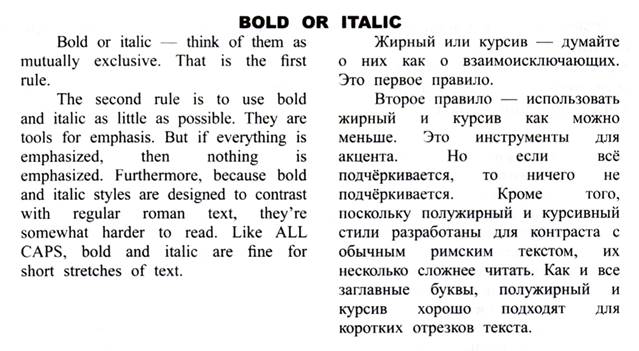
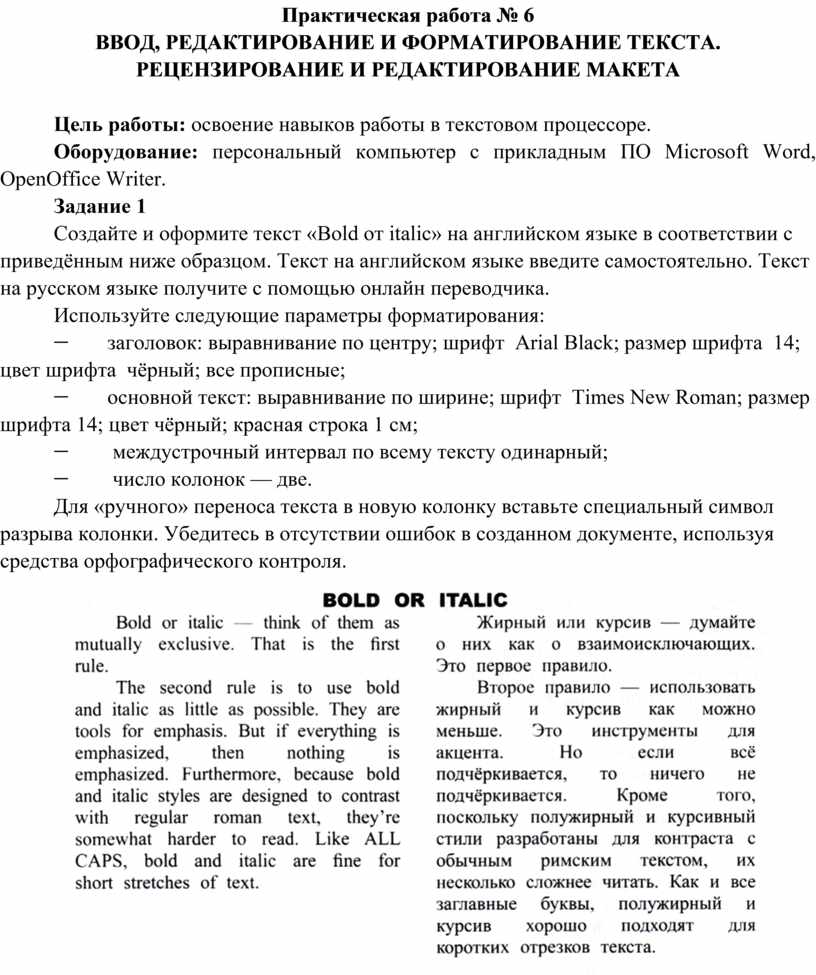
Создайте и оформите текст «Bold от italic» на английском языке в соответствии с приведённым ниже образцом. Текст на английском языке введите самостоятельно. Текст на русском языке получите с помощью онлайн переводчика.
Используйте следующие параметры форматирования:
- заголовок: выравнивание по центру; шрифт Arial Black; размер шрифта 14; цвет шрифта чёрный; все прописные;
- основной текст: выравнивание по ширине; шрифт Times New Roman; размер шрифта 14; цвет чёрный; красная строка 1 см;
- междустрочный интервал по всему тексту одинарный;
- число колонок — две.
 |
Задание 2
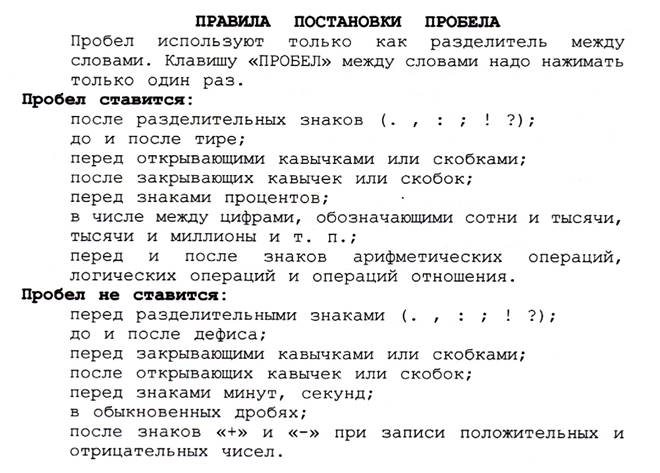
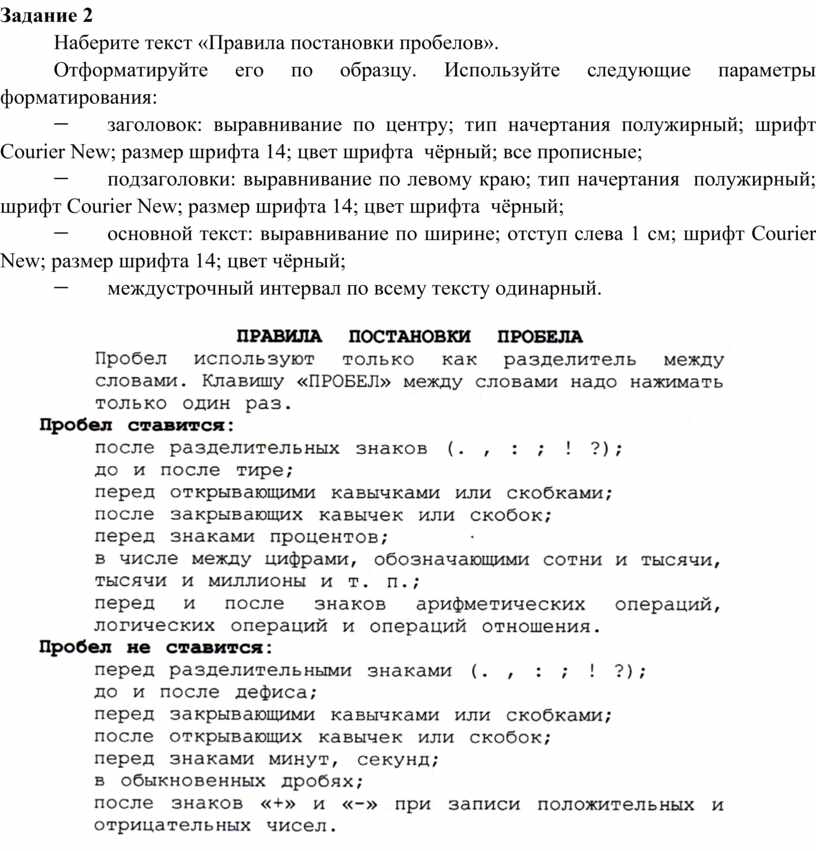
Наберите текст «Правила постановки пробелов».
Отформатируйте его по образцу. Используйте следующие параметры форматирования:
- заголовок: выравнивание по центру; тип начертания полужирный; шрифт Courier New; размер шрифта 14; цвет шрифта чёрный; все прописные;
- подзаголовки: выравнивание по левому краю; тип начертания полужирный; шрифт Courier New; размер шрифта 14; цвет шрифта чёрный;
- основной текст: выравнивание по ширине; отступ слева 1 см; шрифт Courier New; размер шрифта 14; цвет чёрный;
-
 |
Задание 3
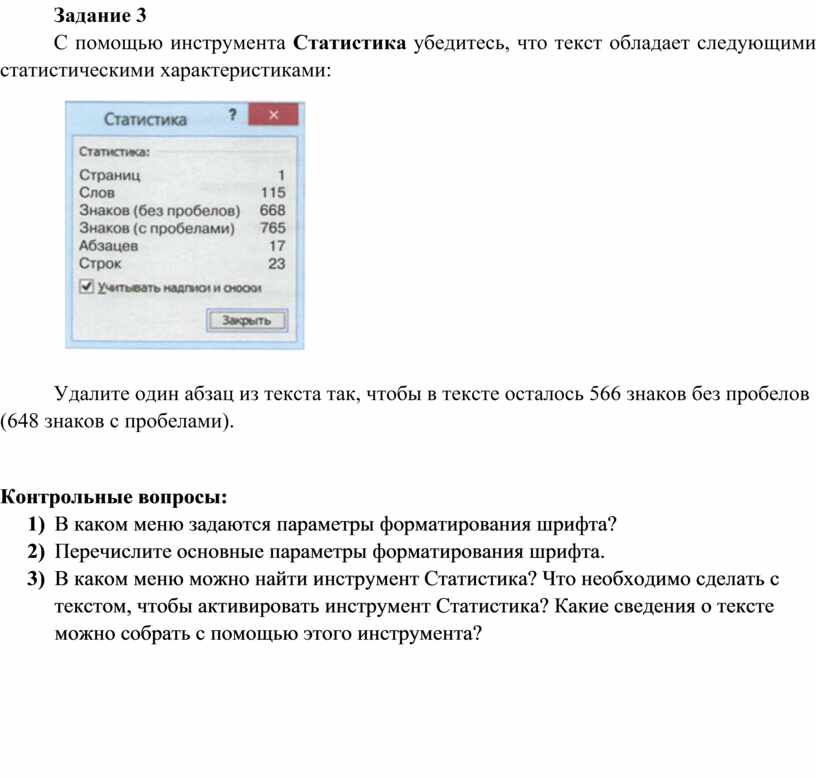
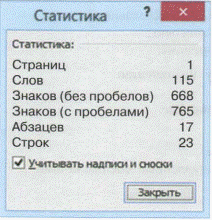 |
Удалите один абзац из текста так, чтобы в тексте осталось 566 знаков без пробелов (648 знаков с пробелами).
Контрольные вопросы:
1) В каком меню задаются параметры форматирования шрифта?
2) Перечислите основные параметры форматирования шрифта.
3) В каком меню можно найти инструмент Статистика? Что необходимо сделать с текстом, чтобы активировать инструмент Статистика? Какие сведения о тексте можно собрать с помощью этого инструмента?
Практическая работа № 7
Создание списков и таблиц
Цель работы: освоение навыков работы в текстовом процессоре.
Оборудование: персональный компьютер с прикладным ПО Microsoft Word.
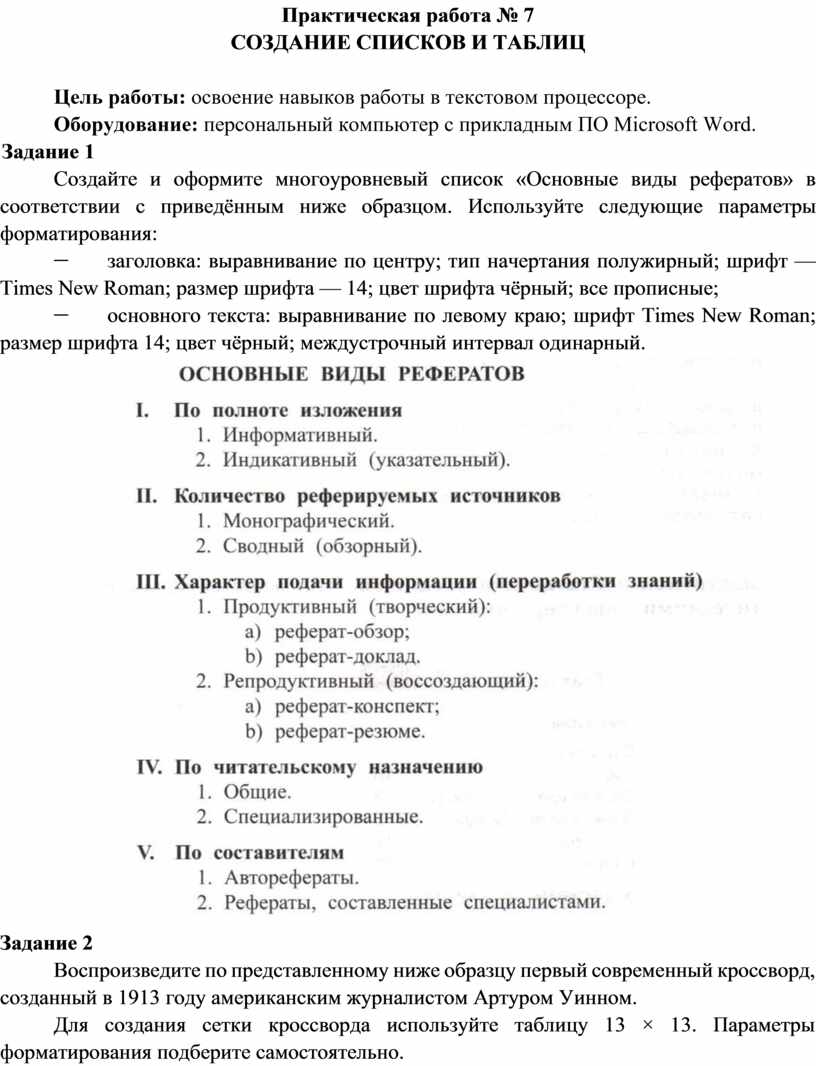
Создайте и оформите многоуровневый список «Основные виды рефератов» в соответствии с приведённым ниже образцом. Используйте следующие параметры форматирования:
- заголовка: выравнивание по центру; тип начертания полужирный; шрифт — Times New Roman; размер шрифта — 14; цвет шрифта чёрный; все прописные;
-
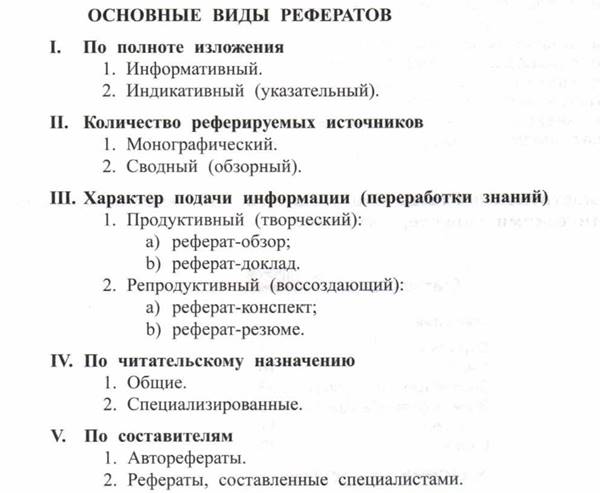 основного
текста: выравнивание по левому краю; шрифт Times New Roman; размер шрифта 14;
цвет чёрный; междустрочный интервал одинарный.
основного
текста: выравнивание по левому краю; шрифт Times New Roman; размер шрифта 14;
цвет чёрный; междустрочный интервал одинарный.
Задание 2
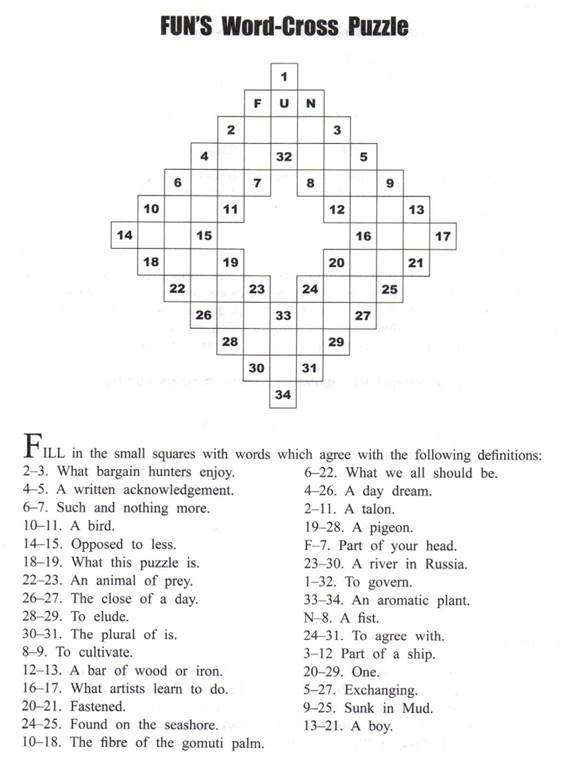
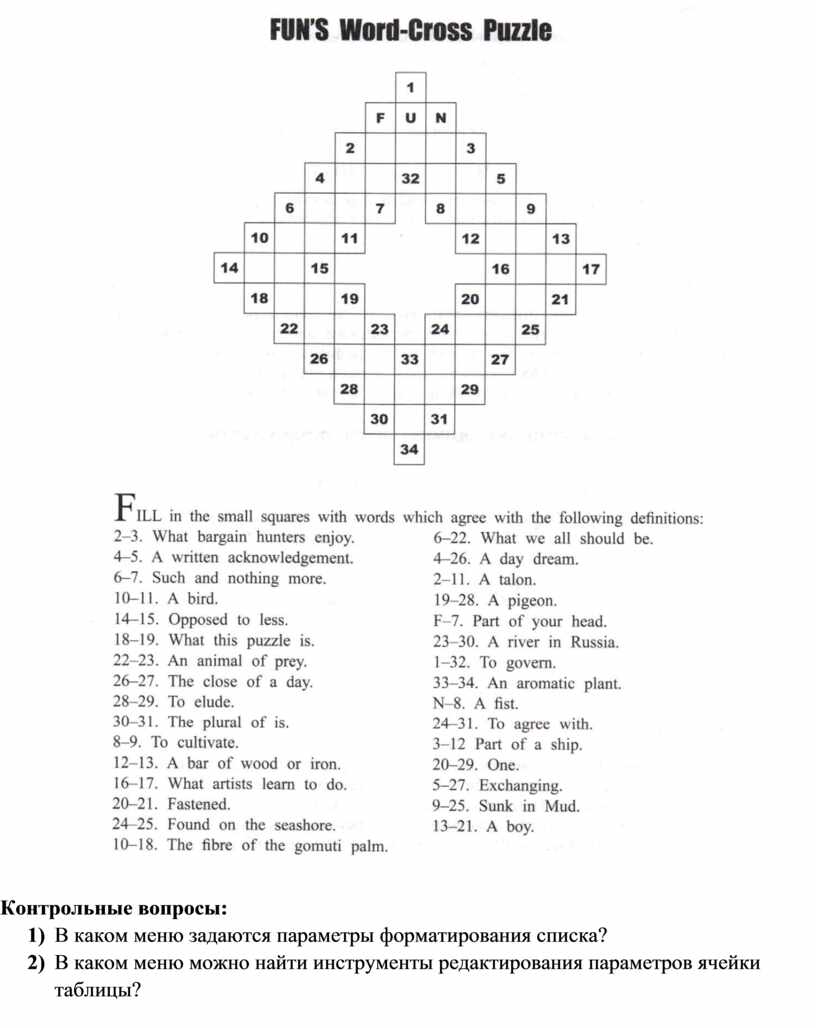
Воспроизведите по представленному ниже образцу первый современный кроссворд, созданный в 1913 году американским журналистом Артуром Уинном.
Для создания сетки кроссворда используйте таблицу 13 × 13. Параметры форматирования подберите самостоятельно.
Контрольные вопросы:
1) В каком меню задаются параметры форматирования списка?
2) В каком меню можно найти инструменты редактирования параметров ячейки таблицы?
Практическая работа № 8
Создание формул и рисунков
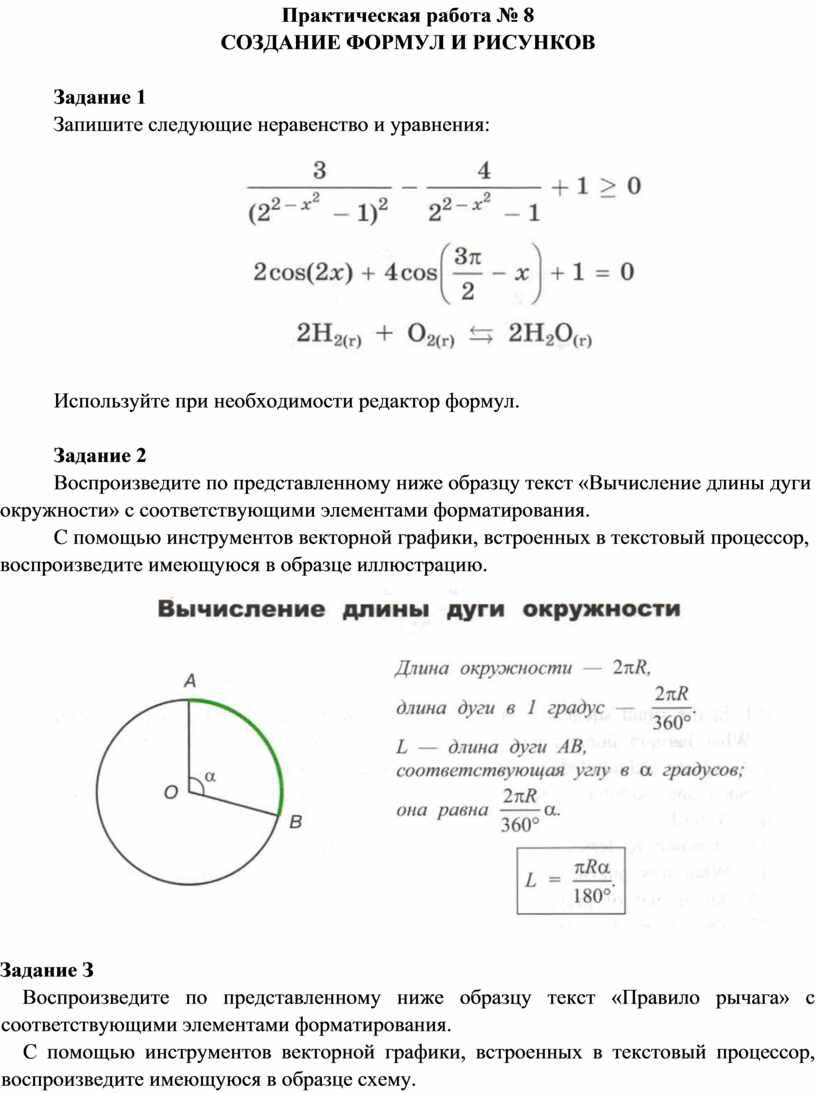
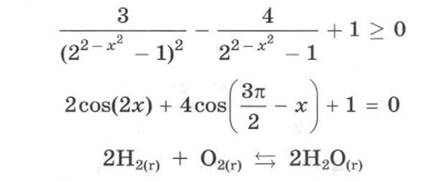 |
Используйте при необходимости редактор формул.
Воспроизведите по представленному ниже образцу текст «Вычисление длины дуги окружности» с соответствующими элементами форматирования.
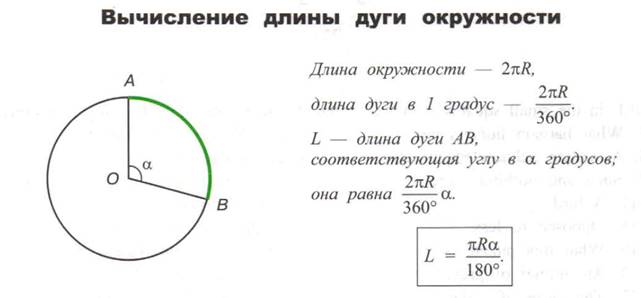 |
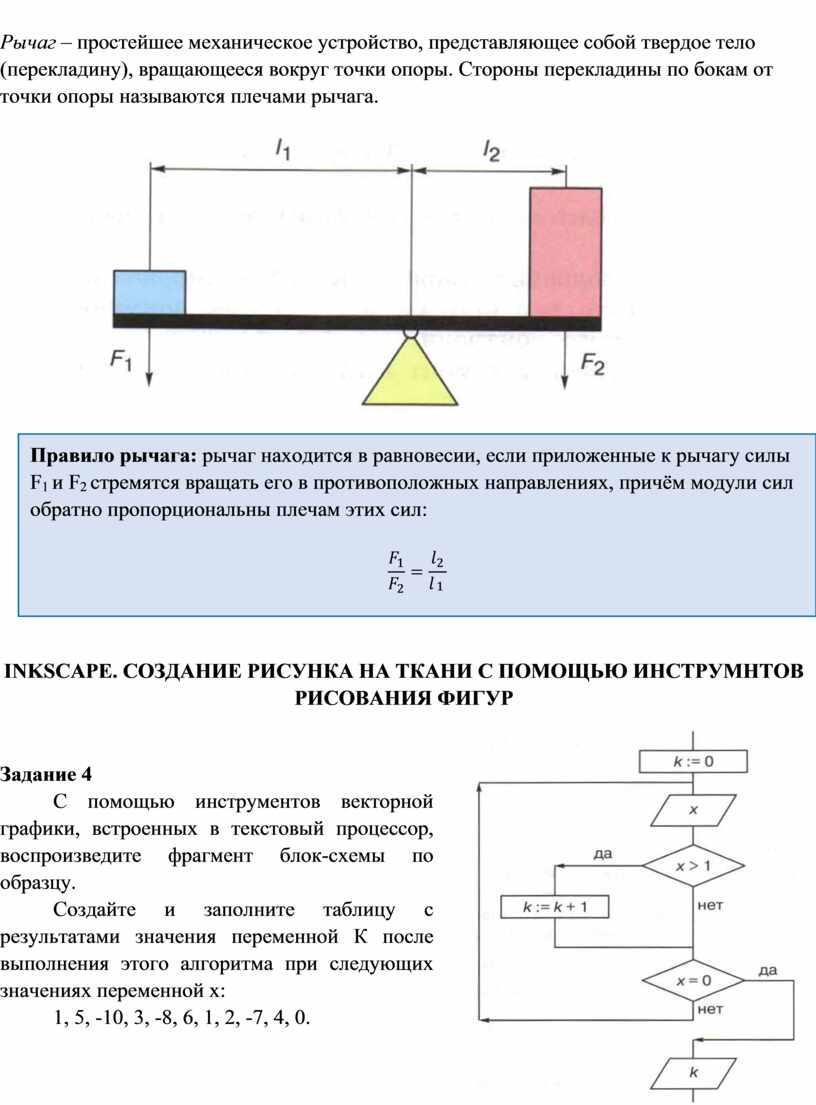
Воспроизведите по представленному ниже образцу текст «Правило рычага» с соответствующими элементами форматирования.
С помощью инструментов векторной графики, встроенных в текстовый процессор, воспроизведите имеющуюся в образце схему.
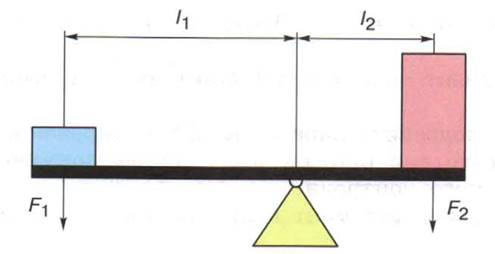 |
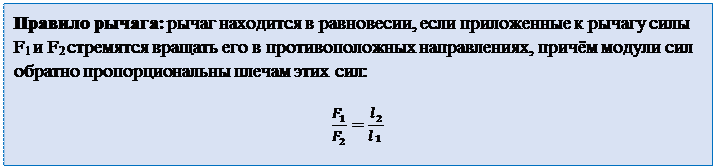 |
Практическая работа № 9
Inkscape. Создание рисунка на ткани с помощью инструмнтов рисования фигур
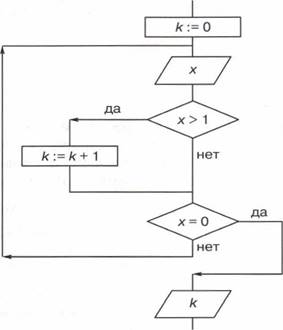
С помощью инструментов векторной графики, встроенных в текстовый процессор, воспроизведите фрагмент блок-схемы по образцу.
Создайте и заполните таблицу с результатами значения переменной К после выполнения этого алгоритма при следующих значениях переменной х:
1, 5, -10, 3, -8, 6, 1, 2, -7, 4, 0.
Практическая работа № 9
MS WORD. создание текстовых документов на основе шаблона
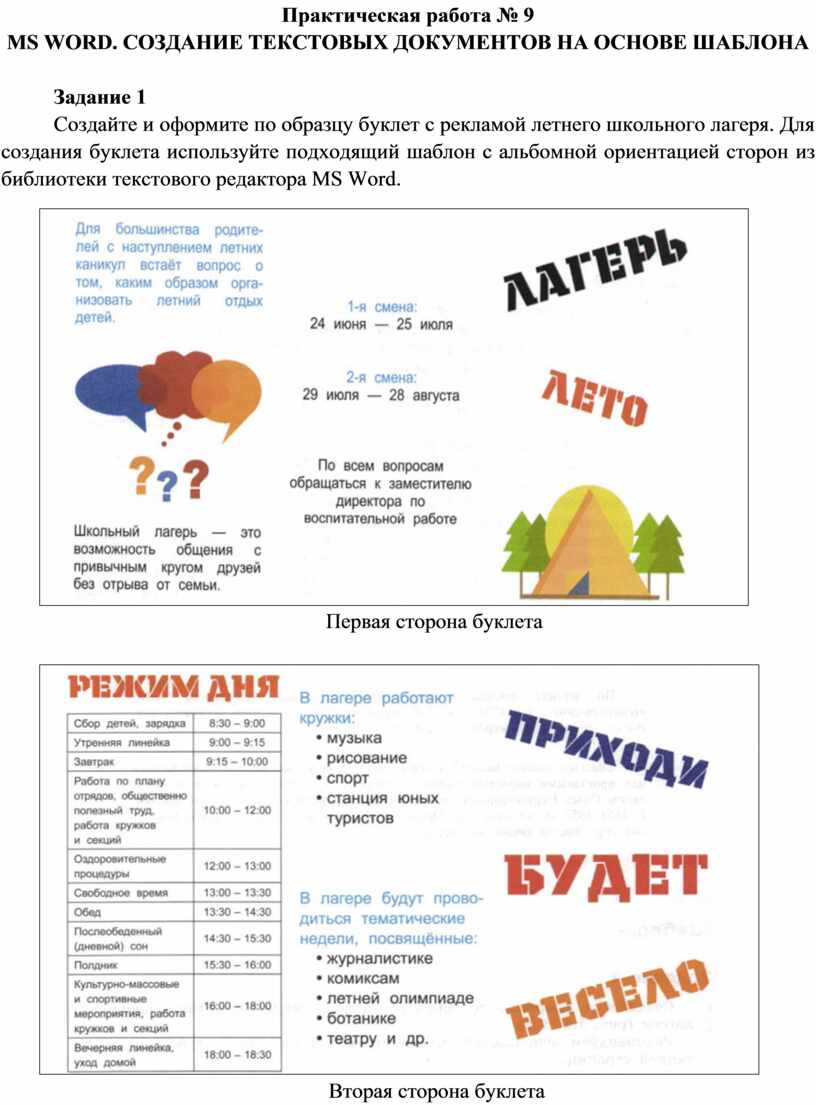
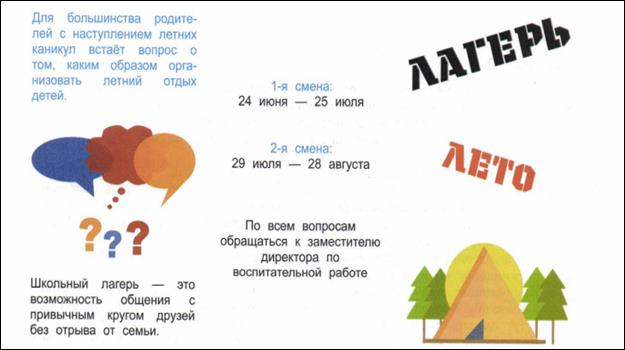 |
Первая сторона буклета
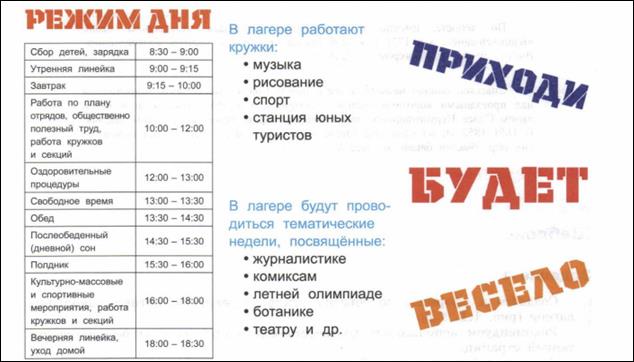 |
Вторая сторона буклета
 Создайте
и оформите на основе шаблона из библиотеки текстового редактора макет буклета с
описанием Воронежского государственного профессионально-педагогического колледжа.
Для создания буклета используйте инфориацию с официального сайта колледжа по
адресу https://vgppk.obrvrn.ru.
Создайте
и оформите на основе шаблона из библиотеки текстового редактора макет буклета с
описанием Воронежского государственного профессионально-педагогического колледжа.
Для создания буклета используйте инфориацию с официального сайта колледжа по
адресу https://vgppk.obrvrn.ru.
Полосы макета должны содержать следующую информацию.
1. Титульная страница: фотография и логотип, полное наименование учебного заведения.
2. Историческая справка: год создания, основные этапы истории.
3. Материальная и научная база: отделения, специальности, мастерские, структура образовательной организации.
4. Информация для поступающих.
5. Новости студенческой жизни.
6. Контактная информация: адрес сайта, местоположение на карте, адреса и телефоны приёмной комиссии.
Контрольные вопросы:
1) Каким образом можно создать надпись, размещенную на странице под углом?
2) В каком меню можно задать параметры обтекания объекта текстом?
Скачано с www.znanio.ru
Материалы на данной страницы взяты из открытых источников либо размещены пользователем в соответствии с договором-офертой сайта. Вы можете сообщить о нарушении.


