Поделиться



 Оруджова, Валуйская Информатика часть 4.docx
Департамент образования, науки и молодежной политики Воронежской области
Государственное
бюджетное профессиональное
образовательное учреждение Воронежской области
«Воронежский государственный профессионально-педагогический колледж»
А.Н. Оруджова, Е. С. Валуйская
МЕТОДИЧЕСКИЕ УКАЗАНИЯ
К ПРАКТИЧЕСКИМ ЗАНЯТИЯМ
ПО ДИСЦИПЛИНЕ
ИНФОРМАТИКА
4 часть
Учебно-методическое пособие
для студентов специальности 44.02.01 Дошкольное образование, 44.02.02 Преподавание
в начальных классах
Воронеж, 2025 год
УДК 377.5
ББК 74.5
C 62
Рецензенты:
М. В. Дорохова, заведующая отделение информационных технологий ГБПОУ СПО ВО «Воронежский государственный профессионально педагогический колледж».
Методические указания к практическим занятиям по дисциплине «Информатика» (часть 4) /Оруджова А.Н., Валуйская Е. С.: учебно-методическое пособие для студ. – Воронеж: ВГППК, 2025. – с 25с.
Учебно-методическое пособие разработано для студентов первого курса отделения Технологии и педагогических наук, выполняющих практические работы по дисциплине Информатика в соответствии с ФГОС СПО 44.02.01 и ФГОС СПО 44.02.02. Пособие содержит указания для проведения практических занятий по различным изучаемым темам, а также теоретические вопросы, задания различной степени сложности для защиты практических работ и для самоконтроля. Освоение навыков работы в различных текстовых, табличных и графических редакторах поможет будущим специалистам в их профессиональной деятельности.
Учебное пособие может использоваться для студентов первого курса других специальностей ВГППК
Библиограф: 8 назв.
Рассмотрено на заседании цикловой методической комиссии профессионального цикла специальности компьютерные системы и комплексы, математических и естественнонаучных дисциплин/
Протокол № 8 от 07.04. 2026 г.
Печатается по решению совета учебно-методического центра ГБПОУ ВО «Воронежский государственный профессионально-педагогический колледж»
Протокол № 5 от 19.05. 2026 г.
©
ГБПОУ
ВО «ВГППК», 2025
Пояснительная записка
Приобретение навыков работы в прикладных компьютерных программах на практических занятиях по дисциплине «Информатика» позволяет расширить образовательные возможности студентов, будет способствовать повышению уровня освоения общих и профессиональных компетенций по специальным дисциплинам.
Учебно-методическое пособие разработано для дисциплины Информатика в соответствии с ФГОС 44.02.01 специальности Дошкольное образование и ФГОС 44.02.02 Преподавание в начальных классах.
Цель учебно-методического пособия - оказать помощь студентам в выполнении практических работ по дисциплине, закрепить на практике приобретенные ранее теоретические знания, способствовать формированию следующих компетенций:
ОК 01. Выбирать способы решения задач профессиональной̆ деятельности применительно к различным контекстам;
ОК 02. Использовать современные средства поиска, анализа и интерпретации информации, и информационные технологии для выполнения задач профессиональной̆ деятельности;
ОК 05. Осуществлять устную и письменную коммуникацию на государственном языке Российской̆ Федерации с учетом особенностей̆ социального и культурного контекста;
ПК 2.4. Осуществлять педагогическую деятельность по реализации основных образовательных программ дошкольного образования в соответствии с правилами пожарноӗ безопасности.
ПК 3.1. Планировать и проводить занятия с детьми раннего и дошкольного возраста.
ПК 3.2. Создавать развивающую предметно-пространственную среду, позволяющую организовать обучение детей̆ раннего и дошкольного возраста, в том числе детей̆ с ограниченными возможностями здоровья в соответствии со спецификой̆ образовательноӗ программы.
ПК 4.3. Создавать информационную среду дошкольноӗ образовательноӗ группы с целью развития у детей̆ основ информационной̆ культуры.
В результате выполнения практических работ по дисциплине «Информационные технологии в профессиональной деятельности» студенты должны знать:
· правила техники безопасности и гигиенические требования при использовании средств ИКТ в образовательном процессе;
· основные технологии создания, редактирования, оформления, сохранения, передачи и поиска информационных объектов различного типа (текстовых, графических, числовых и тому подобных) с помощью современных программных средств;
· возможности использования ресурсов сети Интернет для совершенствования профессиональной деятельности, профессионального и личностного развития;
· аппаратное и программное обеспечение персонального компьютера, применяемое в профессиональной деятельности;
В результате выполнения практических работ по дисциплине «Информационные технологии в профессиональной деятельности» студенты должны уметь:
· соблюдать правила техники безопасности и гигиенические рекомендации при использовании средств информационно-коммуникационных технологий (далее - ИКТ) в профессиональной деятельности;
· создавать, редактировать, оформлять, сохранять, передавать информационные объекты различного типа с помощью современных информационных технологий для обеспечения образовательного процесса;
· использовать сервисы и информационные ресурсы информационно-телекоммуникационной сети "Интернет" (далее - сеть Интернет) в профессиональной деятельности;
· работать с программами по обработке графической информации (вариативная часть);
Описание каждой практической работы содержит: тему, цели работы, методические указания, порядок выполнения работы, а так же перечень заданий для самостоятельного выполнения и контрольных вопросов.
и контрольных вопросов.
Практическая работа № 1
создание структуры сайта и наполнения сайта
Цель работ. Формирование базовых представлений и умений в области создания сайтов, таких как:
· Понимание того, что первым этапом создания сайта является его проектирование;
· Понимание того, что современные сайты разрабатываются на основе стандартов HTML и CSS;
· Умение создавать структуру сайта и наполнение его разделов на HTML;
· Умение создавать каскадные таблицы стилей для оформления сайта;
· Умение создавать одностраничный сайт с несколькими разделами и нэп\авиационным меню для быстрого перехода между ними
Используемое программное обеспечение: текстовый редактор Блокнот или один из свободных текстовых редакторов (CoffeCup, Free HTML, Note Tab и т.п.), браузер.
Рассмотрим детально процесс создания сайта спортивного клуба, на котором будет размещена информация о сфере деятельности клуба, его отличительных особенностях, услугах, расписанию работы секций, а также контактная информация.
Основные содержательные блоки будущего сайта следующие:
|
Блок |
Описание |
|
1. Меню |
Логотип, навигационное меню(пункты меню: Главная, О нас, Услуги, Контакты) |
|
2. Раздел Главная |
В центре размещается название клуба. Под названием размещается слоган — лаконичная, легко запоминающаяся фраза, выражающая суть рекламного сообщения. Под слоганом размещается кнопка Присоединяйся! Для перехода в раздел Контакты. На заднем плане размещается графическое изображение № 1 |
|
3. Раздел О нас |
Заголовок — «О нас». Под заголовком размещается текст о сфере деятельности клуба и его отличительных особенностях. На заднем плане размещается графическое изображение № 3 |
|
4. Раздел Услуги |
Заголовок — «Услуги». Под заголовком размещается маркированный список — перечень услуг. Ниже размещается подзаголовка «Расписание занятий», а под ним — таблица с расписанием занятий. На заднем плане размещается графическое изображение №3 |
|
5. Раздел Контакты |
Заголовок — «Контакты». Под заголовком размещаются: телефоны, адрес, ссылки на соц—сети ВКонтакте, Facebook и Instagram, адрес электронной почты. За днем плане размещается графическое изображение №4 |
|
6. Копирайт |
Внизу страницы размещается знак охраны авторского права (©) с указанием наименование правообладателя. |
Работа по созданию сайта состоит из двух последовательных этапов:
1) Создание структуры сайта и наполнения его разделов (на HTML);
2) Оформление сайта с помощью каскадных таблиц стилей (Cascading Style Sheets, CSS)
Задание 1
Создайте сайт, имеющий в своей структуре следующие разделы.
1. Меню
2. Раздел Главная
3. Раздел О нас
4. Раздел Услуги
5. Раздел Контакты
6. Копирайт
1. Откройте
текстовый редактор (например, Notepad++)
и наберите в нем HTML-код, приведенный
на рис. 7.1. 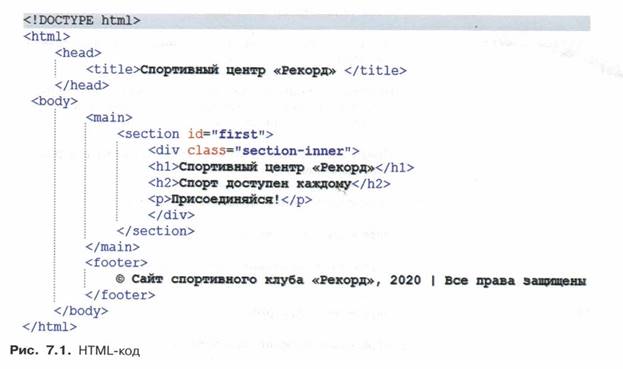
2. Сохраните набранный код в файле index.html.
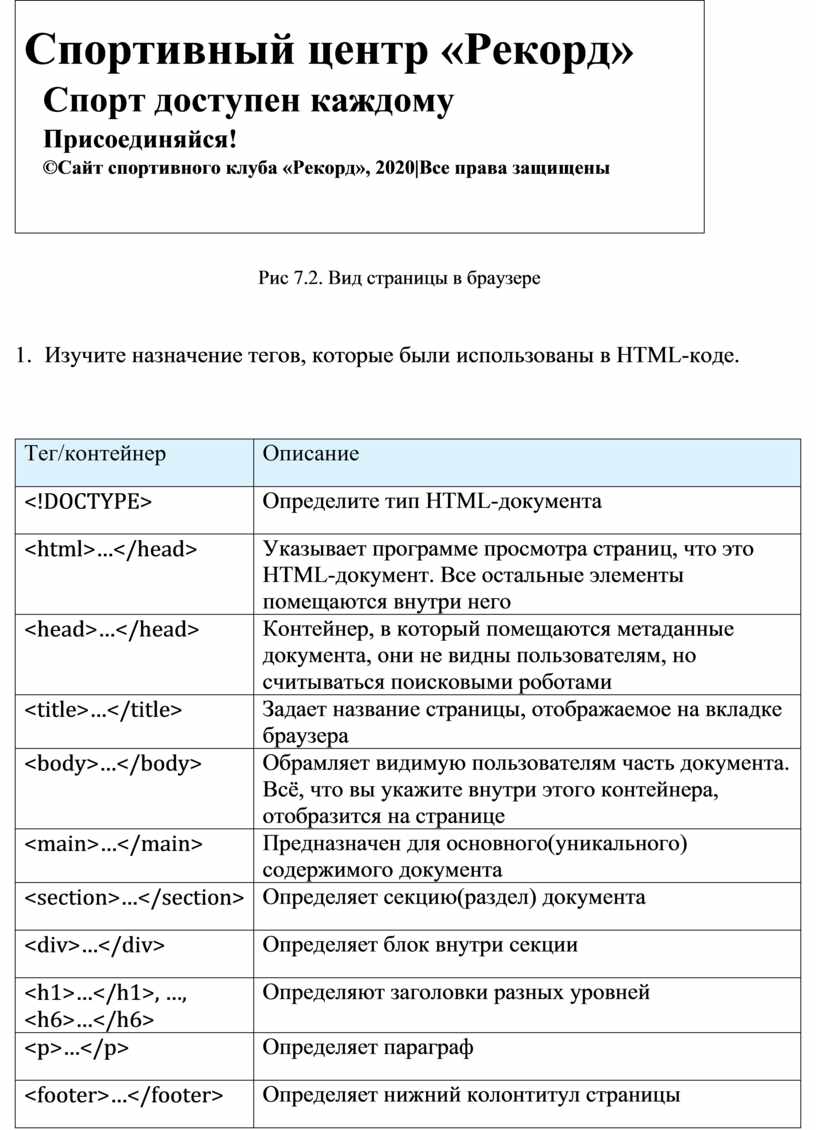
3. Откройте файл index.html с помощью браузера. У вас должна получиться такая страница, как на рис. 7.2.
|
Спортивный центр «Рекорд» Спорт доступен каждому Присоединяйся! ©Сайт спортивного клуба «Рекорд», 2020|Все права защищены |
Рис 7.2. Вид страницы в браузере
4. Изучите назначение тегов, которые были использованы в HTML-коде.
|
Тег/контейнер |
Описание |
|
<!DOCTYPE> |
Определите тип HTML-документа |
|
<html>…</head> |
Указывает программе просмотра страниц, что это HTML-документ. Все остальные элементы помещаются внутри него |
|
<head>…</head> |
Контейнер, в который помещаются метаданные документа, они не видны пользователям, но считываться поисковыми роботами |
|
<title>…</title> |
Задает название страницы, отображаемое на вкладке браузера |
|
<body>…</body> |
Обрамляет видимую пользователям часть документа. Всё, что вы укажите внутри этого контейнера, отобразится на странице |
|
<main>…</main> |
Предназначен для основного(уникального) содержимого документа |
|
<section>…</section> |
Определяет секцию(раздел) документа |
|
<div>…</div> |
Определяет блок внутри секции |
|
<h1>…</h1>, …, <h6>…</h6> |
Определяют заголовки разных уровней |
|
<p>…</p> |
Определяет параграф |
|
<footer>…</footer> |
Определяет нижний колонтитул страницы |
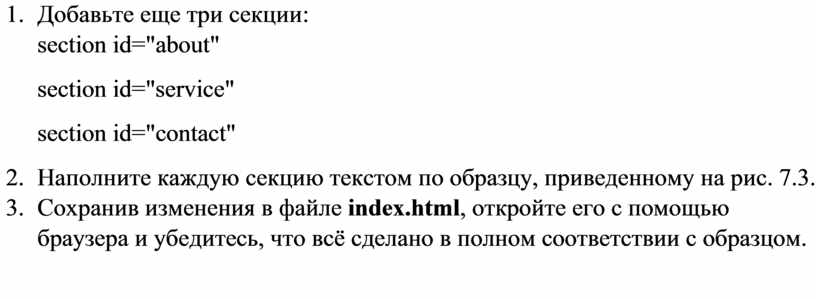
5. Добавьте еще три секции:
section id="about"
section id="service"
section id="contact"
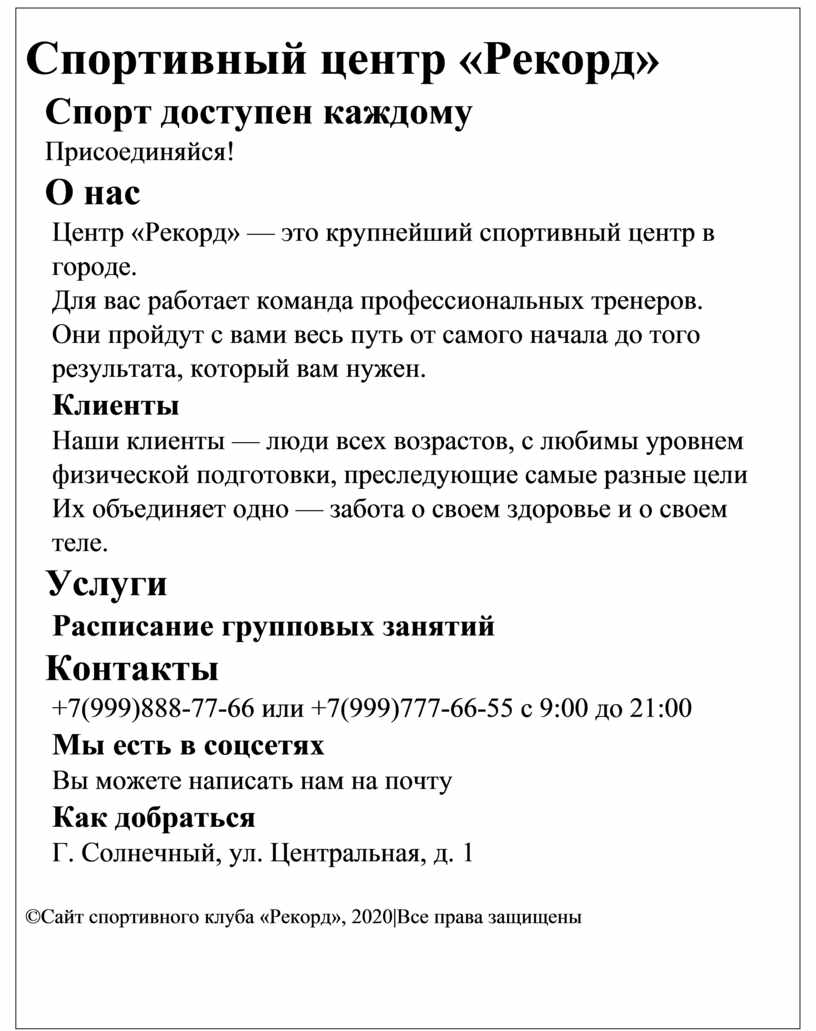
6. Наполните каждую секцию текстом по образцу, приведенному на рис. 7.3.
7. Сохранив изменения в файле index.html, откройте его с помощью браузера и убедитесь, что всё сделано в полном соответствии с образцом.
|
Спортивный центр «Рекорд» Спорт доступен каждому Присоединяйся! О нас Центр «Рекорд» — это крупнейший спортивный центр в городе. Для вас работает команда профессиональных тренеров. Они пройдут с вами весь путь от самого начала до того результата, который вам нужен. Клиенты Наши клиенты — люди всех возрастов, с любимы уровнем физической подготовки, преследующие самые разные цели Их объединяет одно — забота о своем здоровье и о своем теле. Услуги Расписание групповых занятий Контакты +7(999)888-77-66 или +7(999)777-66-55 с 9:00 до 21:00 Мы есть в соцсетях Вы можете написать нам на почту Как добраться Г. Солнечный, ул. Центральная, д. 1
©Сайт спортивного клуба «Рекорд», 2020|Все права защищены |
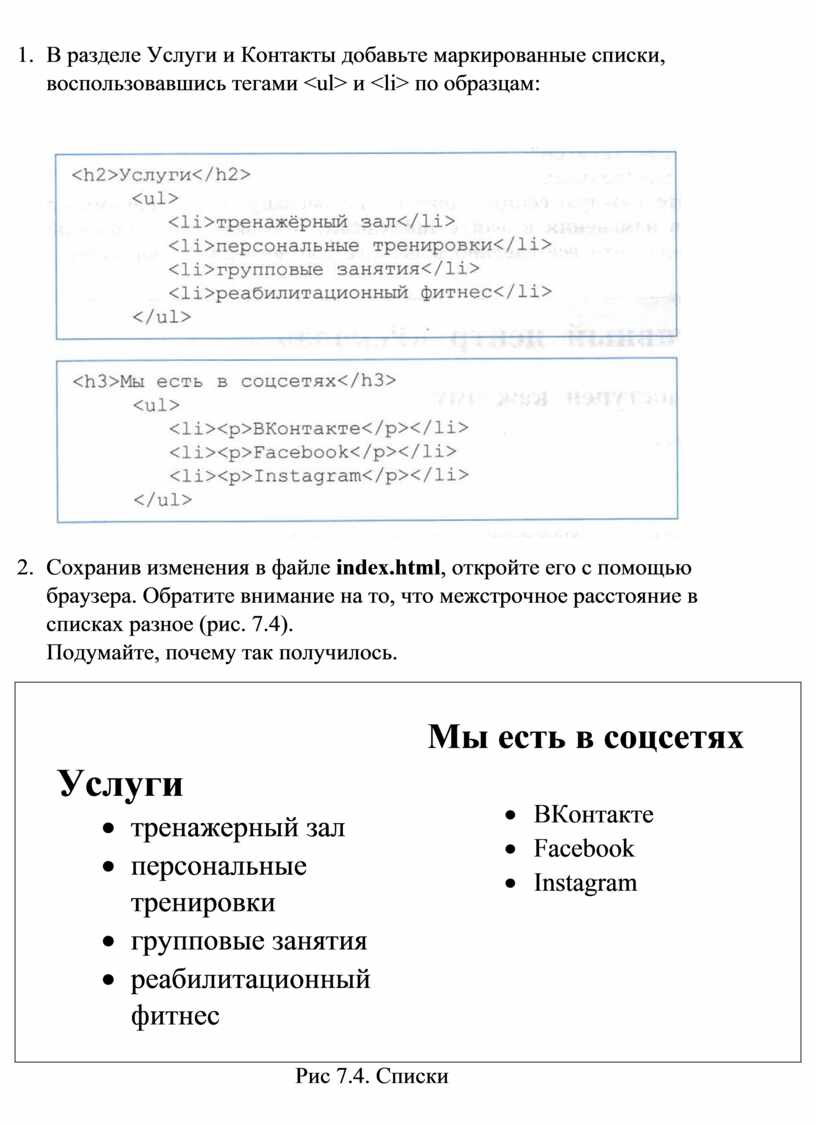
8. В разделе Услуги и Контакты добавьте маркированные списки, воспользовавшись тегами <ul> и <li> по образцам:
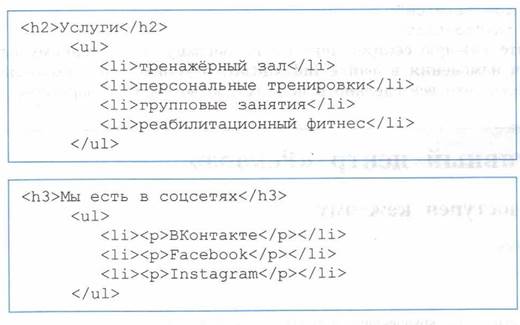
9. Сохранив изменения в файле index.html, откройте его с помощью браузера. Обратите внимание на то, что межстрочное расстояние в списках разное (рис. 7.4).
Подумайте, почему так получилось.
|
Мы есть в соцсетях
Услуги · тренажерный зал · персональные тренировки · групповые занятия · реабилитационный фитнес |
Рис 7.4. Списки
Задание 2
Создайте навигационные элементы сайта:
1) меню сайта, позволяющее перемещаться по его разделам;
2) кнопку-ссылку Присоединяйтесь!, которая будет «перебрасывать» пользователя в раздел Контакты.
1. Создайте папку images и поместите в неё файл logo.png.
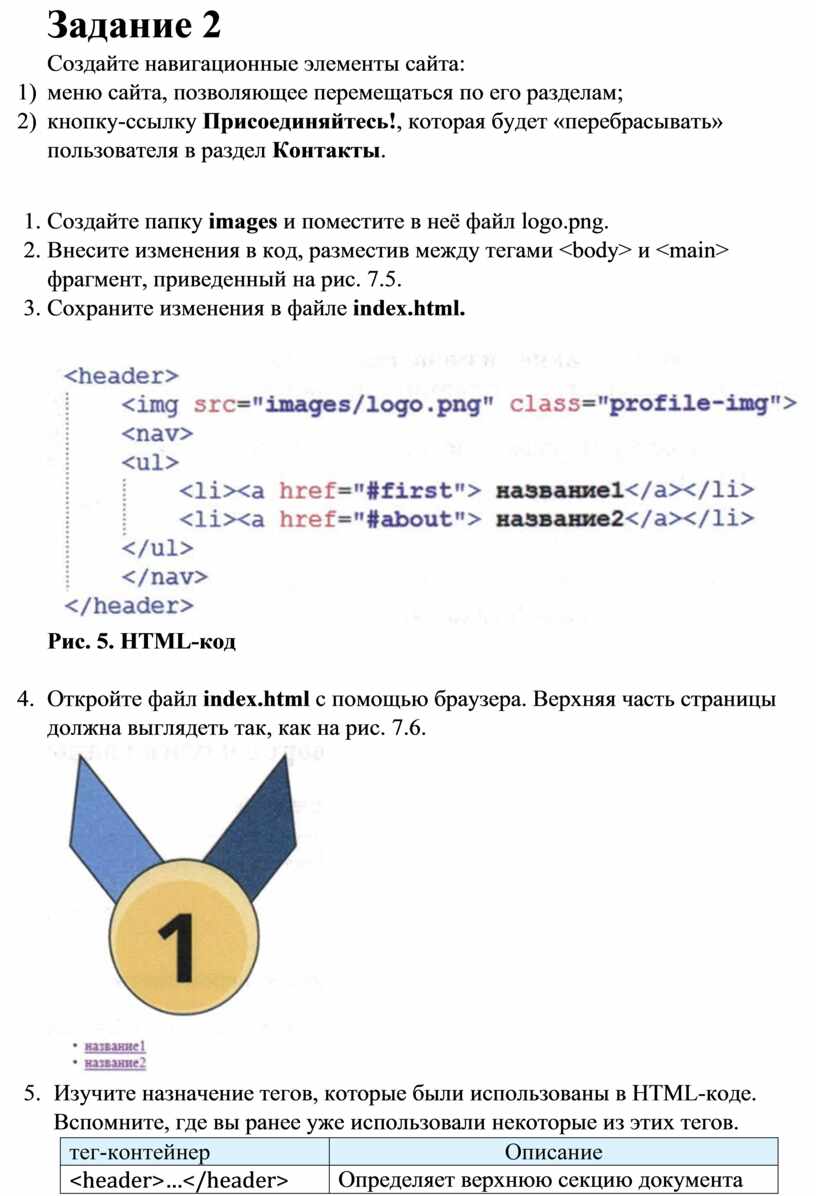
2. Внесите изменения в код, разместив между тегами <body> и <main> фрагмент, приведенный на рис. 7.5.
3. Сохраните изменения в файле index.html.
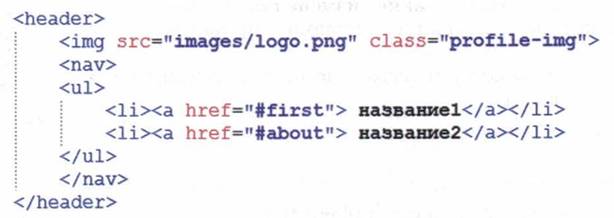
Рис. 5. HTML-код
4. Откройте файл index.html с помощью браузера. Верхняя часть страницы должна выглядеть так, как на рис. 7.6.

5. Изучите назначение тегов, которые были использованы в HTML-коде. Вспомните, где вы ранее уже использовали некоторые из этих тегов.
|
тег-контейнер |
Описание |
|
<header>…</header> |
Определяет верхнюю секцию документа |
|
<img scr=“...”> |
Определяет изображение |
|
<nav>…</nav> |
Определяет группу ссылок |
|
<ul>…</ul> |
Определяет маркированный список |
|
<li>…</li> |
Определяет элемент (пункт) списка |
|
<a href=“#...”>…</a> |
Определяет гиперссылку. Атрибут href обозначает цель ссылки, а хеш-метка (#) указывает на внутреннее целевое местоположение |
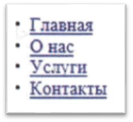
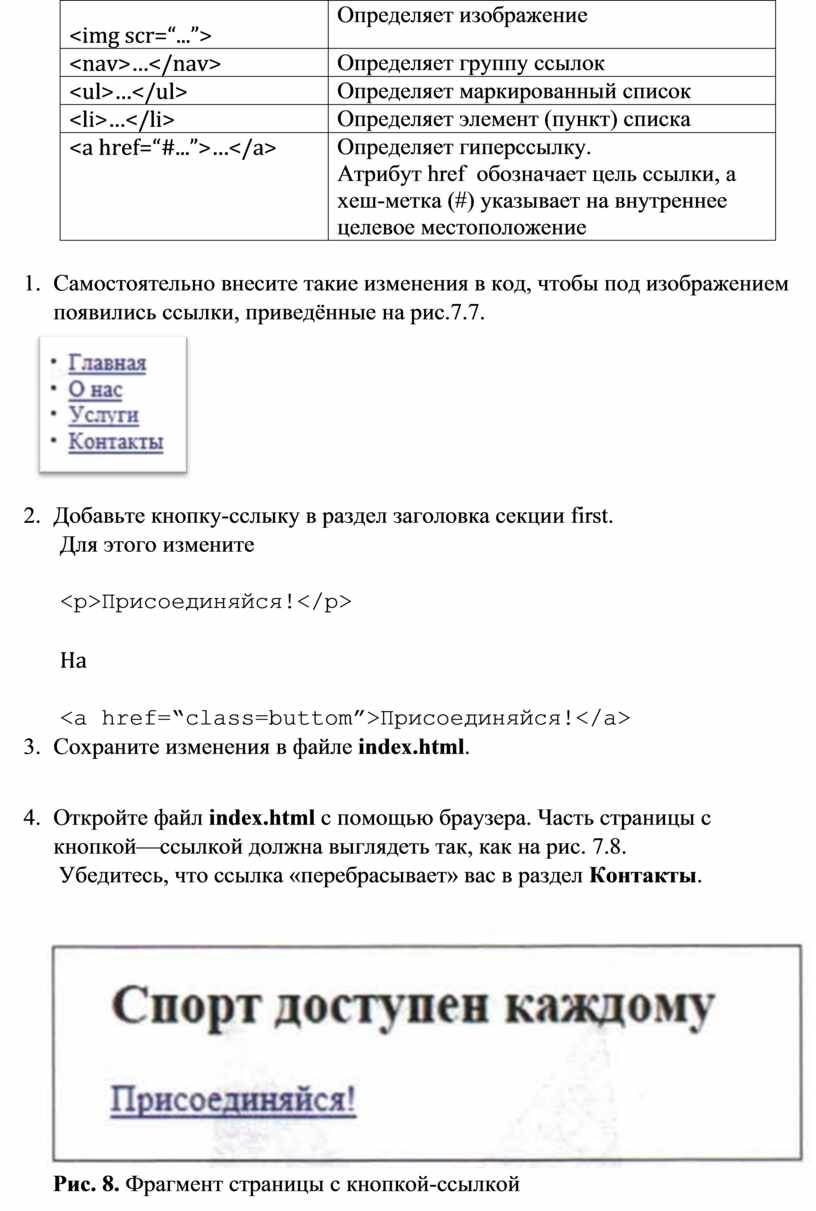
6. Самостоятельно внесите такие изменения в код, чтобы под изображением появились ссылки, приведённые на рис.7.7.
7. Добавьте кнопку-сслыку в раздел заголовка секции first.
Для этого измените
<p>Присоединяйся!</p>
На
<a href=“class=buttom”>Присоединяйся!</a>
8. Сохраните изменения в файле index.html.
9. Откройте файл index.html с помощью браузера. Часть страницы с кнопкой—ссылкой должна выглядеть так, как на рис. 7.8.
Убедитесь, что ссылка «перебрасывает» вас в раздел Контакты.

Рис. 8. Фрагмент страницы с кнопкой-ссылкой
Задание 3
Создайте меню, позволяющее перемещаться по разделам сайта.
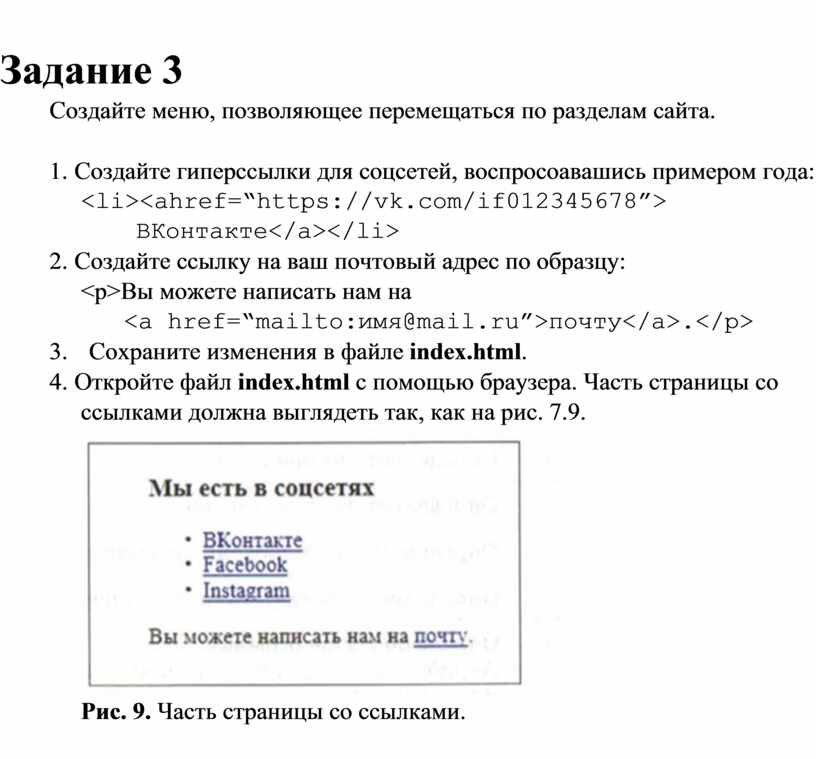
1. Создайте гиперссылки для соцсетей, воспросоавашись примером года:
<li><ahref=“https://vk.com/if012345678”>
ВКонтакте</a></li>
2. Создайте ссылку на ваш почтовый адрес по образцу:
<p>Вы можете написать нам на
<a href=“mailto:имя@mail.ru”>почту</a>.</p>
3. Сохраните изменения в файле index.html.
4. Откройте
файл index.html
с
помощью браузера. Часть страницы со ссылками должна выглядеть так, как на рис.
7.9. 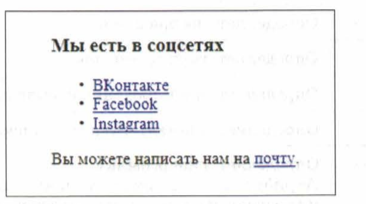
Рис. 9. Часть страницы со ссылками.
Задание 4
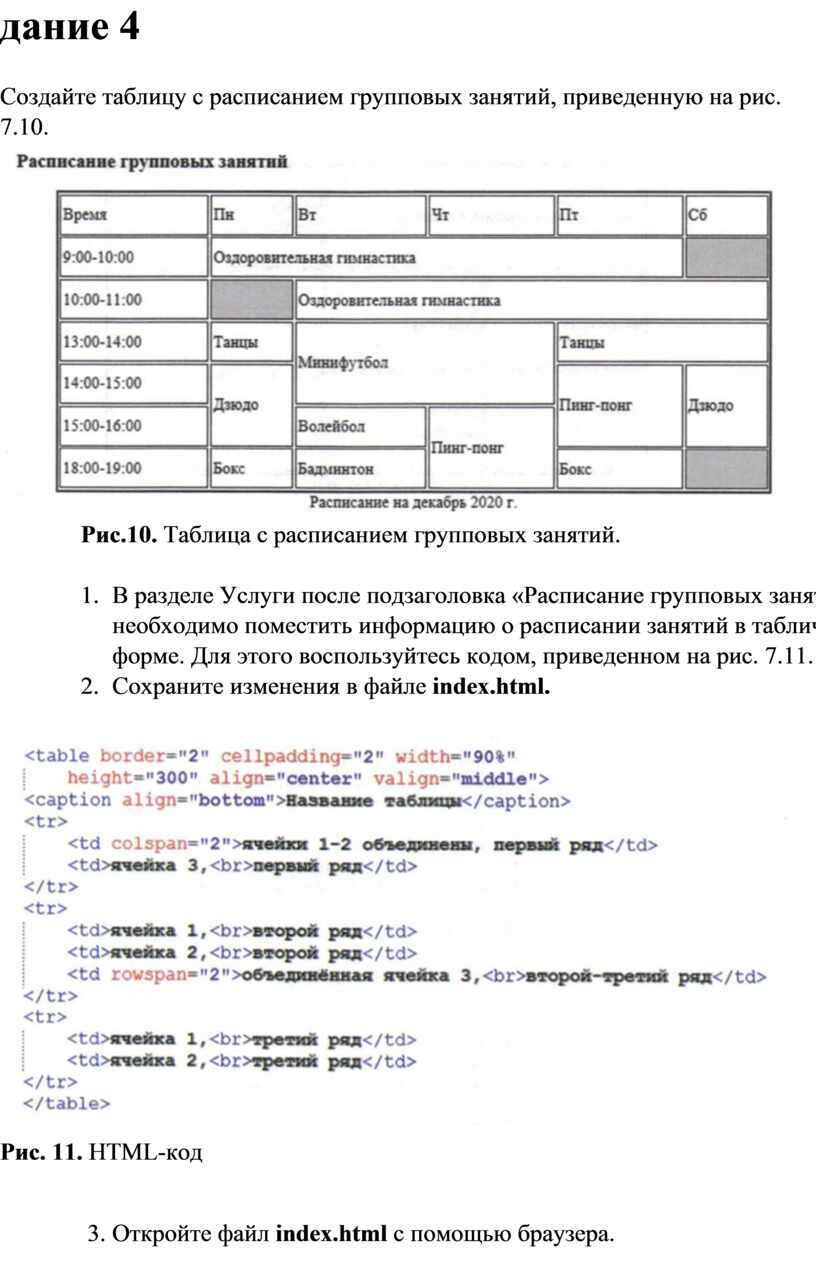
Создайте таблицу с расписанием групповых занятий, приведенную на рис. 7.10.
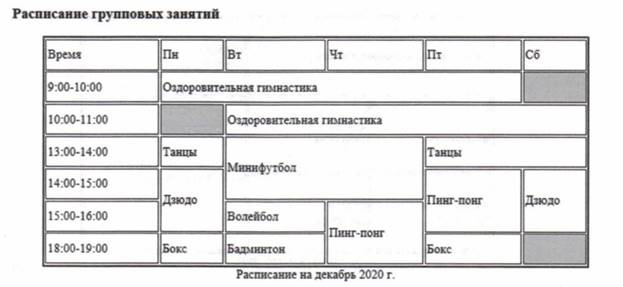
Рис.10. Таблица с расписанием групповых занятий.
1. В разделе Услуги после подзаголовка «Расписание групповых занятий» необходимо поместить информацию о расписании занятий в табличной форме. Для этого воспользуйтесь кодом, приведенном на рис. 7.11.
2. Сохраните изменения в файле index.html.
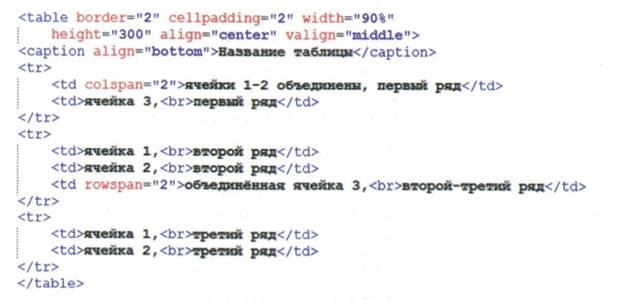
Рис. 11. HTML-код
3. Откройте файл index.html с помощью браузера.
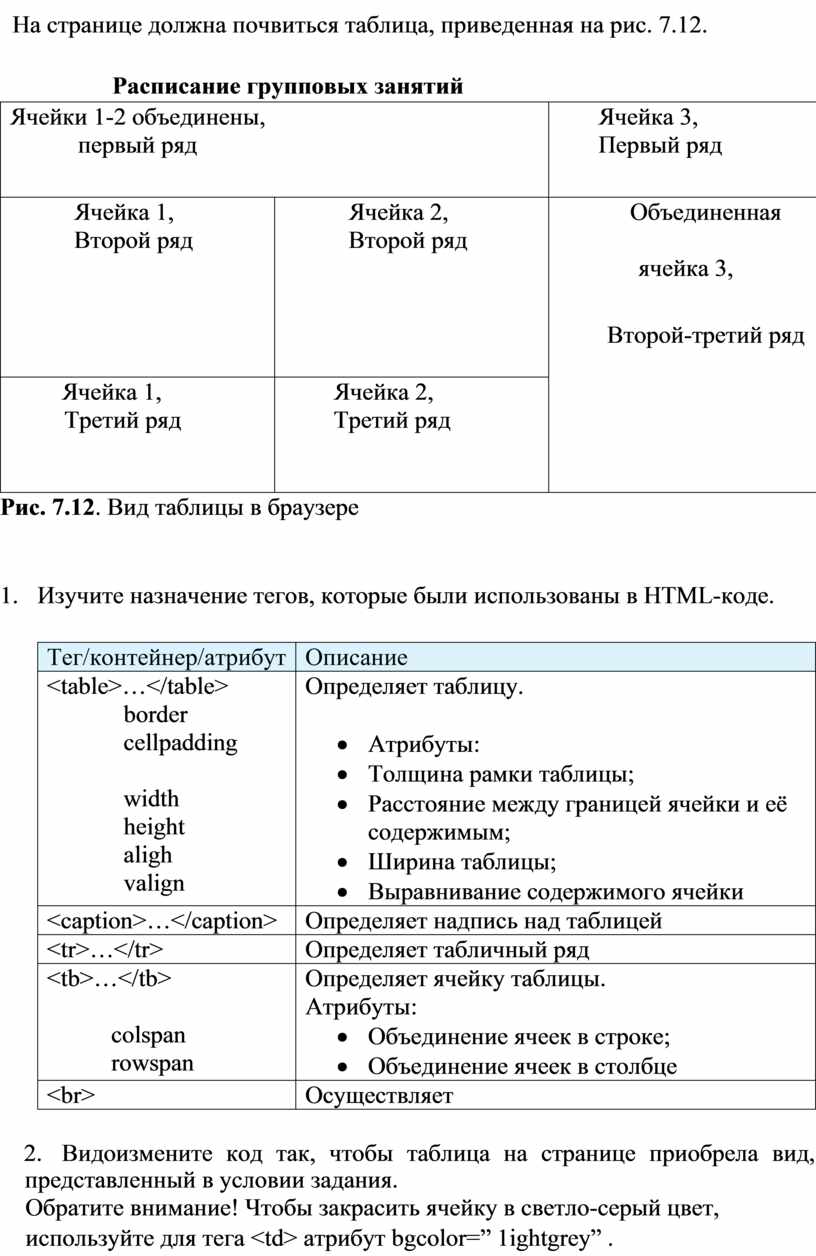
На странице должна почвиться таблица, приведенная на рис. 7.12.
Расписание групповых занятий
|
Ячейки 1-2 объединены, первый ряд |
|
Ячейка 3, Первый ряд |
|
Ячейка 1, Второй ряд |
Ячейка 2, Второй ряд |
Объединенная ячейка 3, Второй-третий ряд |
|
Ячейка 1, Третий ряд |
Ячейка 2, Третий ряд |
|
Рис. 7.12. Вид таблицы в браузере
4. Изучите назначение тегов, которые были использованы в HTML-коде.
|
Тег/контейнер/атрибут |
Описание |
|
<table>…</table> border cellpadding
width height aligh valign |
Определяет таблицу.
· Атрибуты: · Толщина рамки таблицы; · Расстояние между границей ячейки и её содержимым; · Ширина таблицы; · Выравнивание содержимого ячейки |
|
<caption>…</caption> |
Определяет надпись над таблицей |
|
<tr>…</tr> |
Определяет табличный ряд |
|
<tb>…</tb>
colspan rowspan |
Определяет ячейку таблицы. Атрибуты: · Объединение ячеек в строке; · Объединение ячеек в столбце |
|
<br> |
Осуществляет |
5. Видоизмените код так, чтобы таблица на странице приобрела вид, представленный в условии задания.
Обратите внимание! Чтобы закрасить ячейку в
светло-серый цвет, используйте для тега <td> атрибут bgcolor=”
1ightgrey” .
Практическая работа № 2
Создание веб—сайта. HTML: Каскадные таблицы
Задание 1
В файле my_style.css создайте стиль, устанавливающий:
•
 |
• отступы, выравнивания и границы для разделов body, section, footer.
Чтобы создать стиль для того или иного тега, используйте фигурные скобки. Например, код
htm1 { font-fami1y: Trebuchet MS, sans-serif; }
устанавливает единый шрифт Trebuchet MS с типом sans-serif (без засечек) для всего документа.
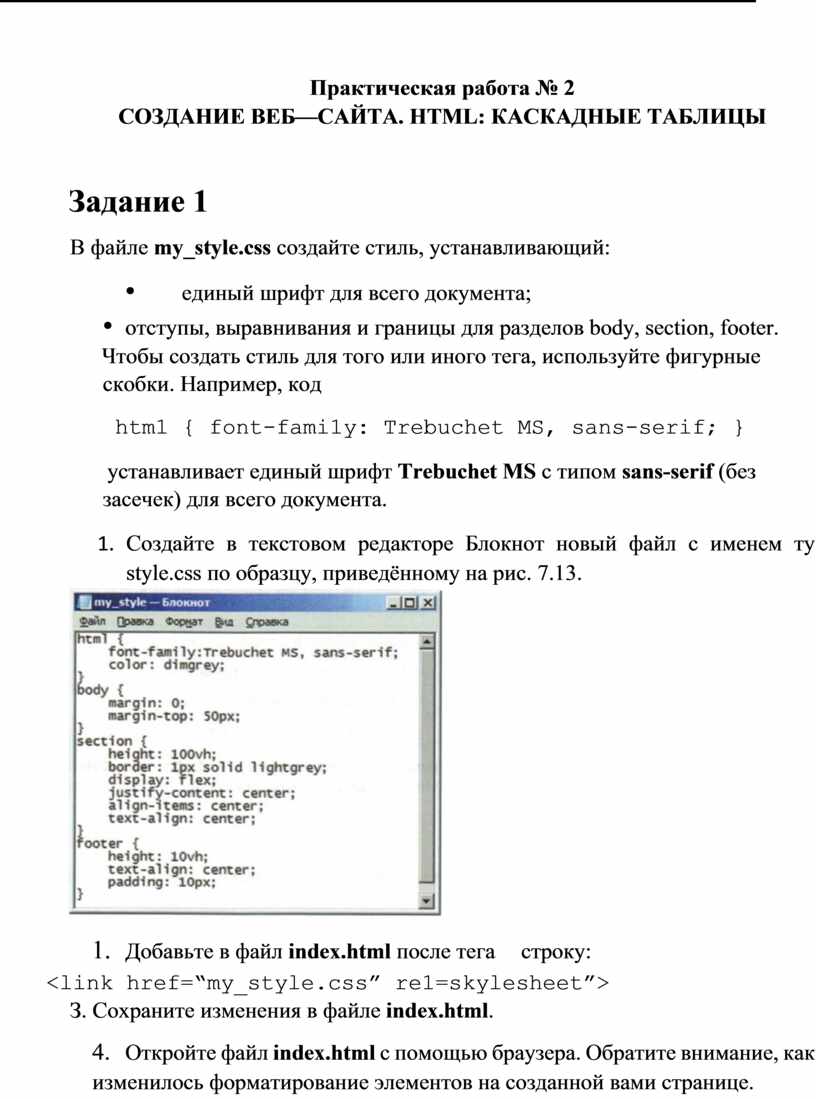
1.
Создайте
в текстовом редакторе Блокнот новый файл с именем ту style.css по образцу,
приведённому на рис. 7.13.
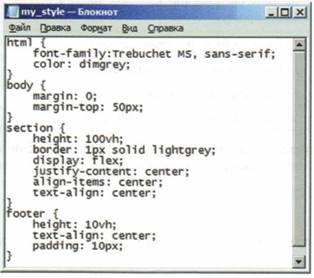
1. Добавьте в файл index.html после тега строку:
<link href=“my_style.css” re1=skylesheet”>
З. Сохраните изменения в файле index.html.
4.
Откройте
файл index.html с помощью браузера. Обратите внимание, как изменилось
форматирование элементов на созданной вами странице.
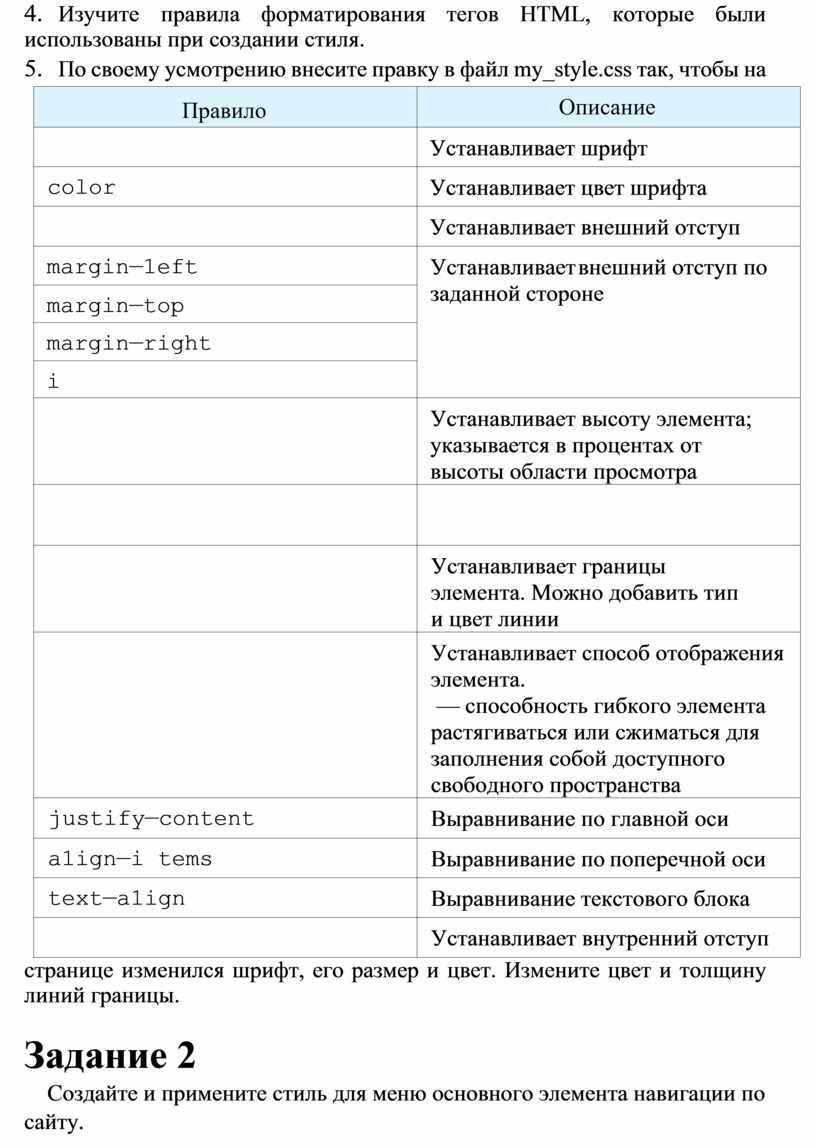
|
Правило |
Описание |
|
font-fami1y |
Устанавливает шрифт |
|
color |
Устанавливает цвет шрифта |
|
margin |
Устанавливает внешний отступ |
|
margin—1eft |
Устанавливает внешний отступ по заданной стороне |
|
margin—top |
|
|
margin—right |
|
|
margin-bottom |
|
|
height |
Устанавливает высоту элемента; указывается в процентах от высоты области просмотра |
|
|
|
|
border |
Устанавливает границы элемента. Можно добавить тип и цвет линии |
|
disp1ay |
Устанавливает способ отображения элемента. display: flex — способность гибкого элемента растягиваться или сжиматься для заполнения собой доступного свободного пространства |
|
justify—content |
Выравнивание по главной оси |
|
a1ign—i tems |
Выравнивание по поперечной оси |
|
text—a1ign |
Выравнивание текстового блока |
|
padding |
Устанавливает внутренний отступ |
5.
 Изучите правила форматирования тегов HTML, которые
были использованы при создании стиля.
Изучите правила форматирования тегов HTML, которые
были использованы при создании стиля.
6. По своему усмотрению внесите правку в файл my_style.css так, чтобы на странице изменился шрифт, его размер и цвет. Измените цвет и толщину линий границы.
Задание 2
Создайте и примените стиль для меню основного элемента навигации по сайту.
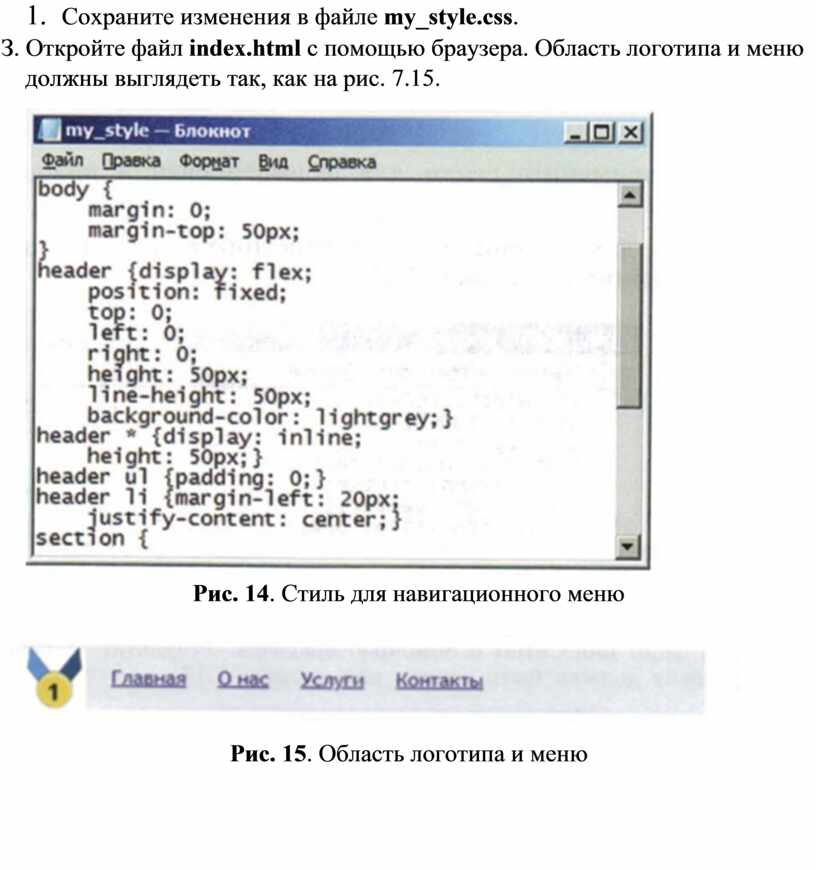
1. Создайте стиль для навигационного меню. Добавьте для этого код в файл my_style.css перед стилем разделов (section) (рис. 7.14).
2. Сохраните изменения в файле my_style.css.
З. Откройте файл index.html с помощью браузера. Область логотипа и меню должны выглядеть так, как на рис. 7.15.
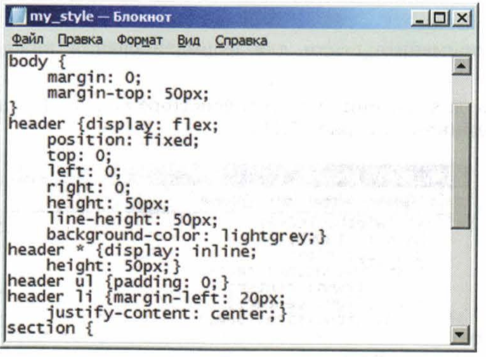
Рис. 14. Стиль для навигационного меню

Рис. 15. Область логотипа и меню
4. Изучите правила форматирования тегов HTML, которые были использованы в НТМ1,-коде.
|
Правило |
Описание |
|
position |
Позиционирование элемента. В нашем случае меню фиксированное |
|
top |
Расположение элемента |
|
1eft |
|
|
right |
|
|
height |
Высота области меню |
|
1ine—height |
Высота строки |
|
background—color |
Цвет фона |
|
disp1ay |
Устанавливает способ отображения элемента. disp1ay: in1ine — расположение элементов друг за другом |
5. Внесите изменения в файл my_style.css так, чтобы изменился цвет фона меню.
6. Измените расстояние между элементами (пунктами) меню.
Задание 3
Создайте и примените стили для форматирования каждого из разделов сайта.
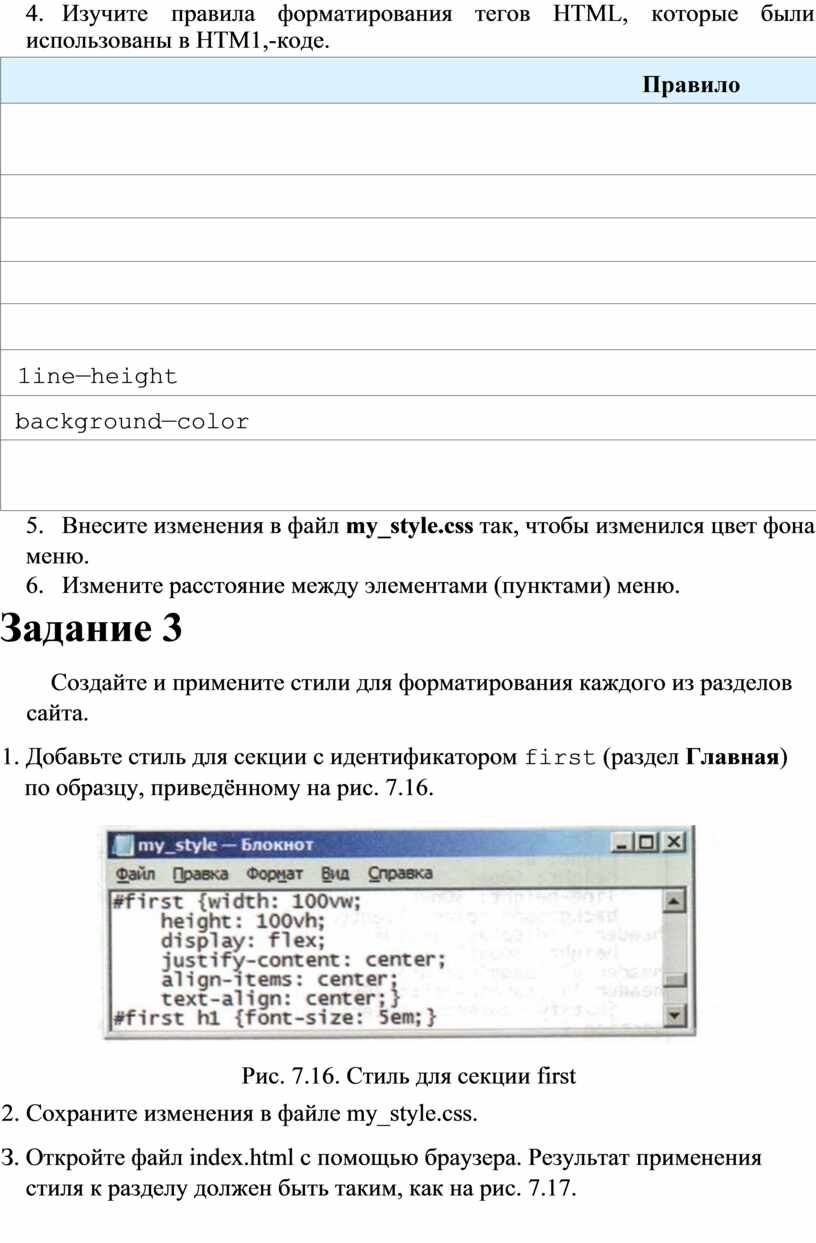
1. Добавьте стиль для секции с идентификатором first (раздел Главная) по образцу, приведённому на рис. 7.16.
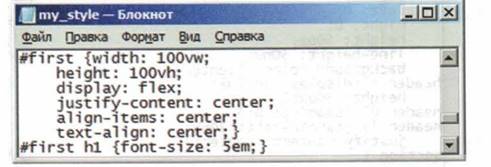
Рис. 7.16. Стиль для секции first
2. Сохраните изменения в файле my_style.css.
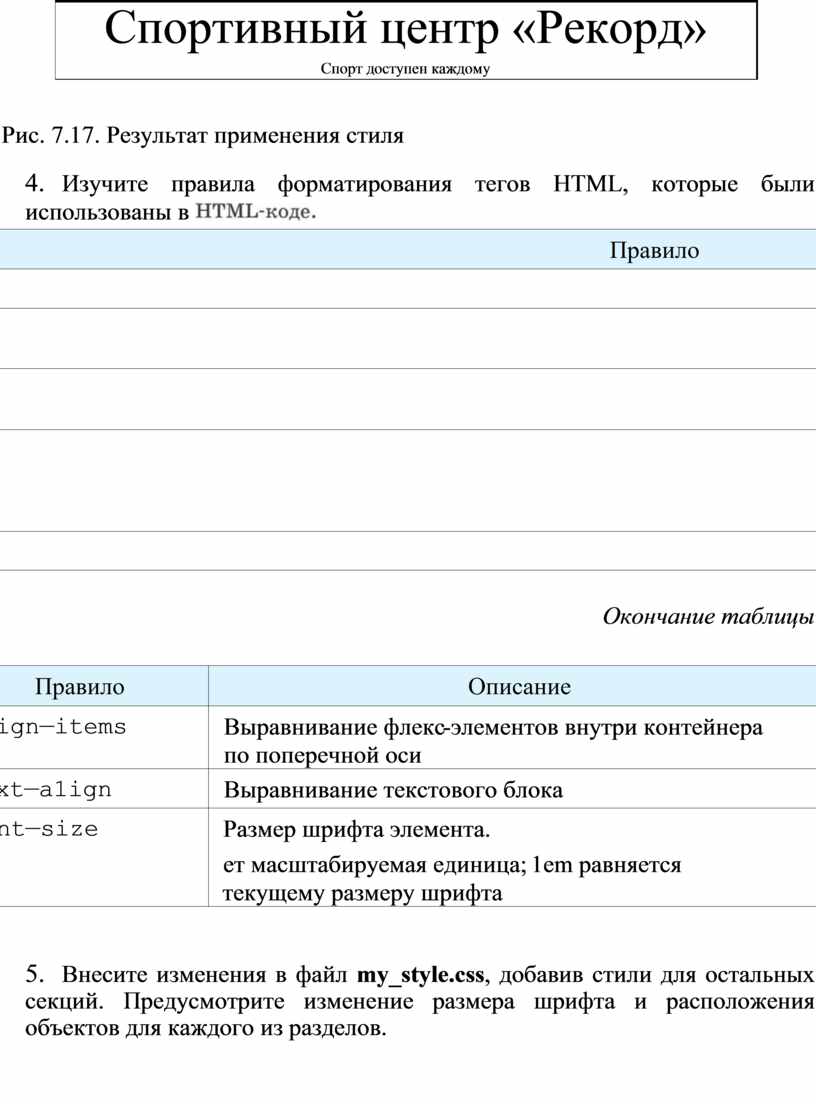
З. Откройте файл index.html с помощью браузера. Результат применения стиля к разделу должен быть таким, как на рис. 7.17.
Спортивный центр «Рекорд»
Спорт доступен каждому
Рис. 7.17. Результат применения стиля
4.
Изучите
правила форматирования тегов HTML, которые были использованы в 
|
Правило |
Описание |
|
# |
Позволяет обращаться к идентификаторам |
|
width |
Устанавливает ширину элемента в процентах (1vw — от общей ширины области просмотра |
|
height |
Устанавливает высоту элемента в процентах (1vh — 1 %) от общей высоты области просмотра |
|
disp1ay |
Устанавливает способ отображения элемента. disp1ay: flex способность гибкого элемента растягиваться или сжиматься для заполнения собой доступного свободного пространства |
|
justify-content |
Выравнивание по главной оси |
Окончание таблицы
|
Правило |
Описание |
|
a1ign—items |
Выравнивание флекс-элементов внутри контейнера по поперечной оси |
|
text—a1ign |
Выравнивание текстового блока |
|
font—size |
Размер шрифта элемента. ет масштабируемая единица; 1em равняется текущему размеру шрифта |
5. Внесите изменения в файл my_style.css, добавив стили для остальных секций. Предусмотрите изменение размера шрифта и расположения объектов для каждого из разделов.
Задание 4
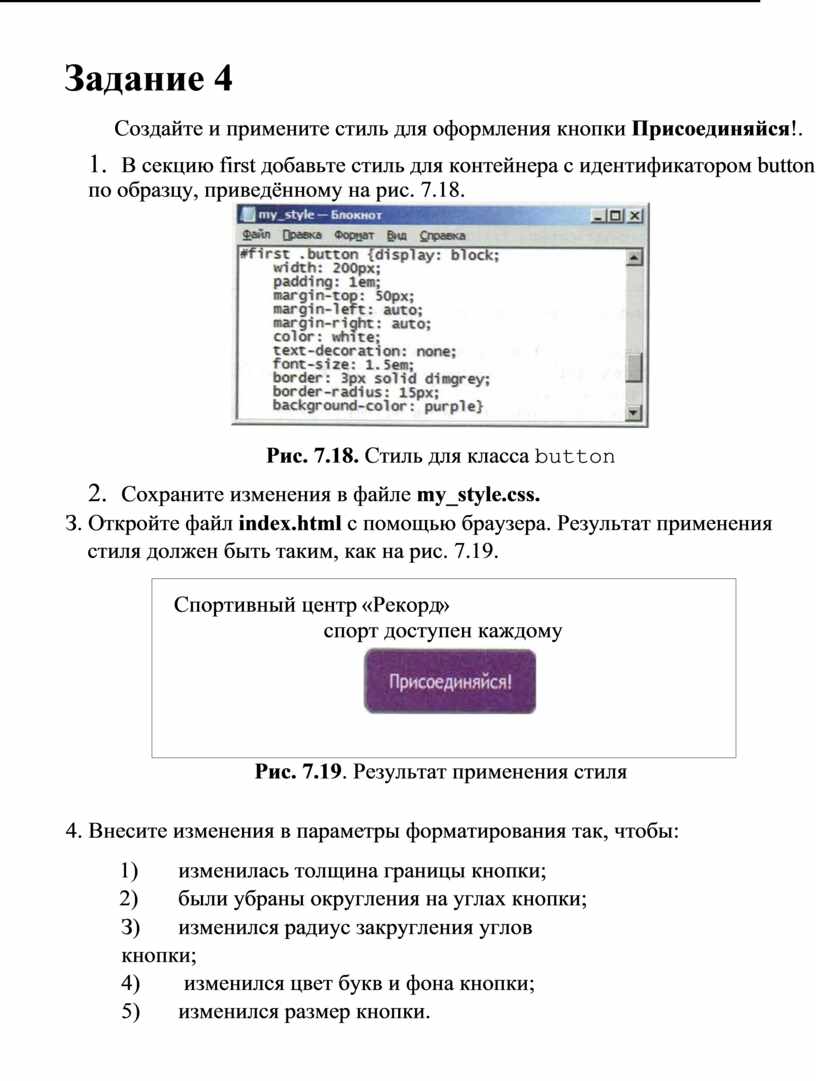
Создайте и примените стиль для оформления кнопки Присоединяйся!.
1.
 |
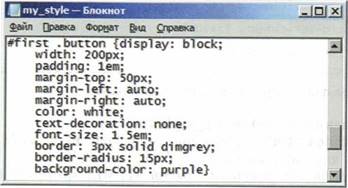
Рис. 7.18. Стиль для класса button
2. Сохраните изменения в файле my_style.css.
З. Откройте файл index.html с помощью браузера. Результат применения стиля должен быть таким, как на рис. 7.19.
|
Спортивный центр «Рекорд» спорт доступен каждому
|
Рис. 7.19. Результат применения стиля
4. Внесите изменения в параметры форматирования так, чтобы:
1) изменилась толщина границы кнопки;
2) были убраны округления на углах кнопки;
З) изменился радиус закругления углов кнопки;
4) изменился цвет букв и фона кнопки;
5) изменился размер кнопки.
Задание 5
Добавьте и отредактируйте фон для каждого раздела. Используйте графические изображения из папки images.
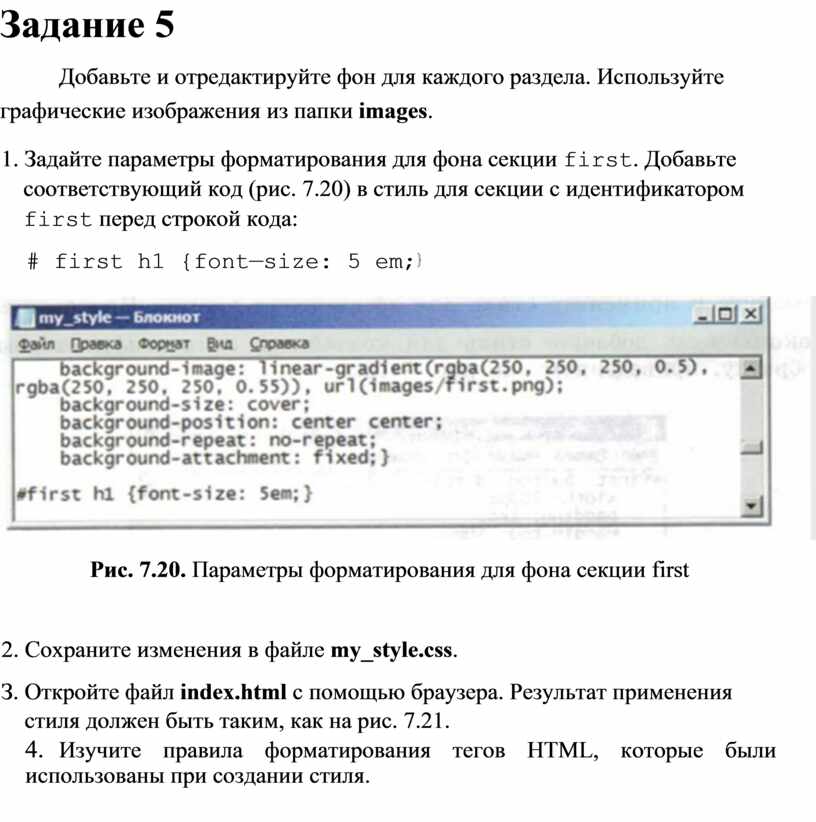
1. Задайте параметры форматирования для фона секции first. Добавьте соответствующий код (рис. 7.20) в стиль для секции с идентификатором first перед строкой кода:
# first h1 {font—size: 5 em;
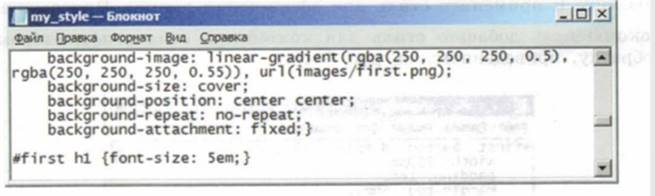
Рис. 7.20. Параметры форматирования для фона секции first
2. Сохраните изменения в файле my_style.css.
З. Откройте файл index.html с помощью браузера. Результат применения стиля должен быть таким, как на рис. 7.21.
4. Изучите правила форматирования тегов HTML, которые были использованы при создании стиля.
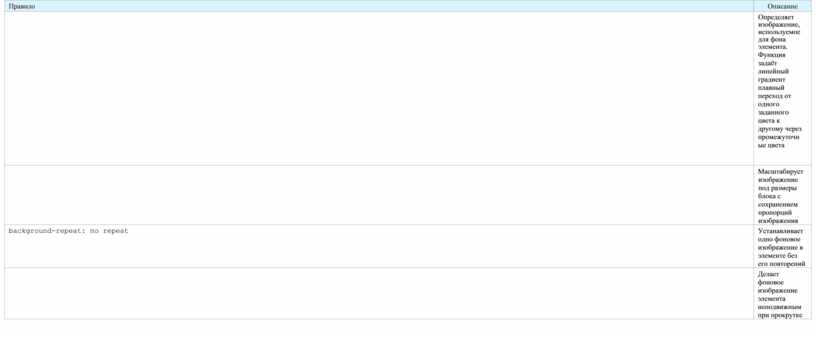
|
Правило |
Описание |
|
background-image |
Определяет изображение, используемое для фона элемента. Функция 1inear-gradient задаёт линейный градиент плавный переход от одного заданного цвета к другому через промежуточные цвета |
|
background-size: cover |
Масштабирует изображение под размеры блока с сохранением пропорций изображения |
|
background-repeat: по repeat |
Устанавливает одно фоновое изображение в элементе без его повторений |
|
background-attachment: fixed |
Делает фоновое изображение элемента неподвижным при прокрутке |
|
|
|
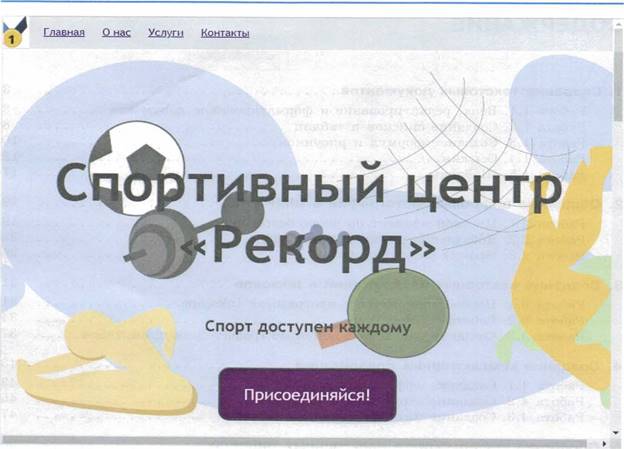
Рис. 7.21.
Результат применения стиля
5. Добавьте по аналогии фоны для секций #about, #service, #contact, использовав для этого соответственно файлы about.png, service.png, contact.png.
6. Поэкспериментируйте с форматированием фонов, изменяя такие параметры, как градиент, масштабируемость изображения, повтор изображения, фиксированное позиционирование изображения.
7. Используйте собственные графические изображения в качестве фонов.
Попытайтесь самостоятельно добавить стили для заголовков и таблицы.
Скачано с www.znanio.ru
Материалы на данной страницы взяты из открытых источников либо размещены пользователем в соответствии с договором-офертой сайта. Вы можете сообщить о нарушении.