
Поделиться



 Л2-00191.docx
Практическая работа №23
Тема: Создание деловых документов в редакторе MS Word
Цель работы: Научиться работать с мастером создания буклета.
Оборудование: ПК
Содержание работы
1. Запустите Microsoft Publisher.
2. В открывшейся слева области задач Новая публикация щелкните Буклеты. На правой панели будут представлены макеты информационных буклетов. Просмотреть их можно, перемещая курсор с одного макета на другой (без щелчка). Один раз щелкните выбранный макет.
3. В первый раз появится диалоговое окно с предложением ввести персональ- ную информацию.
4. 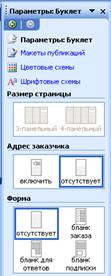 В
области задач Параметры: Буклет в разделе Форма можно
использовать чистый лист (кнопка отсутствует) или выбрать соответ-
В
области задач Параметры: Буклет в разделе Форма можно
использовать чистый лист (кнопка отсутствует) или выбрать соответ-
ствующий бланк: бланк заказа, бланк для ответов или бланк подписки.
5. Щелкните Цветовые схемы и выберите понравившуюся схему. Вы можете создать собственную цветовую схему для основного текста, гиперссылок, просмотренных гиперссылок, заголов- ков, обрамлений, теней и т. п. Для этого щелкните ссылку Пользовательская цветовая схема внизу экрана и перейдите на вкладку Пользовательская. Вы можете сохранить создан- ную схему.
Для этого щелкните кнопку Сохранить схему, в появившемся окне Сохранение схемы введите имя схемы и щелкните ОК. Созданная схема появится в списке доступных цветовых схем. Щелкните ОК.
6. Для выбора стиля шрифта щелкните Шрифтовые схемы и в открывшемся списке с помощью полосы прокрутки просмотрите предлагаемые варианты. Выбрав, щелкните один раз.
Вы можете импортировать стили из других документов или создать свой собственный стиль, щелкнув Стили и форматирование внизу экрана.
Если Вы создали и сохранили какой-либо стиль в другом документе и хотите использовать в публикации именно его, щелкнете кнопку Импортировать и найдите созданный стиль. Затем щелкните ОК. Если Вы хотите создать свой собственный стиль, то щелкните кнопку Создать стиль и в открывшемся окне Создание стиля установите нужные параметры. Затем щелкните ОК.
Сохранение буклета
1. В меню Файл щелкните Сохранить как.
2. В своей рабочей папке откройте папку samples\publication. В строке Имя файла введите название своей публикации. Publisher автоматически присва- ивает созданным в нем публикациям расширение .pub.
3. Щелкните Сохранить.
4. По мере наполнения буклета не забывайте постоянно его сохранять, щел- кая кнопку Сохранить на панели инструментов.
Настройка параметров буклета
Publisher создает разметку Вашего буклета с помощью специальных рамок, называемых «местозаполнителями». Щелкнув внутри любой рамки, Вы можете заменять текст и картинки «местозаполнителя» на свои собственные.
Щелкните внутри текстовой рамки. Весь текст «местозаполнителя» будет выделен. После этого начинайте набирать текст. Набранный текст автоматически заменит текст макета.
Ввод заголовков
1. Для удобства увеличьте масштаб изображения на экране, щелкнув кнопку
Крупнее на панели инструментов.
2. Переместите курсор в рабочее поле и щелкните в крайнем левом столбце своего буклета — там, где введен текст «Разместите здесь краткие обобщенные, но вместе с тем важные, сведения о ваших товарах или услугах. Образец представляемого товара обычно сюда не помещают». Текст выделится. Наберите название своего буклета.
3. Чтобы ввести заголовок на обратной стороне буклета, щелкните внутри текстовой рамки Заголовок задней панели и наберите заголовок для об- ратной стороны. Вы можете также распечатать буклет, чтобы просмотреть его содержимое.
4. Щелкните в текстовой рамке Девиз организации и наберите свой девиз. Де- виз предназначен для четкого выделения целей и задач Вашей организа- ции.
Вы можете использовать это поле для ввода любого другого текста.
5. Если Вы хотите изменить ширину или высоту любой рамки, щелкните один раз ее границу. Переместите курсор на один из белых маркеров, ко- торые появятся по периметру рамки, и потяните его в нужную сторону.
6. После того как Вы заполните первую страницу буклета, перейдите на вто- рую. Для этого щелкните соответствующий номер страницы 2 на кнопке Перемещение по страницам (в строке состояния внизу экрана).
7. Сохраните публикацию.
Объединение и разъединение различных частей текста
Если вы определили, что буклет будет включать в себя объёмную статью, то предварительно создайте текстовые рамки и произведите связывание рамок. При связывании текстовых рамок текст, не помещающийся в одной рамке,
«перетекает» в следующую. Цепочка связанных рамок представляет текст одной статьи. Она может размещаться на нескольких страницах и в нескольких
колонках, причём не обязательно расположенных рядом. Связанные рамки следует использовать для продолжения материала статьи в другой рамке, создания колонок разной ширины или переноса текста из области переполнения в другую рамку.
1. Если текстовые рамки связаны, то в верхнем левом и нижнем правом углу каждой связанной рамки отражаются кнопки Перейти к предыдущей рам- ке и Перейти к следующей рамке.
Примечание. Чтобы эти кнопки появились на экране, щелкните внутри текстовой рамки
2. Для разъединения двух рамок щёлкните границу той рамки, которую хотите
«разорвать».
3. На панели инструментов Связать рамки щёлкните кнопку Разорвать связь со следующей.
4. Если в текстовой рамке, которую «оторвали» (которая была Следующей рам- кой), был текст, то он будет перемещен в область переполнения текстовой рамки, которую Вы разорвали. И тогда внизу Вы увидите кнопку А... Это означает, что некоторая часть текста скрыта. В этом случае необходимо расширить текстовые рамки или перенести часть текста в другую тексто- вую рамку.
5. Чтобы перенести не поместившийся в предыдущей рамке текст, щелкните рамку с переполнением.
6. На панели инструментов Связать рамки щелкните Создать связь с надписью.
7. Курсор примет вид кувшина
8. Переместите курсор внутрь другой текстовой рамки. Если размещение текста в ней возможно, то курсор примет вид наклоненного кувшина. После этого щелкните один раз внутри выбранной текстовой рамки, переместив текст.
Примечание Перемещение всегда возможно в пустые текстовые рамки или в рамки, не связанные с той, из которой Вы перемещаете текст.
9. Вы можете вставить текстовый файл с помощью команды Текстовый файл меню Вставка или из буфера обмена. Если весь текст не помещается в тек- стовую рамку, Publisher предложит использовать автоперетекание. Если Вы ответите Да, программа автоматически разместит весь текст, создавая при этом необходимые связи текстовых рамок.
Добавление полей для ввода текста
Любой макет по умолчанию содержит определенное количество текстовых полей. Однако иногда их недостаточно или их расположение не соответствует Вашему дизайну. В этих случаях можно добавить новые текстовые поля:
1. Щелкните кнопку Haдnucь на панели инструментов Объекты в левой части экрана.
2. Переместите курсор в рабочее поле и установите его в том месте документа, где Вы хотите разместить текст. Удерживая левую кнопку мыши, растяните текстовую рамку, начиная с левого верхнего угла и заканчивая правым ниж-
ним, где текст должен закончиться.
3. Щелкните внутри текстовой рамки, чтобы начать ввод текста.
4. Если необходимо, можно изменить начертание текста (шрифт, размер, стиль), используя панель инструментов Стили и форматирование, и толь- ко после этого начать ввод текста.
Автоматическая расстановка переносов
По умолчанию в программе установлен режим автоматической расстановки переносов. Иногда это неудобно или не совпадает с Вашими представлениями о дизайне публикации. Чтобы отключить этот режим:
1. Щелкните надпись или рамку таблицы, в которых Вы хотите отключить авто- матическую расстановку переносов.
2. В меню Сервис выберите команду Язык, затем щелкните Расстановка пере- носов.
3. Снимите флажок Автоматически расставлять переносы в статье.
4. щелкните ОК Редактирование буклета
1. В соответствии с краткими рекомендациями заполните текстовые рамки ста- тьями по предложенной теме.
2. Найдите и разместите изображения в запланированные места.
3. Если требуется, создайте подписи к изображениям.
4. Если он есть, заполните шаблон таблицы.
5. Внесите в буклет элементы дизайна.
6. Сохраните заполненный буклет.
Замена рисунков
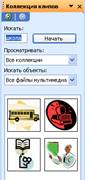 В
макете буклета есть графические поля, в которые уже вставлены какие-либо рисунки. Как правило,
их нужно заменить
на Ваши собственные.
В
макете буклета есть графические поля, в которые уже вставлены какие-либо рисунки. Как правило,
их нужно заменить
на Ваши собственные.
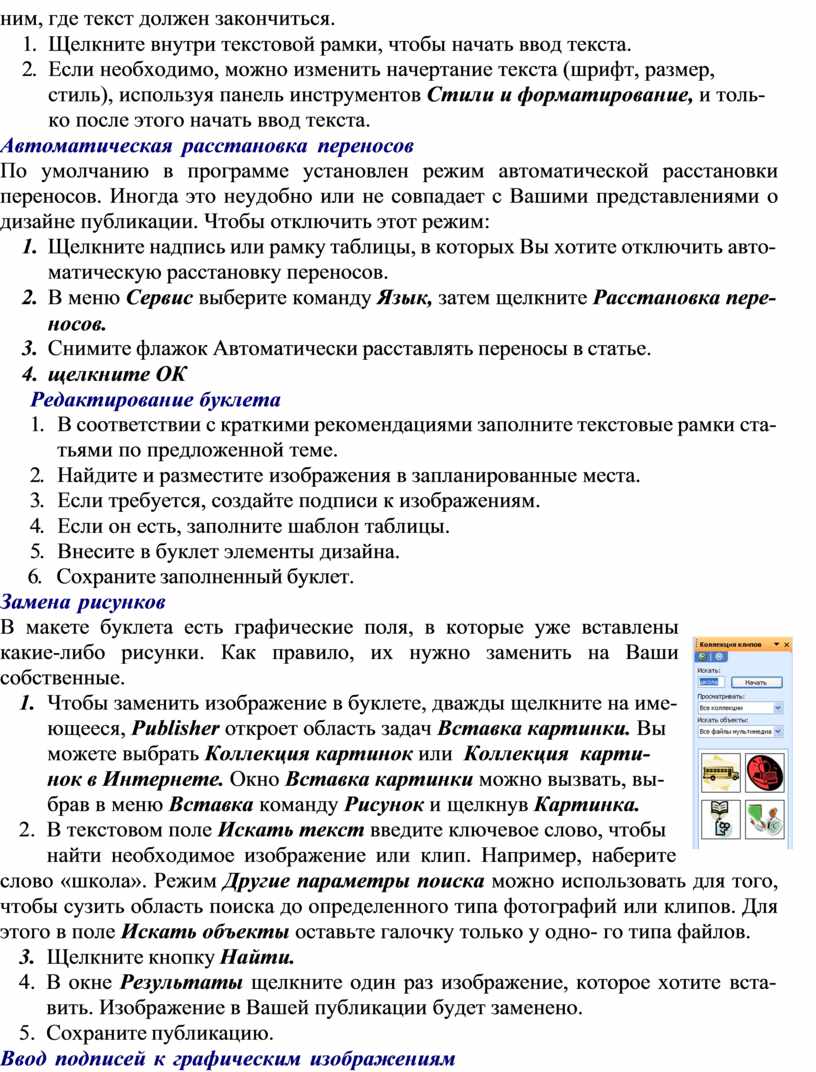
1. Чтобы заменить изображение в буклете, дважды щелкните на име- ющееся, Publisher откроет область задач Вставка картинки. Вы можете выбрать Коллекция картинок или Коллекция карти- нок в Интернете. Окно Вставка картинки можно вызвать, вы- брав в меню Вставка команду Рисунок и щелкнув Картинка.
2. В текстовом поле Искать текст введите ключевое слово, чтобы найти необходимое изображение или клип. Например, наберите
слово «школа». Режим Другие параметры поиска можно использовать для того, чтобы сузить область поиска до определенного типа фотографий или клипов. Для этого в поле Искать объекты оставьте галочку только у одно- го типа файлов.
3. Щелкните кнопку Найти.
4. В окне Результаты щелкните один раз изображение, которое хотите вста- вить. Изображение в Вашей публикации будет заменено.
5. Сохраните публикацию.
Ввод подписей к графическим изображениям
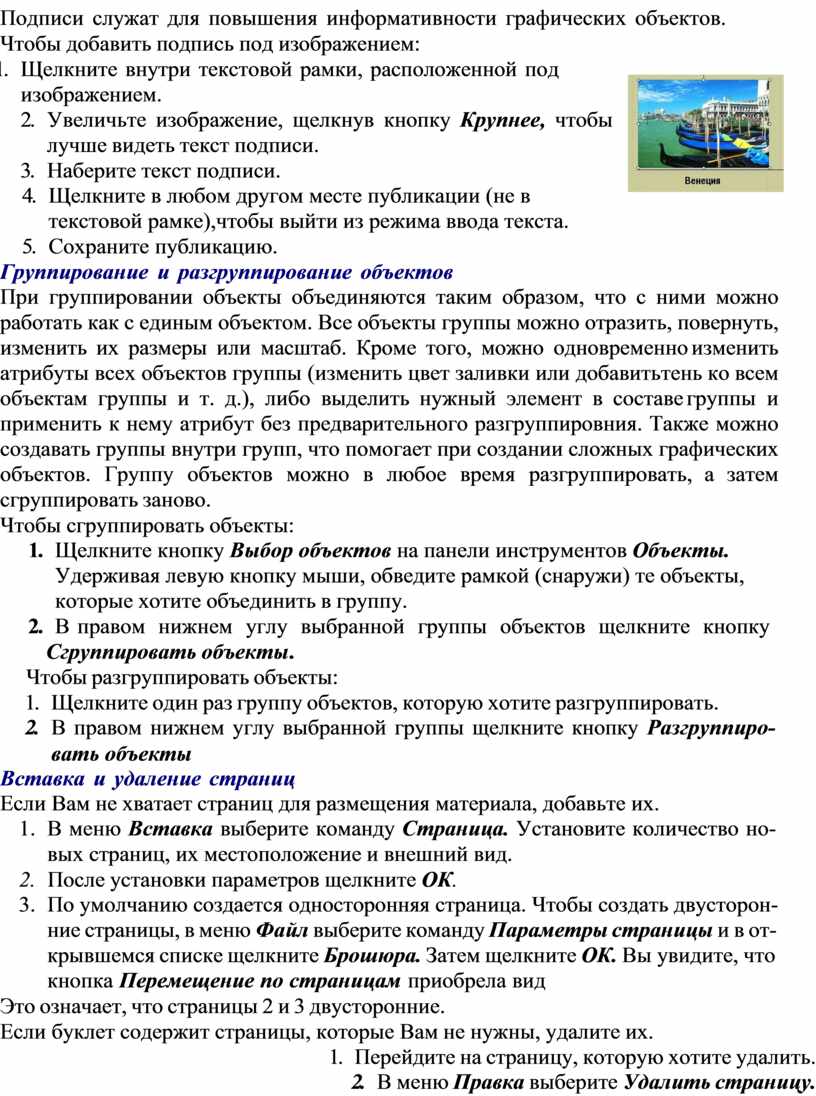
Подписи служат для повышения информативности графических объектов. Чтобы добавить подпись под изображением:
1. 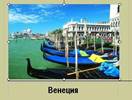 Щелкните внутри
текстовой рамки, расположенной под изображением.
Щелкните внутри
текстовой рамки, расположенной под изображением.
2. Увеличьте изображение, щелкнув кнопку Крупнее, чтобы лучше видеть текст подписи.
3. Наберите текст подписи.
4. Щелкните в любом другом месте публикации (не в текстовой рамке),чтобы выйти из режима ввода текста.
5. Сохраните публикацию.
Группирование и разгруппирование объектов
При группировании объекты объединяются таким образом, что с ними можно работать как с единым объектом. Все объекты группы можно отразить, повернуть, изменить их размеры или масштаб. Кроме того, можно одновременно изменить атрибуты всех объектов группы (изменить цвет заливки или добавить тень ко всем объектам группы и т. д.), либо выделить нужный элемент в составе группы и применить к нему атрибут без предварительного разгруппировния. Также можно создавать группы внутри групп, что помогает при создании сложных графических объектов. Группу объектов можно в любое время разгруппировать, а затем сгруппировать заново.
Чтобы сгруппировать объекты:
1. Щелкните кнопку Выбор объектов на панели инструментов Объекты. Удерживая левую кнопку мыши, обведите рамкой (снаружи) те объекты, которые хотите объединить в группу.
2. В правом нижнем углу выбранной группы объектов щелкните кнопку
Сгруппировать объекты.
Чтобы разгруппировать объекты:
1. Щелкните один раз группу объектов, которую хотите разгруппировать.
2. В правом нижнем углу выбранной группы щелкните кнопку Разгруппиро- вать объекты
Вставка и удаление страниц
Если Вам не хватает страниц для размещения материала, добавьте их.
1. В меню Вставка выберите команду Страница. Установите количество но- вых страниц, их местоположение и внешний вид.
2. После установки параметров щелкните ОК.
3. По умолчанию создается односторонняя страница. Чтобы создать двусторон- ние страницы, в меню Файл выберите команду Параметры страницы и в от- крывшемся списке щелкните Брошюра. Затем щелкните ОК. Вы увидите, что кнопка Перемещение по страницам приобрела вид
Это означает, что страницы 2 и 3 двусторонние.
Если буклет содержит страницы, которые Вам не нужны, удалите их.
1. Перейдите на страницу, которую хотите удалить.
2. В меню Правка выберите Удалить страницу.
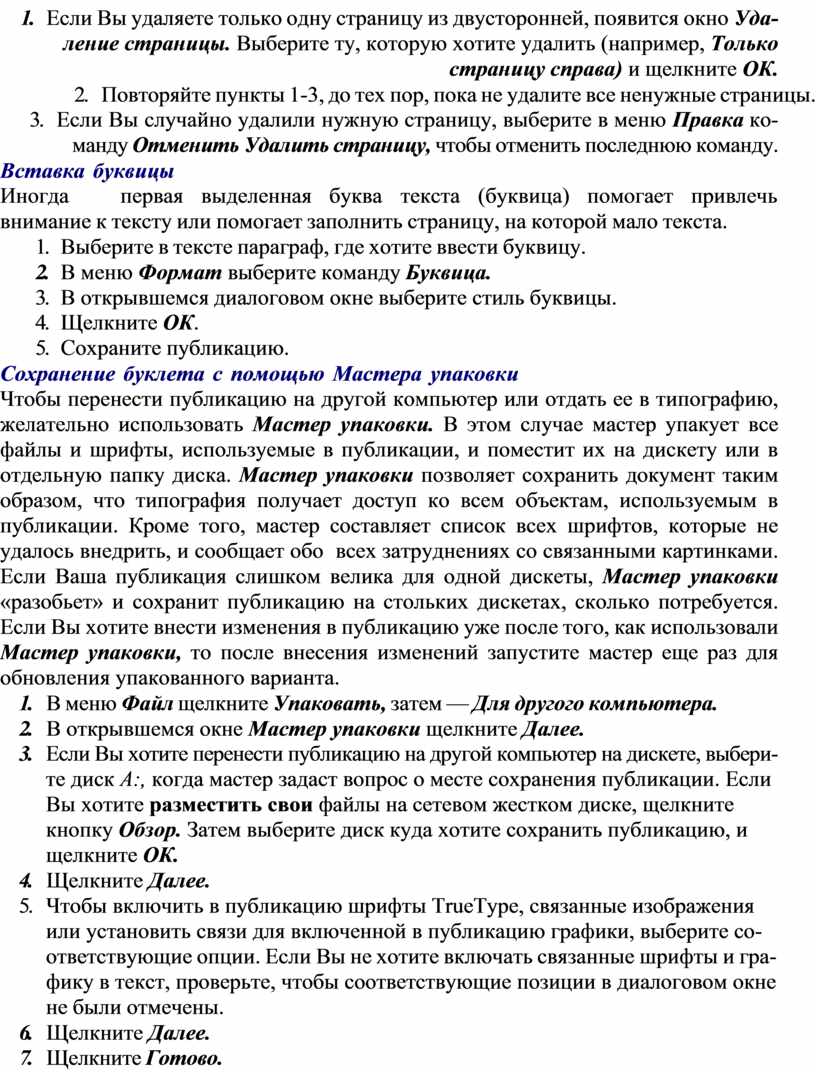
3. Если Вы удаляете только одну страницу из двусторонней, появится окно Уда- ление страницы. Выберите ту, которую хотите удалить (например, Только страницу справа) и щелкните ОК.
4. Повторяйте пункты 1-3, до тех пор, пока не удалите все ненужные страницы.
5. Если Вы случайно удалили нужную страницу, выберите в меню Правка ко- манду Отменить Удалить страницу, чтобы отменить последнюю команду.
Вставка буквицы
Иногда первая выделенная буква текста (буквица) помогает привлечь внимание к тексту или помогает заполнить страницу, на которой мало текста.
1. Выберите в тексте параграф, где хотите ввести буквицу.
2. В меню Формат выберите команду Буквица.
3. В открывшемся диалоговом окне выберите стиль буквицы.
4. Щелкните ОК.
5. Сохраните публикацию.
Сохранение буклета с помощью Мастера упаковки
Чтобы перенести публикацию на другой компьютер или отдать ее в типографию, желательно использовать Мастер упаковки. В этом случае мастер упакует все файлы и шрифты, используемые в публикации, и поместит их на дискету или в отдельную папку диска. Мастер упаковки позволяет сохранить документ таким образом, что типография получает доступ ко всем объектам, используемым в публикации. Кроме того, мастер составляет список всех шрифтов, которые не удалось внедрить, и сообщает обо всех затруднениях со связанными картинками. Если Ваша публикация слишком велика для одной дискеты, Мастер упаковки «разобьет» и сохранит публикацию на стольких дискетах, сколько потребуется. Если Вы хотите внести изменения в публикацию уже после того, как использовали Мастер упаковки, то после внесения изменений запустите мастер еще раз для обновления упакованного варианта.
1. В меню Файл щелкните Упаковать, затем — Для другого компьютера.
2. В открывшемся окне Мастер упаковки щелкните Далее.
3. Если Вы хотите перенести публикацию на другой компьютер на дискете, выбери- те диск А:, когда мастер задаст вопрос о месте сохранения публикации. Если Вы хотите разместить свои файлы на сетевом жестком диске, щелкните кнопку Обзор. Затем выберите диск куда хотите сохранить публикацию, и щелкните ОК.
4. Щелкните Далее.
5. Чтобы включить в публикацию шрифты TrueType, связанные изображения или установить связи для включенной в публикацию графики, выберите со- ответствующие опции. Если Вы не хотите включать связанные шрифты и гра- фику в текст, проверьте, чтобы соответствующие позиции в диалоговом окне не были отмечены.
6. Щелкните Далее.
7. Щелкните Готово.
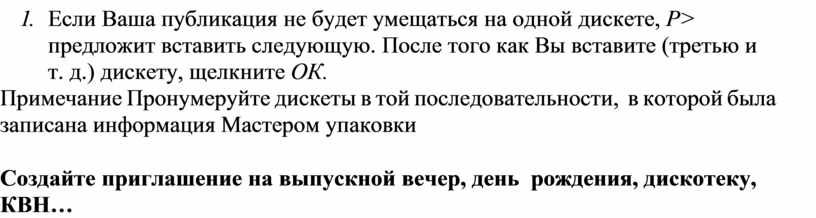
8. Если Ваша публикация не будет умещаться на одной дискете, Р> предложит вставить следующую. После того как Вы вставите (третью и т. д.) дискету, щелкните ОК.
Примечание Пронумеруйте дискеты в той последовательности, в которой была записана информация Мастером упаковки
Создайте приглашение на выпускной вечер, день рождения, дискотеку, КВН…
Материалы на данной страницы взяты из открытых источников либо размещены пользователем в соответствии с договором-офертой сайта. Вы можете сообщить о нарушении.


