Практическая работа №29
Создание структуры базы данных. заполнение полей базы
данных. Создание форм
Практическая
работа в Microsoft Access
«Создание новой
базы данных. Создание и связывание таблиц.»
Цели работы:
Создание базы данных. Знакомство с основными
объектами базы данных. Создание и заполнение таблицы в режиме конструктора.
Знакомство с режимами представления таблицы, типами данных.
Алгоритм
выполнения работы
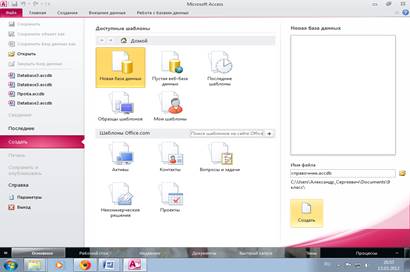
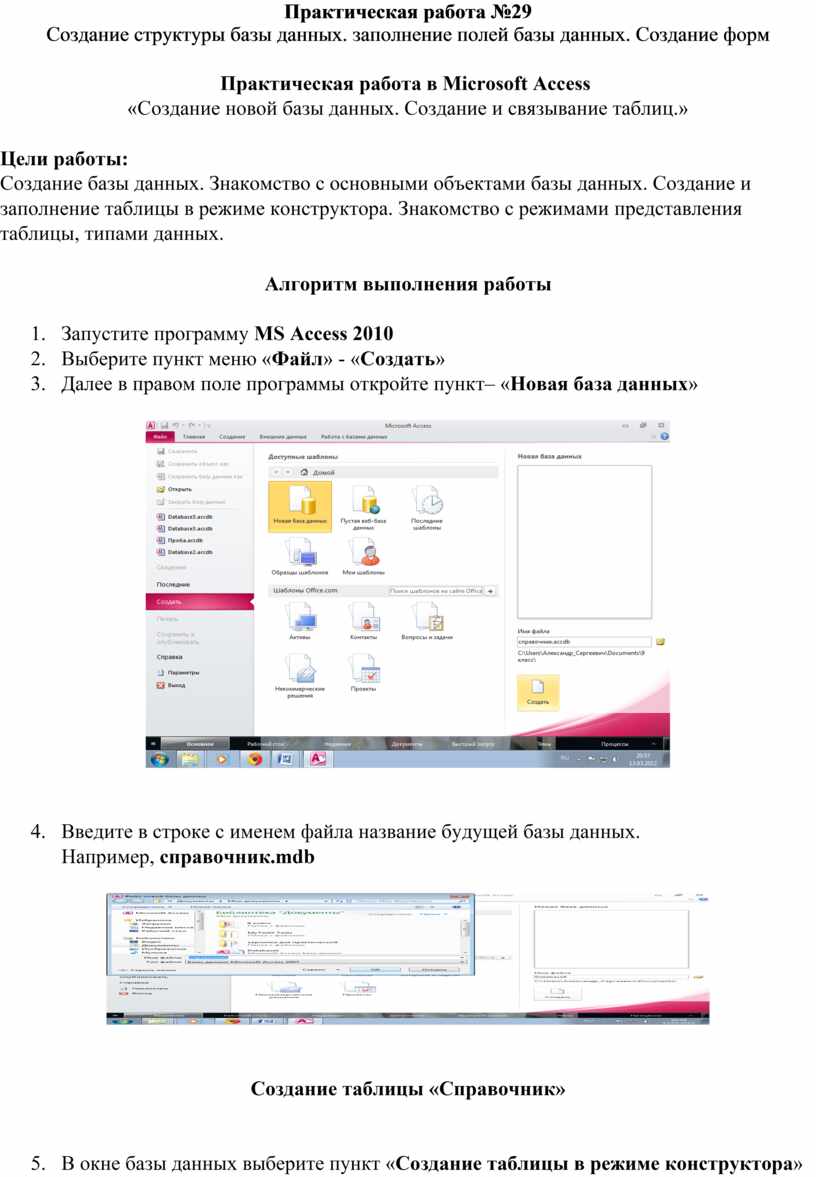
- Запустите программу MS Access 2010
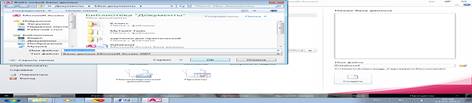
- Выберите пункт меню «Файл» - «Создать»
- Далее в правом поле программы откройте пункт– «Новая
база данных»

- Введите в строке с именем файла название будущей
базы данных. Например, справочник.mdb

Создание
таблицы «Справочник»
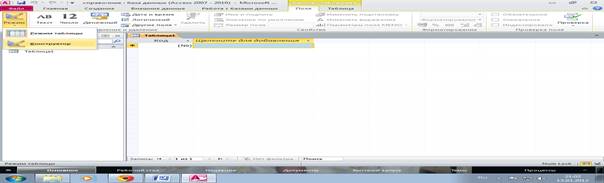
- В окне базы данных выберите пункт «Создание
таблицы в режиме конструктора»

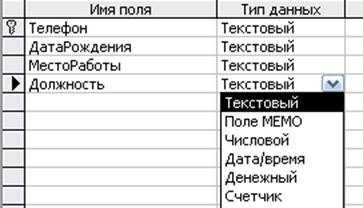
- В открывшемся окне конструктора введите название
полей будущей таблицы и выберите тип данных.

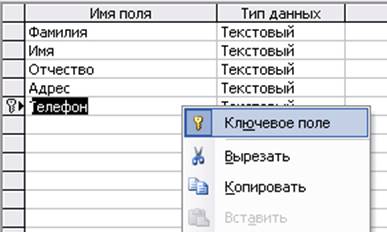
- Сделайте поле «Телефон» ключевым. Для
этого щелкните по ячейке с названием «Телефон» правой кнопкой мыши и
выберите пункт «Ключевое поле».

Слева от названия поля «Телефон» должна
появиться метка с изображением ключа.
- Закройте окно конструктора. При сохранении
таблицы введите название «справочник».
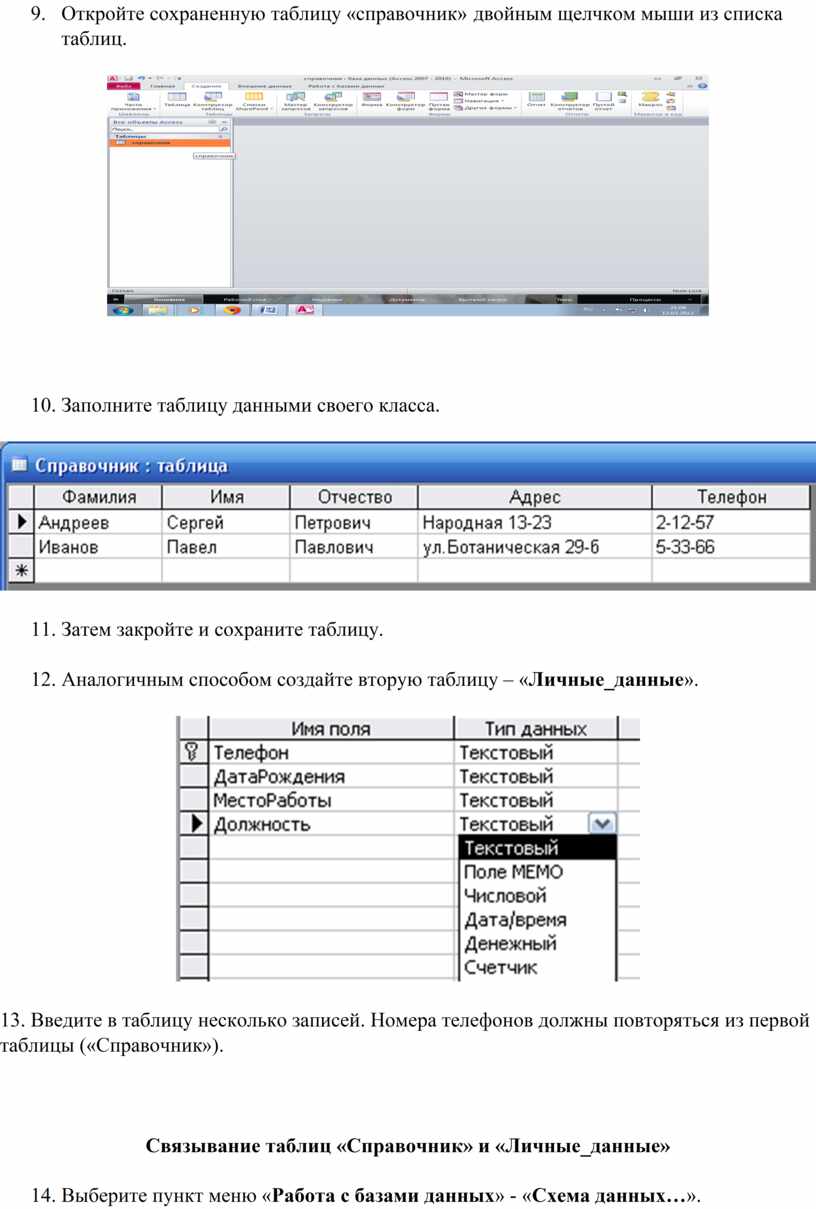
- Откройте сохраненную таблицу «справочник» двойным
щелчком мыши из списка таблиц.

- Заполните таблицу данными своего класса.

- Затем закройте и сохраните таблицу.
- Аналогичным способом создайте вторую таблицу – «Личные_данные».

13. Введите в таблицу несколько записей.
Номера телефонов должны повторяться из первой таблицы («Справочник»).
Связывание
таблиц «Справочник» и «Личные_данные»
- Выберите пункт меню «Работа с базами данных»
- «Схема данных…».
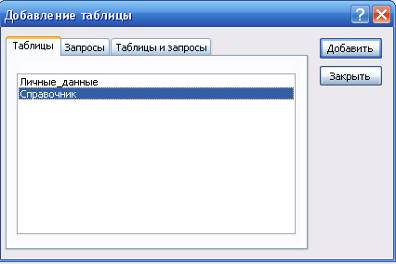
- Щелкните в отрывшемся окне правой кнопкой мыши и
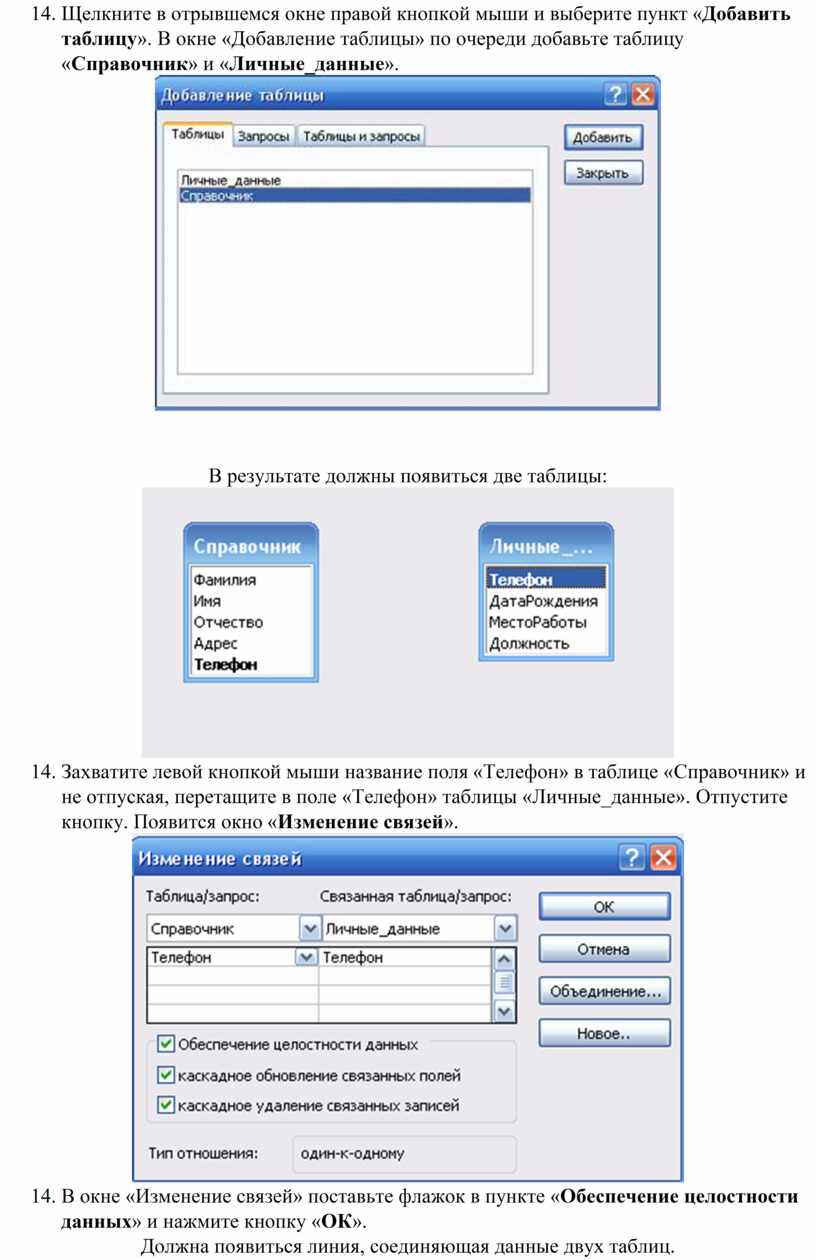
выберите пункт «Добавить таблицу». В окне «Добавление таблицы» по
очереди добавьте таблицу «Справочник» и «Личные_данные».

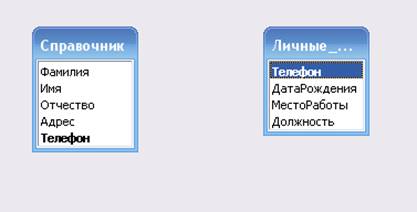
В результате
должны появиться две таблицы:
- Захватите левой кнопкой мыши название поля
«Телефон» в таблице «Справочник» и не отпуская, перетащите в поле
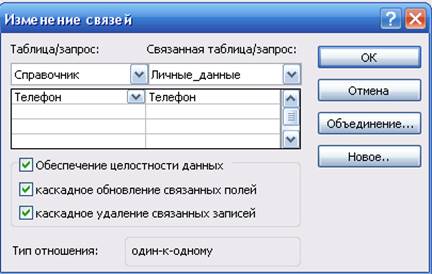
«Телефон» таблицы «Личные_данные». Отпустите кнопку. Появится окно «Изменение
связей».

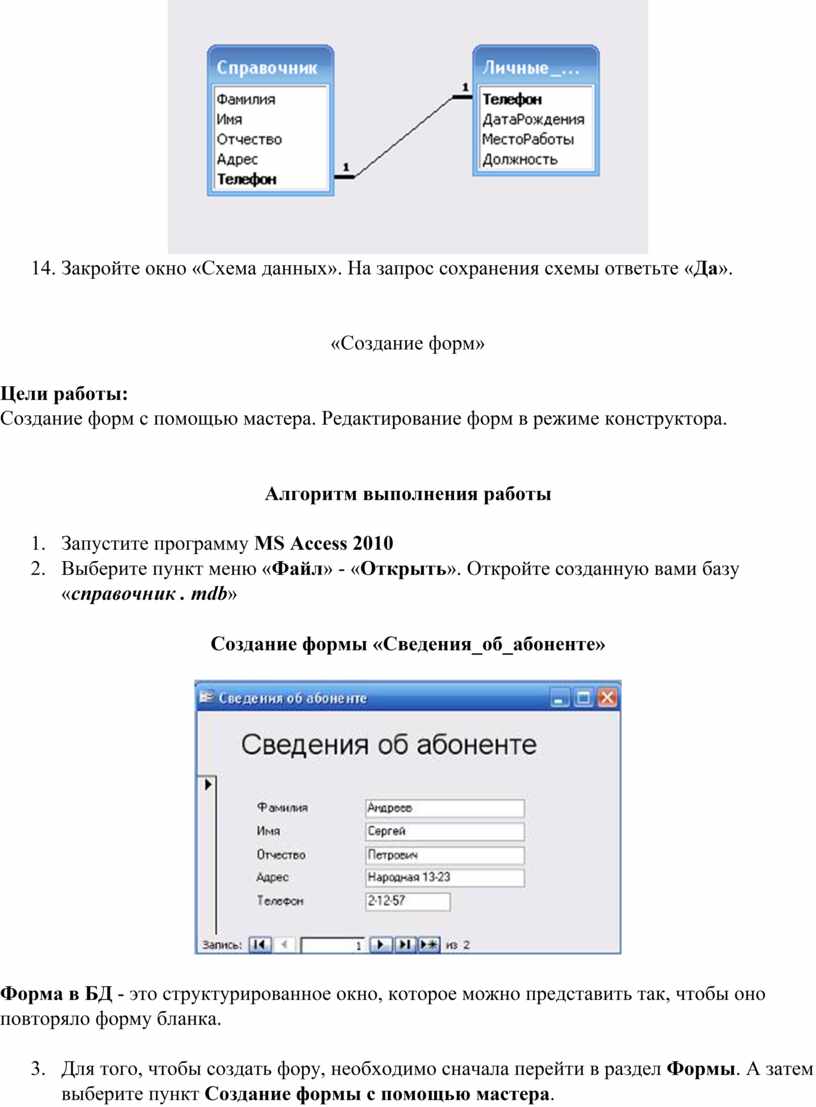
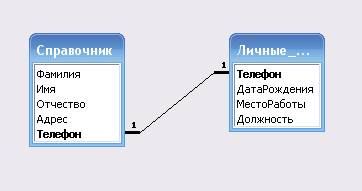
- В окне «Изменение связей» поставьте флажок в
пункте «Обеспечение целостности данных» и нажмите кнопку «ОК».
Должна появиться
линия, соединяющая данные двух таблиц.
- Закройте окно «Схема данных». На запрос
сохранения схемы ответьте «Да».
«Создание форм»
Цели работы:
Создание форм с помощью мастера.
Редактирование форм в режиме конструктора.
Алгоритм
выполнения работы
- Запустите программу MS Access 2010
- Выберите пункт меню «Файл» - «Открыть».
Откройте созданную вами базу «справочник . mdb»
Создание формы
«Сведения_об_абоненте»

Форма в БД - это структурированное окно,
которое можно представить так, чтобы оно повторяло форму бланка.
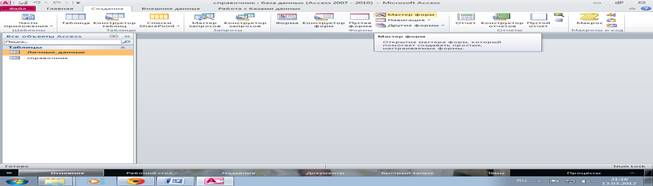
- Для того, чтобы создать фору, необходимо сначала
перейти в раздел Формы. А затем выберите пункт Создание
формы с помощью мастера.

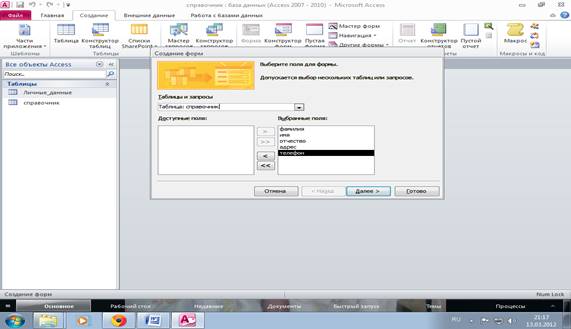
- На первом шаге создания формы нужно выбрать те
имена полей таблицы, которые будут использоваться в форме. В нашем случае
это все поля таблицы Справочник. Щелкните по
кнопке с двойными стрелками и все названия переместятся
из левого окна в правое. НажмитеДалее.

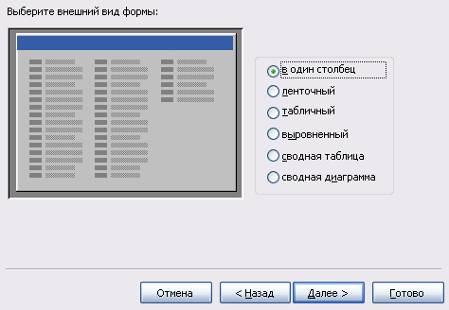
- На втором шаге нужно выбрать внешний вид формы.
Для нашего случая подойдет - в один столбец. Нажмите Далее.

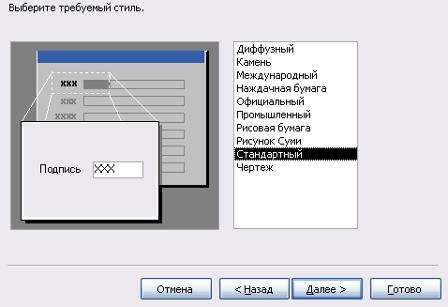
- В следующем диалоговом окне вам предложат стиль формы.
Для начала можно выбратьСтандартный. Нажмите Далее.

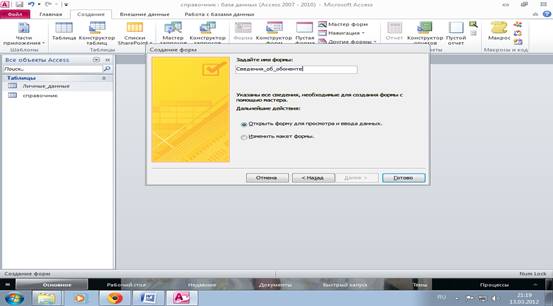
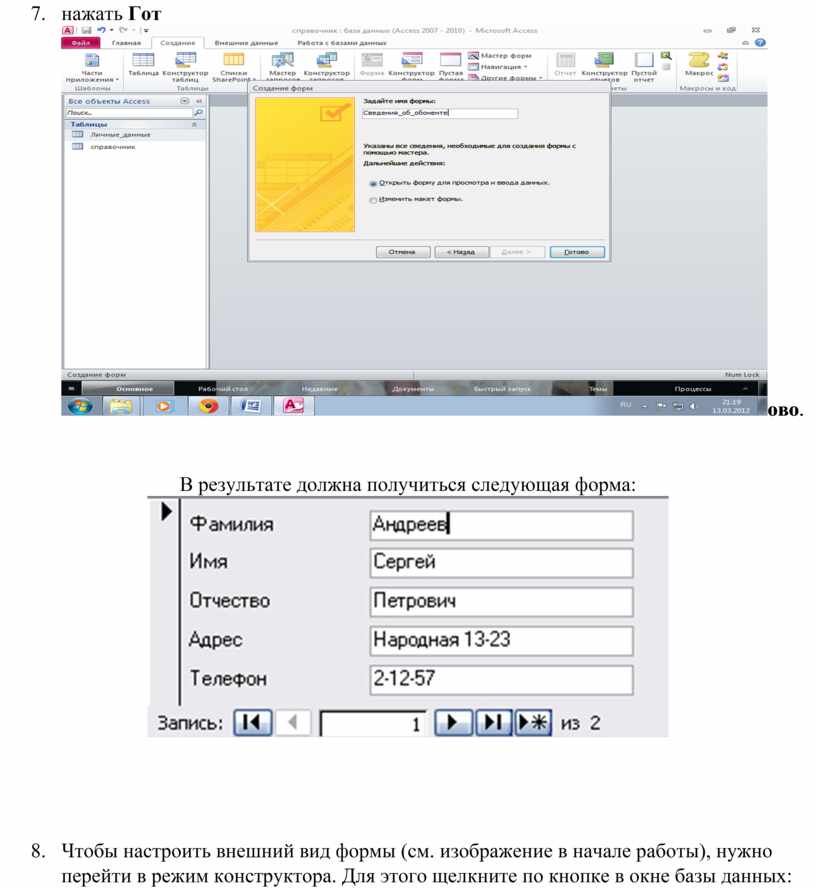
- И на завершающем шаге вам останется только
задать имя созданной форме (Сведения_об_абоненте)
и нажать Гот
ово.
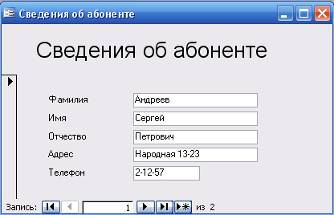
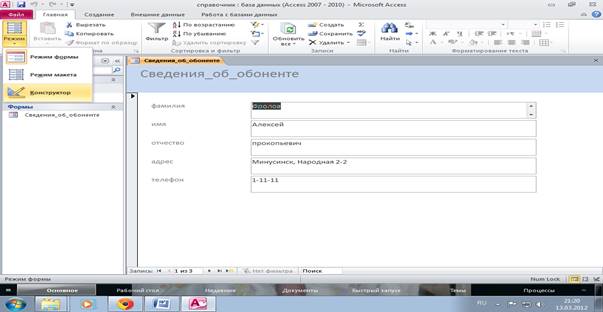
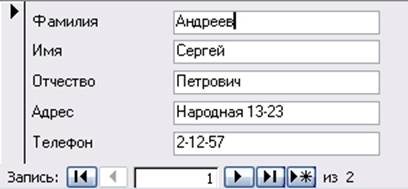
В результате
должна получиться следующая форма:
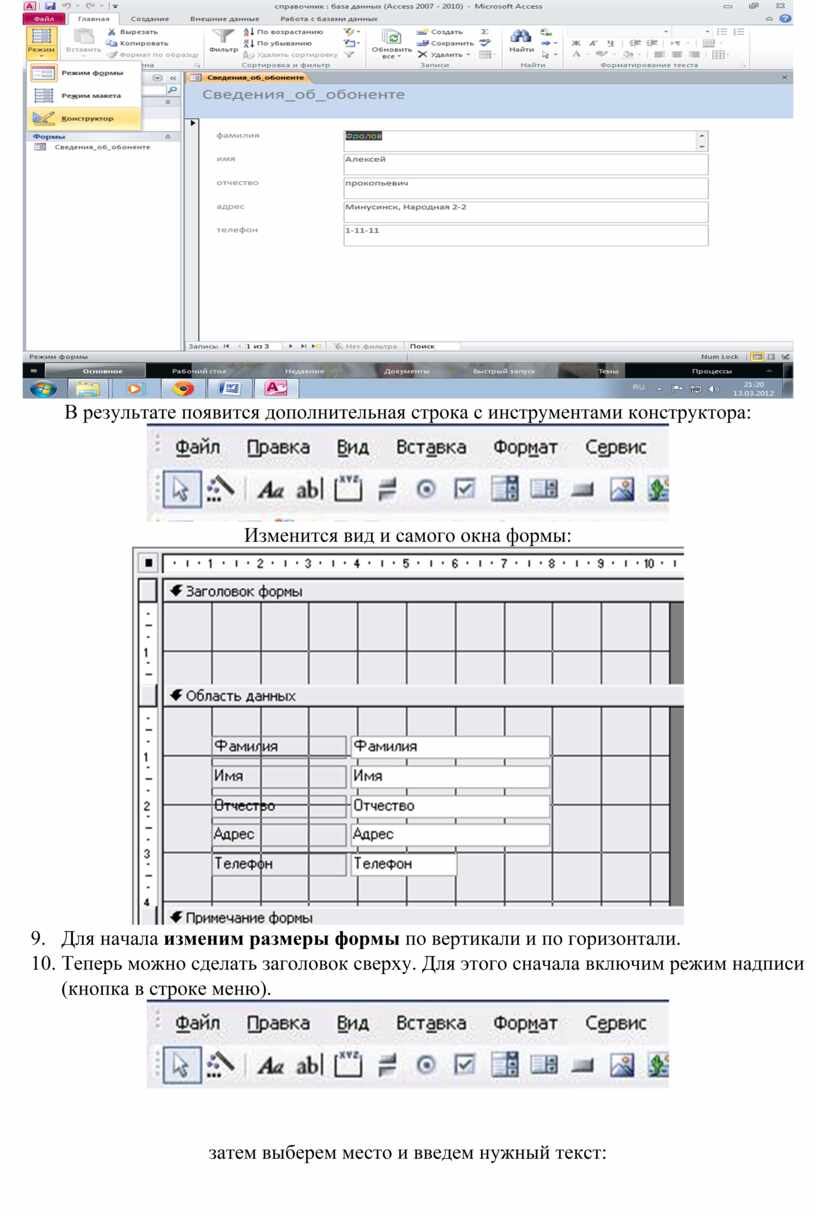
- Чтобы настроить внешний вид формы (см.
изображение в начале работы), нужно перейти в режим конструктора. Для
этого щелкните по кнопке в окне базы данных:

В результате
появится дополнительная строка с инструментами конструктора:

Изменится вид и
самого окна формы:

- Для начала изменим размеры формы по
вертикали и по горизонтали.
- Теперь можно сделать заголовок сверху. Для этого
сначала включим режим надписи (кнопка в строке меню).

затем выберем
место и введем нужный текст:

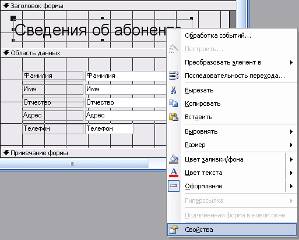
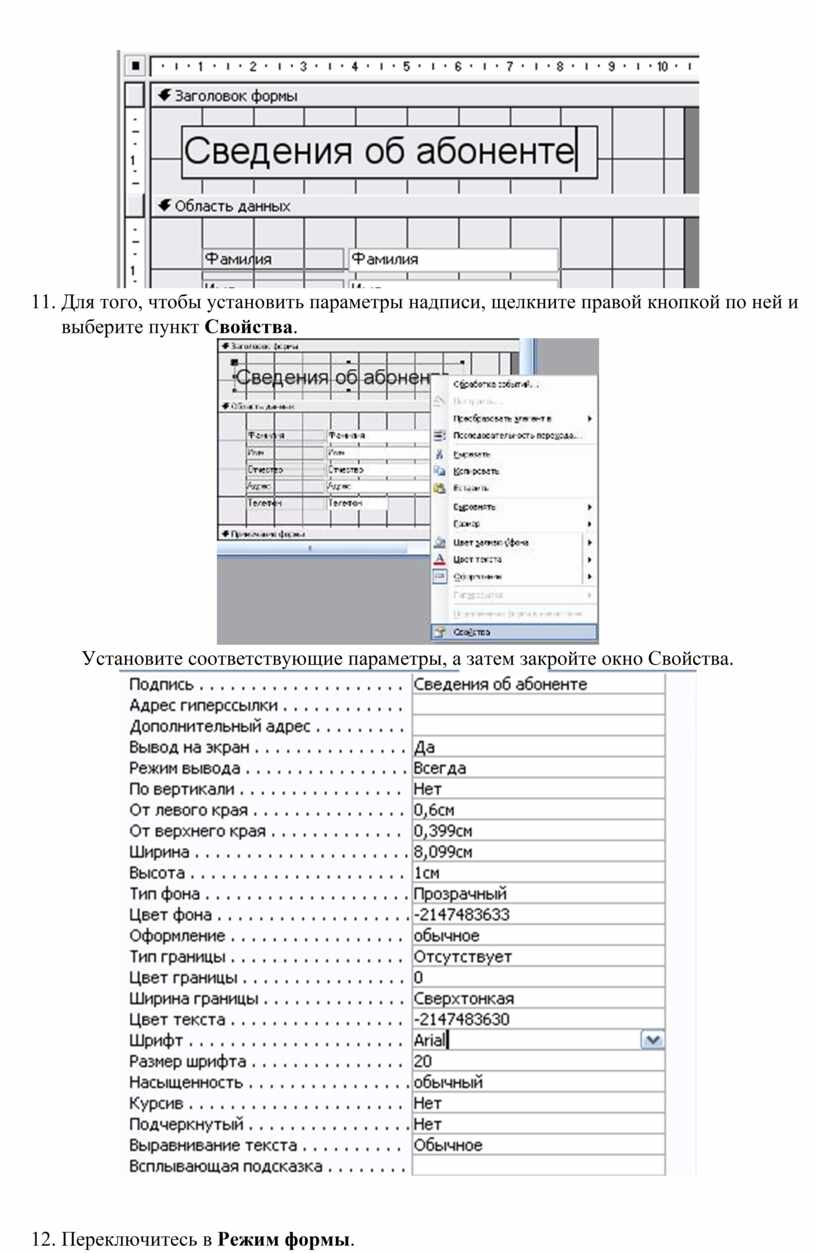
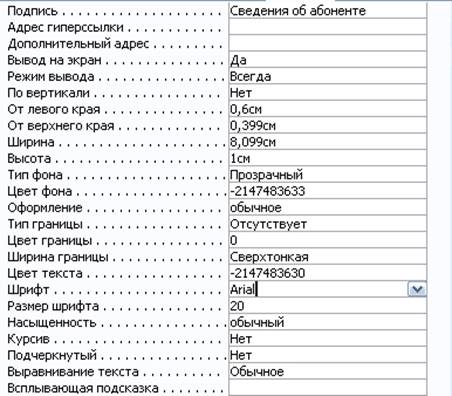
- Для того, чтобы установить параметры надписи, щелкните
правой кнопкой по ней и выберите пункт Свойства.

Установите
соответствующие параметры, а затем закройте окно Свойства.
- Переключитесь в Режим формы.

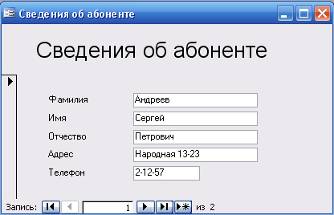
В результате
должна получиться вот такая форма:
Создание формы
«Личные_данные»
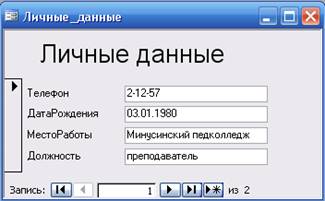
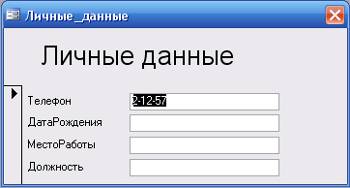
- Аналогичным способом создайте и настройте новую
форму – Личные_данные. При создании используйте данные таблицы
– Личные_данные.

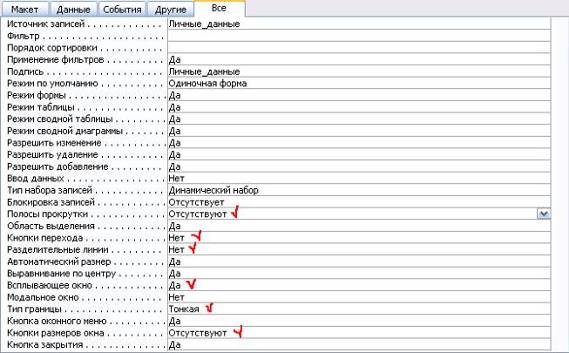
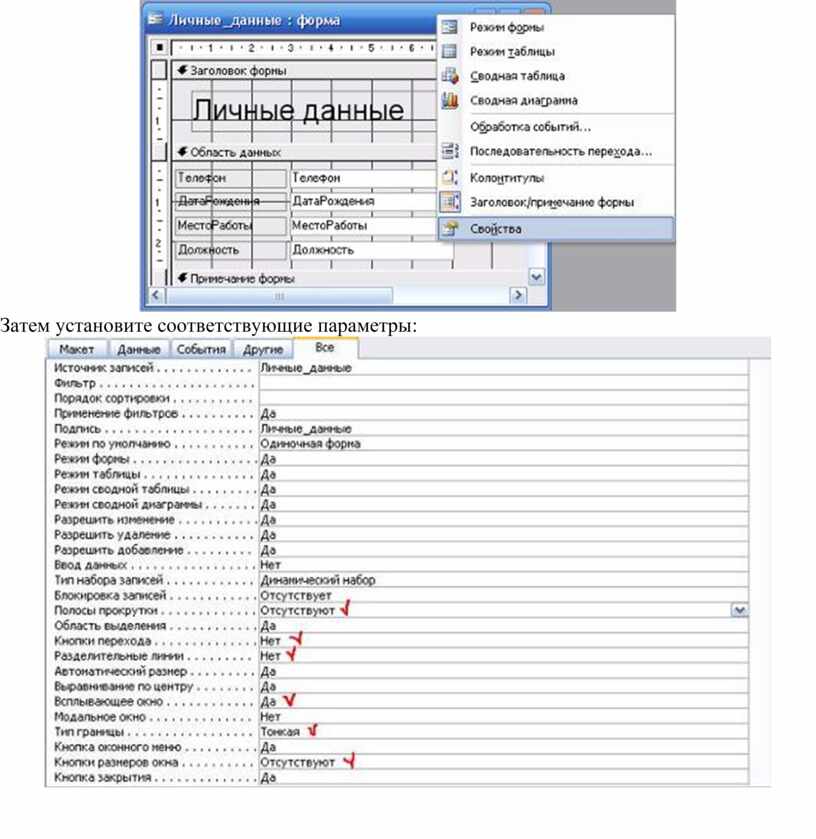
- Изменим внешний вид формы.

Уберем кнопки перехода, сделаем
фиксированные границы окна, уберем кнопки в заголовке окна.
Для этого в режиме конструктора щелкнем
правой кнопкой мыши в заголовке окна формы и выберем пункт Свойства.
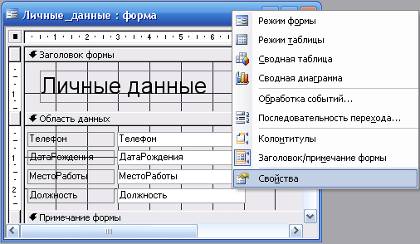
Затем установите соответствующие
параметры: