Практическая работа №30 Связывание форм Создание отчетов и главной кнопочной формы

  • docx
  • 30.10.2021
Публикация на сайте для учителей

Публикация педагогических разработок

Бесплатное участие. Свидетельство автора сразу.
Мгновенные 10 документов в портфолио.

Иконка файла материала Л1-2099.docx

Практическая работа №30

Связывание форм

Создание отчетов и главной кнопочной формы


«Связывание форм и создание запросов»

Цели работы:

Связывание готовых форм. Выполнение операций по созданию и настройке запросов в режиме мастера.


Алгоритм выполнения работы


  1. Запустите программу MS Access 2010
  2. Откройте базу данных Телефонный_справочник.mdb


Связывание форм


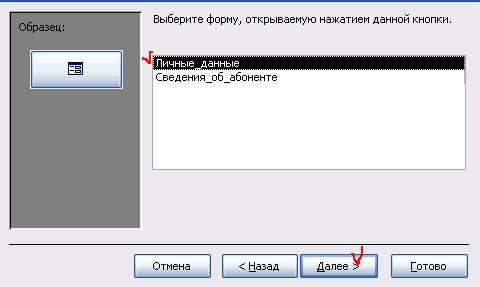
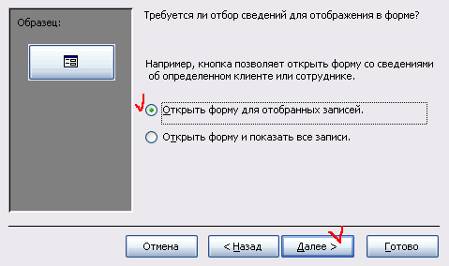
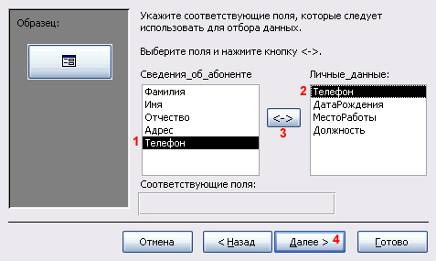
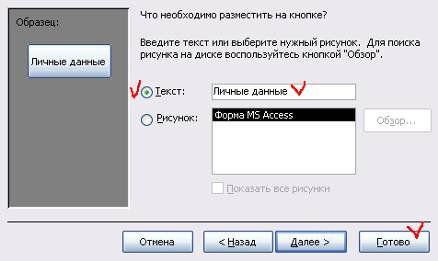
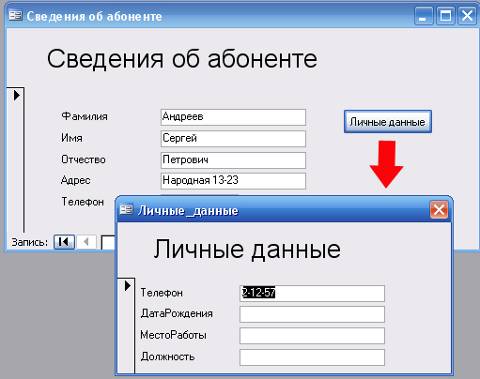
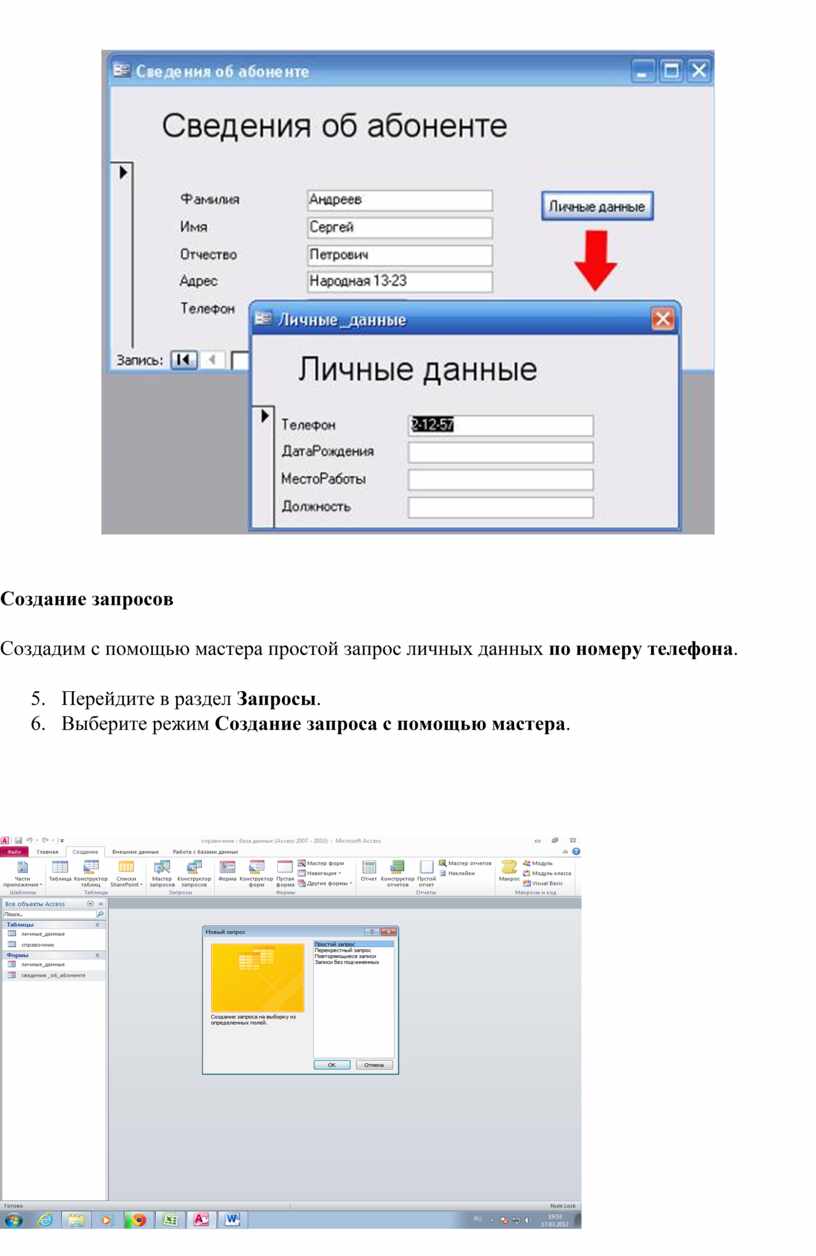
Свяжем две готовые формы: Личные данные и Сведения_об_абоненте.


  1. Откройте готовую форму: Сведения_об_абоненте


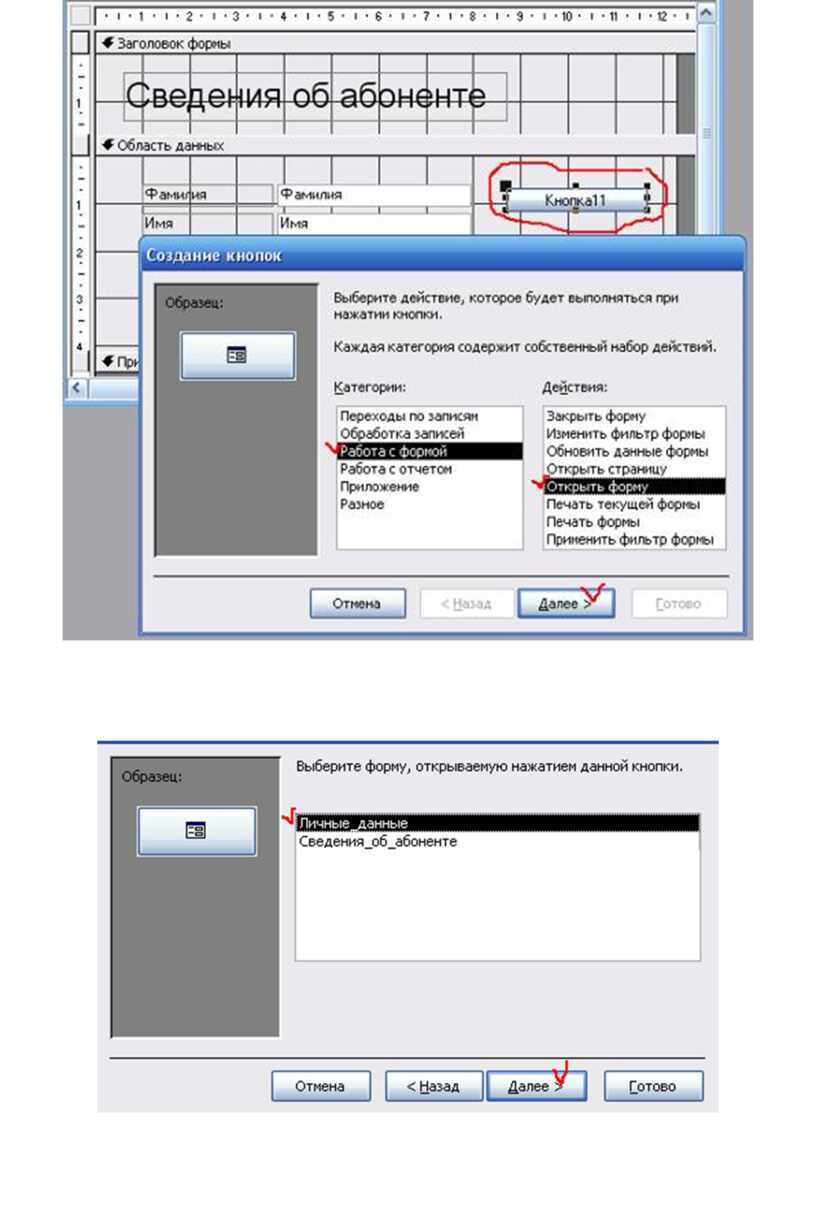
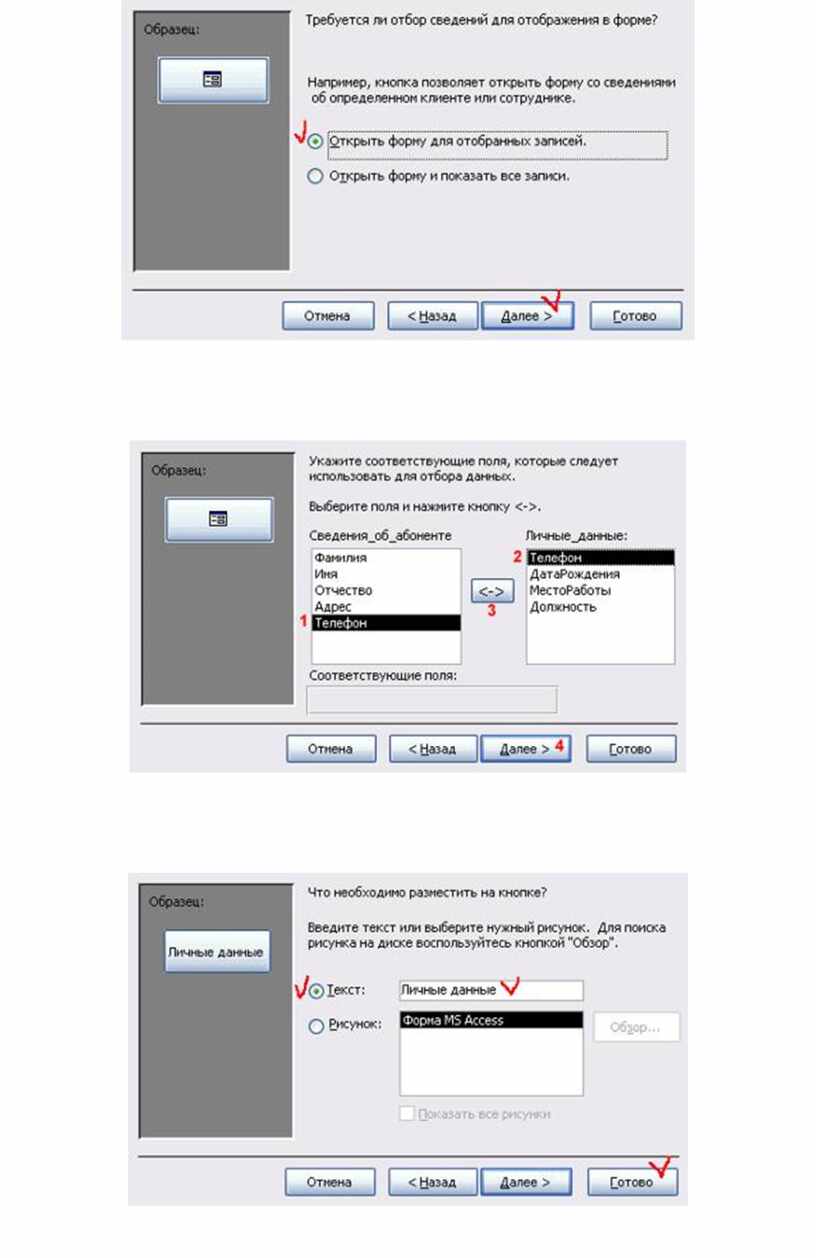
  1. Отредактируйте форму в режиме конструктора. Вставьте элемент «Кнопка», расположенный на панели инструментов. С помощью Кнопки будет открываться форма «Личные данные» для выбранного абонента.


hello_html_m630909e4.jpg


hello_html_600fd939.jpg


hello_html_efff13d.jpg


hello_html_m2d7a4190.jpg


hello_html_m1a6670db.jpg


hello_html_3416e892.jpg


Создание запросов


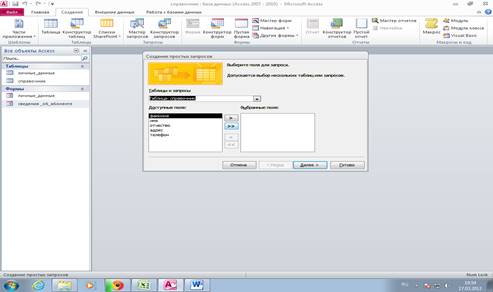
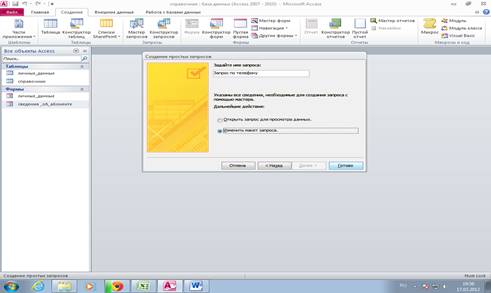
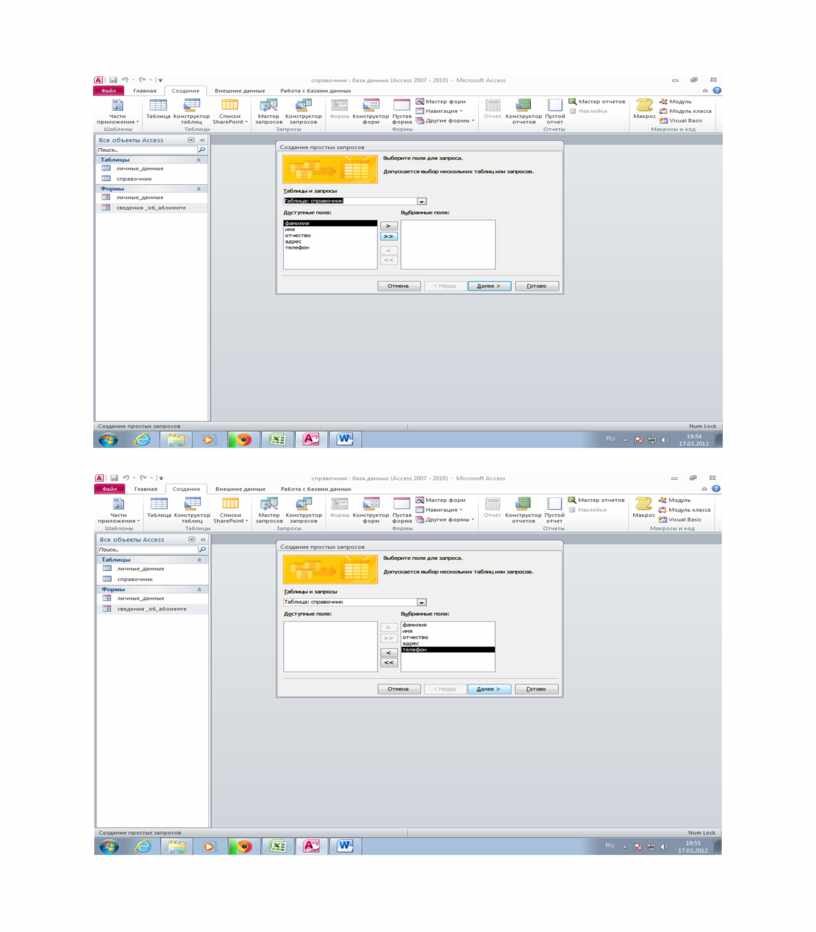
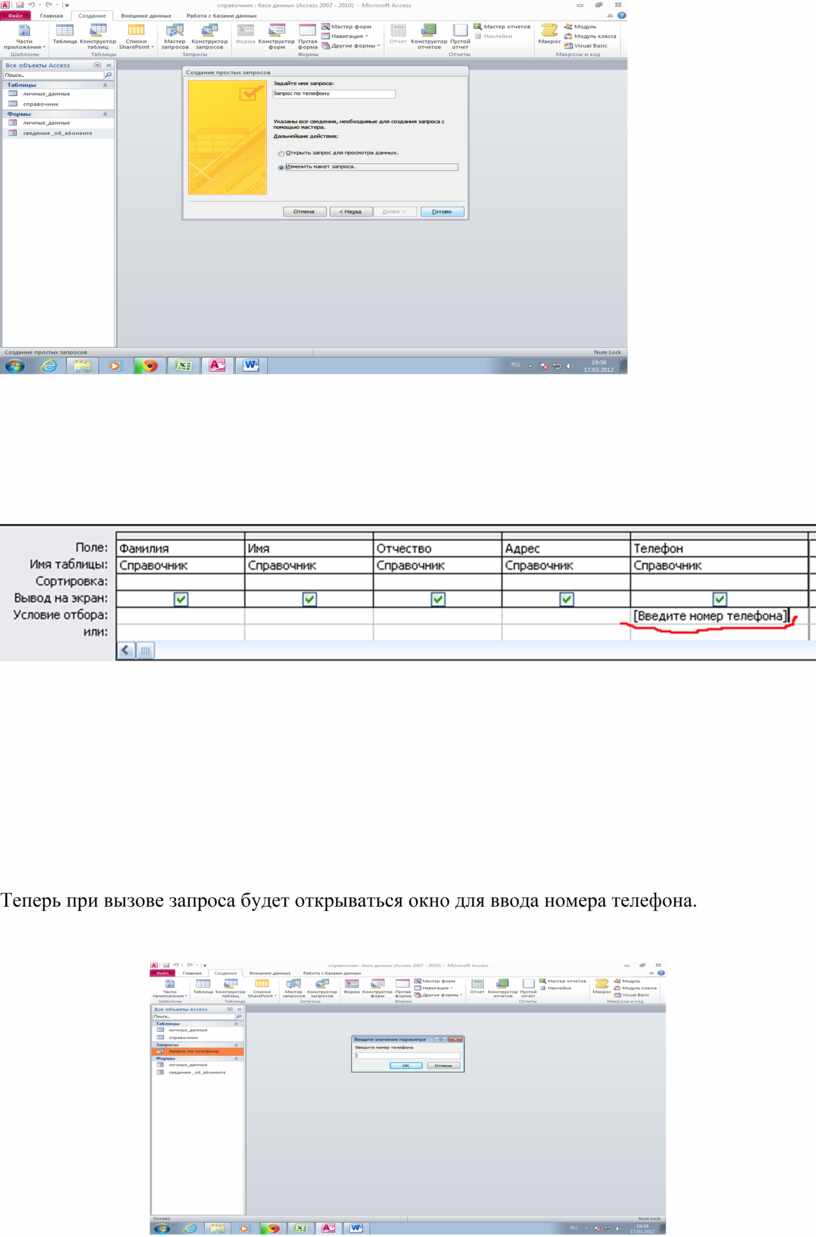
Создадим с помощью мастера простой запрос личных данных по номеру телефона.


  1. Перейдите в раздел Запросы.
  2. Выберите режим Создание запроса с помощью мастера.


hello_html_m2de56eec.png


hello_html_16e6b33.png


hello_html_4d61e4cc.png


hello_html_68b27919.png


hello_html_m6f8f3cfc.jpg


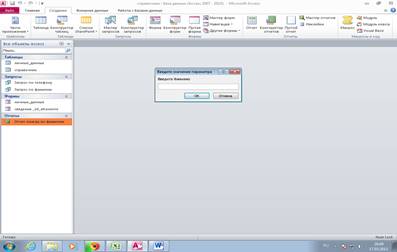
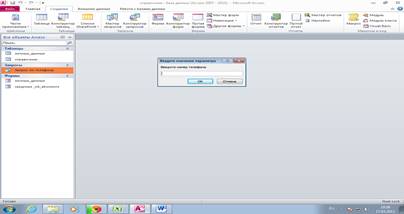
Теперь при вызове запроса будет открываться окно для ввода номера телефона.


hello_html_m20717fa8.png


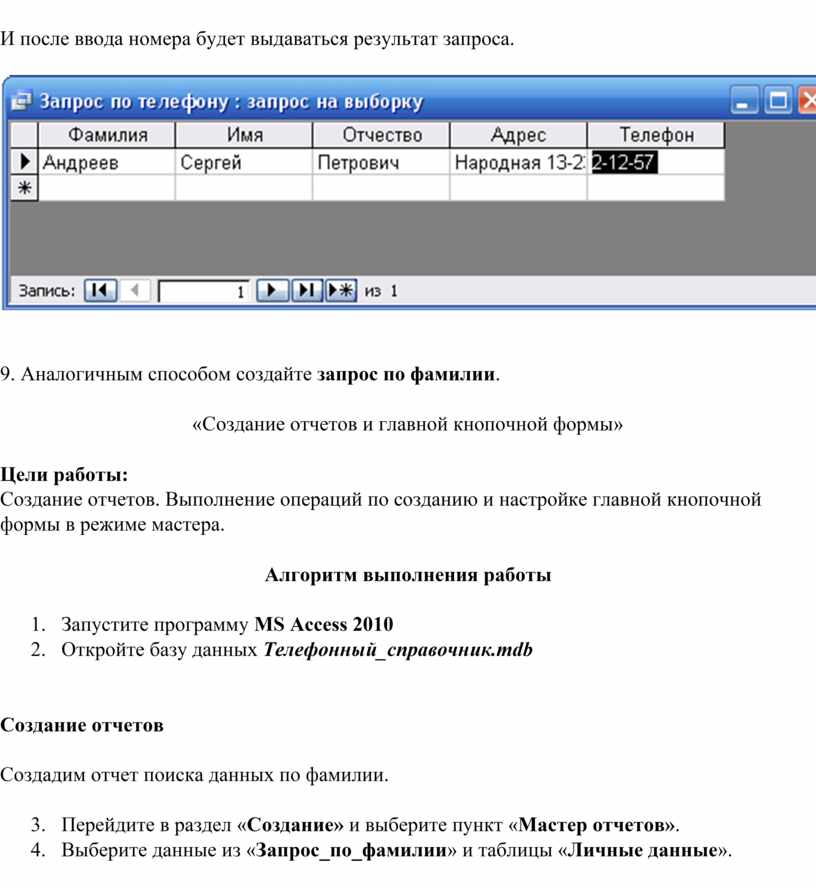
И после ввода номера будет выдаваться результат запроса.


hello_html_m64fbc0d0.jpg


9. Аналогичным способом создайте запрос по фамилии.


«Создание отчетов и главной кнопочной формы»


Цели работы:

Создание отчетов. Выполнение операций по созданию и настройке главной кнопочной формы в режиме мастера.


Алгоритм выполнения работы


  1. Запустите программу MS Access 2010
  2. Откройте базу данных Телефонный_справочник.mdb


Создание отчетов


Создадим отчет поиска данных по фамилии.


  1. Перейдите в раздел «Создание» и выберите пункт «Мастер отчетов».
  2. Выберите данные из «Запрос_по_фамилии» и таблицы «Личные данные».


hello_html_m649c292e.pnghello_html_m6b42dde9.png

hello_html_285d802c.jpg


Чтобы убрать из перечня лишнюю запись телефона (он повторяется 2 раза), отметьте ее и щелкните по кнопке [<].
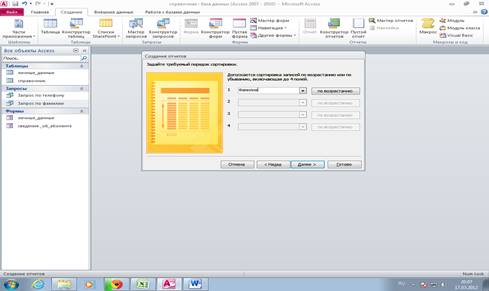
 

  1. Нажмите «Далее» и еще раз «Далее» (пропустим этап по настройке уровня группировки – он пока нам не нужен).
  2. Настройте сортировку по фамилии.


hello_html_m29db6f49.png


  1. Нажмите «Далее»
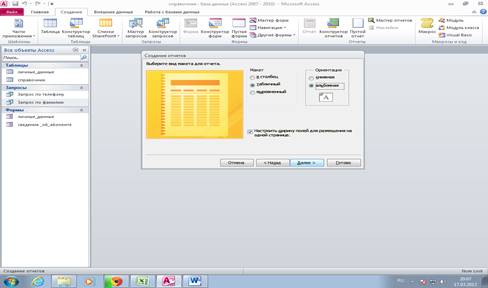
  2. Выберите макет отчета.


hello_html_4e315f37.png


Для начала выберем табличный макет (хотя есть и другие варианты). Ориентацию в нашем случае лучше выбрать альбомную, так как у нас много данных, которые должны отражаться в отчете.


  1. Нажмите «Далее»


  1. Далее сделайте еще два шага: по выбору стиля и вводу названия отчета. Назвать готовый отчет можно – Отчет поиска по фамилии.
  2. Нажмите «Готово».


Проверьте созданный отчет.


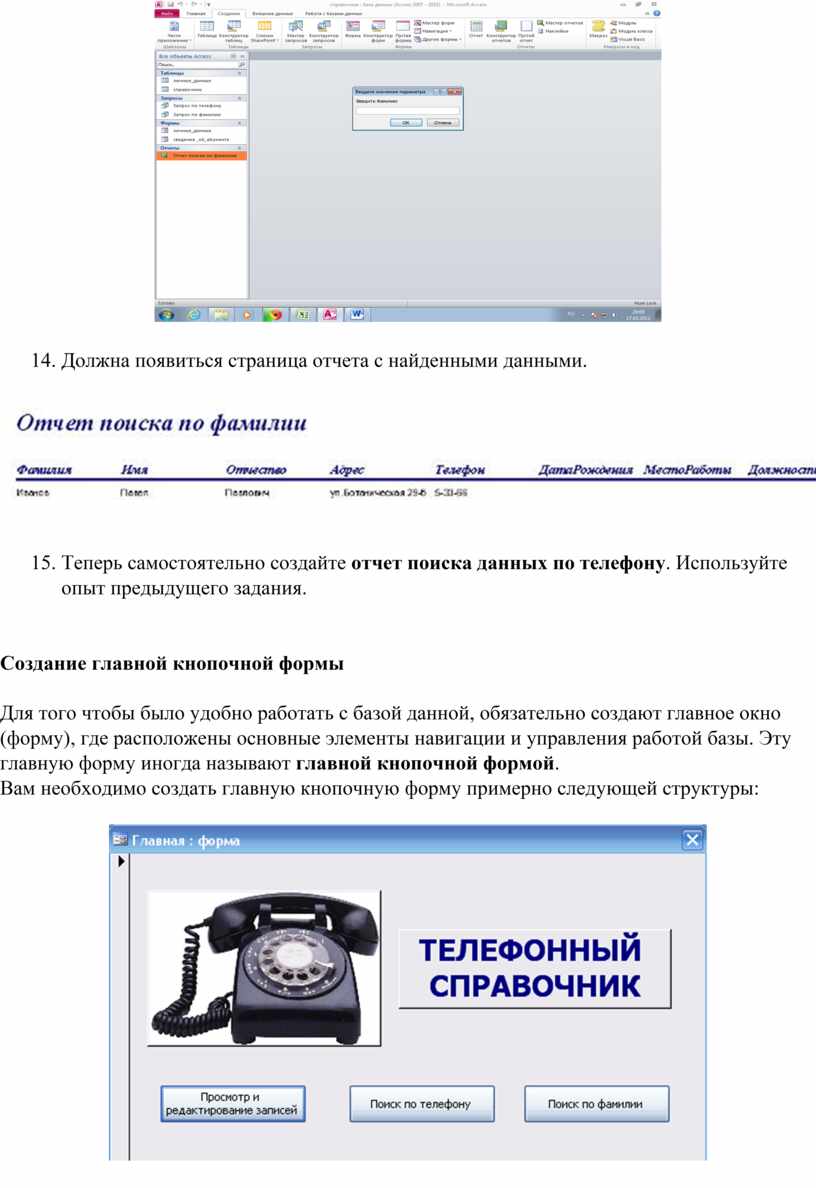
  1. Откройте созданный отчет. Должен появиться запрос на ввод фамилии.
  2. В окне запроса введите одну из фамилий, например, Иванов. Щелкните по «Ок».


hello_html_m37529149.png


  1. Должна появиться страница отчета с найденными данными.


hello_html_m4b4fbb91.jpg

  1. Теперь самостоятельно создайте отчет поиска данных по телефону. Используйте опыт предыдущего задания.


Создание главной кнопочной формы


Для того чтобы было удобно работать с базой данной, обязательно создают главное окно (форму), где расположены основные элементы навигации и управления работой базы. Эту главную форму иногда называют главной кнопочной формой.

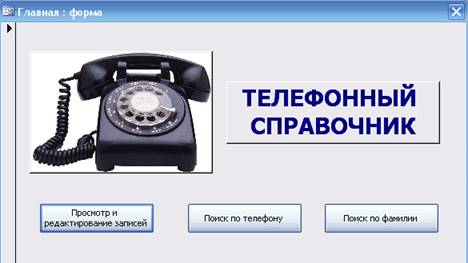
Вам необходимо создать главную кнопочную форму примерно следующей структуры:
 

hello_html_m2c2dbd88.jpg


  1. Создание такой формы желательно выполнять в режиме конструктора. Начинайте с чистого листа (т.е. формы). Задайте размер формы, разместите на ней надпись, кнопки. Для этого вы можете воспользоваться опытом предыдущих работ №3-№5.
  2. Кнопка «Просмотр и редактирование записей» открывает форму «Сведения об абоненте»
  3. Кнопка «Поиск по телефону» открывает отчет поиска по телефону.
  4. Кнопка «Поиск по фамилии» открывает отчет поиска по фамилии.
  5. Вставка рисунка осуществляется с помощью кнопки в панели инструментов «Рисунок».


hello_html_45462c76.png