
Поделиться



 Л2-00196.docx
Практическая работа №30 Тема: Создание презентаций и конструкторских работ.
Цель работы: научиться создавать диаграмму на слайде и настраивать
Оборудование: ПК
Содержание работы
1. Вставка диаграммы
Создаем презентацию Здравствуйте , это я! На котором будет отражена
динамика изменения вашего роста и веса:
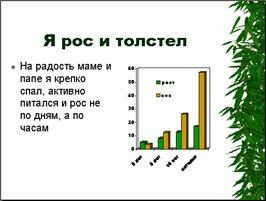
· разметка – Диаграмма и текст;
· заголовок – "Я рос и толстел";
· текст – расскажите о вашем активном питании и стремительном ро-
сте;
· двойным щелчком по пиктограмме диаграммы откройте её;
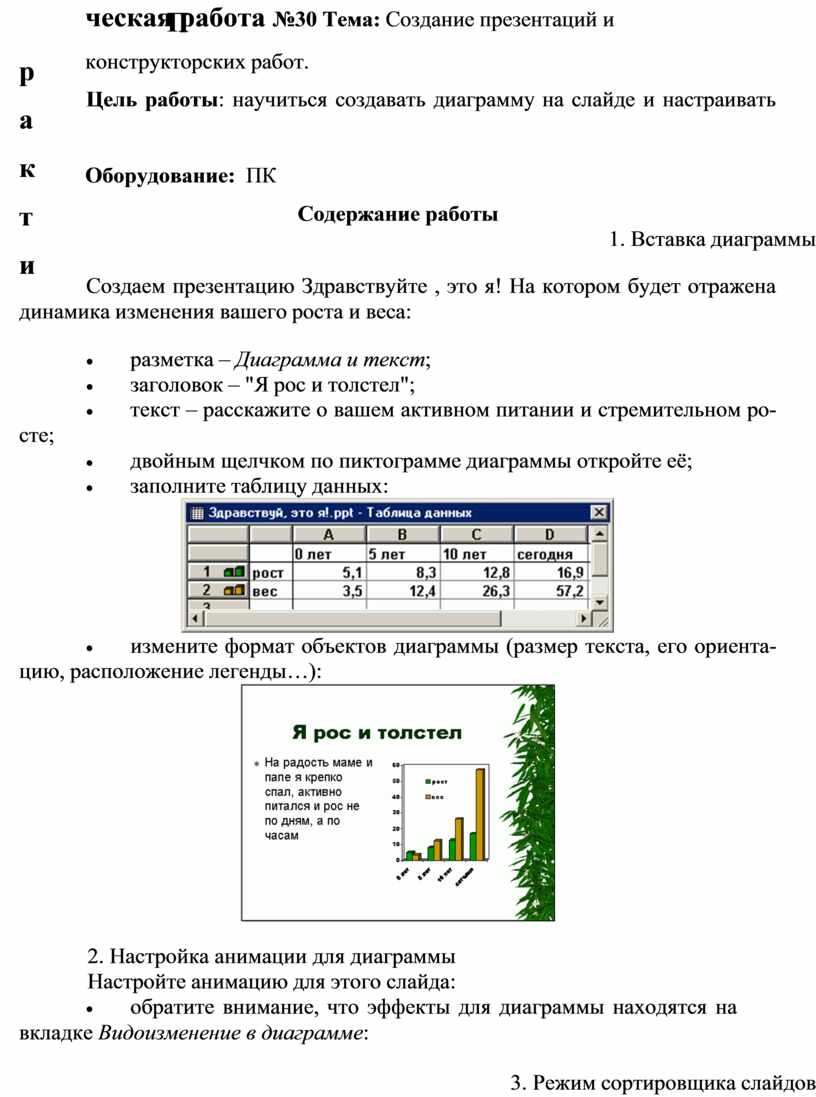
· заполните таблицу данных:
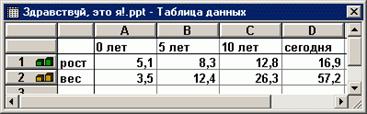
· измените формат объектов диаграммы (размер текста, его ориента- цию, расположение легенды…):
2. Настройка анимации для диаграммы Настройте анимацию для этого слайда:
· обратите внимание, что эффекты для диаграммы находятся на вкладке Видоизменение в диаграмме:
3. Режим сортировщика слайдов
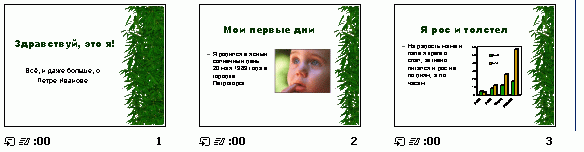
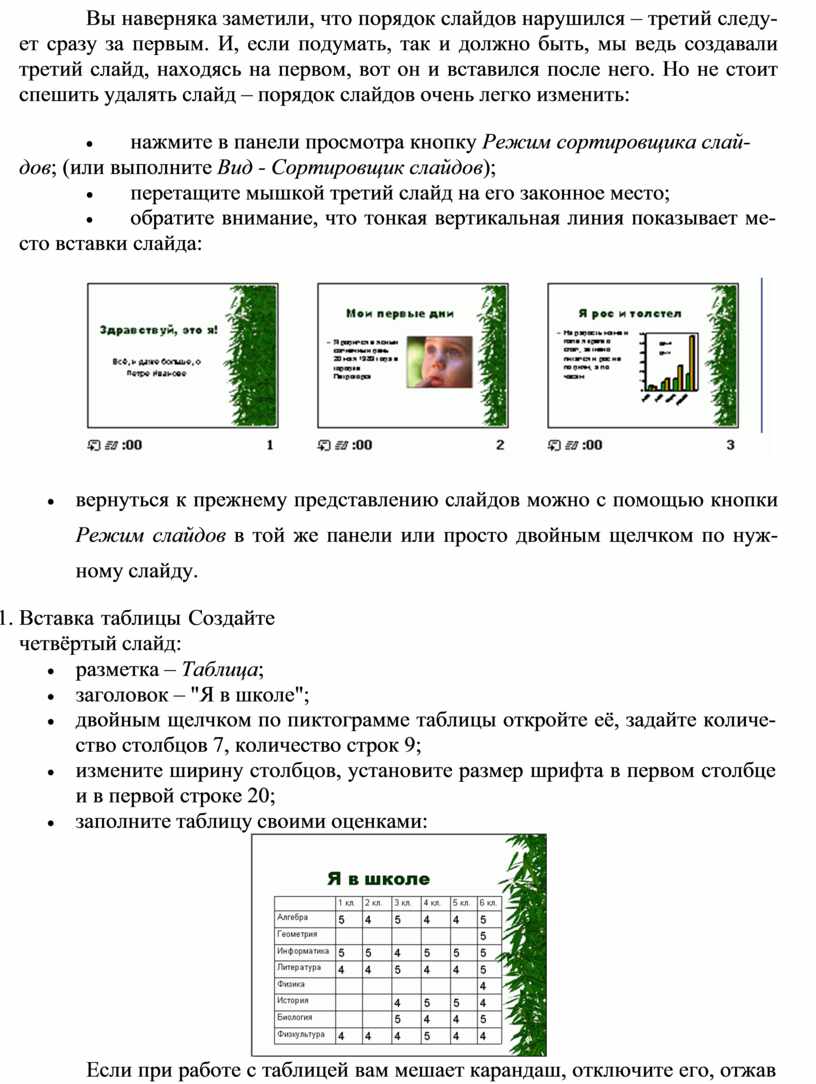
Вы наверняка заметили, что порядок слайдов нарушился – третий следу- ет сразу за первым. И, если подумать, так и должно быть, мы ведь создавали третий слайд, находясь на первом, вот он и вставился после него. Но не стоит спешить удалять слайд – порядок слайдов очень легко изменить:
· нажмите в панели просмотра кнопку Режим сортировщика слай- дов; (или выполните Вид - Сортировщик слайдов);
· перетащите мышкой третий слайд на его законное место;
· обратите внимание, что тонкая вертикальная линия показывает ме- сто вставки слайда:
 |
· вернуться к прежнему представлению слайдов можно с помощью кнопки Режим слайдов в той же панели или просто двойным щелчком по нуж- ному слайду.
4. Вставка таблицы Создайте четвёртый слайд:
· разметка – Таблица;
· заголовок – "Я в школе";
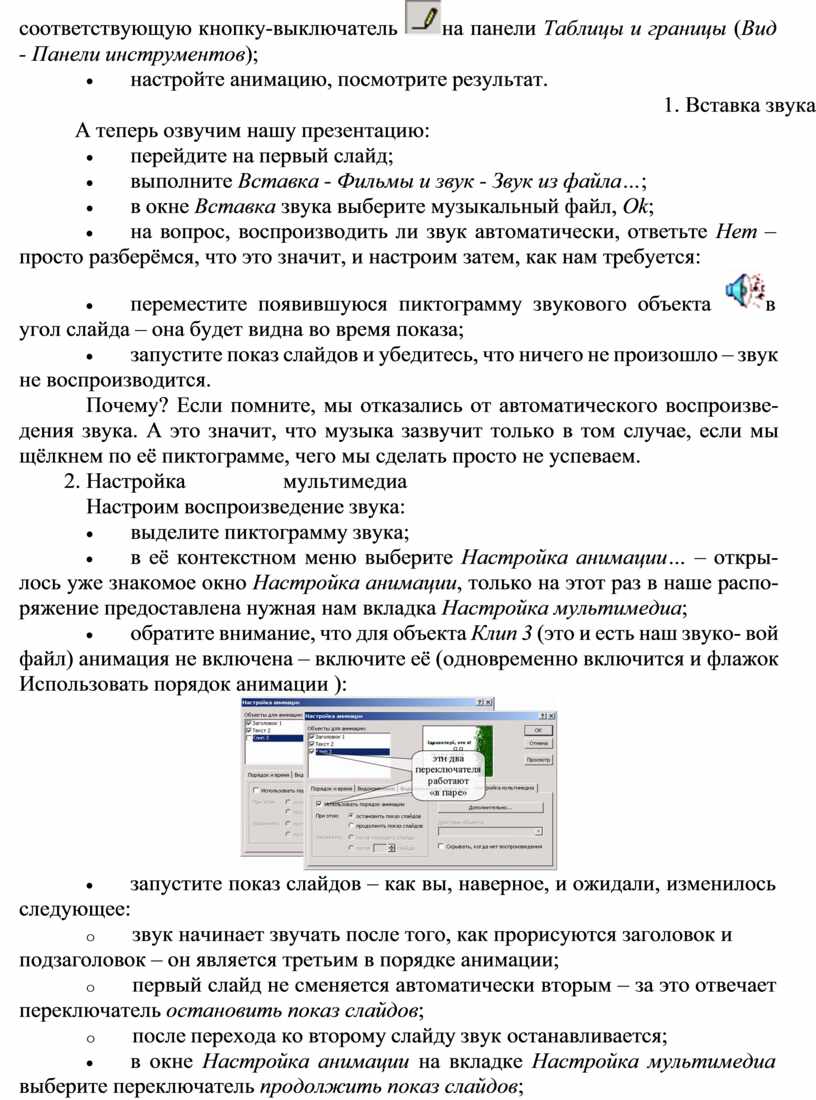
· двойным щелчком по пиктограмме таблицы откройте её, задайте количе- ство столбцов 7, количество строк 9;
· измените ширину столбцов, установите размер шрифта в первом столбце и в первой строке 20;
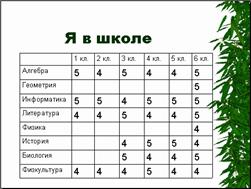
· заполните таблицу своими оценками:
Если при работе с таблицей вам мешает карандаш, отключите его, отжав
 соответствующую кнопку-выключатель на панели Таблицы и границы (Вид
- Панели инструментов);
· настройте анимацию, посмотрите результат.
5. Вставка звука
А теперь озвучим нашу презентацию:
· перейдите на первый слайд;
· выполните Вставка - Фильмы и звук - Звук из файла…;
· в окне Вставка звука выберите музыкальный файл, Ok;
· на вопрос, воспроизводить ли звук автоматически, ответьте Нет – просто разберёмся, что это значит, и настроим затем, как нам требуется:
·
переместите появившуюся пиктограмму звукового
объекта  в угол слайда –
она будет видна во время
показа;
в угол слайда –
она будет видна во время
показа;
· запустите показ слайдов и убедитесь, что ничего не произошло – звук не воспроизводится.
Почему? Если помните, мы отказались от автоматического воспроизве- дения звука. А это значит, что музыка зазвучит только в том случае, если мы щёлкнем по её пиктограмме, чего мы сделать просто не успеваем.
6. Настройка мультимедиа Настроим воспроизведение звука:
· выделите пиктограмму звука;
· в её контекстном меню выберите Настройка анимации… – откры- лось уже знакомое окно Настройка анимации, только на этот раз в наше распо- ряжение предоставлена нужная нам вкладка Настройка мультимедиа;
· обратите внимание, что для объекта Клип 3 (это и есть наш звуко- вой файл) анимация не включена – включите её (одновременно включится и флажок Использовать порядок анимации ):
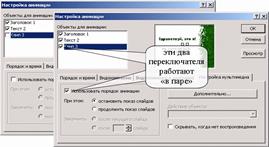
· запустите показ слайдов – как вы, наверное, и ожидали, изменилось следующее:
o звук начинает звучать после того, как прорисуются заголовок и подзаголовок – он является третьим в порядке анимации;
o первый слайд не сменяется автоматически вторым – за это отвечает переключатель остановить показ слайдов;
o после перехода ко второму слайду звук останавливается;
· в окне Настройка анимации на вкладке Настройка мультимедиа
выберите переключатель продолжить показ слайдов;
· в ставшем доступным счётчике после установите 3 слайда:
· на вкладке Порядок и время переместите объект Клип 3 в верхнюю строчку (воспользуйтесь кнопками Переместить), включите автоматическое воспроизведение звука (Анимация автоматически):
· просмотрите презентацию, убедитесь, что воспроизведение музыки происходит в течение показа трёх слайдов.
Звуковые файлы можно вставить на любой слайд, причём даже не по одному, хотя вряд ли это стоит делать без особых причин. При этом звучать они будут независимо друг от друга. Подберите подходящие звуковые файлы и
«наполните музыкой» слайды. Сохраните работу.
Материалы на данной страницы взяты из открытых источников либо размещены пользователем в соответствии с договором-офертой сайта. Вы можете сообщить о нарушении.


