Практическая
работа
Программа
создания презентаций Microsoft PowerPoint
Тема: Настройка анимации. Вставка звука и
видео.
Задание 1. Настройка анимации
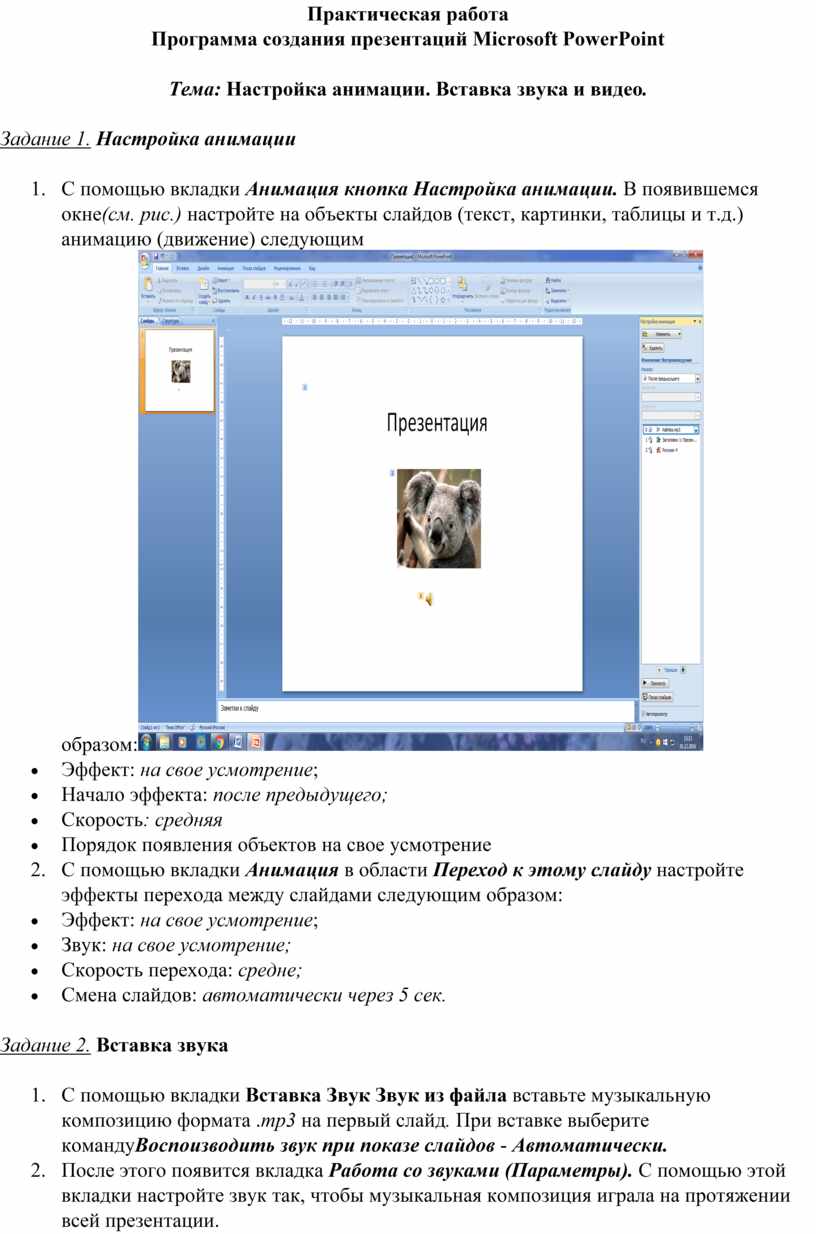
- С помощью вкладки Анимация кнопка
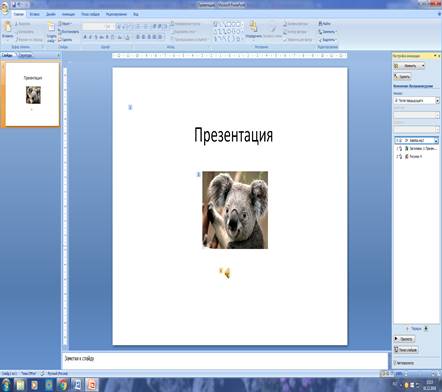
Настройка анимации. В появившемся окне(см. рис.) настройте
на объекты слайдов (текст, картинки, таблицы и т.д.) анимацию (движение)
следующим образом:
- Эффект: на свое усмотрение;
- Начало эффекта: после предыдущего;
- Скорость: средняя
- Порядок появления объектов на свое усмотрение
- С помощью вкладки Анимация в
области Переход к этому слайду настройте эффекты
перехода между слайдами следующим образом:
- Эффект: на свое усмотрение;
- Звук: на свое усмотрение;
- Скорость перехода: средне;
- Смена слайдов: автоматически через 5 сек.
Задание 2. Вставка звука
- С помощью вкладки Вставка Звук Звук из
файла вставьте музыкальную композицию формата .mp3 на
первый слайд. При вставке выберите командуВоспоизводить
звук при показе слайдов - Автоматически.
- После этого появится вкладка Работа со
звуками (Параметры). С помощью этой вкладки настройте звук
так, чтобы музыкальная композиция играла на протяжении всей презентации.
- Некоторые параметры настройки звука находятся в
окне «Настройка анимации», выделив строку со звуком.
Задание 3. Вставка видео
- С помощью вкладки Вставка Фильм Фильм из
файла вставьте видео.
- На вкладке Работа с видео настройте
следующие параметры:
- Размеры окна видеоролика: равные размеру
слайда;
- Упорядочить: на задний план;
- На переднем плане на этом слайде надпись с
названием фильма (название придумайте самостоятельно).



 Л1-2103.docx