
Поделиться



 пр_цифровой семейный бюджет.docx
Практическая работа: «Цифровой семейный бюджет в Excel»
Цель: Научиться использовать формулы, абсолютные и относительные ссылки, а также условное форматирование для планирования личных финансов.
Класс: 8.
Метапредметные действия:
· Математическое моделирование: Перевод реальной жизни в абстрактную таблицу.
· Алгоритмическое мышление: изменение одного параметра (цены за продукты) ломает или чинит всю цепочку вычислений .
· Принятие решений: ученики вынуждены искать способ достичь финансовой цели через урезание других параметров.
Семья Степановых состоит из троих человек. Папа работает архитектором, мама — учителем. У них есть сын -школьник.
Доход папы: 125 000 рублей.
Доход мамы: 65 000 рублей.
Обязательные платежи (неизменны):
Ипотека — 35 000 руб., коммунальные услуги — 8 000 руб., интернет — 600 руб.
Переменные расходы: Продукты, транспорт, кружки ребенка, развлечения, непредвиденные траты.
Задача: Составить таблицу бюджета на месяц так, чтобы после всех трат оставалось не менее 15 000 рублей на накопления (отпуск).
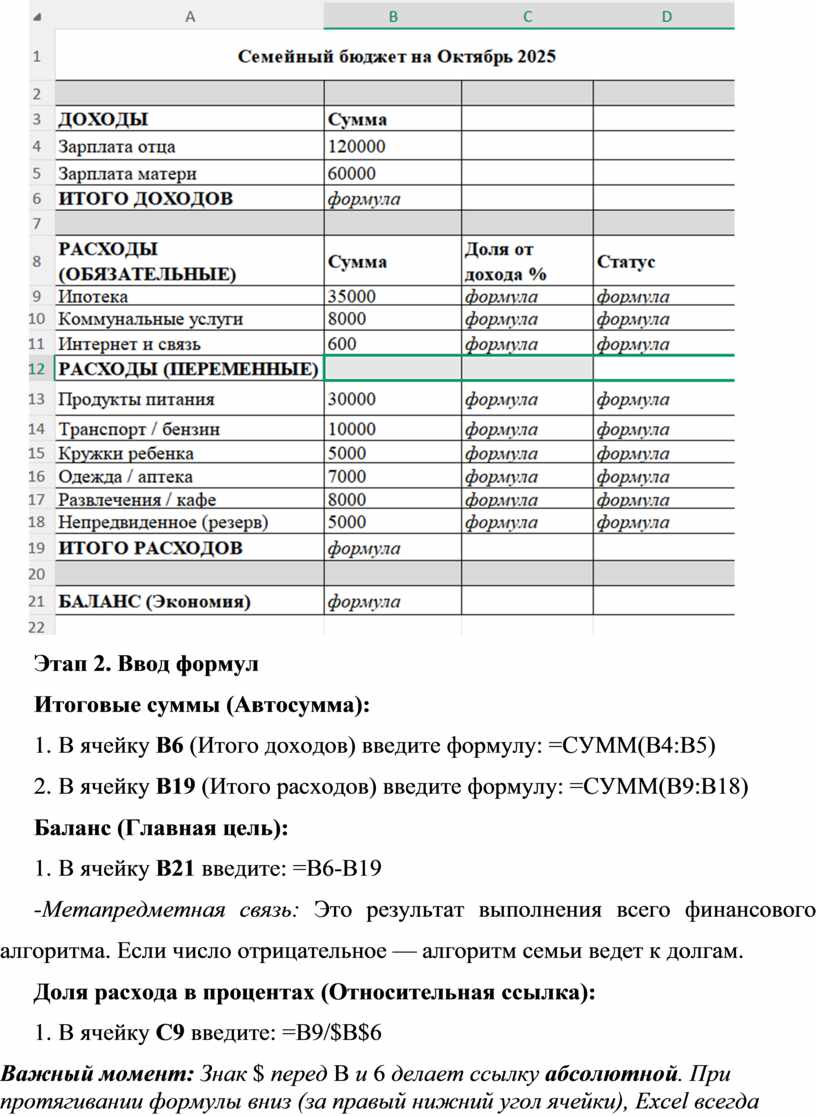
Откройте Excel и создайте лист со следующей структурой:
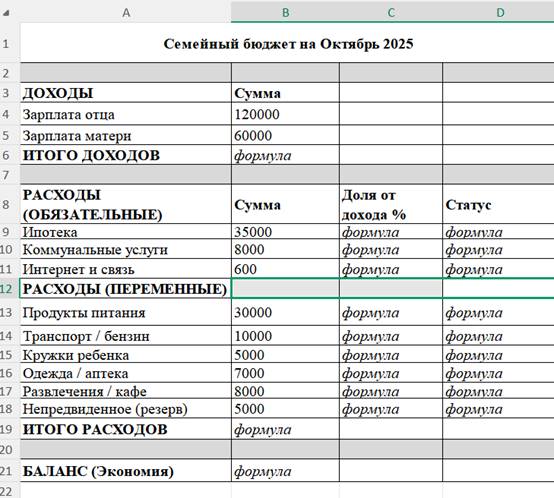
Итоговые суммы (Автосумма):
1. В
ячейку B6 (Итого доходов) введите формулу: =СУММ(B4:B5)
2. В
ячейку B19 (Итого расходов) введите формулу: =СУММ(B9:B18)
Баланс (Главная цель):
1. В
ячейку B21 введите: =B6-B19
-Метапредметная связь: Это результат выполнения всего финансового алгоритма. Если число отрицательное — алгоритм семьи ведет к долгам.
Доля расхода в процентах (Относительная ссылка):
1. В
ячейку C9 введите: =B9/$B$6
Важный момент:
Знак $
перед B
и 6
делает ссылку абсолютной. При протягивании формулы вниз (за правый
нижний угол ячейки), Excel
всегда будет делить расход именно на ячейку с общим доходом (B6),
а не смещаться на B7,
B8
и т.д.
2. Протяните формулу из C9 до конца списка расходов (C18).
3. Установите для
столбца C процентный формат
(кнопка %
на панели инструментов).
Контроль лимита (Логика/IF):
1. В ячейку D9
введите условие: =ЕСЛИ(C9>0,3;
"ПЕРЕБОР"; "ОК")
Пояснение: Мы решили, что ни одна статья расходов не должна превышать 30% от общего дохода. Если доля больше 30%, Excel напишет предупреждение. Протяните формулу до D18.
Проверка условия задачи:
1. Самостоятельно введите количество переменных расходов.
2. Посмотрите на ячейку B21. Если там меньше 15 000, значит, финансовый план провален.
«Вы не накопили на отпуск. Ваш алгоритм сломан. Найдите ошибку или оптимизируйте код».
Нужно зменить переменные в столбце B. Например, уменьшить «Развлечения» или «Продукты» с . Мгновенный пересчет вы увидете в B21.
Визуализация (Диаграмма):
1. Выделите названия статей расходов (A9:A18) и их доли (C9:C18).
2. Вставка → Круговая диаграмма.
3. Настройте отображение процентов на долях. Теперь семья видит наглядно, что «Продукты» съедают четверть всего бюджета.
Материалы на данной страницы взяты из открытых источников либо размещены пользователем в соответствии с договором-офертой сайта. Вы можете сообщить о нарушении.


