
Поделиться



 Л2-00162.docx
Практическое занятие №5
«Оформление титульного листа, работа с коллекцией WordArt»
Цель работы: продолжить знакомство с текстовым процессором MSWord. Закрепить практический опыт создания документа, ввода и редактирования текста, форматирования символов, абзаца, копирования, работы со справочной системой редактора и с коллекцией WordArt.
Порядок выполнения работы:
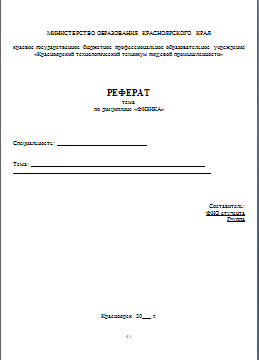
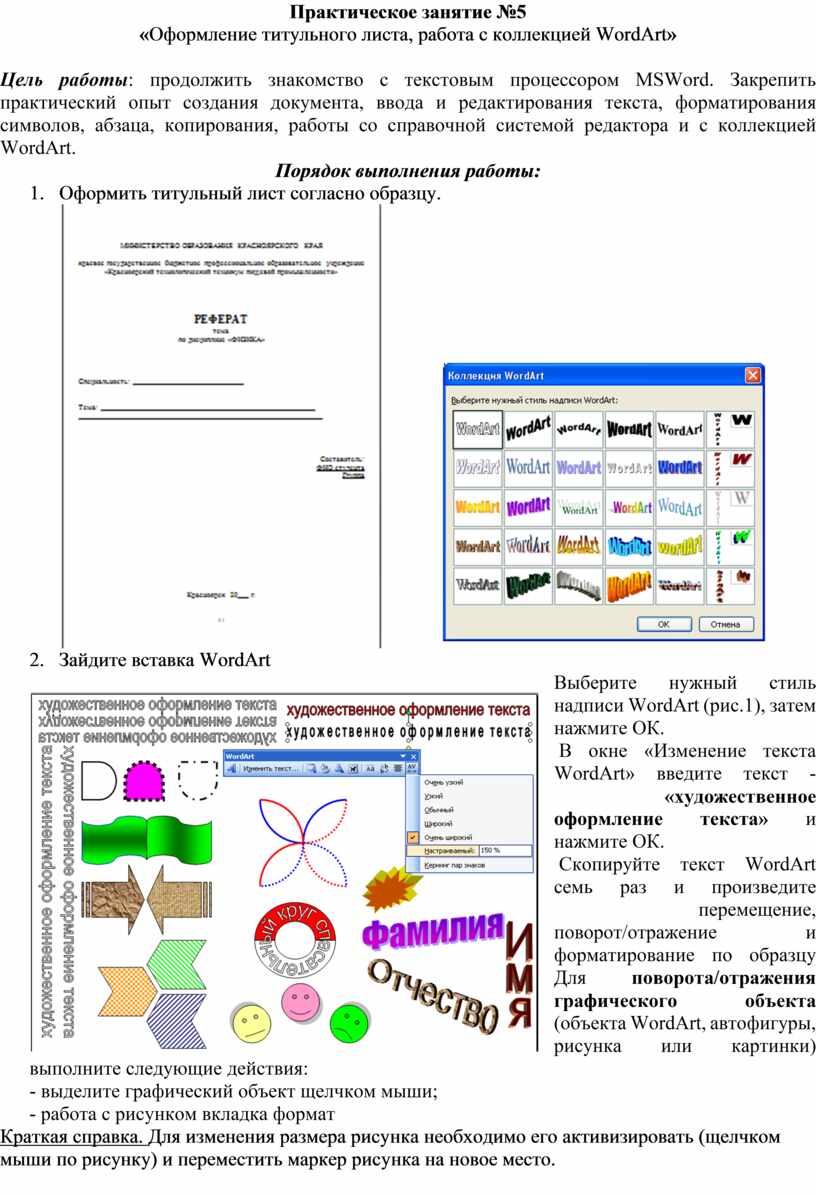
1. Оформить титульный лист согласно образцу.
2. Зайдите вставка WordArt
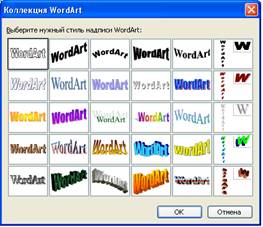
Выберите нужный стиль надписи WordArt (рис.1), затем нажмите ОК.
 В окне «Изменение текста WordArt» введите текст - «художественное
оформление текста» и нажмите ОК.
В окне «Изменение текста WordArt» введите текст - «художественное
оформление текста» и нажмите ОК.
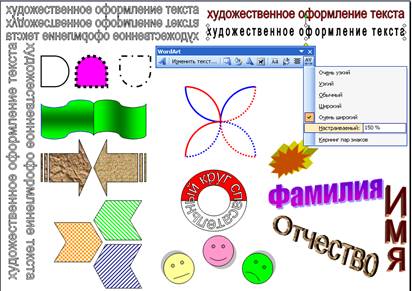
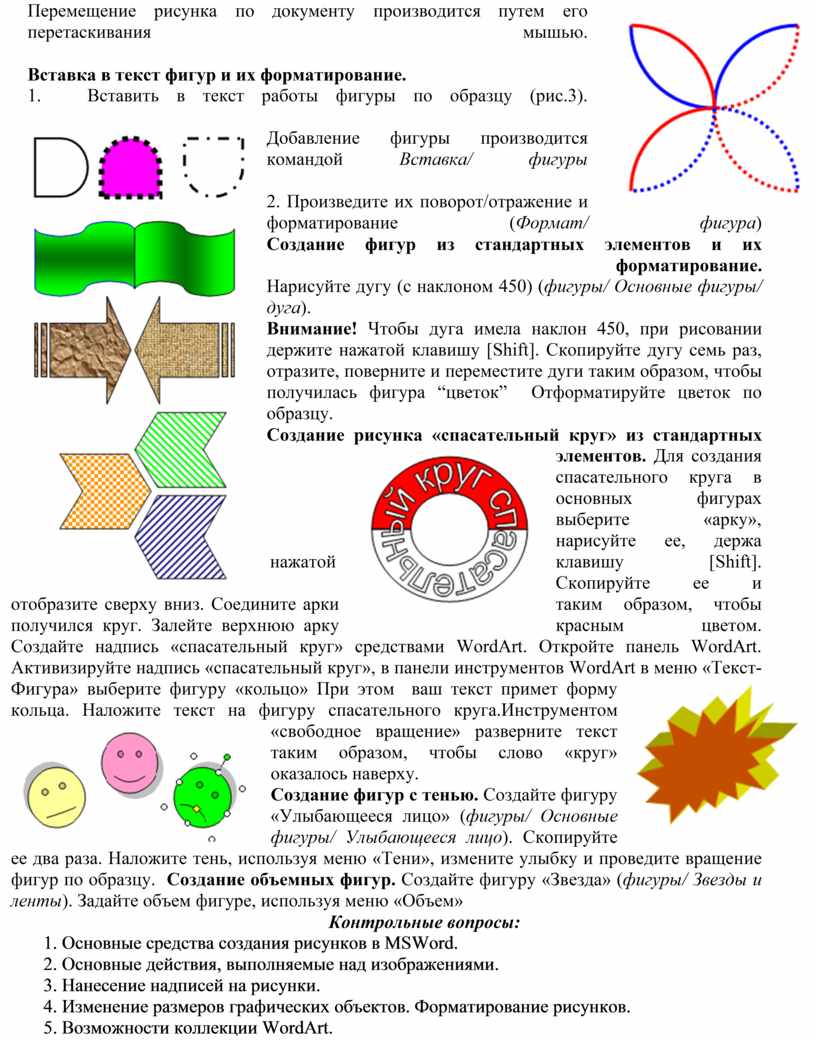
Скопируйте текст WordArt семь раз и
произведите перемещение, поворот/отражение и форматирование по образцу
Для поворота/отражения графического объекта (объекта WordArt,
автофигуры, рисунка или картинки) выполните следующие действия:
- выделите графический объект щелчком мыши;
- работа с рисунком вкладка формат
Краткая справка. Для
изменения размера рисунка необходимо его активизировать (щелчком мыши по
рисунку) и переместить маркер рисунка на новое место.
Перемещение рисунка по документу производится путем его перетаскивания мышью.
Вставка в текст фигур и их форматирование.
1.
 Вставить в текст работы фигуры
по образцу (рис.3).
Вставить в текст работы фигуры
по образцу (рис.3).
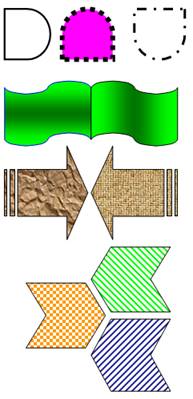 Добавление фигуры
производится командой Вставка/ фигуры
Добавление фигуры
производится командой Вставка/ фигуры
2. Произведите их поворот/отражение и форматирование (Формат/ фигура)
Создание фигур из стандартных элементов и их форматирование.
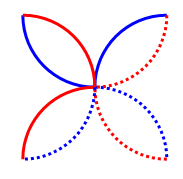
Нарисуйте дугу (с наклоном 450) (фигуры/ Основные фигуры/ дуга).
Внимание! Чтобы дуга имела наклон 450, при рисовании держите нажатой клавишу [Shift]. Скопируйте дугу семь раз, отразите, поверните и переместите дуги таким образом, чтобы получилась фигура “цветок” Отформатируйте цветок по образцу.
 Создание рисунка «спасательный круг» из
стандартных элементов. Для создания спасательного круга в
основных фигурах выберите «арку», нарисуйте ее, держа нажатой клавишу [Shift]. Скопируйте
ее и отобразите сверху вниз. Соедините арки таким образом, чтобы получился
круг. Залейте верхнюю арку красным цветом. Создайте надпись «спасательный круг»
средствами WordArt. Откройте панель WordArt. Активизируйте надпись
«спасательный круг», в панели инструментов WordArt в меню «Текст-Фигура»
выберите фигуру «кольцо» При этом ваш текст примет форму кольца. Наложите
текст на фигуру спасательного круга.Инструментом «свободное вращение»
разверните текст таким образом, чтобы слово «круг» оказалось наверху.
Создание рисунка «спасательный круг» из
стандартных элементов. Для создания спасательного круга в
основных фигурах выберите «арку», нарисуйте ее, держа нажатой клавишу [Shift]. Скопируйте
ее и отобразите сверху вниз. Соедините арки таким образом, чтобы получился
круг. Залейте верхнюю арку красным цветом. Создайте надпись «спасательный круг»
средствами WordArt. Откройте панель WordArt. Активизируйте надпись
«спасательный круг», в панели инструментов WordArt в меню «Текст-Фигура»
выберите фигуру «кольцо» При этом ваш текст примет форму кольца. Наложите
текст на фигуру спасательного круга.Инструментом «свободное вращение»
разверните текст таким образом, чтобы слово «круг» оказалось наверху.

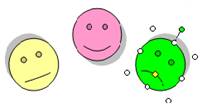 Создание фигур с тенью. Создайте
фигуру «Улыбающееся лицо» (фигуры/ Основные фигуры/ Улыбающееся лицо).
Скопируйте ее два раза. Наложите тень, используя меню «Тени», измените улыбку и
проведите вращение фигур по образцу. Создание объемных фигур. Создайте
фигуру «Звезда» (фигуры/ Звезды и ленты). Задайте объем фигуре,
используя меню «Объем»
Создание фигур с тенью. Создайте
фигуру «Улыбающееся лицо» (фигуры/ Основные фигуры/ Улыбающееся лицо).
Скопируйте ее два раза. Наложите тень, используя меню «Тени», измените улыбку и
проведите вращение фигур по образцу. Создание объемных фигур. Создайте
фигуру «Звезда» (фигуры/ Звезды и ленты). Задайте объем фигуре,
используя меню «Объем»
Контрольные вопросы:
1. Основные средства создания рисунков в MSWord.
2. Основные действия, выполняемые над изображениями.
3. Нанесение надписей на рисунки.
4. Изменение размеров графических объектов. Форматирование рисунков.
5. Возможности коллекции WordArt.
Материалы на данной страницы взяты из открытых источников либо размещены пользователем в соответствии с договором-офертой сайта. Вы можете сообщить о нарушении.


