
Поделиться



 Л2-00127.docx
8 ПРАКТИЧЕСКОЕ ЗАНЯТИЕ
Тема: Операции с графическими объектами
Цель: формирование практических умений по применению графических редакторов при выполнении операций с графическими объектами.
Формируемые общие компетенции: ОК 1, ОК 2, ОК 3, ОК 5, ОК 8,
ОК9, ОК 10.
Материально-техническое и информационное обеспечение: персональные компьютеры, компьютерный тест по работе с графическим редактором, [ДИ 3].
Ход работы:
Задание 1
Запустите графический редактор Paint. Разверните окно редактора на весь экран.
Вставка объектов из других файлов
Рисуя в графическом редакторе, можно воспользоваться готовыми фрагментами изображений. Итогом данной работы будет нарисованный ДОМ.
На диске, D:\Учебная \, в каталоге PB PIC2 для рисования дома имеются следующие файлы:
door.pcx, door1.pcx -двери;
gate.pcx - ворота;
bench.pcx - скамейка; column1.pcx, column2.pcx - колонны; wind.pcx, wind1.pcx -окна;
tree1.pcx, tree5.pcx -деревья.
Обратите внимание, что все картинки формата PCX! Не забудьте при
считывании указать, что Вас интересует именно этот формат!
Задание 2
Скопируйте картинки из перечисленных выше файлов и разместите их в окне редактора.
Подсказка:
Для того чтобы все эти рисунки “вытащить” в одно окно, следует: а) выбрать в меню Редактирование => Вставить из..
б) в появившемся окне отметить файл, содержимое которого Вы хотите вставить в рисунок и щелкнуть левой клавишей мыши по кнопке окна “ОК”;
в) после этого картинка появится в левом верхнем углу окна редактора. Она будет выделена пунктирным прямоугольником (инструмент “Прямоугольны ножницы”);
г) для перемещения картинки следует установить курсор внутри пунктирной области (так, чтоб курсор из крестика превратился в стрелку) и, нажав и удерживая левую клавишу мыши, передвигать изображение на желаемое место.
Шлейфы
Необычных эффектов можно добиться, благодаря так называемому шлейфному перемещению или волочению. Для получения этого эффекта необходимо:
а) выделить какой-либо объект с помощью инструмента
"Прямоугольные ножницы";
б) установить указатель внутри выделенной области и начать ее передвижение при удерживаемой клавише мыши и нажатой кнопке [Shift],
Задание 3
Очистите окно редактора. Вставьте рисунок из файла tree5.pcx в поле редактирования (Редактирование” => Вставить из...). Нарисуйте шлейф, используя дерево. Определите разницу вида шлейфов при вырезании фрагмента с помощью инструментов "Произвольные ножницы" и "Прямоугольные ножницы". Выясните, чем отличаются шлейфы при перетаскивании выделенной области с помощью нажатой левой или правой клавиши мыши.
Данный режим работы может Вам понадобится при рисовании травы, леса и других объектов.
Дублирование объектов
При рисовании дома Вам понадобится достаточно много одинаковых объектов (окон, деревьев и т.п.). Хлопотно копировать много раз один объект из файла. Можно поступить значительно проще. Для получения копии какого- либо фрагмента рисунка достаточно:
- выделить этот фрагмент с помощью инструмента “Прямоугольные ножницы”;
- установить курсор внутри пунктирной области (так, чтобы курсор из крестика превратился в стрелку) и передвигать копию изображения на желаемое место при нажатой клавише [Ctrl] (разумеется, передвижение осуществляется при удерживаемой клавиши мыши).
Задание 4
Продублируйте изображение окна не менее 5 раз (предыдущие рисунки просьба не стирать).
Существует более “глобальный” вариант дублирования, который обеспечивается уже не редактором, а самой оболочкой Windows.
- Для копирования экрана в Буфер Обмена следует нажать клавишу
[Print Screen].
- Для копирования активного окна в Буфер Обмена следует нажать
[Alt]+[Print Screen].
Задание 5
- Сверните окно редактора Paint в пиктограмму. Запустите приложение Калькулятор. Разместите окно приложения Калькулятор в левом верхнем углу экрана.
- Скопируйте активное окно (приложение Калькулятор ) в буфер обмена ([Alt]+[Print Screen]), закройте приложение Калькулятор , разверните окно редакторе Paintbrush на весь экран, разместите содержимое буфера обмена в поле редактирования (Редактирование => Вставить).
- Переместите копию окна приложения Калькулятор в центре рабочего поля редактора.
Продемонстрируйте работу преподавателю.
Преобразования изображений в Paint
Задание 6
Очистите окно редактора Paint. Загрузите картинку из файла demo1.pcx (Файл => Открыть).
На этой картинке проиллюстрированы возможности, реализуемые с помощью режимов меню “Преобразования”. Обратите внимание на то, что этот режим выделен светло-серым цветом. Это означает, что данный режим в текущей ситуации недоступен.
Задание 7
Выделите с помощью инструмента “Ножницы” фрагмент рисунка с надписью “Исходная картинка”. Обратите внимание на то, что теперь надпись
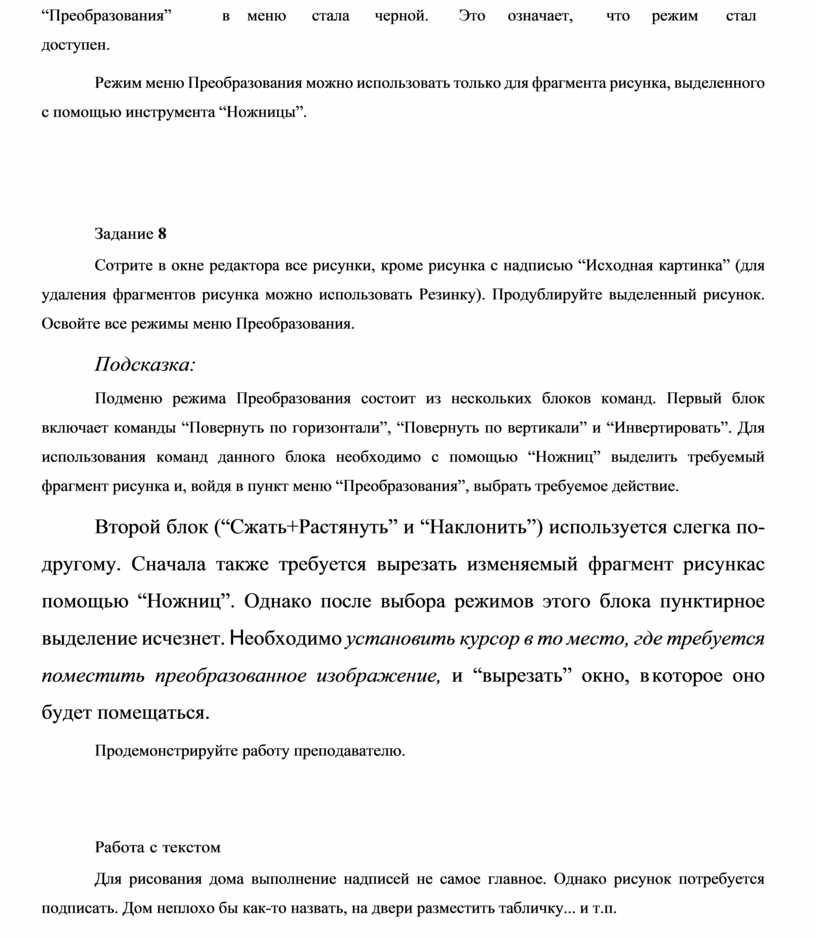
“Преобразования” в меню стала черной. Это означает, что режим стал доступен.
Режим меню Преобразования можно использовать только для фрагмента рисунка, выделенного с помощью инструмента “Ножницы”.
Задание 8
Сотрите в окне редактора все рисунки, кроме рисунка с надписью “Исходная картинка” (для удаления фрагментов рисунка можно использовать Резинку). Продублируйте выделенный рисунок. Освойте все режимы меню Преобразования.
Подсказка:
Подменю режима Преобразования состоит из нескольких блоков команд. Первый блок включает команды “Повернуть по горизонтали”, “Повернуть по вертикали” и “Инвертировать”. Для использования команд данного блока необходимо с помощью “Ножниц” выделить требуемый фрагмент рисунка и, войдя в пункт меню “Преобразования”, выбрать требуемое действие.
Второй блок (“Сжать+Растянуть” и “Наклонить”) используется слегка по-другому. Сначала также требуется вырезать изменяемый фрагмент рисунка с помощью “Ножниц”. Однако после выбора режимов этого блока пунктирное выделение исчезнет. Необходимо установить курсор в то место, где требуется поместить преобразованное изображение, и “вырезать” окно, в которое оно будет помещаться.
Продемонстрируйте работу преподавателю.
Работа с текстом
Для рисования дома выполнение надписей не самое главное. Однако рисунок потребуется подписать. Дом неплохо бы как-то назвать, на двери разместить табличку... и т.п.
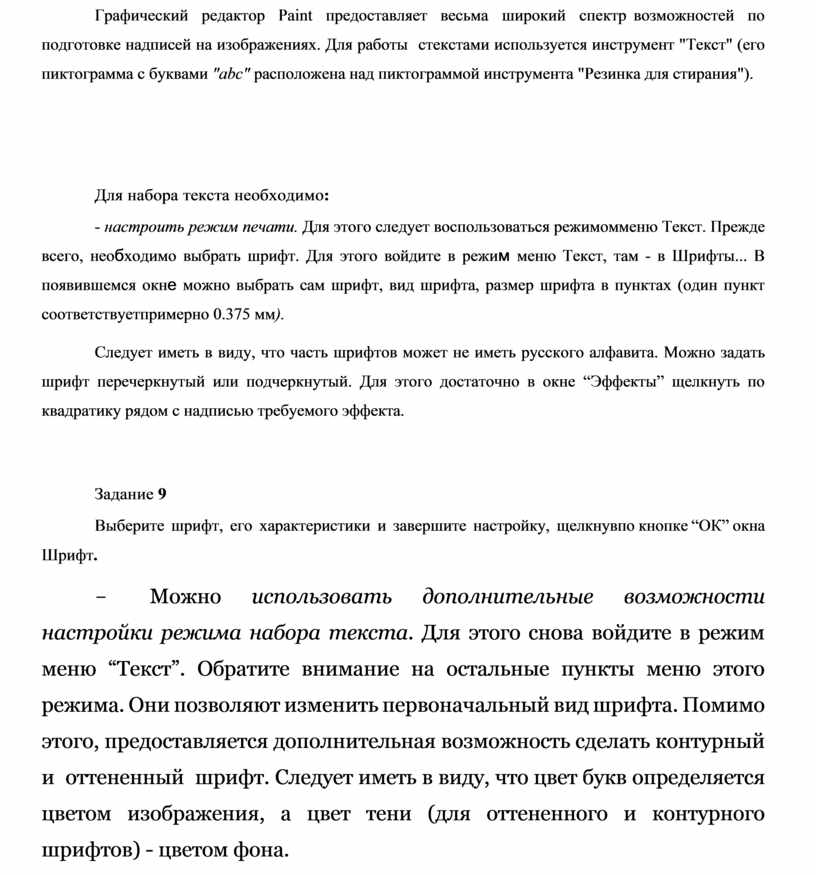
Графический редактор Paint предоставляет весьма широкий спектр возможностей по подготовке надписей на изображениях. Для работы с текстами используется инструмент "Текст" (его пиктограмма с буквами "abc" расположена над пиктограммой инструмента "Резинка для стирания").
Для набора текста необходимо:
- настроить режим печати. Для этого следует воспользоваться режимом меню Текст. Прежде всего, необходимо выбрать шрифт. Для этого войдите в режим меню Текст, там - в Шрифты... В появившемся окне можно выбрать сам шрифт, вид шрифта, размер шрифта в пунктах (один пункт cooтветствует примерно 0.375 мм).
Следует иметь в виду, что часть шрифтов может не иметь русского алфавита. Можно задать шрифт перечеркнутый или подчеркнутый. Для этого достаточно в окне “Эффекты” щелкнуть по квадратику рядом с надписью требуемого эффекта.
Задание 9
Выберите шрифт, его характеристики и завершите настройку, щелкнув по кнопке “ОК” окна Шрифт.
- Можно использовать дополнительные возможности настройки режима набора текста. Для этого снова войдите в режим меню “Текст”. Обратите внимание на остальные пункты меню этого режима. Они позволяют изменить первоначальный вид шрифта. Помимо этого, предоставляется дополнительная возможность сделать контурный и оттененный шрифт. Следует иметь в виду, что цвет букв определяется цветом изображения, а цвет тени (для оттененного и контурного шрифтов) - цветом фона.
Задание 10
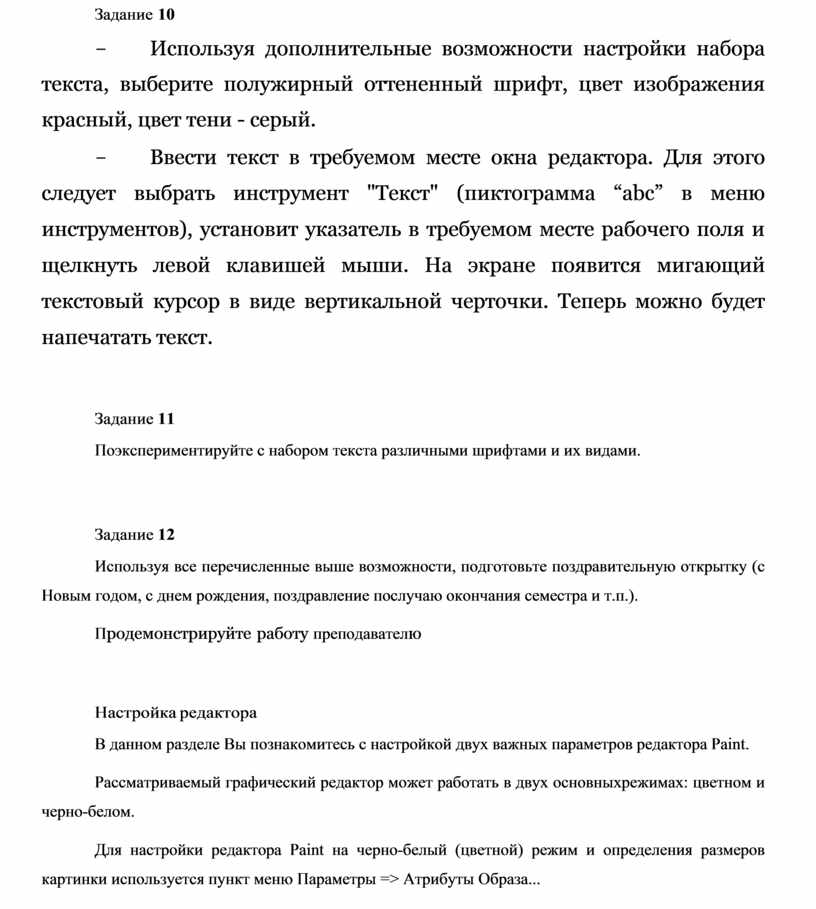
- Используя дополнительные возможности настройки набора текста, выберите полужирный оттененный шрифт, цвет изображения красный, цвет тени - серый.
- Ввести текст в требуемом месте окна редактора. Для этого следует выбрать инструмент "Текст" (пиктограмма “abc” в меню инструментов), установит указатель в требуемом месте рабочего поля и щелкнуть левой клавишей мыши. На экране появится мигающий текстовый курсор в виде вертикальной черточки. Теперь можно будет напечатать текст.
Задание 11
Поэкспериментируйте с набором текста различными шрифтами и их видами.
Задание 12
Используя все перечисленные выше возможности, подготовьте поздравительную открытку (с Новым годом, с днем рождения, поздравление по случаю окончания семестра и т.п.).
Продемонстрируйте работу преподавателю
Настройка редактора
В данном разделе Вы познакомитесь с настройкой двух важных параметров редактора Paint.
Рассматриваемый графический редактор может работать в двух основных режимах: цветном и черно-белом.
Для настройки редактора Paint на черно-белый (цветной) режим и определения размеров картинки используется пункт меню Параметры => Атрибуты Образа...
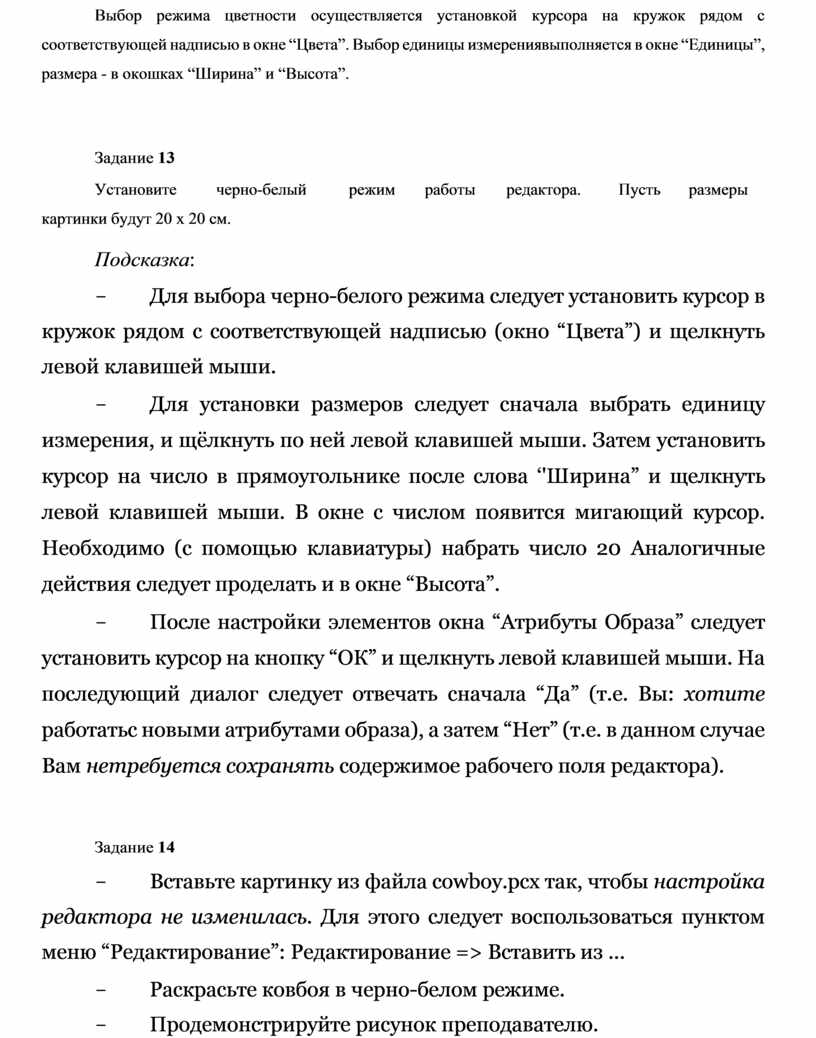
Выбор режима цветности осуществляется установкой курсора на кружок рядом с соответствующей надписью в окне “Цвета”. Выбор единицы измерения выполняется в окне “Единицы”, размера - в окошках “Ширина” и “Высота”.
Задание 13
Установите черно-белый режим работы редактора. Пусть размеры картинки будут 20 х 20 см.
Подсказка:
- Для выбора черно-белого режима следует установить курсор в кружок рядом с соответствующей надписью (окно “Цвета”) и щелкнуть левой клавишей мыши.
- Для установки размеров следует сначала выбрать единицу измерения, и щёлкнуть по ней левой клавишей мыши. Затем установить курсор на число в прямоугольнике после слова ‘'Ширина” и щелкнуть левой клавишей мыши. В окне с числом появится мигающий курсор. Необходимо (с помощью клавиатуры) набрать число 20 Аналогичные действия следует проделать и в окне “Высота”.
- После настройки элементов окна “Атрибуты Образа” следует установить курсор на кнопку “ОК” и щелкнуть левой клавишей мыши. На последующий диалог следует отвечать сначала “Да” (т.е. Вы: хотите работать с новыми атрибутами образа), а затем “Нет” (т.е. в данном случае Вам не требуется сохранять содержимое рабочего поля редактора).
Задание 14
- Вставьте картинку из файла cowboy.pcx так, чтобы настройка редактора не изменилась. Для этого следует воспользоваться пунктом меню “Редактирование”: Редактирование => Вставить из ...
- Раскрасьте ковбоя в черно-белом режиме.
- Продемонстрируйте рисунок преподавателю.
Задание 15
Переведите редактор в цветной режим, размеры картинки - 800 на 600 точек. Нарисуйте дом. Рисовать надо то, что сразу возникает в воображении при упоминании слова “дом”. Выполните задание так, как умеете. Используйте как можно больше изученных возможностей редактора, подготовленные элементы дома и не забудьте сделать подпись к рисунку. Сохраните файл в своей папке.
Контрольные вопросы и задания
1. Предположим, в нарисованную Вами картинку требуется добавить самолет, изображение которого находится в файле airoplan.bmp. Расскажите, как Вы выполните эту операцию.
2. Предположим, для вашей картинки понадобилось изображение игральных карт, имеющихся в игре Пасьянс. Расскажите, как можно получить требуемое Вам изображение.
3. Предположим, Вы набрали текст обычным шрифтом, а Вам требуется сделать его слегка наклонным. Поясните, как можно его наклонить, используя режим меню Преобразования.
4. Наберите название Вашего учебного заведения, используя черные буквы, шрифт по Вашему выбор) размером 28 пунктов, оттененный, цвет “тени” голубой. Сохраните картинку в своей папке.
5. Настройте редактор так, чтоб он работал с черно-белой картинкой 640 на 350 пиксель. Нарисуйте в этом режиме 5 закрашенных кругов, причем цвета закраски должны быть разными.
Формы и методы контроля и оценка результатов обучения:
Наблюдение и оценка выполнения практических заданий.
Материалы на данной страницы взяты из открытых источников либо размещены пользователем в соответствии с договором-офертой сайта. Вы можете сообщить о нарушении.


