
Поделиться



 Л2-00118.docx
1 ПРАКТИЧЕСКОЕ ЗАНЯТИЕ
Тема: Работа с объектами файловой системы
Цель: развитие практических умений по созданию файлов и каталогов, работе с носителями информации.
Формируемые общие компетенции: ОК1, ОК2, ОК3, ОК8, ОК9, ОК10
Материально-техническое и информационное обеспечение: персональные компьютеры, тестовая программа по работе с Проводником, [ДИ 3].
Ход работы:
Задание 1. Работа с папками и файлами посредством папки Мой компьютер
1. Создайте следующую структуру вложенных папок и документов. Для этого выполните следующие действия:
- Создайте на рабочем столе папку со своей фамилией. В ней создайте папку Документы командой меню Файл — Создать — Папка.
- В ней создайте папки Графика и Тексты с помощью контекстного меню.
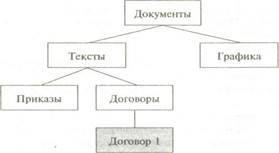 |

 — папка —документ
- В папке Тексты создайте еще две папки: Приказы и Договоры. В папке Договоры создайте текстовый документ (файл) с именем «Договор 1»: Файл — Создать — Текстовый документ.
- Двойным щелчком на значке документа вызовите обрабатывающее текстовые документы приложение Блокнот и введите текст, содержащий дату, фамилию, номер группы.
- Сохраните документ (Файл — Сохранить), закройте программу Блокнот (Файл — Выход).
2. Выполните переходы с одного уровня папок на другой с помощью Панели инструментов:
- Перейдите в папку Тексты с помощью кнопки Вверх. Измените вид окна папки с помощью кнопки Вид на таблицу.
- Вернитесь в папку Договоры.
Задание 2. Перемещение и копирование документов
стол:
3. Переместите документ Договор 1 в папку Приказы через Рабочий
- мышью перетащите документ на Рабочий стол;
- перейдите в окно папки Тексты;
- установите окно так, чтобы был виден значок папки Договоры
- перетащите документ со стола на значок папки Договоры;
- откройте папку Договоры.
4. Создайте копию файла Договоры 1 в этой же папке под именем
Договор 2, используя Буфер обмена:
- мышью укажите значок документа Договор 1;
- выполните команду Правка — Копировать, затем Правка —
Вставить;
- переименуйте копию документа.
5. Создайте копию файла Договор 1 в этой же папке под именем Договор 3. Удалите файл.
6. Отредактируйте документ Договор 2 с помощью Блокнота, добавив строку: «Составил: Иванов П.А.». Выйдите из Блокнота.
7. Скопируйте Договор 2 из папки Приказы в папку Договоры таким образом:
- перейдите в папку Тексты;
- установите режим открывания для каждой папки отдельного окна (Сервис — Свойства папки — вкладка Общие — Обзор папок — Открывать каждую папку в отдельном окне);
- откройте окно папки Тексты и разместите его без перекрытия с папкой Приказы;
- при нажатой клавише CTRL мышью перетащите файл Договор 2 на значок папки Договоры в окне папки Тексты;
- откройте окно папки Договоры и переименуйте файл Договор 2 в Договор 4;
- скопируйте файл Договор 4 в папку Тексты, перемещая файл в окно папки правой кнопкой мыши. В контекстном меню укажите Копировать.
Задание 3. Работа с группой объектов
8. Проведите выделение и копирование групп объектов:
- закройте все окна, кроме папки Договоры. Откройте папку Мой компьютер;
- перейдите в папку Мои документы;
- выделите группу (не более 5) идущих подряд файлов и папок прямоугольником с помощью мыши;
- выделите другую группу идущих подряд файлов с клавишей SHIFT
первый — SHIFT — последний;
- присоедините к выбранным другие объекты, нажав CTRL;
- скопируйте все выбранные файлы в папку Договоры, используя контекстное меню;
- закройте окна всех папок, кроме папки Договоры.
9. Проведите удаление объектов:
- удалите один из файлов, переместив его в Корзину. Проверьте, можно ли его скопировать в Корзину? Если нет, то почему?
- выделите группу файлов и переместите их в Корзину;
- выделите файл или группу файлов и нажмите клавишу DELETE;
- откройте окно Корзины. Все удаленные в данном пункте файлы должны быть в Корзине. Выделите один из файлов. Отмените удаление с помощью команды Правка — Отмена удаления;
- очистите Корзину командой Файл — Очистить корзину и закройте Корзину.
10. Удалите папку Приказы. Для этого:
- перейдите в рабочую папку. Перенесите папку Приказы в Корзину;
- очистите Корзину с помощью контекстного меню.
11. Откройте папку Тексты в своей рабочей папке. Установите для папки Договоры атрибут «скрытый», вызвав контекстное меню на этой папке, затем выберите Свойства — Скрытый. Сделайте ее невидимой. Для этого: Сервис — Свойства папки — вкладка Вид — Не показывать скрытые файлы и папки. Обратите внимание на информацию в строке состояния.
12. Сделайте папку видимой.
13. Установите любым способом отображение всех файлов, удалите папку Документы в Корзину.
14. Восстановите удаленную папку.
15. Ответьте на контрольные вопросы.
Контрольные вопросы
1. Как создать новую папку?
2. Как проводить перемещение и копирование объектов?
3. В чем назначение специальной папки Корзина?
4. Как выбрать группу произвольно расположенных объектов?
5. В каком режиме можно увидеть окна всех открытых вложенных папок?
6. Как устанавливаются атрибуты папок и файлов? Какие атрибуты можно установить?
Задание 4. Основы работы с программой Проводник
1. Запустите программу Проводник последовательно несколькими способами и определите наиболее для вас удобный.
2. Если в иерархии папок рядом с папкой стоит [+], то это значит, что в ней находятся папки более низкого уровня, щелчок по этому значку позволит раскрыть структуру папки. Пройдите по дискам и папкам и просмотрите их содержимое с помощью Проводника:
- выберите любой диск слева и просмотрите его содержимое в правом
окне;
- дважды щелкните на любой папке в правом окне. Ее значок в виде
открытой папки появляется в левом окне, а содержимое — в правом;
- последовательно выберите ряд объектов в левом окне, наблюдая за изменениями в правом окне следующего уровня иерархии; переместитесь по дереву папок, не меняя содержимого правой области;
-
 перейдите в папку более высокого уровня любым способом
(нажав клавишу Backspace; щелкнув
мышью на папке более высокого
уровня.
перейдите в папку более высокого уровня любым способом
(нажав клавишу Backspace; щелкнув
мышью на папке более высокого
уровня.
3. Измените вид окна Проводника: его размеры, путем отказа от размещения на экране Панели инструментов и Строки состояния, виды значков.
4. Найдите в файловой системе текстовый редактор WordPad:
- в меню выберите кнопку Поиск;
- в блоке Искать имена файлов или папок введите WordPad;
- в поле Где искать выберите из списка нужный диск;
- выделите найденную программу в появившемся списке внизу и перейдите в папку с WordPad, выбрав пункт меню Файл — Открыть содержащую объект папку.
5. Определите объем свободного пространства на диске следующими способами:
- выделите диск в окне Проводника;
- установите режим просмотра Таблица и выделите в левом окне значок программы Мой компьютер. Правое окно раздвиньте так, чтобы была видна вся информация;
- установите контекстное меню на значке диска и выберите в контекстном меню Свойства.
6. На рабочем диске создайте папку Проба и скопируйте в нее несколько файлов из папки Мои документы. Скопируйте еще два файла, перемещая их правой кнопкой, в появившемся меню выберите Копировать.
7. Создайте свой текстовый файл (Файл — Создать — Текстовый файл) и включите в него свою информацию, в конце поставьте свою фамилию в качестве подписи. Установите у файла атрибут Скрытый.
8. Осуществите поиск файла по его содержанию: кнопка Поиск —
Файлы и папки — в поле Искать текст введите свою фамилию.
9. Вызовите функцию поиска из Главного меню или из контекстного меню кнопки Пуск. Найдите на рабочем диске все файлы, созданные или измененные за последний день.
10. Установите разные способы отображения файлов с помощью программы Проводник:
- вызовите Проводник и расположите окно так, чтобы было видно окно папки Проба;
- выполните команду Сервис — Свойства папки — вкладка Вид, укажите «Показывать все файлы»;
- повторно выполните эту команду, указав «Не показывать скрытые файлы».
11. Определите, сколько места на диске занимает ваш файл.
12. Перейдите в рабочую папку.
13. Перейдите в вашу папку, указав адрес в строке адреса.
14. Переместите папку Проба в папку Мои документы.
15. Найдите самый старый файл в папке D:\Учебная\Тексты.
16. Найдите самый маленький файл в папке. D:\Учебная\Примеры
17. Ответьте на контрольные вопросы
Контрольные вопросы
1. Каково назначение Панели задач?
2. Что такое каскадированные меню?
3. Для чего используется Проводник?
4. Какие способы копирования файлов и папок в Проводнике вы знаете?
5. Как поместить в папку ярлык?
6. Можно ли осуществить контекстный поиск файлов в Проводнике?
Задание 5. Использование ярлыков
Запуск программ. Создание ярлыков
1. Ознакомьтесь с каскадированными меню кнопки Пуск:
- Вызовите приложение Калькулятор через меню: Программы — Стандартные — Калькулятор. Произведите ряд вычислений. Сверните окно Калькулятора. Обратите внимание на кнопку Калькулятора на Панели задач.
- Вызовите приложение MS Word: Программы — Microsoft Office — MS Word. Введите номер группы, фамилию. Сохраните файл с именем Мой документ, создав на рабочем диске папку Новая с помощью кнопки Создать папку. Закройте Word.
2. Переместите Панель задач на Рабочем столе, перетянув ее мышью, обратите внимание на ее возможные положения. Измените размер Панели задач, растянув ее за границу мышью. Верните положение и размер панели в исходное состояние.
3. Разверните окно программы Калькулятор, указав на кнопку на Панели задач. Закройте программу Калькулятор.
4. Упорядочьте все значки на Рабочем столе. Просмотрите назначенные папке Новая свойства, вызвав в контекстном меню Свойства или ALT+ENTER.
5. Создайте два новых пустых документа в папке Новая: документ Microsoft Word дав ему имя «Новый текстовый документ», и точечный рисунок, присвоив ему имя «Новый графический документ». Просмотрите назначенные документам свойства.
6. Создайте в папке Новая ярлыки для приложений Блокнот (windows\notepad.exe) и Калькулятор (windows\calc.exe). Опробуйте разные способы.
7. Вызовите Блокнот, Калькулятор, используя ярлыки.
8. Для помещения в папку ярлыка, а не самого файла при транспортировке одновременно нажимаются клавиши SHIFT и CTRL. Поместите в папку Новая два ярлыка: для файла с рисунком (с расширением BMP) и для текстового файла. Поместите еще два ярлыка, используя правую кнопку при транспортировке и выбрав Создать ярлык.
Изменение параметров ярлыка
9. Для созданного в папке Новая ярлыка Блокнота измените значок.
10. Измените подпись под значком, указав его русскими буквами. Для этого достаточно активизировать значок и набрать новое имя или в контекстном меню выбрать команду Переименовать.
11. Поэкспериментируйте с размерами открываемого окна в Свойствах для Блокнота. Установите обычный, свернутый и распахнутый варианты и проверьте каждый из них. Остановитесь на стандартном.
12. Удалите папку Новая и свою рабочую папку.
13. Ответьте на контрольные вопросы.
Контрольные вопросы
1. Что такое ярлык? Для чего он используется?
2. Для каких объектов можно создать ярлык?
3. Какими способами можно создать ярлык?
4. Какие параметры можно изменить у ярлыка?
Формы и методы контроля и оценка результатов обучения: Наблюдение и оценка выполнения практических заданий. Выполнение компьютерного теста.

Материалы на данной страницы взяты из открытых источников либо размещены пользователем в соответствии с договором-офертой сайта. Вы можете сообщить о нарушении.


