
Поделиться



 Л2-00121.docx
1 ПРАКТИЧЕСКОЕ ЗАНЯТИЕ
Тема: Работа с таблицами
Цель: формирование практических умений использования технологии обработки текстовой информации при работе с таблицами.
Формируемые общие компетенции: ОК 1, ОК 2, ОК 3, ОК 4, ОК 5, ОК
8, ОК9, ОК 10
Материально-техническое и информационное обеспечение:
персональные компьютеры, [ДИ 4].
Ход работы:
Теоретические сведения
Таблица состоит из ячеек, являющихся пересечениями ее строк и
столбцов.
Ячейка может содержать:
- текст;
- рисунки;
- графические объекты;
Ячейка не может содержать другую таблицу.
Создание пустой таблицы с последующим заполнением ее ячеек
Способ 1.
- Выполните команду Таблица (Table), Вставить таблицу (Draw Table).
- В появившемся диалоговом окне установите нужное количество строк и столбцов таблицы.
- Щелкните на кнопке ОК.
Примечания:
- ячейки только что вставленной таблицы имеют одинаковый размер, который можно менять по желанию;
- следует различать линии сетки, обрамляющие ячейки вставленной таблицы, но невидимые при печати, и рамку таблицы;
- не следует путать строку таблицы (row) с обычной строкой текста
(line);
- если сетка не видна на экране, то ее можно подключить, выполнив
команду Таблица (Table), Сетка (Hide Gridlines).
Способ 2.
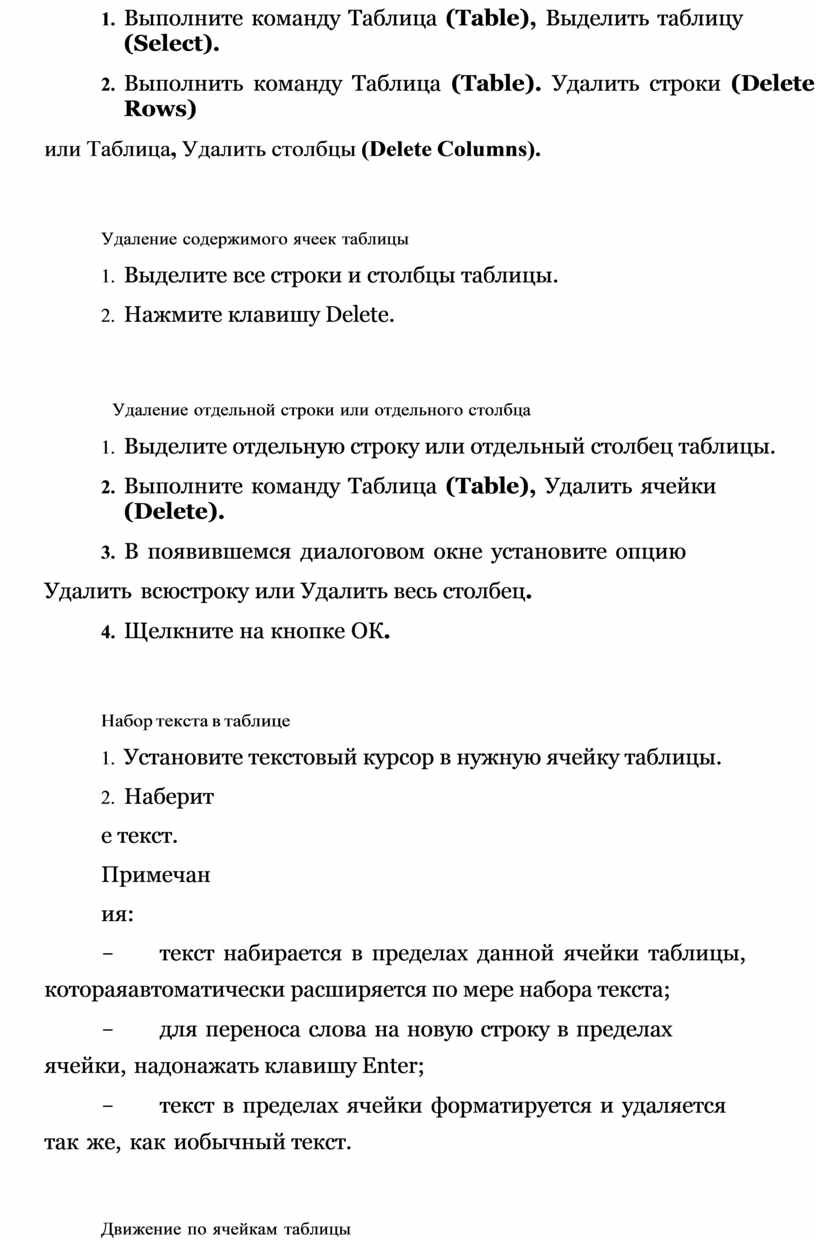
Щелкните на кнопке  панели инструментов «Стандартная».
В появившемся диалоговом окне выделить нужное количество строк и столбцов. Для этого надо выполнить следующие действия:
- поставить указатель мыши на первую ячейку изображения таблицы в диалоговом окне;
- нажать левую кнопку мыши и, не отпуская ее, выделить нужное количество строк и столбцов.
Преобразование в таблицу существующего текста
Наберите текст построчно, нажимая в конце каждой строки Enter (по числу нажатий Enter Word определяет количество строк в таблице). При наборе строки отделяйте текст одной ячейки от текста другой, нажимая клавишу Tab (по числу нажатий Tab Word определяет количество столбцов).
1. Выделите весь введенный текст.
Выполните команду Таблица (Table), Вставить таблицу (Draw Table).
Удаление таблицы целиком вместе с ее содержимым
1. Установите курсор внутрь таблицы.
2. Выполните команду Таблица (Table), Выделить таблицу (Select).
3. Выполнить команду Таблица (Table). Удалить строки (Delete Rows)
или Таблица, Удалить столбцы (Delete Columns).
Удаление содержимого ячеек таблицы
1. Выделите все строки и столбцы таблицы.
2. Нажмите клавишу Delete.
Удаление отдельной строки или отдельного столбца
1. Выделите отдельную строку или отдельный столбец таблицы.
2. Выполните команду Таблица (Table), Удалить ячейки (Delete).
3. В появившемся диалоговом окне установите опцию Удалить всю строку или Удалить весь столбец.
4. Щелкните на кнопке ОК.
Набор текста в таблице
1. Установите текстовый курсор в нужную ячейку таблицы.
2. Наберите текст. Примечания:
- текст набирается в пределах данной ячейки таблицы, которая автоматически расширяется по мере набора текста;
- для переноса слова на новую строку в пределах ячейки, надо нажать клавишу Enter;
- текст в пределах ячейки форматируется и удаляется так же, как и обычный текст.
Движение по ячейкам таблицы
Способ 1.
С помощью клавиш ¬ ® ¯ переведите курсор в любую ячейку таблицы.
Способ 2.
Нажимая клавишу Tab, перемещайтесь по ячейкам последовательно (сначала слева направо по строке, затем - переход на следующую строку и т. д. до нужной ячейки).
Способ 3.
Установите указатель мыши в нужную ячейку таблицы и щелкните.
Выделение структурных элементов таблицы
|
Структурный элемент |
Способ выделения |
|
Ячейка |
Установить указатель мыши слева от первого символа, расположенного в ячейке текста и щелкнуть. |
|
Столбец |
Установить указатель мыши на верхнюю линию сетки над столбцом и щелкнуть. |
|
Строка |
Установить указатель мыши на полосу выделения слева от строки и щелкнуть. |
|
Вся таблица |
Установить курсор внутрь таблицы и выполнить команду Таблица, Выделить таблицу. |
Изменение ширины столбца
1. Поставьте указатель мыши на линию, разделяющую два столбца, - он примет вид ||.
2. Удерживая нажатой левую кнопку мыши, переместите линию, разделяющую два столбца, в нужное положение.
3. Отпустите кнопку мыши - линия зафиксируется.
Установка параметров ячейки
1. Установите курсор внутрь любой ячейки.
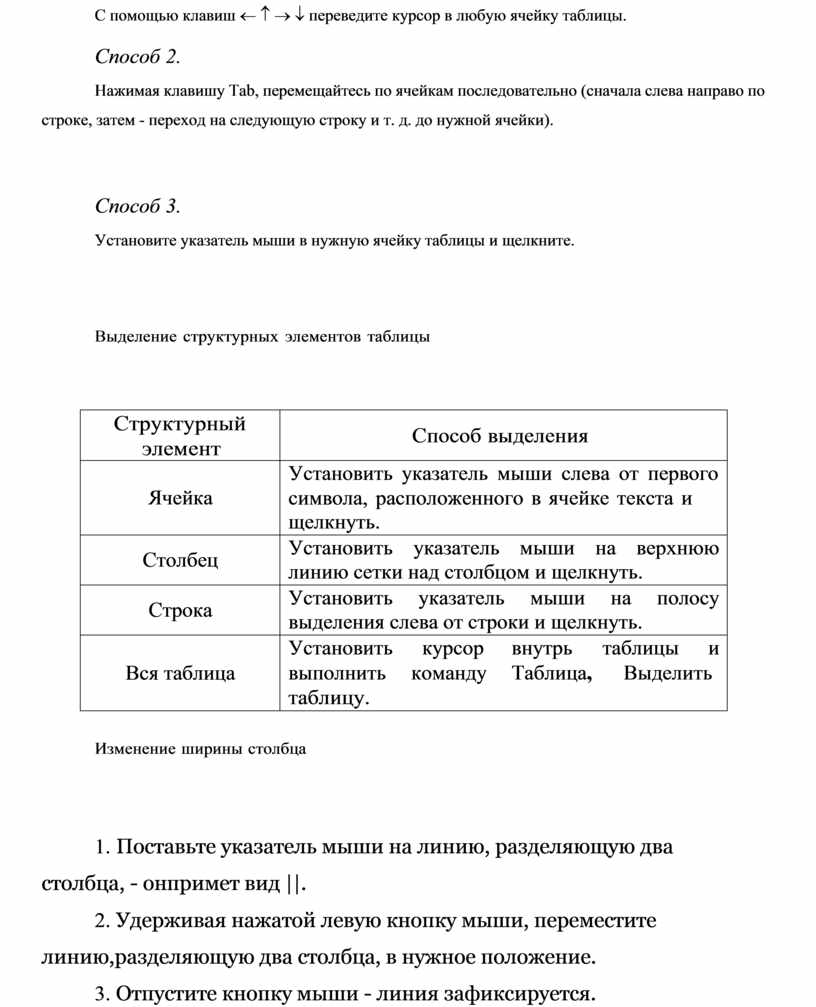
2. Выполните команду Таблица (Table), Высота и ширина ячейки (Cell Height and Width).
Появится диалоговое окно:
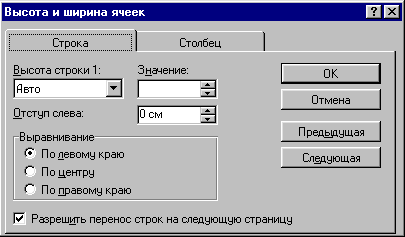 |
3. Вкладка «Строка»(Rom) позволяет видоизменить параметры выделенных строк таблицы:
- установить высоту строки, либо изменив ее значение с помощью счетчика «Значение», либо выбрав одну из опций Авто, Минимум, Точно в списке «Высота строк»;
- установить величину отступа слева в сантиметрах для текста в ячейках выделенных строк с помощью счетчика «Отступ слева»;
- выровнять текст в ячейках выделенных строк по левому краю, по центру или по правому краю.
Установите все нужные параметры и щелкните на кнопке ОК.
4. Вкладка «Столбец» позволяет аналогично видоизменить параметры выделенных столбцов таблицы:
- выбрать ширину столбца в сантиметрах;
- установить интервал между столбцами в сантиметрах;
- перейти к предыдущему или следующему столбцу, выбрав соответственно, опцию Предыдущий или Следующий.
Установите все нужные параметры и щелкните на кнопке ОК. Установка вида таблицы
Способ I.
1. Создайте таблицу.
2. Установите курсор внутрь таблицы.
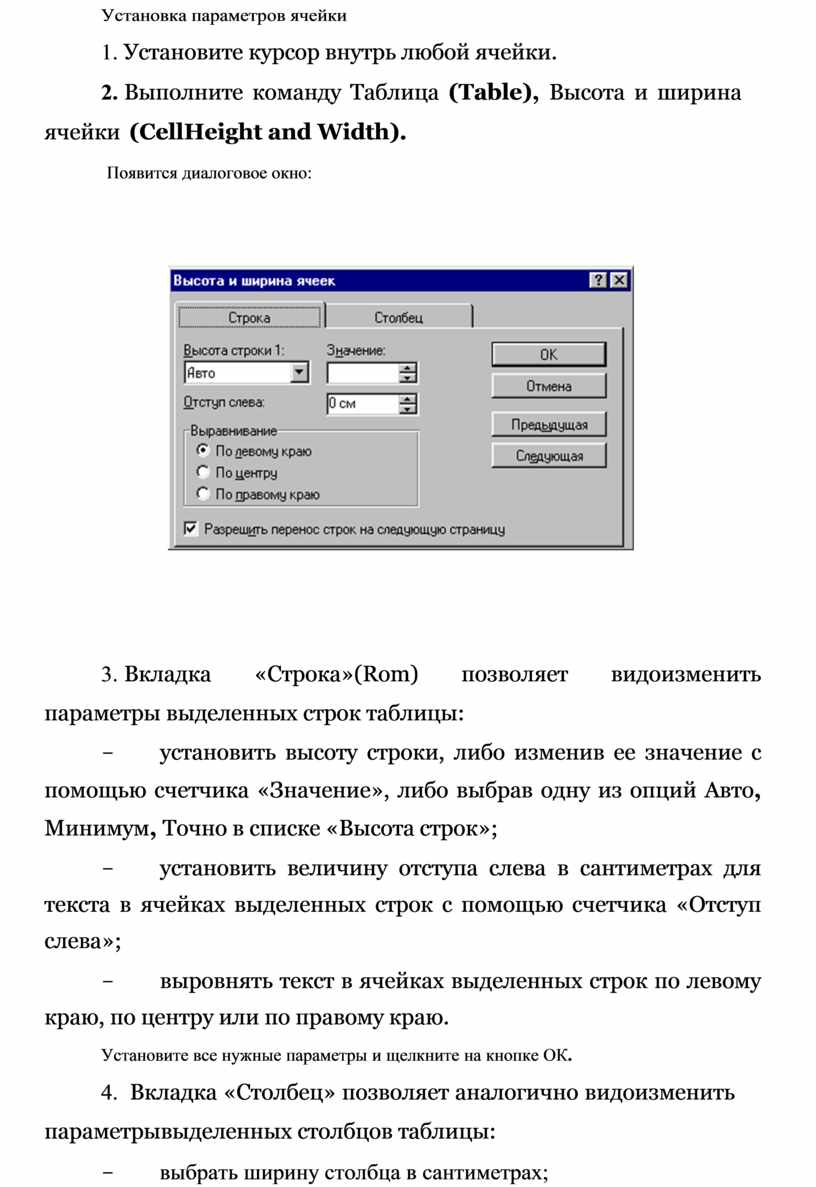
3. Выполните команду Таблица, Автоформат.
Появится диалоговое окно:
 |
4. В списке «Форматы» выберите нужный формат таблицы - он отобразится в окне «Образец».
5. Щелкните на кнопке ОК.
Разбивка ячейки на несколько ячеек
1. Создайте таблицу.
2. Установите курсор в нужную ячейку таблицы.
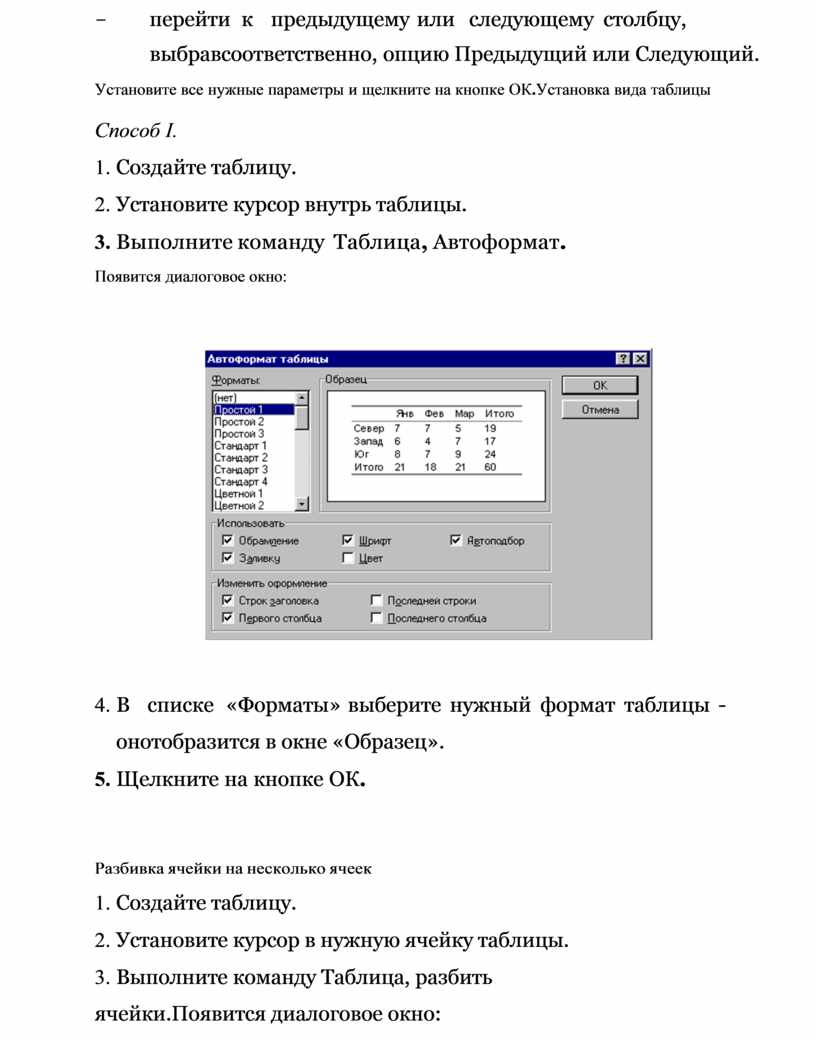
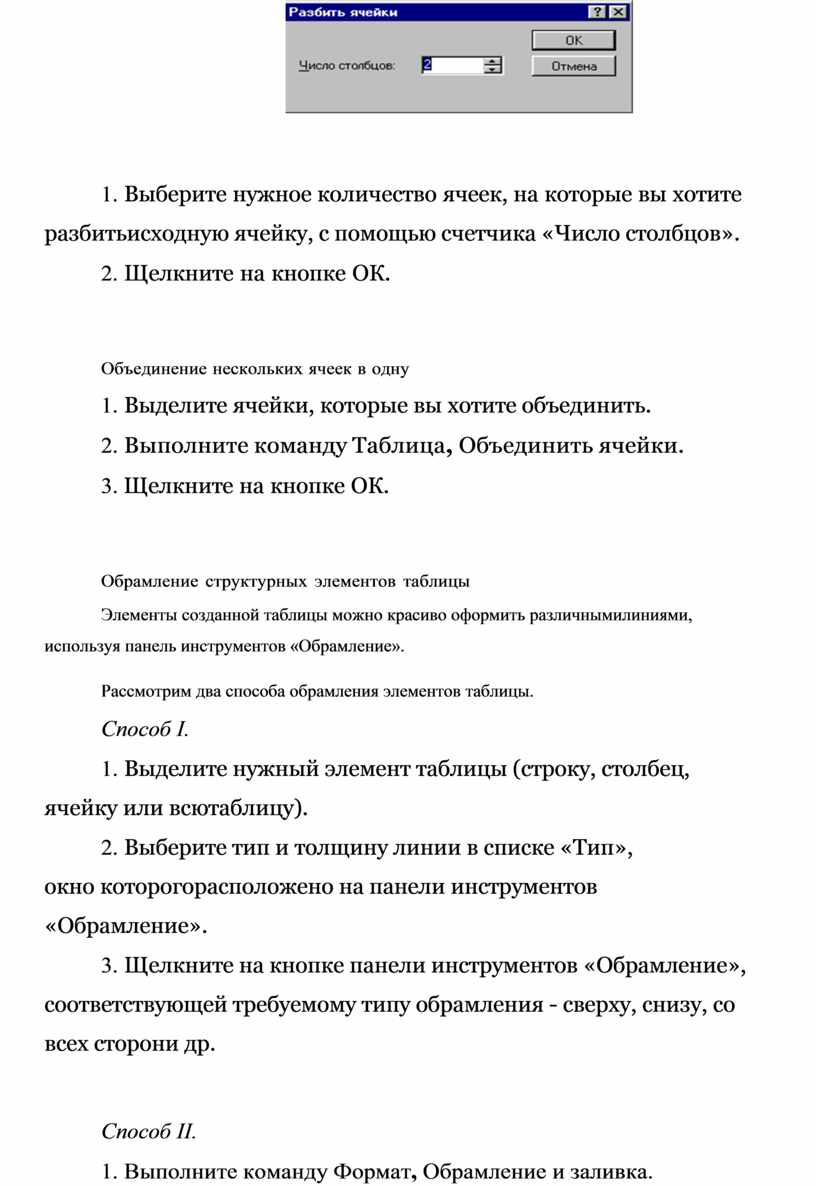
3. Выполните команду Таблица, разбить ячейки. Появится диалоговое окно:

4. Выберите нужное количество ячеек, на которые вы хотите разбить исходную ячейку, с помощью счетчика «Число столбцов».
5. Щелкните на кнопке ОК.
Объединение нескольких ячеек в одну
1. Выделите ячейки, которые вы хотите объединить.
2. Выполните команду Таблица, Объединить ячейки.
3. Щелкните на кнопке ОК.
Обрамление структурных элементов таблицы
Элементы созданной таблицы можно красиво оформить различными линиями, используя панель инструментов «Обрамление».
Рассмотрим два способа обрамления элементов таблицы.
Способ I.
1. Выделите нужный элемент таблицы (строку, столбец, ячейку или всю таблицу).
2. Выберите тип и толщину линии в списке «Тип», окно которого расположено на панели инструментов «Обрамление».
3. Щелкните на кнопке панели инструментов «Обрамление», соответствующей требуемому типу обрамления - сверху, снизу, со всех сторон и др.
Способ II.
1. Выполните команду Формат, Обрамление и заливка.
Появится диалоговое окно «Обрамление и заливка абзаца».
2. На вкладке «Обрамление» установите тип обрамления, тип и цвет линии.
3. Щелкните на кнопке ОК.
4. С помощью вкладки «Обрамление» можно стереть ненужные линии в таблице. Для этого необходимо:
- в окне «Образец» установить указатель мыши на ту линию, которую вы хотите стереть;
- нажать левую кнопку мыши – линия исчезнет;
- щелкнуть на кнопке ОК.
Оформление ячеек таблицы узором
Способ I.
1. Выделите часть таблицы, которую вы хотите оформить узором.
2. Выберите из списка “Узор”, окно которого находится на панели инструментов «Обрамление», требуемый узор.
Способ II.
1. Выделите часть таблицы, которую вы хотите оформить узором.
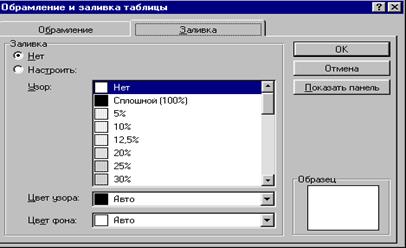
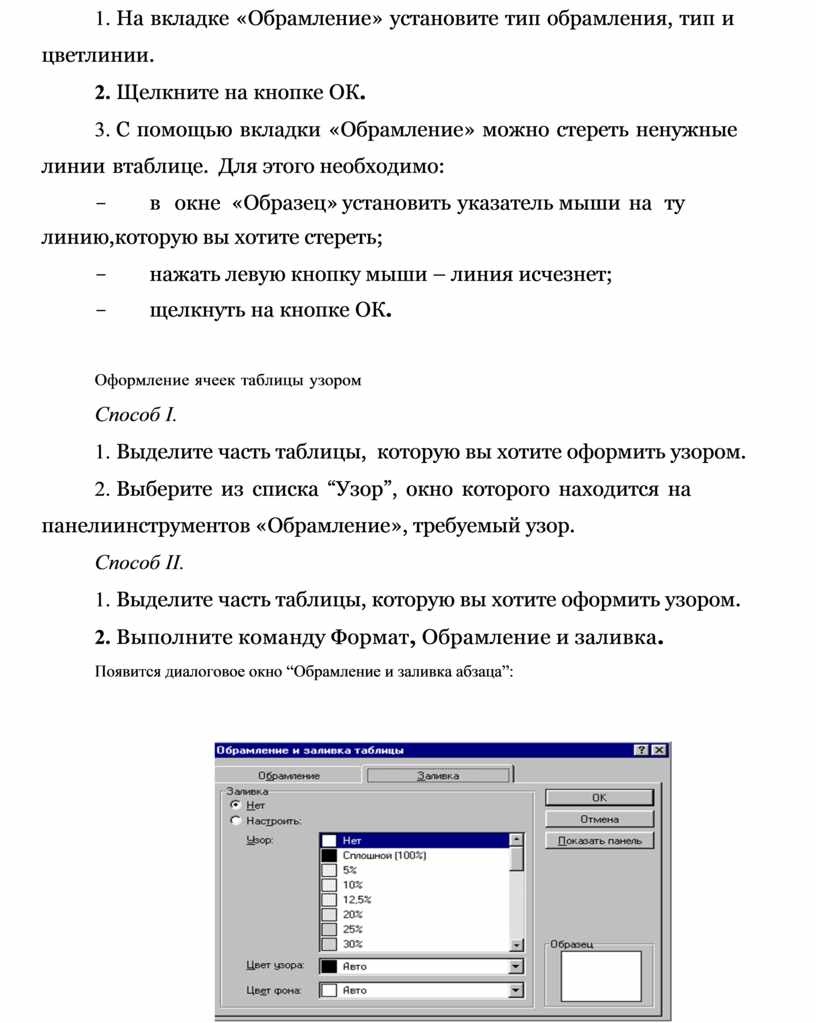
2. Выполните команду Формат, Обрамление и заливка.
Появится диалоговое окно “Обрамление и заливка абзаца”:
 |
фона.
3. На вкладке “Заливка” установите нужный тип и цвет узора и цвет
4. Щелкните на кнопке ОК.
Самостоятельная работа
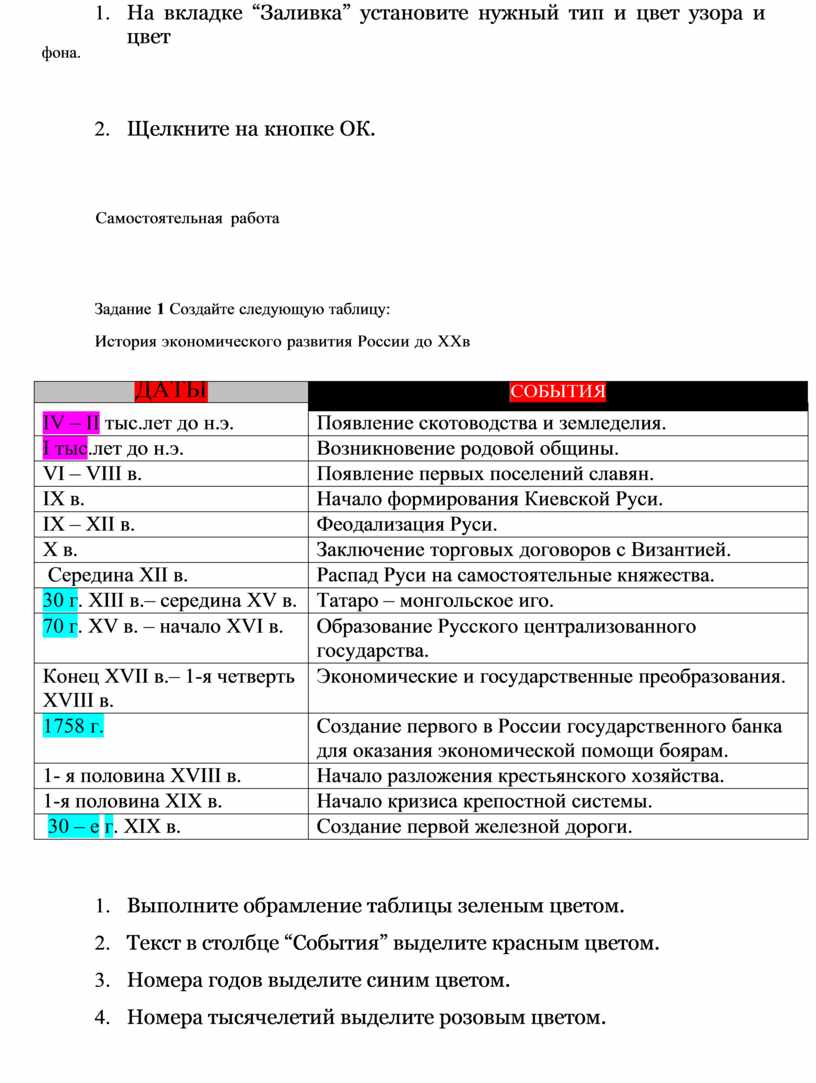
Задание 1 Создайте следующую таблицу:
История экономического развития России до ХХв
|
|
ДАТЫ |
|
|
СОБЫТИЯ |
|
|
IV – II тыс.лет до н.э. |
Появление скотоводства и земледелия. |
||||
|
I тыс.лет до н.э. |
Возникновение родовой общины. |
||||
|
VI – VIII в. |
Появление первых поселений славян. |
||||
|
IX в. |
Начало формирования Киевской Руси. |
||||
|
IX – XII в. |
Феодализация Руси. |
||||
|
X в. |
Заключение торговых договоров с Византией. |
||||
|
Середина XII в. |
Распад Руси на самостоятельные княжества. |
||||
|
30 г. XIII в.– середина XV в. |
Татаро – монгольское иго. |
||||
|
70 г. XV в. – начало XVI в. |
Образование Русского централизованного государства. |
||||
|
Конец XVII в.– 1-я четверть XVIII в. |
Экономические и государственные преобразования. |
||||
|
1758 г. |
Создание первого в России государственного банка для оказания экономической помощи боярам. |
||||
|
1- я половина XVIII в. |
Начало разложения крестьянского хозяйства. |
||||
|
1-я половина XIX в. |
Начало кризиса крепостной системы. |
||||
|
30 – е г. XIX в. |
Создание первой железной дороги. |
||||
1. Выполните обрамление таблицы зеленым цветом.
2. Текст в столбце “События” выделите красным цветом.
3. Номера годов выделите синим цветом.
4. Номера тысячелетий выделите розовым цветом.
Enter:
Задание 2
1. Наберите следующий текст, нажимая в нужных местах клавиши Tab и
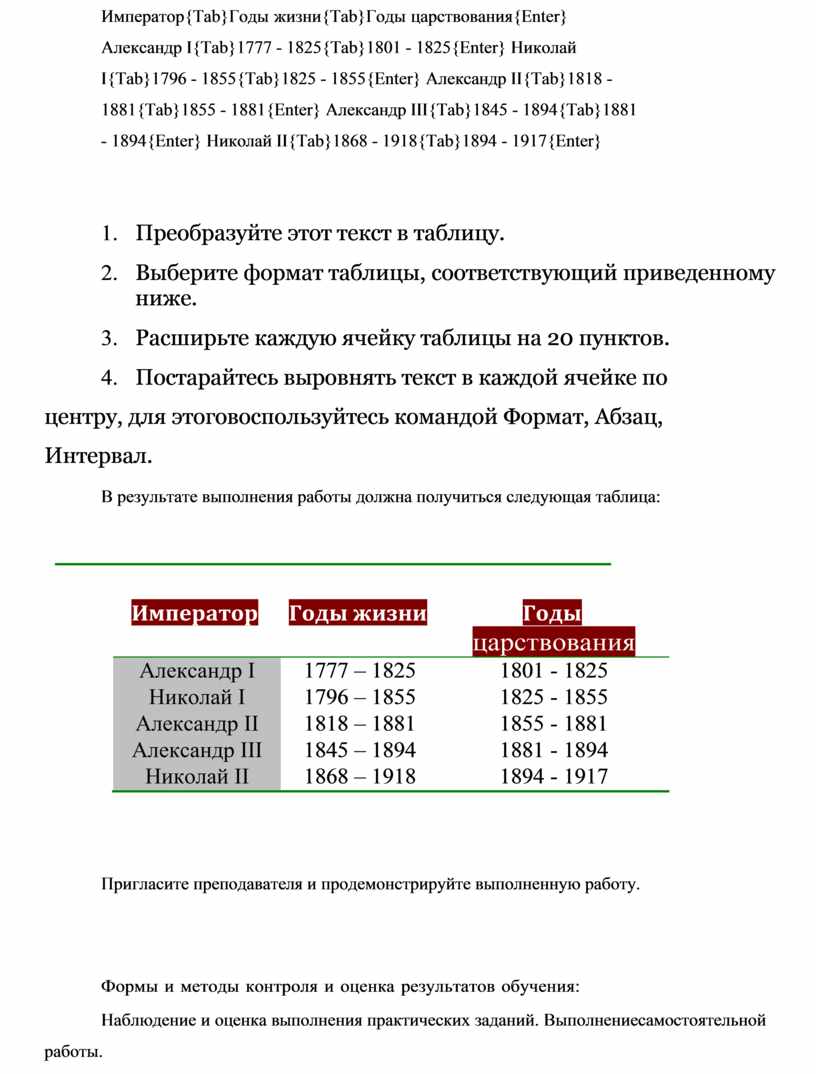
Император{Tab}Годы жизни{Tab}Годы царствования{Enter} Александр I{Tab}1777 - 1825{Tab}1801 - 1825{Enter} Николай I{Tab}1796 - 1855{Tab}1825 - 1855{Enter} Александр II{Tab}1818 - 1881{Tab}1855 - 1881{Enter} Александр III{Tab}1845 - 1894{Tab}1881 - 1894{Enter} Николай II{Tab}1868 - 1918{Tab}1894 - 1917{Enter}
2. Преобразуйте этот текст в таблицу.
3. Выберите формат таблицы, соответствующий приведенному ниже.
4. Расширьте каждую ячейку таблицы на 20 пунктов.
5. Постарайтесь выровнять текст в каждой ячейке по центру, для этого воспользуйтесь командой Формат, Абзац, Интервал.
В результате выполнения работы должна получиться следующая таблица:
 |
царствования
|
Александр I |
1777 – 1825 |
1801 - 1825 |
|
Николай I |
1796 – 1855 |
1825 - 1855 |
|
Александр II |
1818 – 1881 |
1855 - 1881 |
|
Александр III |
1845 – 1894 |
1881 - 1894 |
|
Николай II |
1868 – 1918 |
1894 - 1917 |
Пригласите преподавателя и продемонстрируйте выполненную работу.
Формы и методы контроля и оценка результатов обучения:
Наблюдение и оценка выполнения практических заданий. Выполнение самостоятельной работы.




Материалы на данной страницы взяты из открытых источников либо размещены пользователем в соответствии с договором-офертой сайта. Вы можете сообщить о нарушении.


