
Поделиться



 Л2-00131.docx
15 ПРАКТИЧЕСКОЕ ЗАНЯТИЕ
Тема: Ввод и редактирование записей. Операции над основными объектами (запись, поле)
Цель: изучение интерфейса среды СУБД Access. Создание собственного файла базы данных, формирование практических умений вводить и редактировать записи, использовать основные объекты в базах данных и операции над ними (запись, поле).
Формируемые компетенции: ОК1, ОК2, ОК3,ОК4, ОК5, ОК 8, ОК9,
ОК10
Материально-техническое и информационное обеспечение:
персональные компьютеры.
Основные теоретические сведения
Система управления базами данных – набор программ, предназначенный для работы с информацией, хранимой в базе данных.
База данных – это файл или набор файлов с данными для СУБД.
Основные функции СУБД – сбор, хранение, обработка и редактирование баз данных, осуществление поиска информации в них по заданным условиями, вывод результатов поиска в виде, удобном пользователю. Хранение информации в MS Access осуществляется в таблицах. Таблица
– это основа любой реляционной базы данных. Примером таблицы может служить записная книжка, каталог товаров и т. п.
Таблица – это основной объект базы данных, который предназначен для хранения информации. Состоит из строк и столбцов.
Каждый столбец такой таблицы называют полем. Каждый столбец может содержать в себе только один тип информации (только текст, или только дата).
Все данные, помещенные в одной строке, называют записью. Каждая запись содержит полный набор данных об определенном объекте, например фамилия, имя, отчество, адрес и телефон одного человека.
Каждое поле записи имеет свою фиксированную длину.
Каждая запись характеризуется своим порядковым номером. Нумерация записей автоматически начинается с первой.
Ход работы:
Задание 1. Загрузите СУБД ACCESS, выбрав стандартный способ:
Пуск ⇒ Программы ⇒ Microsoft Access. Если в процессе работы вам понадобится подсказка, то в любой момент вы можете использовать меню Справка.
Задание 2. Создайте новую базу данных. Для этого выполним следующую последовательность действий:
- в меню Файл выберем команду Создать. Имя файла: skaz.mdb. OK.
Перед вами появилось диалоговое окно «База данных».
- Внимательно прочитайте назначение кнопок на панели инструментов, медленно перемещая курсор мыши по кнопкам.
- После этого создайте таблицу, выполнив следующую последовательность действий: Таблица⇒ Создать⇒ Новая таблица.
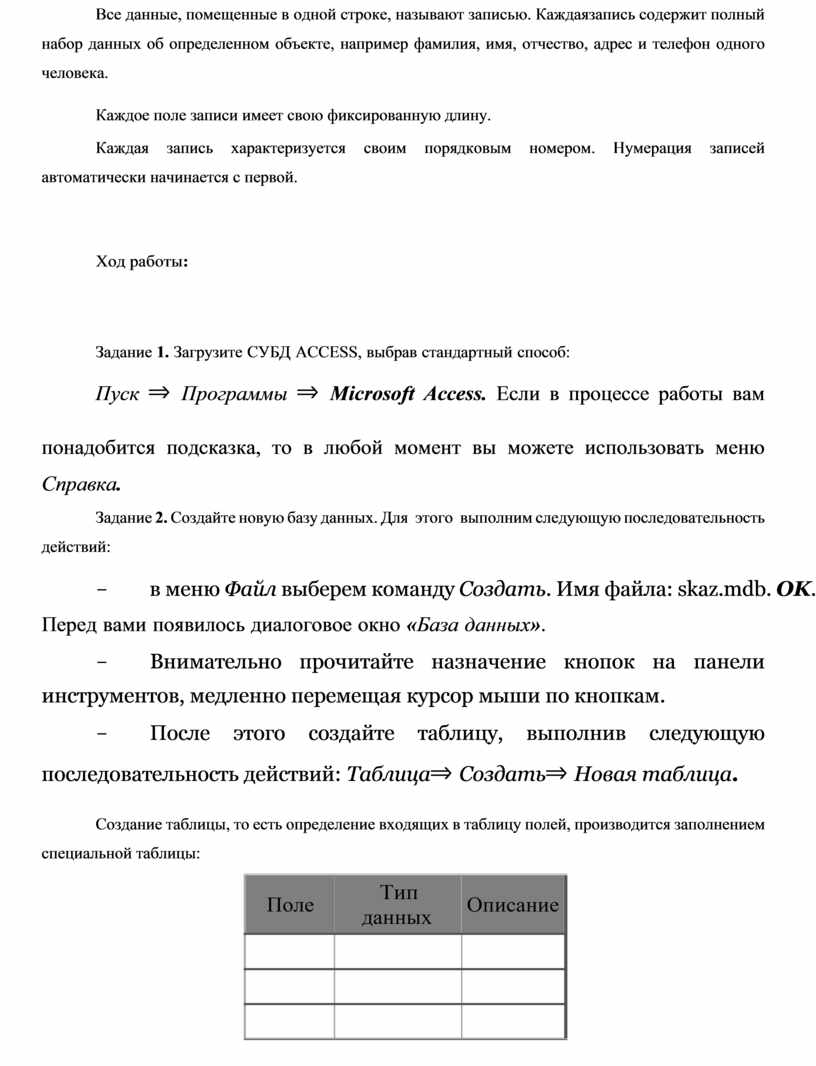
Создание таблицы, то есть определение входящих в таблицу полей, производится заполнением специальной таблицы:
|
Поле |
Тип данных |
Описание |
|
|
|
|
|
|
|
|
|
|
|
|
Задание 3
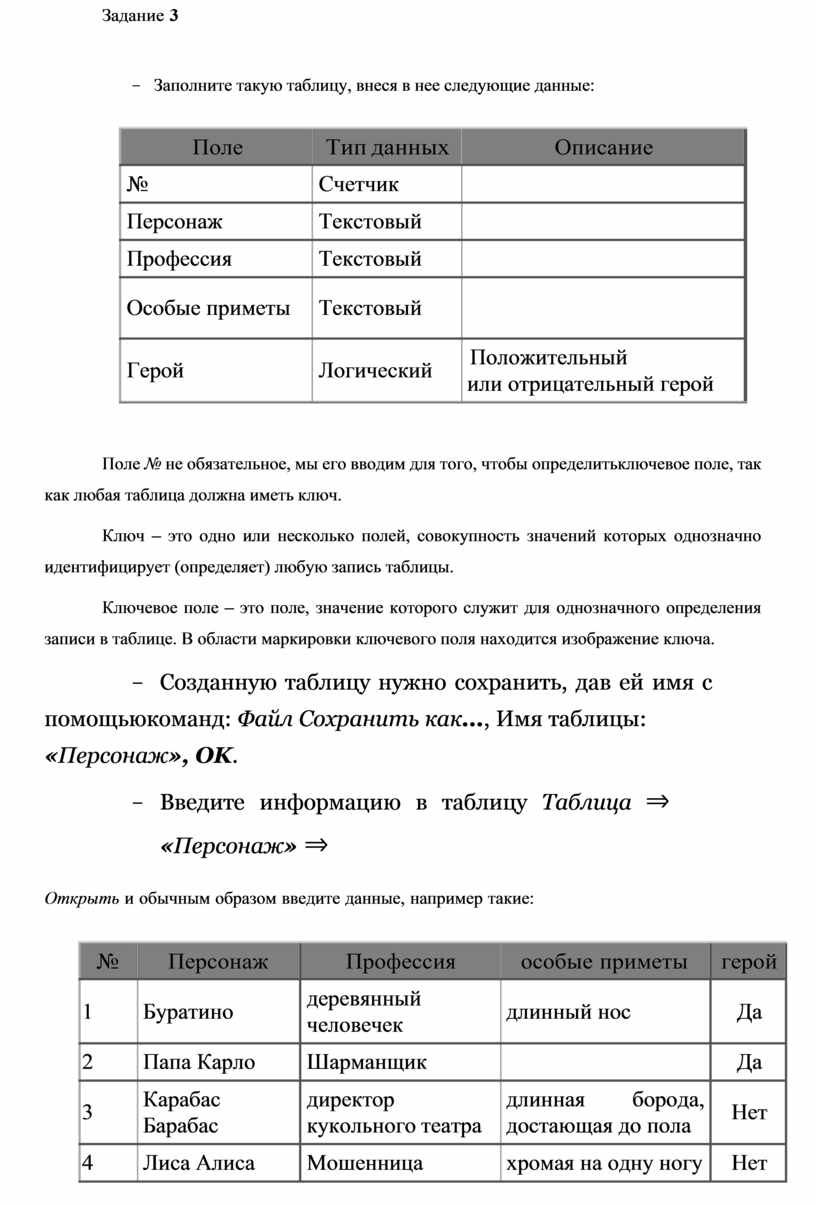
- Заполните такую таблицу, внеся в нее следующие данные:
|
Поле |
Тип данных |
Описание |
|
№ |
Счетчик |
|
|
Персонаж |
Текстовый |
|
|
Профессия |
Текстовый |
|
|
Особые приметы |
Текстовый |
|
|
Герой |
Логический |
Положительный или отрицательный герой |
Поле № не обязательное, мы его вводим для того, чтобы определить ключевое поле, так как любая таблица должна иметь ключ.
Ключ – это одно или несколько полей, совокупность значений которых однозначно идентифицирует (определяет) любую запись таблицы.
Ключевое поле – это поле, значение которого служит для однозначного определения записи в таблице. В области маркировки ключевого поля находится изображение ключа.
- Созданную таблицу нужно сохранить, дав ей имя с помощью команд: Файл Сохранить как..., Имя таблицы: «Персонаж», OK.
- Введите информацию в таблицу Таблица ⇒ «Персонаж» ⇒
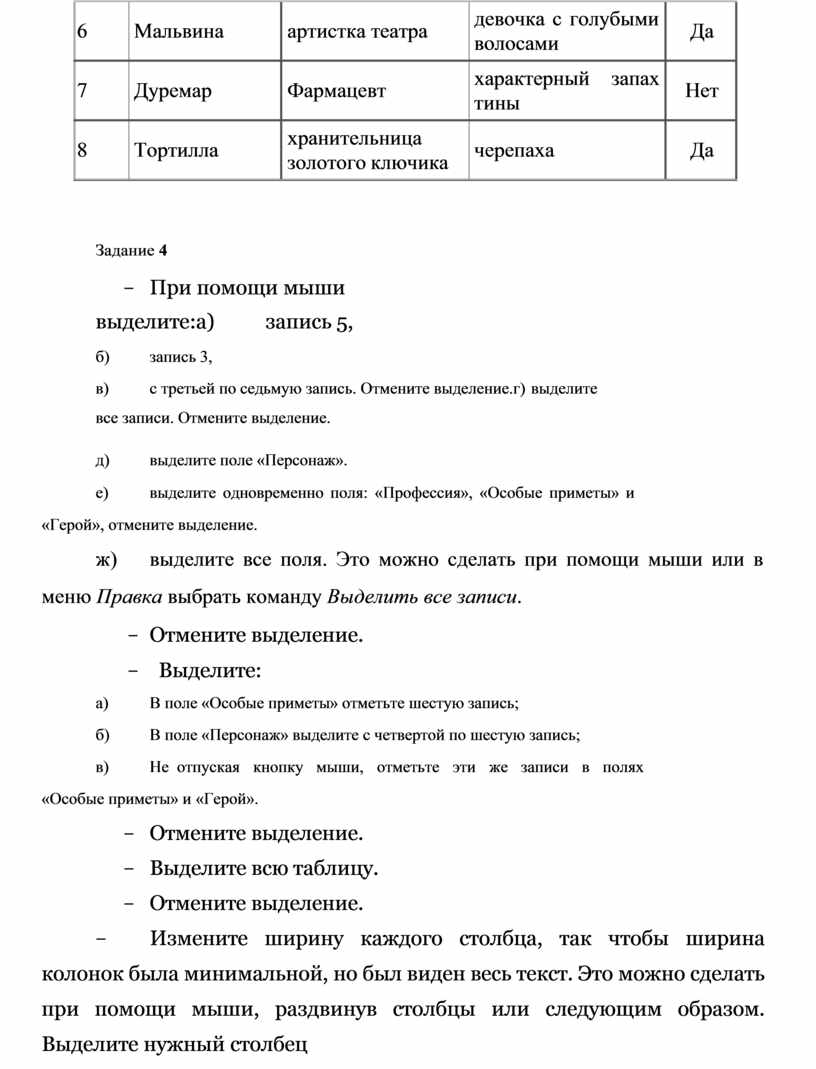
Открыть и обычным образом введите данные, например такие:
|
№ |
Персонаж |
Профессия |
особые приметы |
герой |
|
1 |
Буратино |
деревянный человечек |
длинный нос |
Да |
|
2 |
Папа Карло |
Шарманщик |
|
Да |
|
3 |
Карабас Барабас |
директор кукольного театра |
длинная борода, достающая до пола |
Нет |
|
4 |
Лиса Алиса |
Мошенница |
хромая на одну ногу |
Нет |
|
5 |
Кот Базилио |
Мошенник |
слепой на оба глаза |
Нет |
|
6 |
Мальвина |
артистка театра |
девочка с голубыми волосами |
Да |
|
7 |
Дуремар |
Фармацевт |
характерный запах тины |
Нет |
|
8 |
Тортилла |
хранительница золотого ключика |
черепаха |
Да |
Задание 4
- При помощи мыши выделите: а) запись 5,
б) запись 3,
в) с третьей по седьмую запись. Отмените выделение. г) выделите все записи. Отмените выделение.
д) выделите поле «Персонаж».
е) выделите одновременно поля: «Профессия», «Особые приметы» и
«Герой», отмените выделение.
ж) выделите все поля. Это можно сделать при помощи мыши или в меню Правка выбрать команду Выделить все записи.
- Отмените выделение.
- Выделите:
а) В поле «Особые приметы» отметьте шестую запись;
б) В поле «Персонаж» выделите с четвертой по шестую запись;
в) Не отпуская кнопку мыши, отметьте эти же записи в полях
«Особые приметы» и «Герой».
- Отмените выделение.
- Выделите всю таблицу.
- Отмените выделение.
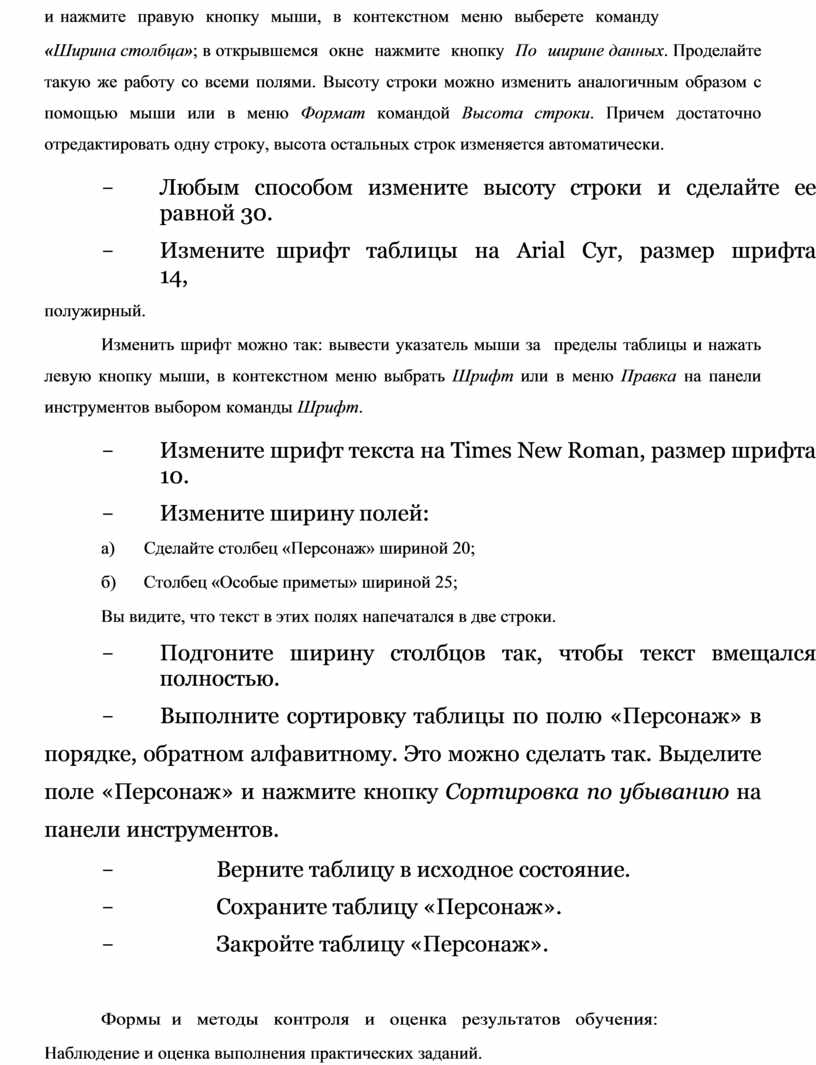
- Измените ширину каждого столбца, так чтобы ширина колонок была минимальной, но был виден весь текст. Это можно сделать при помощи мыши, раздвинув столбцы или следующим образом. Выделите нужный столбец
и нажмите правую кнопку мыши, в контекстном меню выберете команду
«Ширина столбца»; в открывшемся окне нажмите кнопку По ширине данных. Проделайте такую же работу со всеми полями. Высоту строки можно изменить аналогичным образом с помощью мыши или в меню Формат командой Высота строки. Причем достаточно отредактировать одну строку, высота остальных строк изменяется автоматически.
- Любым способом измените высоту строки и сделайте ее равной 30.
- Измените шрифт таблицы на Arial Cyr, размер шрифта 14,
полужирный.
Изменить шрифт можно так: вывести указатель мыши за пределы таблицы и нажать левую кнопку мыши, в контекстном меню выбрать Шрифт или в меню Правка на панели инструментов выбором команды Шрифт.
- Измените шрифт текста на Times New Roman, размер шрифта 10.
- Измените ширину полей:
а) Сделайте столбец «Персонаж» шириной 20;
б) Столбец «Особые приметы» шириной 25;
Вы видите, что текст в этих полях напечатался в две строки.
- Подгоните ширину столбцов так, чтобы текст вмещался полностью.
- Выполните сортировку таблицы по полю «Персонаж» в порядке, обратном алфавитному. Это можно сделать так. Выделите поле «Персонаж» и нажмите кнопку Сортировка по убыванию на панели инструментов.
- Верните таблицу в исходное состояние.
- Сохраните таблицу «Персонаж».
- Закройте таблицу «Персонаж».
Формы и методы контроля и оценка результатов обучения:
Наблюдение и оценка выполнения практических заданий.

Материалы на данной страницы взяты из открытых источников либо размещены пользователем в соответствии с договором-офертой сайта. Вы можете сообщить о нарушении.


