
Поделиться



 Л2-00011.docx
Практическая работа №13.
Работа с папками и документами в ОС Windows.
Цель работы: формирование навыков работы с папками и документами в ОС Windows.
Оборудование: персональный компьютер, ОС Windows, методические указания по работе (в электронном виде находятся в папке «Методические указания» на рабочем столе компьютера), карты-задания
Содержание и последовательность выполнения практической работы:
1. Инструктаж по технике безопасности
2. Выполнение практического задания
Теория.
Основные положения операционной системы Windows.
1. Основные положения ОС Windows.
1.1. Графический интерфейс пользователя (GUI).
Выделяют следующие элементы интерфейса:
- меню
- панели инструментов
- строки состояния
- полосы прокрутки
- элементы диалоговых окон.
1.2. Стандартизация пользовательского интерфейса.
Во всех программах под ОС Windows используются одинаковые правила работы.
1.3. Многозадачность.
В одно и тоже время ОС Windows может выполнять несколько задач.
Например: Можно слушать музыку с компьютера через наушники или колонки, печатать текст на принтере и набирать другой текст. Все эти события будут происходить одновременно.
1.4. Оконный интерфейс.
Для каждой задачи существует свое окно. Windows с английского так и переводится “Окна”. Основная работа рассчитана на наличие мышки, однако, в случае необходимости возможна работа с клавиатуры с помощью “быстрых клавиш”.
2. Общая работа с окнами:
1) чтобы открыть любое окно нужно щелкнуть 2 раза мышкой на названии окна;
2) любое окно имеет строку заголовка и строгие границы;
3) в оформлении окна выделяют следующие элементы: меню, панели инструментов,
полосы прокрутки и строку состояния;
4) окно можно перемещать по экрану мышкой за строку с заголовком;
5) можно менять размеры окна на его границах с помощью мышки;
6) в строке с заголовком окна находятся кнопки:
 развернуть
во весь экран,
развернуть
во весь экран,
 восстановить прежние размеры,
 |
свернуть окно (остается рабочим),
 |
закрыть окно (либо Alt+F4).
7) одновременно может быть открыто несколько окон, но активное окно в данный момент только одно (переход из одного окна в другое осуществляется мышкой либо клавишами Alt и Tab одновременно).
3. Буфер обмена.
Во время работы Windows выделяет специальную область памяти – буфер обмена, который используется для пересылки данных между программами и документами. Данными могут быть фрагмент текста, весь текст, рисунок, таблица и т.д.
4. Внешнее оформление.
Во внешнем оформлении можно выделить 3 функциональных элемента:
- Рабочий стол – это вся область экрана, которая появляется после загрузки компьютера;
- Панель задач – с помощью, которой можно запускать приложения и переключать их;
- Кнопка “ПУСК” – вызов Главного меню системы.
4.1. Рабочий стол.
1) На Рабочем столе находятся значки-иконки для папок, программ, документов и ярлыков.
2) Основные обозначения:
Папка – то же самое, что и каталог (некий “контейнер”, который может содержать другие папки, программы, ярлыки и документы).
К основным папкам относятся:
- Рабочий стол
- Мой компьютер
- Логические диски (A: C: D: и другие)
- Корзина
- Панель управления
- Принтеры.
Программа – файл с расширением EXE или COM.
Документ – файл с данными (расширения DOC, BMP и т.д.)
Ярлык – значок-иконка на рабочем столе или в любой папке, который служит для быстрого запуска любой программы.
3) Типы документов – это расширения файлов-документов (DOC, BMP и т.д.).
По типам документы делятся на зарегистрированные и незарегистрированные.
Зарегистрированные – это документы, связанные с определенной программой (например, расширение DOC связано с программой WORD). При открытии таких документов компьютер автоматически использует связанную программу.
Незарегистрированные – это документы, несвязанные ни с какой программой. При открытии таких документов компьютер спрашивает, какую программу использовать для открытия документа.
4.2. Панель задач.
1) Панель задач обычно располагается поверх всех окон и содержит:
- кнопку “Пуск”;
- значки открытых приложений;
- дополнительную информацию (время, указатель алфавита).
2) Для активизации любого открытого приложения необходимо щелкнуть мышкой на значке в Панели задач.
4.3. Кнопка “Пуск” и Главное меню.
Главное меню состоит из следующих основных пунктов:
1) Программы – запуск прикладных программ
2) Документы – список документов, открытых в последнее время (не более 15)
3) Настройка – настройка системы и ее отдельных элементов
4) Найти – поиск папок, программ, документов и компьютеров
сети Microsoft и Internet
5) Справка – вызов Справочной системы ОС Windows
6) Выполнить – запуск или открытие любого файла или папки
7) Выключить компьютер – окончание работы или перезагрузка компьютера.
5. Запуск программ.
Запуск программ производится любым из перечисленных способов:
1 способ:
a) вызвать Главное меню;
b) выбрать пункт “Программы”;
c) запустить нужную программу щелчком мышки.
2 способ:
a) открыть папку “Мой компьютер”;
b) выбрать нужный диск;
c) найти файл и запустить его двойным щелчком мышки.
3 способ:
a) если есть ярлык на Рабочем столе, запустить его двойным щелчком мышки.
4 способ:
a) чтобы запустить программу с документом надо открыть папку “Мои документы” либо в Главном меню выбрать пункт “Документы”;
b) на нужном документе дважды щелкнуть мышкой.
6. Выход из программы.
Выйти из программы значит закрыть окно приложения.
 1 способ:
а) в строке с заголовком окна щелкнуть на кнопке “Закрыть”.
2 способ:
a) в меню окна выбрать пункт “Файл”;
b) выбрать команду “Выход”.
3 способ:
а) если окно активное, нажать на клавиатуре клавиши Alt и F4 одновременно.
Работа с папками и документами в ОС Windows.
1. Открытие папки.
Открыть папку – дважды щелкнуть мышкой на нужном значке.
2. Выход из папки на 1 уровень вверх.
Выйти из папки на один уровень вверх – в панели инструментов щелкнуть на значке “Вверх”.
3. Оформление окна (Вид значков):
1 способ:
a) в меню окна выбрать пункт “Вид”;
b) выбрать один из режимов оформления:
· значки
· список
· таблица
· плитка
· эскизы страниц.
2 способ:
a) вызвать контекстное меню окна;
b) выбрать пункт “Вид”;
c) выбрать нужный режим оформления.
· значки
· список
· таблица
· плитка
· эскизы страниц.
4. Упорядочивание значков (Сортировка):
Для удобства поиска нужной информации значки в папке можно отсортировать по именам файлов, типам документов, размеру или времени создания. Для этого нужно:
1 способ:
a) в меню окна выбрать пункт “Вид”;
b) выбрать подпункт “Упорядочить значки”;
c) выбрать порядок сортировки.
2 способ:
a) вызвать контекстное меню окна;
b) выбрать пункт “Упорядочить значки”;
c) выбрать порядок сортировки.
5. Переход по дискам:
a) открыть папку “Мой компьютер”;
b) выбрать нужный диск двойным щелчком мышки.
6. Создание новой папки:
1 способ:
a) в меню окна выбрать пункт “Файл”;
b) выбрать пункт “Создать”;
c) выбрать подпункт “Папку”;
d) указать имя папки.
2 способ:
a) вызвать контекстное меню окна;
b) выбрать пункт “Создать”;
c) выбрать подпункт “Папку”;
d) указать имя папки.
7. Копирование объектов:
1 способ:
a) открыть окно, откуда производится копирование;
b) на нужном значке вызвать контекстное меню;
c) выбрать команду “Копировать”;
d) открыть окно, куда производится копирование;
e) вызвать контекстное меню окна;
f) выбрать команду “Вставить”.
2 способ:
a) открыть окно, откуда производится копирование;
b) встать на нужный значок;
c) в панели инструментов окна выбрать команду “Копировать”;
d) открыть окно, куда производится копирование;
e) в панели инструментов окна выбрать команду “Вставить”.
8. Пометка нескольких объектов:
1 способ:
a) встать на первый нужный объект;
b) удерживать клавишу Ctrl в нажатом состоянии и мышкой пометить все остальные нужные объекты.
2 способ:
a) встать на первый нужный объект;
b) удерживая клавишу Shift в нажатом состоянии мышкой щелкнуть по последнему объекту.
Замечание:
Для всех помеченных объектов вызывается единое контекстное меню.
9. Перенос объектов:
1 способ:
a) открыть окно, откуда производится перенос;
b) на нужном значке вызвать контекстное меню;
c) выбрать команду “Вырезать”;
d) открыть окно, куда производится перенос;
e) вызвать контекстное меню окна;
f) выбрать команду “Вставить”.
2 способ:
a) открыть окно, откуда производится перенос;
b) встать на нужный значок;
c) в панели инструментов окна выбрать команду “Вырезать”;
d) открыть окно, куда производится перенос;
e) в панели инструментов окна выбрать команду “Вставить”.
10. Создание ярлыка.
1 способ:
a) вызвать контекстное меню окна;
b) выбрать пункт “Создать”;
c) выбрать подпункт “Ярлык”;
d) указать полный путь файла при помощи кнопки “Обзор”;
e) указать название ярлыка;
f) выбрать значок для ярлыка.
2 способ:
a) в меню окна выбрать пункт “Файл”;
b) выбрать пункт “Создать”;
c) выбрать подпункт “Ярлык”;
d) указать полный путь файла при помощи кнопки “Обзор”;
e) указать название ярлыка;
f) выбрать значок для ярлыка.
11. Удаление в корзину:
1 способ:
b) мышкой перетащить нужный значок в корзину.
2 способ:
a) вызвать контекстное меню;
b) выбрать пункт “Удалить”.
12. Восстановление из корзины:
1 способ:
a) открыть корзину;
b) мышкой перетащить нужный значок в соответствующую папку.
2 способ:
a) открыть корзину;
b) на нужном значке вызвать контекстное меню;
c) выбрать пункт “Восстановить”.
3 способ:
a) открыть папку, из которой был удален объект;
b) вызвать контекстное меню;
c) выбрать пункт “Отменить удаление”.
13. Очистка корзины:
1 способ:
a) на значке “Корзина” вызвать контекстное меню;
b) выбрать пункт “Очистить корзину”.
2 способ:
a) открыть корзину;
b) в панели задач выбрать пункт “Очистить корзину”;
c) закрыть корзину.
14. Просмотр и изменение свойств объекта.
a) на нужном значке вызвать контекстное меню;
b) выбрать пункт “Свойства”.
15. Панель управления.
Чтобы открыть панель управления нужно:
a) вызвать главное меню;
b) выбрать пункт “Настройка”;
c) выбрать пункт “Панель управления”.
Панель управления предназначена для настройки параметров работы системы и внешних устройств. Рассмотрим некоторые программы настройки.
1) Дата и время – корректировка текущего года, месяца, числа, времени.
2) Клавиатура – настройка скорости (время реакции компьютера на нажатие клавиш), назначение клавиш переключения языка и отображение индикатора языка.
3) Мышь – настройка мышки на работу левши или правши, просмотр видов курсора, изменение скорости двойного нажатия и установка шлейфа.
4) Экран – настраивает Рабочий стол и параметры экрана:
- тема (общие настройки)
- рабочий стол (фон Рабочего стола);
- заставка (режим гашения);
- оформление (вид окон);
Задание.
Студенты выполняют задания на компьютерах по карточкам.
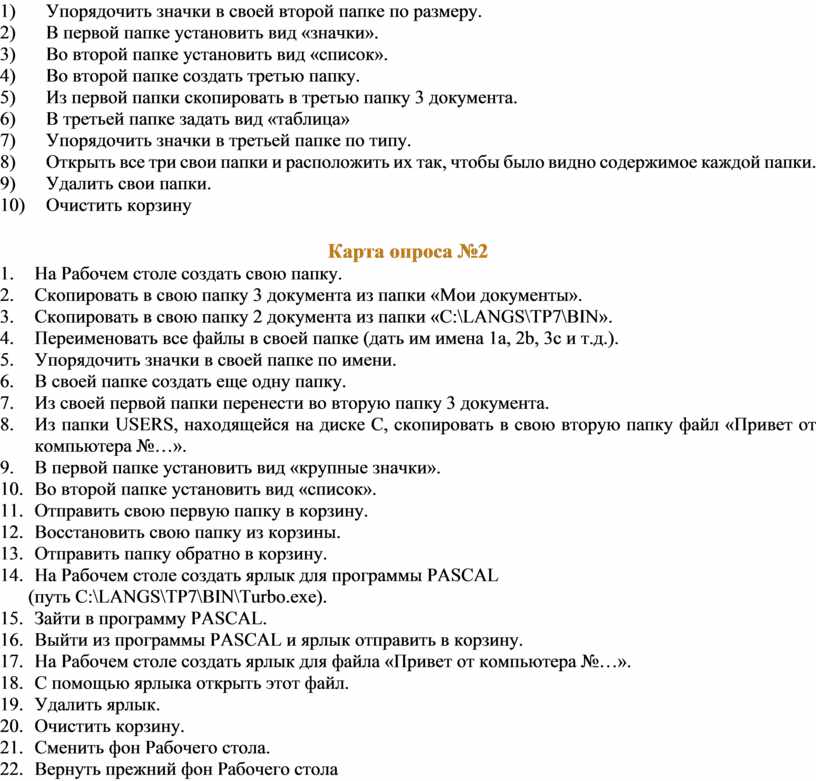
1) На Рабочем столе создать свою папку.
2) Скопировать в свою папку 4 документа из папки «Мои документы».
3) Скопировать в свою папку 4 файла из папки «C:\LANGS\TP7\BIN».
4) Упорядочить значки в своей папке по имени.
5) Из папки USERS, находящейся на диске С, скопировать в свою папку файл «Привет от компьютера №…».
6) На Рабочем столе создать свою вторую папку.
7) Из своей первой папки перенести во вторую папку 3 документа.
8) Упорядочить значки в своей второй папке по размеру.
9) В первой папке установить вид «значки».
10) Во второй папке установить вид «список».
11) Во второй папке создать третью папку.
12) Из первой папки скопировать в третью папку 3 документа.
13) В третьей папке задать вид «таблица»
14) Упорядочить значки в третьей папке по типу.
15) Открыть все три свои папки и расположить их так, чтобы было видно содержимое каждой папки.
16) Удалить свои папки.
17) Очистить корзину
1. На Рабочем столе создать свою папку.
2. Скопировать в свою папку 3 документа из папки «Мои документы».
3. Скопировать в свою папку 2 документа из папки «C:\LANGS\TP7\BIN».
4. Переименовать все файлы в своей папке (дать им имена 1a, 2b, 3c и т.д.).
5. Упорядочить значки в своей папке по имени.
6. В своей папке создать еще одну папку.
7. Из своей первой папки перенести во вторую папку 3 документа.
8. Из папки USERS, находящейся на диске С, скопировать в свою вторую папку файл «Привет от компьютера №…».
9. В первой папке установить вид «крупные значки».
10. Во второй папке установить вид «список».
11. Отправить свою первую папку в корзину.
12. Восстановить свою папку из корзины.
13. Отправить папку обратно в корзину.
14. На Рабочем столе создать ярлык для программы PASCAL
(путь C:\LANGS\TP7\BIN\Turbo.exe).
15. Зайти в программу PASCAL.
16. Выйти из программы PASCAL и ярлык отправить в корзину.
17. На Рабочем столе создать ярлык для файла «Привет от компьютера №…».
18. С помощью ярлыка открыть этот файл.
19. Удалить ярлык.
20. Очистить корзину.
21. Сменить фон Рабочего стола.
22. Вернуть прежний фон Рабочего стола

Материалы на данной страницы взяты из открытых источников либо размещены пользователем в соответствии с договором-офертой сайта. Вы можете сообщить о нарушении.


