
Поделиться



 Л2-00014.docx
Практическая работа №16.
Редактирование текста в текстовом редакторе Word.
Цель работы: формирование навыков работы с текстом в текстовом редакторе MS Word.
Оборудование: персональный компьютер, программа MS Word, методические указания по работе (в электронном виде находятся в папке «Методические указания» на рабочем столе компьютера), карты-задания
Содержание и последовательность выполнения практической работы:
1. Инструктаж по технике безопасности
2. Выполнение практического задания
Теория.
1. Общие положения редактора Word.
Microsoft Word - это текстовый редактор, рассчитанный на работу в ОС Windows, входит в пакет Microsoft Office. Он поддерживает многооконный режим работы одновременно с несколькими текстами.
Microsoft Word – мощный текстовый редактор, который позволяет быстро и просто создавать профессионально оформленные документы, содержащие рисунки, схемы, формулы, таблицы, диаграммы, а также обладает встроенной поддержкой технологий Internet.
1.1. Как зайти в редактор Word.
a) вызвать Главное меню (т.е. щелкнуть мышкой на кнопку “Пуск”);
b) выбрать пункт “Программы”;
c) выбрать пункт “Microsoft Office”;
d) выбрать пункт “Microsoft Word”.
1.2. Оформление окна.
В оформлении окна выделяют следующие элементы:
· строка заголовка
· меню
· панели инструментов
· полосы прокрутки
· линейки




 Обзор разделов меню.
Меню содержит следующие пункты:
1) файл – содержит команды, относящиеся к работе с файлами в целом
2) правка – содержит команды редактирования документа
3) вид – содержит команды, относящиеся к представлению документа на экране
4) вставка – содержит команды вставки различных объектов
5) формат – содержит команды оформления документа
6) сервис – содержит команды обслуживания документа
7) таблица – содержит команды по работе с таблицами
8) окно – содержит команды работы с окнами документов
9) справка – содержит команды справочной системы WORD.
1.3. Линейка.
На горизонтальной линейке нижний левый треугольник – левое поле (т.е. левая граница документа), верхний левый треугольник – красная строка (отступ), нижний правый треугольник – правое поле (правая граница документа).
1.4. Проверка ошибок.
Редактор WORD производит автоматическую проверку текста на наличие ошибок: орфографических (красное подчеркивание) и синтаксических (зеленое подчеркивание).
1.5. Смена шрифта (русский – латинский).
Переключение шрифтов осуществляется клавишами CTRL и SHIFT одновременно. Возможна иная комбинация клавиш (например, ALT и SHIFT одновременно).
1.6. Установка шрифта.
b) Размер шрифта устанавливается в соседнем окошке аналогичным образом.
c) В панели инструментов можно добавить курсив, жирность и подчеркивание с помощью кнопок Ж К Ч.
d) В панели инструментов можно сменить цвет шрифта с помощью кнопки “Цвет шрифта”.
1.7. Работа с фрагментами текста.
a) Фрагмент помечается мышкой при нажатой левой кнопке.
b) Передвижение фрагмента осуществляется при помощи кнопок в панели инструментов “По левому краю”, “По центру”, “По правому краю”, “По ширине”.
c) Удаление помеченного фрагмента производится клавишей DELETE.
d) Копирование помеченного фрагмента:
· в панели инструментов выбрать команду “Копировать”;
· курсор установить в нужное место текста;
· в панели инструментов выбрать команду “Вставить”.
e) Перенос помеченного фрагмента:
· в панели инструментов выбрать команду “Вырезать”;
· курсор установить в нужное место текста;
· в панели инструментов выбрать команду “Вставить”.
1.8. Команды “Отменить” и “Вернуть”.
Эти команды находятся в панели инструментов (две загнутые стрелочки). Команда “Отменить” отменяет все действия в обратном порядке. Команда “Вернуть” возвращает действия, отмененные командой “Отменить”.
2. Работа с файлами.
2.1. Сохранение файла.
a) в меню выбрать пункт “Файл”;
b) выбрать пункт “Сохранить как”;
c) выбрать нужный диск, папку;
d) в строке “Имя файла” набрать имя файла и выбрать пункт “Сохранить”.
2.2. Создание нового файла.
a) в меню выбрать пункт “Файл”;
b) выбрать пункт “Создать”;
c) выбрать вид документа и щелкнуть на “ОК”.
2.3. Открытие файла.
a) в меню выбрать пункт “Файл”;
b) выбрать пункт “Открыть”;
c) выбрать нужный диск, папку;
d) выбрать нужный файл и затем пункт “Открыть”.
2.4. Выход из редактора.
a) в меню выбрать пункт “Файл”;
b) выбрать пункт “Выход”.
3. Вставка объектов.
3.1. Вставка автотекста.
a) в меню выбрать пункт “Вставка”;
b) выбрать подпункт “Автотекст”;
c) выбрать соответствующий раздел и нужную фразу.
3.2. Вставка даты.
a) в меню выбрать пункт “Вставка”;
b) выбрать подпункт “Дата и время”;
c) выбрать соответствующий формат даты.
Замечание.
При установке английского шрифта автотекст и дата будут выполнены на английском языке.
3.3. Вставка заголовка.
a) в меню выбрать пункт “Вставка”;
b) выбрать подпункт “Рисунок”;
c) выбрать подпункт “Объект WordArt”;
d) выбрать стиль оформления заголовка и щелкнуть на “OK”;
e) набрать текст заголовка и щелкнуть на “OK”.
Замечание.
Когда заголовок является рабочим, его можно передвигать и изменять его размеры.
3.4. Вставка готовых рисунков.
a) в меню выбрать пункт “Вставка”;
b) выбрать подпункт “Рисунок”;
c) выбрать подпункт “Из файла”;
d) выбрать папку “Popular”;
e) выбрать файл с нужным рисунком и щелкнуть на команду “Вставка”.
Замечание 1.
Когда рисунок является рабочим, его можно передвигать и изменять его размеры.
Замечание 2.
Чтобы изменить формат рисунка нужно:
a) на рисунке вызвать контекстное меню;
b) выбрать пункт “Формат объекта”;
c) выбрать вкладку “Положение”;
d) выбрать нужное положение рисунка и щелкнуть на кнопке “ОК”.
3.5. Вставка автофигур.
a) в меню выбрать пункт “Вставка”;
b) выбрать подпункт “Рисунок”;
c) выбрать подпункт “Автофигуры”;
d) в окошке выбрать нужный раздел;
e) выбрать нужную автофигуру и зафиксировать ее размер на листе документа.
Замечание 1.
Когда автофигура является рабочей, ее можно передвигать и изменять ее размеры.
Замечание 2.
Когда автофигура является рабочей, можно изменить цвет ее заливки и цвет границ с помощью панели инструментов “Рисование”.
Замечание 3.
Когда автофигура является рабочей, можно добавить эффект объема или тени с помощью панели инструментов “Рисование”.
Замечание 4.
Чтобы в автофигуру добавить текст, нужно вызвать на ней контекстное меню и выбрать пункт “Добавить текст”.
Задание.
Студенты выполняют задания на компьютерах по карточкам.
1. Зайти в текстовый редактор Word.
2. Набрать 7 строк разными шрифтами.
3. 3 раза скопировать весь текст.
4. Первые 4 строки сдвинуть вправо.
5. Следующие 5 строк центрировать.
6. В следующих 3 строках поменять цвет букв на красный.
7. Следующие 4 строки вырезать.
8. Вставить заголовок в начало страницы с помощью «объекта WordArt».
9. Вставить готовый рисунок из файла после текста.
10. Вставить 2 автофигуры после рисунка.
11. Раскрасить автофигуры, применить к одной из них эффект тени, а к другой эффект объема.
12. В начало страницы вставить дату и время, а также фразу приветствия.
13. Сохранить текст в файле под именем «ПР16-1(ФИО)».
14. Выйти из текстового редактора Word.
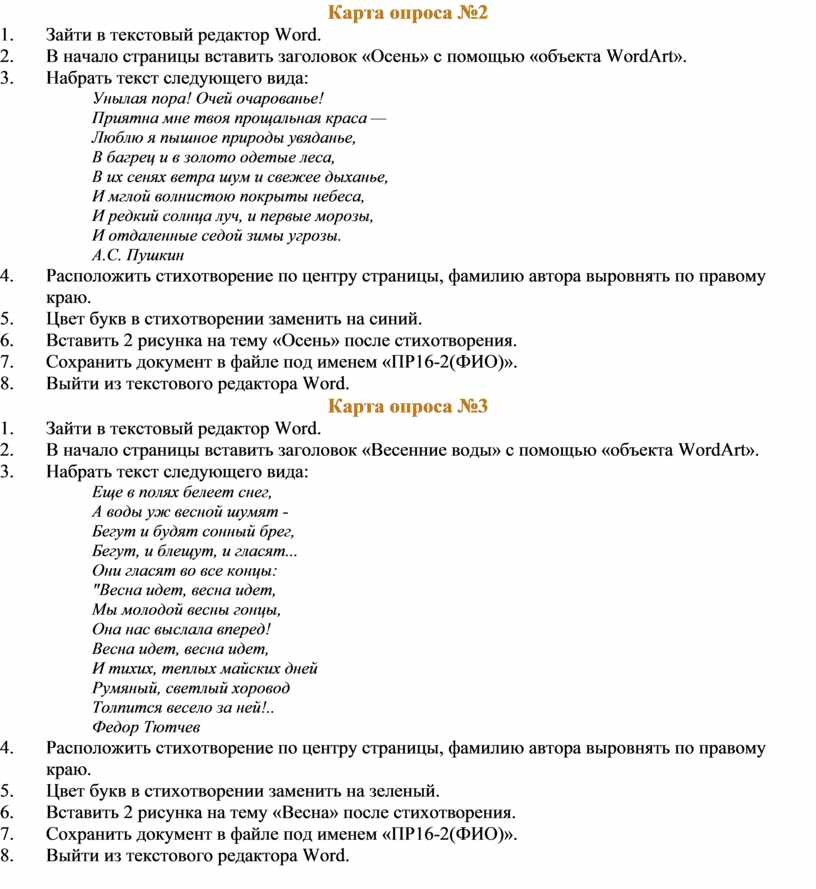
1. Зайти в текстовый редактор Word.
2. В начало страницы вставить заголовок «Осень» с помощью «объекта WordArt».
3. Набрать текст следующего вида:
Унылая
пора! Очей очарованье!
Приятна мне твоя прощальная краса —
Люблю я пышное природы увяданье,
В багрец и в золото одетые леса,
В их сенях ветра шум и свежее дыханье,
И мглой волнистою покрыты небеса,
И редкий солнца луч, и первые морозы,
И отдаленные седой зимы угрозы.
А.С. Пушкин
4. Расположить стихотворение по центру страницы, фамилию автора выровнять по правому краю.
5. Цвет букв в стихотворении заменить на синий.
6. Вставить 2 рисунка на тему «Осень» после стихотворения.
7. Сохранить документ в файле под именем «ПР16-2(ФИО)».
8. Выйти из текстового редактора Word.
1. Зайти в текстовый редактор Word.
2. В начало страницы вставить заголовок «Весенние воды» с помощью «объекта WordArt».
3. Набрать текст следующего вида:
Еще
в полях белеет снег,
А воды уж весной шумят -
Бегут и будят сонный брег,
Бегут, и блещут, и гласят...
Они гласят во все концы:
"Весна идет, весна идет,
Мы молодой весны гонцы,
Она нас выслала вперед!
Весна идет, весна идет,
И тихих, теплых майских дней
Румяный, светлый хоровод
Толпится весело за ней!..
Федор Тютчев
4. Расположить стихотворение по центру страницы, фамилию автора выровнять по правому краю.
5. Цвет букв в стихотворении заменить на зеленый.
6. Вставить 2 рисунка на тему «Весна» после стихотворения.
7. Сохранить документ в файле под именем «ПР16-2(ФИО)».
8. Выйти из текстового редактора Word.
Материалы на данной страницы взяты из открытых источников либо размещены пользователем в соответствии с договором-офертой сайта. Вы можете сообщить о нарушении.


