Поделиться



 42.doc
Урок 42
Тема: Форми. Сортування, пошук і фільтрація даних
Навчальна мета: Засвоїти відомості про роботу з БД і СУБД
Розвивальна мета: Розвивати координацію рухів, зорову пам’ять, вміння працювати з програмами
Виховна мета: Виховувати зосередженість, вміння активно сприймати новий матеріал.
Тип уроку: Урок вивчення нового матеріалу (лекція)
Структура уроку
I. Організаційний момент
II. Етап орієнтації
III. Етап проектування
IV. Етап навчальної діяльності
V. Робота за ПК
VI. Контрольно-оцінювальний етап
VII. Домашнє завдання
Хід уроку
І. Організаційний момент
Сьогодні ми з вами розглянемо тему: «Форми. Сортування, пошук і фільтрація даних».
II. Етап орієнтації
Мета сьогоднішнього уроку якомога найкраще познайомитися з програмами для роботи з БД і навчитися працювати в СУБД
III. Етап проектування
План уроку.
ІV. Етап навчальної діяльності
Форми. Звіти.
Форма (Форма) — об'єкт, призначений для уведення, редагування та перегляду даних таблиці або запиту в певному форматі представлення. Форма може містити дані з однієї або декількох взаємозв'язаних таблиць, а також не пов'язані з таблицями дані.
|
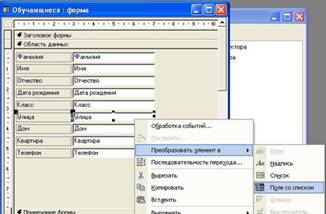
Работа с формой Обучающиеся в режиме Конструктора форм.Создание Поля со списком |
8. В окне Обучающиеся: база данных выделить форму Обучающиеся и щелкнуть по кнопке Конструктор. В появившемся окне с помощью мыши изменить местоположение, размеры надписей и текстовых полей. 9. Преобразовать поле Улица в Поле со списком. Для этого выделить правой клавишей поле Улица. 10. Выбрать команду Преобразовать элемент в > Поле со списком. |
|
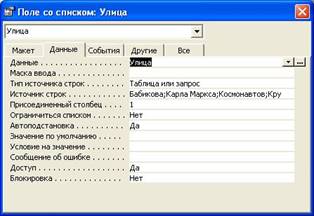
Задать значения в Поле со списком: Улица (можно применить для городов с небольшим количеством улиц) |
11. Двойным щелчком мыши по полю Улица вызвать диалоговое окно Поле со списком: Улица. 12. Выбрать закладку Данные и в строку Источник строк записать перечень улиц без пробелов через точку с запятой (например Бабикова;Карла Маркса;Космонавтов;Крупской и т.д.) |
|
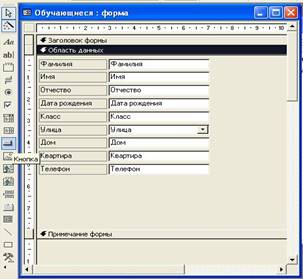
Размещение Управляющих элементов - кнопок. На примере кнопки Удалить запись |
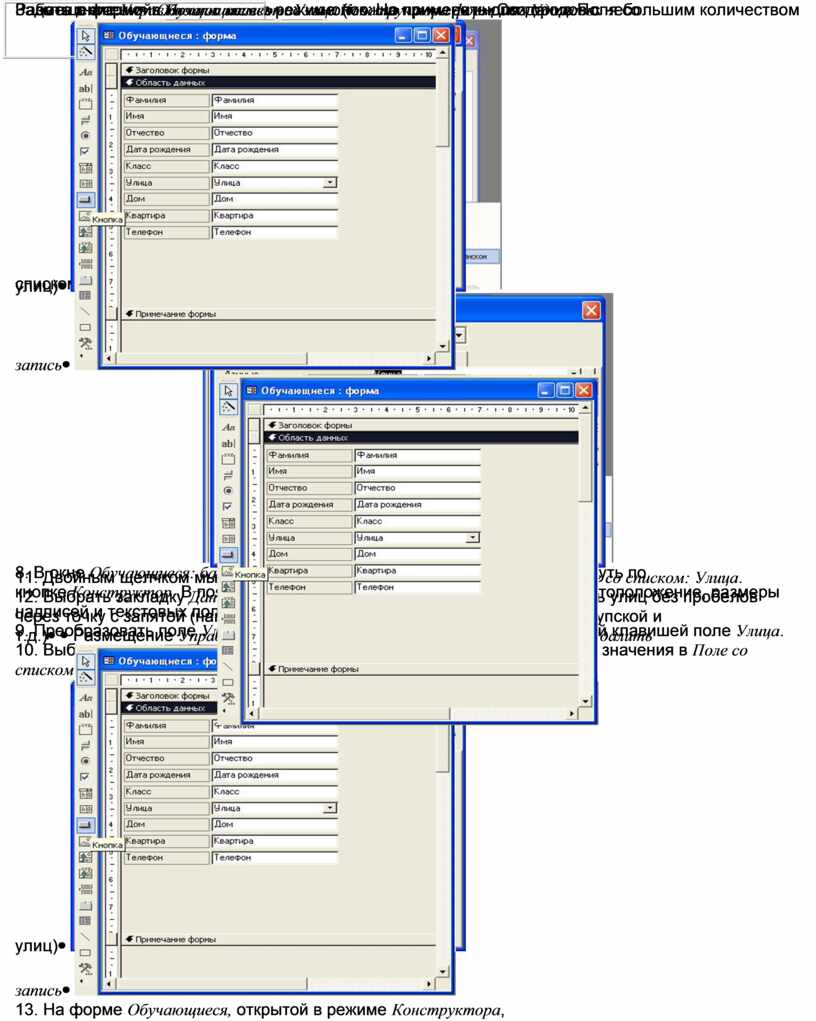
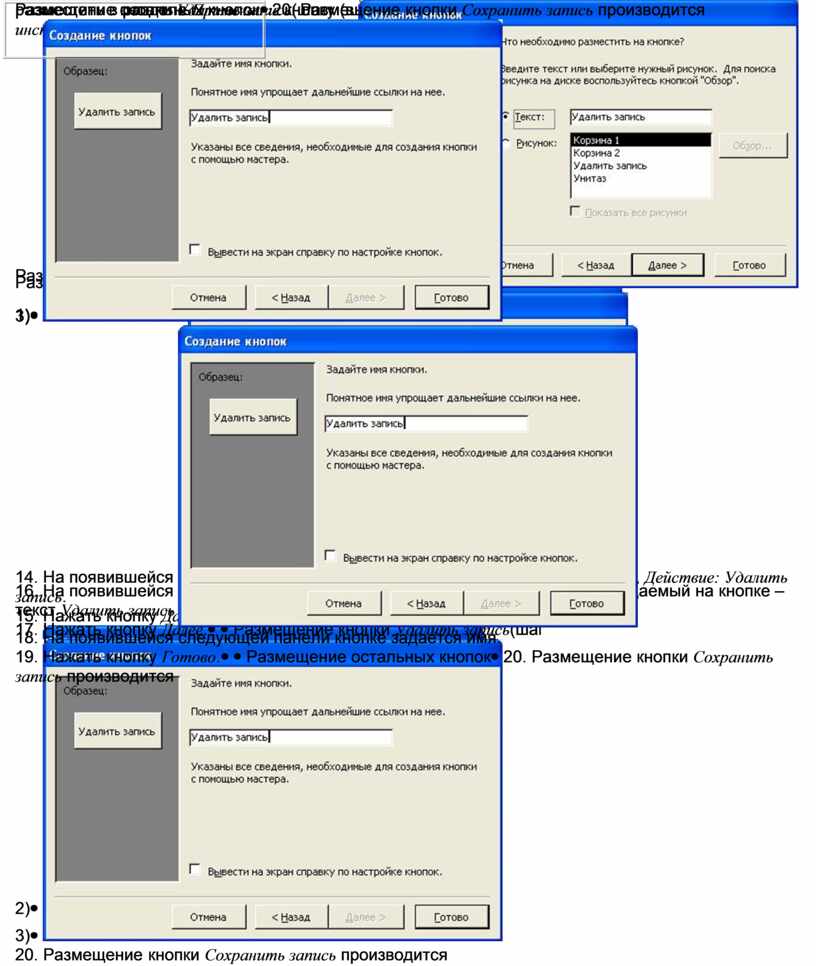
13. На форме Обучающиеся, открытой в режиме Конструктора, разместить в разделе Примечание кнопку (выбрав объект Кнопка на Панели инструментов). |
|
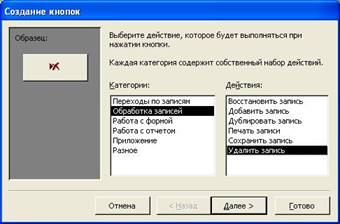
Размещение кнопки Удалить запись(шаг 1) |
14. На появившейся следующей панели выбрать Категории: Обработка записей, Действие: Удалить запись. 15. Нажать кнопку Далее. |
|
Размещение кнопки Удалить запись(шаг 2) |
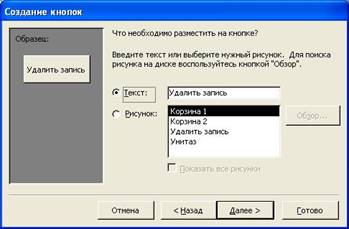
16. На появившейся следующей панели выбрать надпись или рисунок, размещаемый на кнопке – текст Удалить запись или один из предложенных рисунков. 17. Нажать кнопку Далее. |
|
Размещение кнопки Удалить запись(шаг 3) |
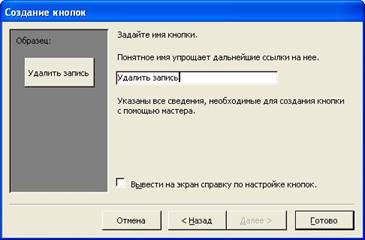
18. На появившейся следующей панели кнопке задается имя. 19. Нажать кнопку Готово. |
|
Размещение остальных кнопок |
20. Размещение кнопки Сохранить запись производится аналогичным образом. Выбор Категория: Обработка записей, Действие: Сохранить запись. 21. Кнопка Выход – Категория: Работа с формой, Действие: Закрыть форму. 22. Кнопка Список класса. Сначала требуется создать Запрос “Список класса”.Выбор для кнопки Категория: Разное, Действие: Выполнить запрос. |
Пошук, упорядкування та фільтрування даних.
Прикладом роботи з даними однієї таблиці є фільтри, але на практиці часто виникає необхідність обробки даних зв'язаних таблиць. За допомогою запитів фільтрують дані кількох зв'язаних об'єктів, які відповідають певним умовам, для подальшої роботи з ними.
Один з цікавих засобів роботи з формами в Microsoft Access – можливість подальшого відбору інформації , яка виводиться в формі, без створення нового запиту. Це можна виконати за допомогою фільтра, який задається під час роботи з формою. Якщо застосувати фільтр, то на екран будуть виведені тільки ті дані, які задовольняють задані умови. Фільтр можна застосовувати тільки до записів основної форми, але не підлеглої.
Щоб визначити новий фільтр потрібно натиснути на кнопку
Изменить фильтр на панелі інструментів чи виконати команду ЗАПИСИ – ИЗМЕНИТЬ ФИЛЬТР. Access відкриє вікно ФИЛЬТР.
Вікно фільтра схоже на вікно запиту. В верхній частині вікна розміщений список полів базової таблиці ТИПЫ. Цим списком можна користуватись щоб вибрати назви полів для їх розміщення в бланку QBE. Умови відбору також можна ввести, як і для запиту. Крім того, можна виконати сортування зі збільшенням чи зі зменшенням по вибраних полях.
Коли фільтр визначений, потрібно закрити вікно ФИЛЬТР. Для застосування фільтра необхідно виконати команду ЗАПИСИ – ПРИМЕНИТЬ ФИЛЬТР або натиснути на кнопку Применить фильтр на панелі інструментів.
Щоб відключити фільтр потрібно натиснути кнопку Показать все записи на панелі інструментів або вибрати команду ЗАПИСИ – ПОКАЗАТЬ ВСЕ ЗАПИСИ.
Якщо один і той же фільтр приходиться часто застосовувати, його можна зберегти як запит і дати йому ім’я. Для цього необхідно спочатку створити відповідний фільтр, потім виконати команду ФАЙЛ-СОХРАНИТЬ КАК ЗАПРОС і вивести для цього запиту ім’я. Можна також завантажити існуючий запит і використати його як фільтр. У відкритому вікні фільтра потрібно виконати команду ФАЙЛ-ЗАГРУЗИТЬ ИЗ ЗАПРОСА. Access виведе список доступних запитів
VI. Контрольно-оцінювальний етап
VII.Домашнє завдання
Вивчити терміни, конспект,
§ 19 пит. 1-9 с. 185
Материалы на данной страницы взяты из открытых источников либо размещены пользователем в соответствии с договором-офертой сайта. Вы можете сообщить о нарушении.