
Поделиться



 Л2-00031.docx
Практическое занятие №6
Тема:Работа в текстовом редакторе MSWORD: создание, сохранение и другие операции с документами
Цель: выработать практические навыки использования систем проверки орфографии и грамматики, правильно оформлять документ в текстовом редакторе.
Интегрированные пакеты программ представляют собой набор нескольких программных продуктов, объединенных в единый удобный инструмент. Наиболее развитые из них включают в себя текстовый редактор, органайзер, электронную таблицу, СУБД, средства поддержки электронной почты, программу создания презентационной графики. Наиболее известный интегрированный пакет: MicrosoftOffice.
MicrosoftOfficeWord – текстовый редактор, позволяющий создавать и редактировать профессионально оформленные письма, статьи отчеты и брошюры;
Текстовый редактор MicrosoftWord
Значительная доля времени современных персональных компьютеров расходуется на обработку разнообразной текстовой информации.
Обработку текстовой информации на компьютере обеспечивают пакеты прикладных программ - текстовые редакторы (текстовые процессоры). Текстовый процессор MicrosoftWord является одним из широко используемых.
Для запуска текстового процессора Word вы можете воспользоваться любым из стандартных способов, например, щелкнув кнопку Пуск→Все программы→MicrosoftOffice→ MicrosoftOfficeWord . Ярлык Microsoft OfficeWord.

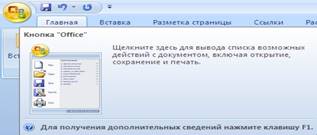
Иконка кнопки «Office»
Всю верхнюю часть окна занимает лента главного меню. Выбрав какой-либо его пункт, получаем в свое распоряжение необходимые инструменты, представленные в виде значков. Следует заметить, что добавить либо удалить значки на ленте главного меню не представляется возможным.
Кнопки меню сгруппированы по функциональным признакам. Например, Главное меню (панель Главная) состоит из следующих групп: Буфер обмена, Шрифт, Абзац, Стили, Редактирование. На панель вынесены наиболее часто используемые кнопки. Если нужной кнопки не оказывается на панели, то ее можно найти, нажав на небольшую стрелочку в правом нижнем углу определенной группы. При этом изначально показывается всплывающая подсказка, которая информирует о предназначении инструментов.
На рис. представлено диалоговое окно «Шрифт» которое можно открыть при щелчке по стрелки в правом углу группы Шрифт.
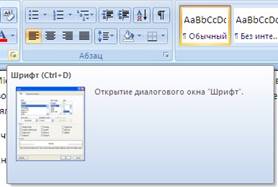
Диалоговое окно «Шрифт»
Всплывающие подсказки высвечиваются при наведении на любую кнопку меню, что значительно упрощает знакомство с меню.
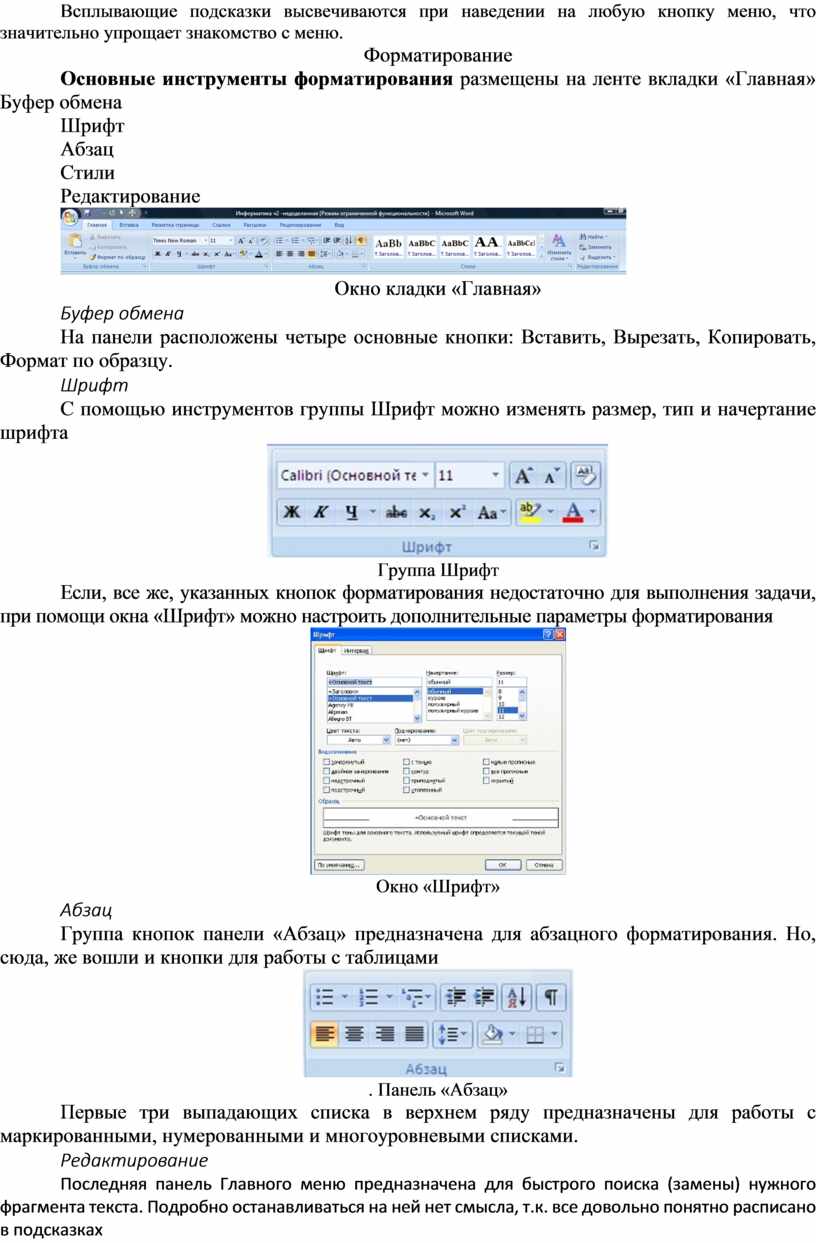
Основные инструменты форматирования размещены на ленте вкладки «Главная» Буфер обмена
Шрифт
Абзац
Стили
Редактирование

Окно кладки «Главная»
На панели расположены четыре основные кнопки: Вставить, Вырезать, Копировать, Формат по образцу.
С помощью инструментов группы Шрифт можно изменять размер, тип и начертание шрифта
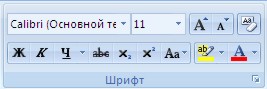
Группа Шрифт
Если, все же, указанных кнопок форматирования недостаточно для выполнения задачи, при помощи окна «Шрифт» можно настроить дополнительные параметры форматирования
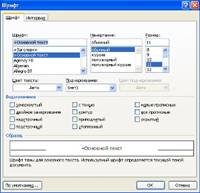
Окно «Шрифт»
Группа кнопок панели «Абзац» предназначена для абзацного форматирования. Но, сюда, же вошли и кнопки для работы с таблицами
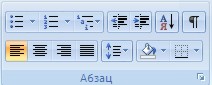
. Панель «Абзац»
Первые три выпадающих списка в верхнем ряду предназначены для работы с маркированными, нумерованными и многоуровневыми списками.
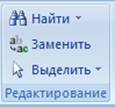
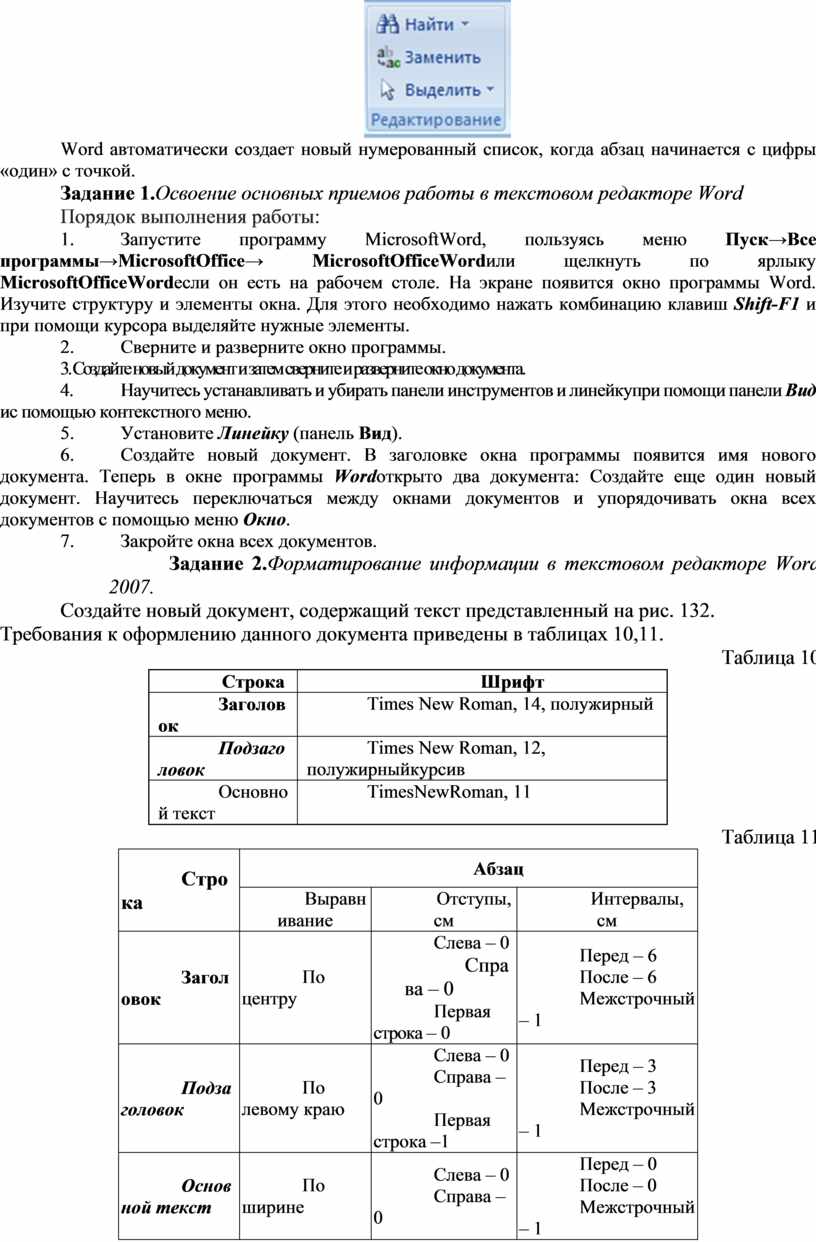
Последняя панель Главного меню предназначена для быстрого поиска (замены) нужного фрагмента текста. Подробно останавливаться на ней нет смысла, т.к. все довольно понятно расписано в подсказках
Word автоматически создает новый нумерованный список, когда абзац начинается с цифры «один» с точкой.
Задание 1.Освоение основных приемов работы в текстовом редакторе Word
Порядок выполнения работы:
1. Запустите программу MicrosoftWord, пользуясь меню Пуск→Все программы→MicrosoftOffice→ MicrosoftOfficeWordили щелкнуть по ярлыку MicrosoftOfficeWordесли он есть на рабочем столе. На экране появится окно программы Word. Изучите структуру и элементы окна. Для этого необходимо нажать комбинацию клавиш Shift-F1 и при помощи курсора выделяйте нужные элементы.
2. Сверните и разверните окно программы.
3. Создайте новый документ и затем сверните и разверните окно документа.
4. Научитесь устанавливать и убирать панели инструментов и линейкупри помощи панели Вид ис помощью контекстного меню.
5. Установите Линейку (панель Вид).
6. Создайте новый документ. В заголовке окна программы появится имя нового документа. Теперь в окне программы Wordоткрыто два документа: Создайте еще один новый документ. Научитесь переключаться между окнами документов и упорядочивать окна всех документов с помощью меню Окно.
7. Закройте окна всех документов.
Задание 2.Форматирование информации в текстовом редакторе Word 2007.
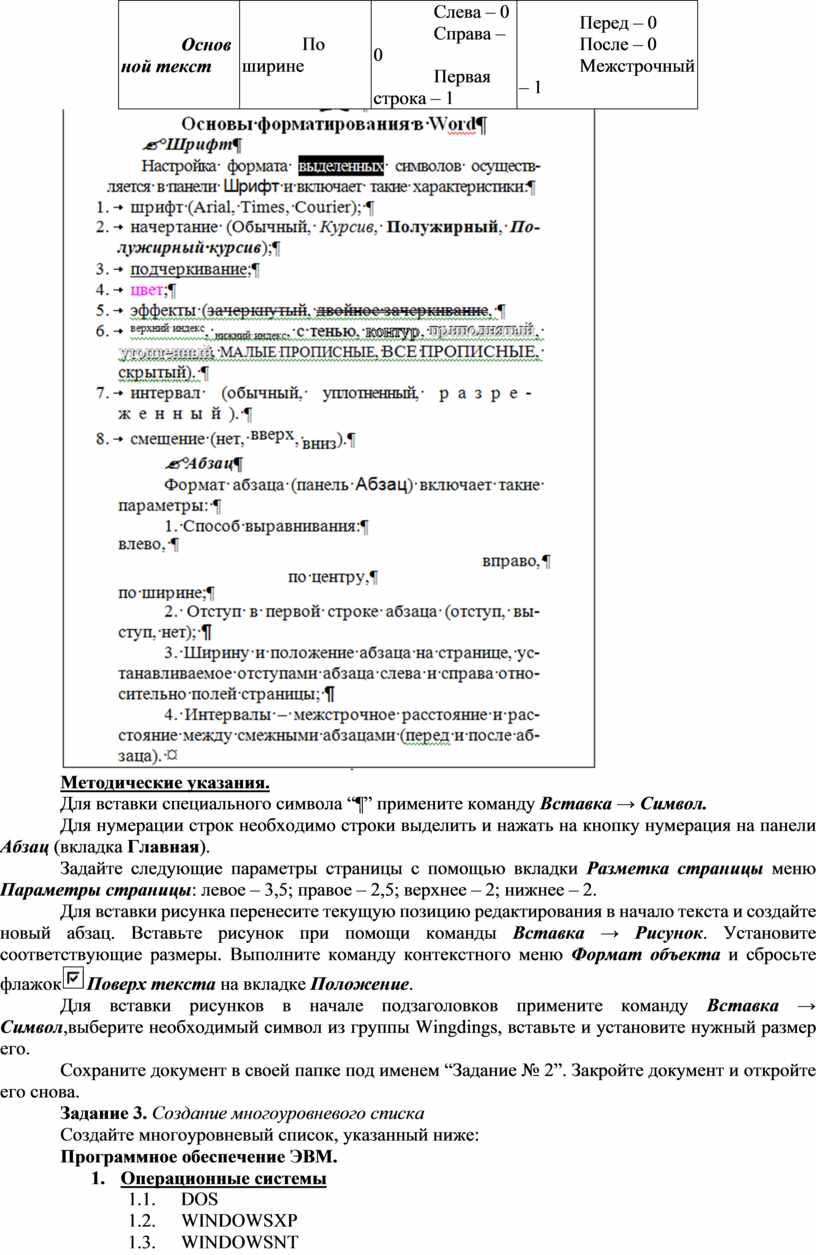
Создайте новый документ, содержащий текст представленный на рис. 132. Требования к оформлению данного документа приведены в таблицах 10,11.
Таблица 10
|
Строка |
Шрифт |
|
Заголовок |
Times New Roman, 14, полужирный |
|
Подзаголовок |
Times New Roman, 12, полужирныйкурсив |
|
Основной текст |
TimesNewRoman, 11 |
Таблица 11
|
Строка |
Абзац |
||
|
Выравнивание |
Отступы, см |
Интервалы, см |
|
|
Заголовок |
По центру |
Слева – 0 Справа – 0 Первая строка – 0 |
Перед – 6 После – 6 Межстрочный – 1 |
|
Подзаголовок |
По левому краю |
Слева – 0 Справа – 0 Первая строка –1 |
Перед – 3 После – 3 Межстрочный – 1 |
|
Основной текст |
По ширине |
Слева – 0 Справа – 0 Первая строка – 1 |
Перед – 0 После – 0 Межстрочный – 1 |
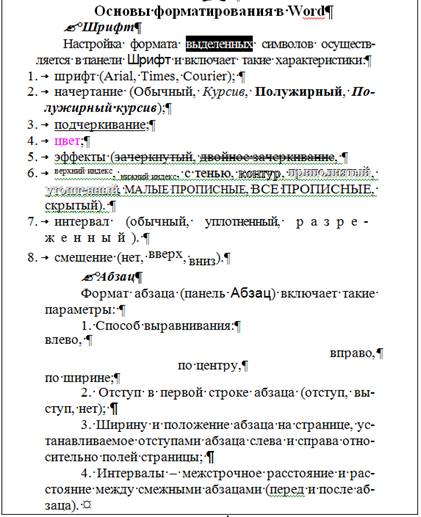
Методические указания.
Для вставки специального символа “¶” примените команду Вставка → Символ.
Для нумерации строк необходимо строки выделить и нажать на кнопку нумерация на панели Абзац (вкладка Главная).
Задайте следующие параметры страницы с помощью вкладки Разметка страницы меню Параметры страницы: левое – 3,5; правое – 2,5; верхнее – 2; нижнее – 2.
Для вставки
рисунка перенесите текущую позицию редактирования в начало текста и создайте
новый абзац. Вставьте рисунок при помощи команды Вставка → Рисунок.
Установите соответствующие размеры. Выполните команду контекстного меню Формат
объекта и сбросьте флажок Поверх текста на вкладке Положение.
Для вставки рисунков в начале подзаголовков примените команду Вставка → Символ,выберите необходимый символ из группы Wingdings, вставьте и установите нужный размер его.
Сохраните документ в своей папке под именем “Задание № 2”. Закройте документ и откройте его снова.
Задание 3. Создание многоуровневого списка
Создайте многоуровневый список, указанный ниже:
Программное обеспечение ЭВМ.
1. Операционные системы
1.1. DOS
1.2. WINDOWSXP
1.3. WINDOWSNT
1.4. UNIX
2. Системы программирования
2.1. BASIC
2.2. PASCAL
2.3. C++
3. Прикладные программы
3.1. Текстовые процессоры
3.1.1. WORD PAD
3.1.2. WORD
3.1.3. WORD PERFECT
3.2. Электронные таблицы
3.2.1. EXСEL
3.2.2. LOTUS
3.2.3. QUATROPRO
3.3. Системы управления базами данных
3.3.1. FOXPROX
3.3.2. ACCESS
3.3.3. ORACLE
Методические указания.
Для построения этого списка наберите первую строку и выделите ее. На вкладке Главная в группе Абзац щелкните Многоуровневыйсписок и выберите нужный вид списка и нужную нумерацию. Установите курсор в конец первой строки и нажмите клавишу Ввод. Добавленная строка будет иметь тот же уровень вложенности, что и предыдущая. Для увеличения уровня вложенности нажмите клавишу Tab , для уменьшения – Shift+Tab. Последовательно наберите нужные строки, устанавливая нужный уровень вложенности. В случае, если уровень вложенности будет увеличиваться не последовательно, уменьшите размер табуляции по умолчанию до 0,5см.
Этот список можно построить и иначе. Для этого необходимо набрать только текст, нажимая в конце каждой строки клавишу Enter. Выделяя строки, находящиеся ниже первого уровня сдвигаем их вправо на одну или две позиции табулятора ( в зависимости уровня вложенности) с помощью кнопкиУвеличить отступ на панели Форматирование или с помощью клавиши Tab. Затем выделяем весь список и выполняем команду Многоуровневыйсписок. Выбираем нужную нумерацию и нажимаем кнопку OK. В случае, если уровень вложенности не будет нужным, уменьшите размер табуляции по умолчанию до 0,5см. повторите предыдущие действия.
Построить многоуровневый список можно и не используя табуляцию. В этом случае строки каждого уровня нужно набирать с помощью подчиненных стилей, например Заголовок 1, Заголовок 2, и заголовок 3.
Время на подготовку и выполнение: 90 мин
Скачано с www.znanio.ru
Материалы на данной страницы взяты из открытых источников либо размещены пользователем в соответствии с договором-офертой сайта. Вы можете сообщить о нарушении.


