Создаем текстовый веб-документ в Блокноте
Что хорошо, что плохо – познается в сравнении. Поэтому, мы сделаем «как неправильно», а затем разберемся «как правильно».
Неграмотный текстовый веб-документ документ
В программе Windows Блокнот напишите любой текст, например, «Мой сайт» (рис. 1).
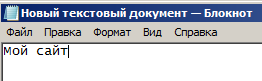
Рис. 1. Создание в Блокноте текстового документа
Сохраните документ командой Файл-Сохранить Как и дайте этому документу название index.html (рис. 2). При этом задайте Тип файла: Все файлы (это важно) – рис. 2.
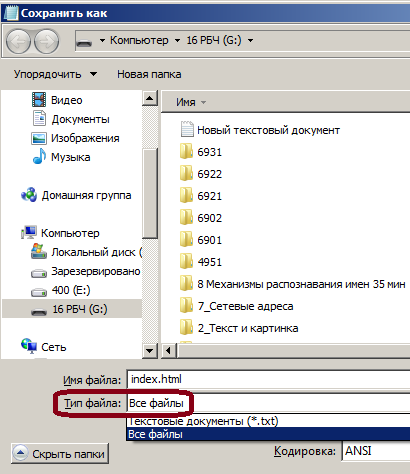
Рис. 2. Сохраняем документ на диск
Откройте сохраненный файл с помощью любого браузера и просмотрите на результат (рис. 3).

Рис. 3. Открываем сохраненный файл в браузере
Так создается простейший текстовый веб-документ для Интернет. Но, это будет не по правилам языка HTML, хотя и «как-бы все работает».
Чего не хватает нашему документу, для правильности и грамотности?
Разметка элементов языка HTML сопровождаются специальными скобками: открывающая скобка отмечает начало части страницы, а закрывающая отмечает конец этой части страницы. При этом, как правило, документ состоит из двух частей – заголовка и тела:
|
<head> </head> - заголовок документа. <body> </body> - тело документа. |
В заголовке <head> </head>, используя теги <title> </title>, можно прописать название документа.
Текстовая HTML-страница в программе Блокнот
Создадим в Блокноте текстовый файл (*.txt) и сохраним его с расширением *.html. Код документа такой:
Листинг 1. Простейший html - документ
|
<HTML> <HEAD> <title>НАЗВАНИЕ ДОКУМЕНТА</title> </HEAD> <BODY>СОДЕРЖАНИЕ ДОКУМЕНТА</BODY> </HTML> |
Совет
Писать тегb можно в любом регистре (не важно большими или маленькими буквами). Теги в HTML файле выполняются по порядку, столбиком: сверху - вниз.
Теперь сохраняем, как это было показано ранее на рис. 2 и смотрим сохраненный файл в браузере (рис. 4):
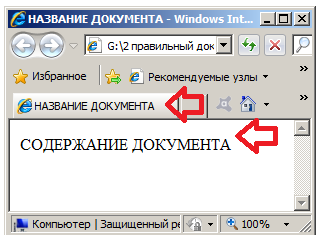
Рис. 4. Вид в браузере простейшего HTML-документа, созданного в программе Блокнот
Итак, создать одностраничный текстовый веб-документ очень просто. У текстового файла, созданного в программе Блокнот и имеющего по умолчанию расширение для файлов *.txt необходимо изменить расширение для сохраненных на диск файлов на *.html. Имя такого файла для главной страницы сайта принято писать, как index.html. Пока наш веб-документ еще не вполне корректен, например, мы пропустили запись <! DOCTYPE>. Как уже отмечалось во введении, это сокращение от «document type definition» - описание типа документа. Иначе говоря, DOCTYPE указывает тип документа (веб документ). Это необходимо, чтобы браузер понимал, согласно какому стандарту отображать текущую страницу.
Пример грамотного написания элементарной веб страницы с наиболее популярной сегодня кодировкой:
|
<!DOCTYPE HTML> <html> <head> <meta charset="utf-8"> <title>Это заголовок тайтл</title> </head> <body> Это основное содержимое страницы. </body> </html> |
Здесь тег <meta charset="utf-8"> уже был описан во введении. Так выглядит этот пример в браузере (рис. 5).
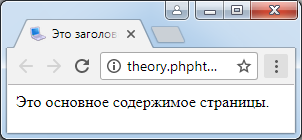
Рис. 5. Вид HTML документа с кодировкой символов
Задаем веб-странице русский язык
На рис. 6 показано, как в веб-документе задать русский язык

Рис. 6. Задаем русский язык
Примечание
Кроме <html lang="ru"> есть и другой вариант, например, такой: <meta http-equiv="Content-Type" content="text/html; charset=utf-8">
Далее рассматриваются основные теги, применимые к тексту документа.
Заголовки
В языке HTML определены 6 уровней заголовка, нумеруемых по убыванию их размера:
|
<H1> </H1> это самый крупный текст для заголовка. <H2> </H2> <H3> </H3> <H4> </H4> <H5> </H5> <H6> </H6> это самый мелкий текст для заголовка. |
Весь текст внутри таких скобок считается заголовком.
Документ с использованием заголовков первого (H1) и второго (H2) уровней:
|
<BODY> <H1> Заголовок первого уровня</H1> <H2> Заголовок второго уровня</H2> </BODY> |
Абзацы
Новый термин
Абзац в MS Word – это текст между двумя Enter, то есть, нажали на клавишу Enter написали какой-то текст и снова нажали на клавишу Enter. Так получиться один абзац. При этом каждый абзац начинается с новой «красной» строки.
В HTML абзац создается с помощью тега <p> таким образом:
|
<body> <p>Это абзац.</p> <p>Это еще один абзац.</p> <p>И еще один абзац.</p> </body> |
Так код будет выглядеть в браузере (рис. 7):
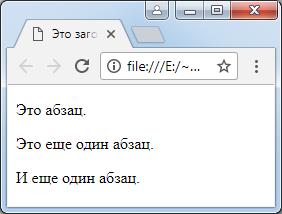
Рис. 7. Пример текста из трех абзацев
Переход на новую строку
Разрыв строк, наподобие абзаца, можно задать записью вида <BR> (этот тег задает переход на новую строку). При этом задавать закрывающие скобки </BR> нет необходимости. Такой одинокий тег часто называют «меткой». Но, если закрывающий тег задан, то это не считается ошибкой. Пример на рис. 8.
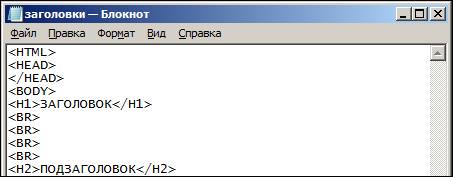
Рис. 8. Задано 4 перехода на новую строку
Этот код в браузере смотриться так (рис. 9):

Рис. 9. Два заголовка и четыре абзаца
Выравнивание текста
Выравнивание производится тегом <p> </p>. Можно выравнивать текст по центру, по левому (правому) краю, или по ширине:
|
<p align="center">текст</p> текст выровнен по центру. <p align="justify»> текст</p> текст выровнен по ширине (и слева, и справа). |
Примечание
По умолчанию текст всегда автоматически выравнивается по левому краю.
Пример:
|
<body> <H1 ALIGN=CENTER>Текст по центру</H1> <BR> <BR> <P ALIGN=RIGHT> Текст по правому краю</P> </body> |
На рис. 10 приведено, как этот код выглядит в браузере.
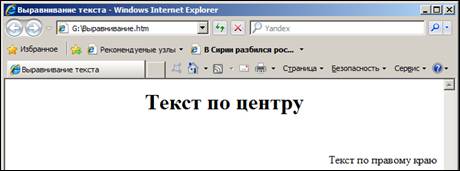
Рис. 10. Выравнивание текста по центру и по правому краю
Новый термин
В тегах могут размещаться атрибуты - специальные команды, которые расширяют действие тега. Атрибуты размещаются внутри открывающего тега в таком формате: <тег атрибут1="значение" атрибут2="значение">. Кавычки могут быть любыми - одинарными или двойными.
Цвет фона и текста
Цвет фона и текста определяется шестнадцатиричным числом вида #hhhhhh, где первая пара символов является значением насыщенности для красного (Red) цвета, вторая - для зеленого (Green), и третья пара - для синего (Blue) цвета. #00 - минимальная насыщенность, #FF - максимальная насыщенность цвета. Пример изменения насыщенности красного цвета показан (поясняется) на рис. 11.
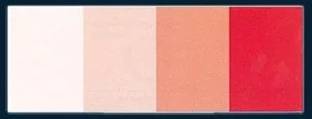
Рис. 11. Насыщенность красного цвета слева #00, а справа - #FF
Подобрать нужную насыщенность цвета вы можете с помощью таблиц кода цвета HTML, которая есть в Интернет (рис. 12). Как видно из таблицы красный цвет r=255, g=0, b=0 можно задать так: написать «red» или написать #FF0000 (максимальная насыщенность красного, и минимальная для остальных цветов). Таким образом, например, чтобы сделать цвет фона страницы серым, можно написать
| <BODY BGCOLOR="#808080"> |
или
| <BODY BGCOLOR="GRAY"> |
Эти записи равноценны.
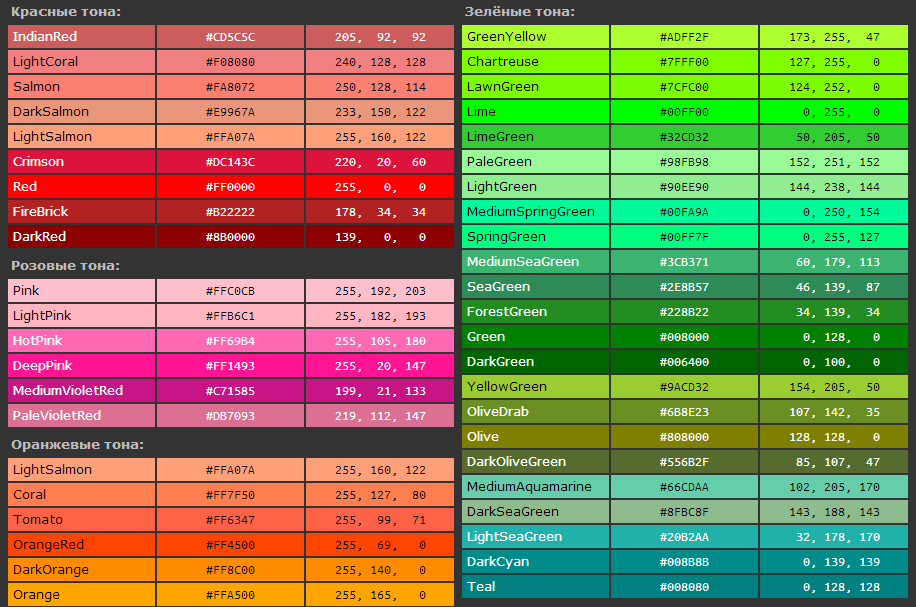
Рис. 12. Таблица для выбора нужного вам цвета
Задание параметров для шрифта
Для изменения параметров шрифта используется запись вида
| <FONT> </FONT> |
Эта запись имеет такие дополнительные параметры:
| COLOR="#hhhhhh" |
– цвет шрифта;
| SIZE="n" |
- размер шрифта;
| FACE="имя_шрифта" |
– семейство шрифта (arial, verdana, helvetica, sans-serif и другие).
Пример задания параметров для шрифта:
|
<body> <BODY BGCOLOR="GRAY"> <FONT SIZE="10" COLOR="RED" FACE="SANS-SERIF"> 12345 </body> |
Здесь на сером фоне крупным шрифтом красного цвета и без засечек написаны цифры 12345 (рис. 13).
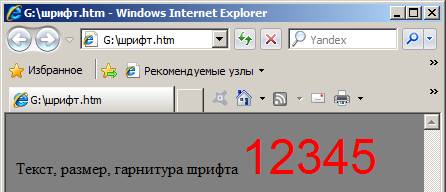
Рис. 13. Вид кода в браузере
|
<body> <font COLOR="red" SIZE="10" face="arial"> <center> Шубин </center> <font COLOR="green" SIZE="3" face="arial"> <center> Максим </center> <font COLOR="blue" SIZE="1" face="arial"> <center> Андреевич </center> </body> |
На рис. 14 показан этот код в браузере.

Рис. 14. Пример задания параметров для шрифта
Совет
Задавайте размер шрифта в пикселах от 1 до 10 px и сохраняйте результат на диск правильно (рис. 15).
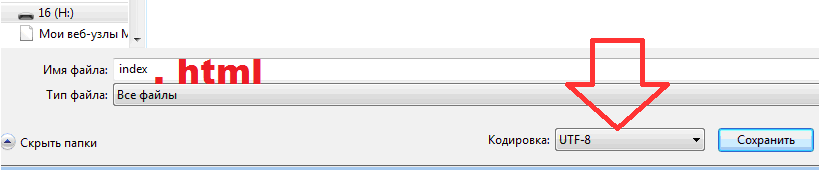
Рис. 15. Так сохраняем веб-документ в Блокноте на диск
Вопросы и задания
- Поясните каждую строчку данного кода:
|
<!DOCTYPE HTML> <html> <head> <meta charset="utf-8"> <title>Простой документ HTML5</title> </head> <body> <p>Документ предназначен для просмотра в браузере</p> </body> </html> |
- Задаем (прказать):
- русский язык
- заголовки
- абзацы
- переход на новую строку
- выравнивание текста
- цвет фона и текста
- параметры для шрифта
- Создайте в Блокноте правильный (грамотный) одностраничный текстовый html-документ про своего домашнего питомца (кошку, собаку, рыбок в аквариуме или хомячка…). Можно написать про своего друга-приятеля (или про подругу). Документ должен иметь следующие параметры своего форматирования:
- Фон (BGCOLOR) - серый,
- Шрифт (COLOR) - синий,
- Текст выровнять (ALIGN) по центру,
- Размер шрифта (size) – 9,
- Семейство шрифта, то есть, его гарнитура (face) – ARIAL,
- Название документа (title) – МОЙ КОТ (собака, хомяк и др…). Или, «Мой приятель Вася, одноклассница Маша».
- Какое правильное название имени и расширения для сохраненного веб документа?
- В чем отличие заголовка документа от его названия (<head> </head> от <title> </title>)?
- Как вы понимаете термин «атрибут текста»?
© ООО «Знанио»
С вами с 2009 года.


