
Поделиться



 Карточка заданий Условное форматирование.docx
 Карточка
заданий «Условное форматирование в Excel»
Карточка
заданий «Условное форматирование в Excel»
Для студентов 1 курса по профессии «Оператор ЭВ и ВМ» (с ментальными нарушениями)
Цель: освоить базовые приёмы условного форматирования в Excel для наглядного выделения данных.
Время на выполнение: 25–30 минут
Уровень: начальный
Формат: индивидуальная работа
Задание 1. Подготовьте таблицу
1. Откройте Excel и создайте новую книгу.
2. На листе 1 заполните таблицу (см. пример ниже). Внимательно переносите данные — они понадобятся для форматирования.
|
Товар |
Количество (шт.) |
Цена (руб.) |
Статус |
|
Мышь |
12 |
450 |
В наличии |
|
Клавиатура |
8 |
1 200 |
Мало |
|
Монитор |
3 |
15 000 |
Мало |
|
Наушники |
15 |
800 |
В наличии |
|
Принтер |
1 |
7 500 |
Нет |
3. Выделите всю таблицу (включая заголовки).
Задание 2. Выделите статусы цветом
Используйте условное форматирование, чтобы раскрасить ячейки в столбце «Статус» по правилам:
 Как
сделать:
Как
сделать:
1. Выделите столбец D («Статус»).
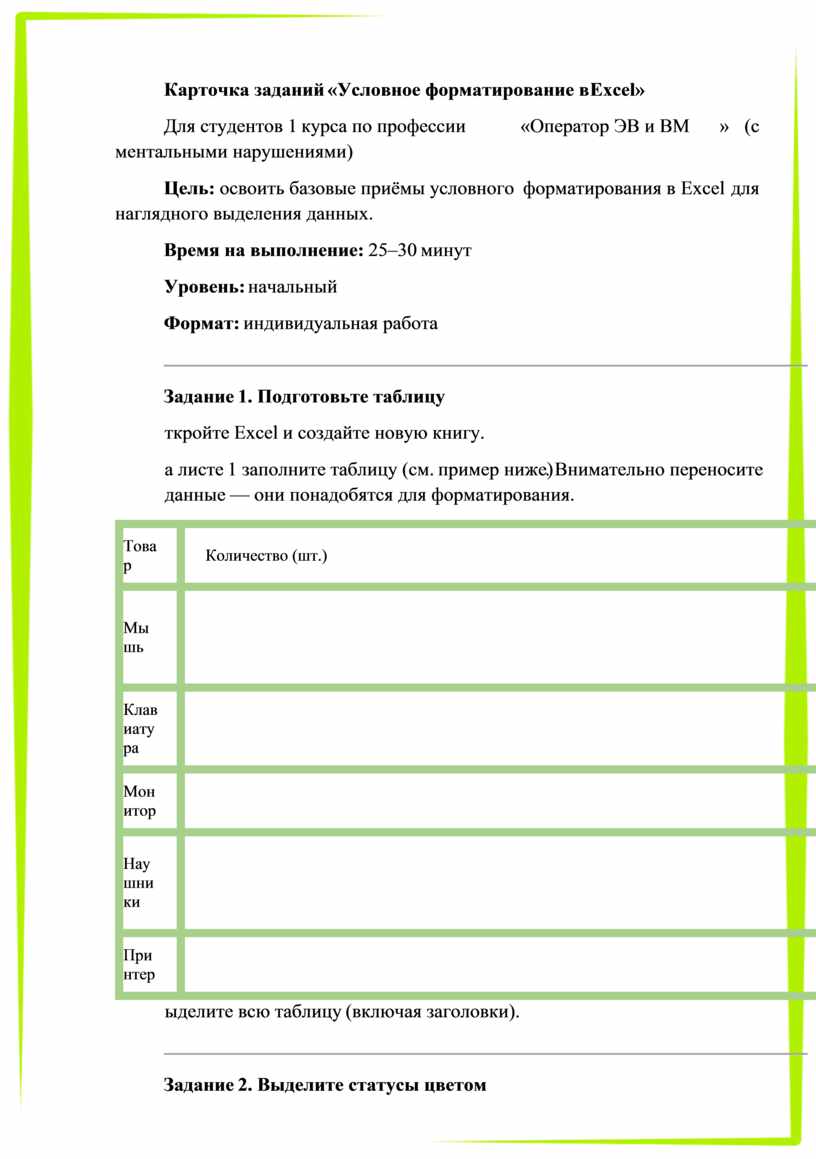
2. На вкладке «Главная» нажмите «Условное форматирование» → «Правила выделения ячеек» → «Текст содержит».
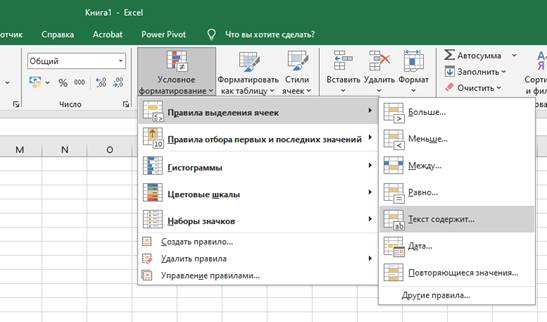
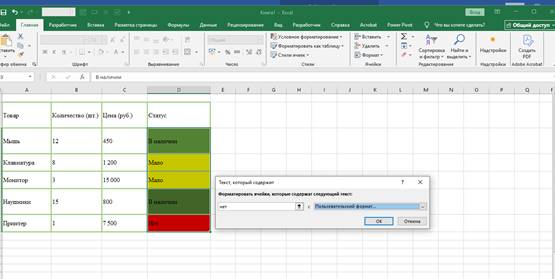
3. В окне:
o введите «В наличии»;
o выберите заливку → зелёный;
o нажмите «ОК».
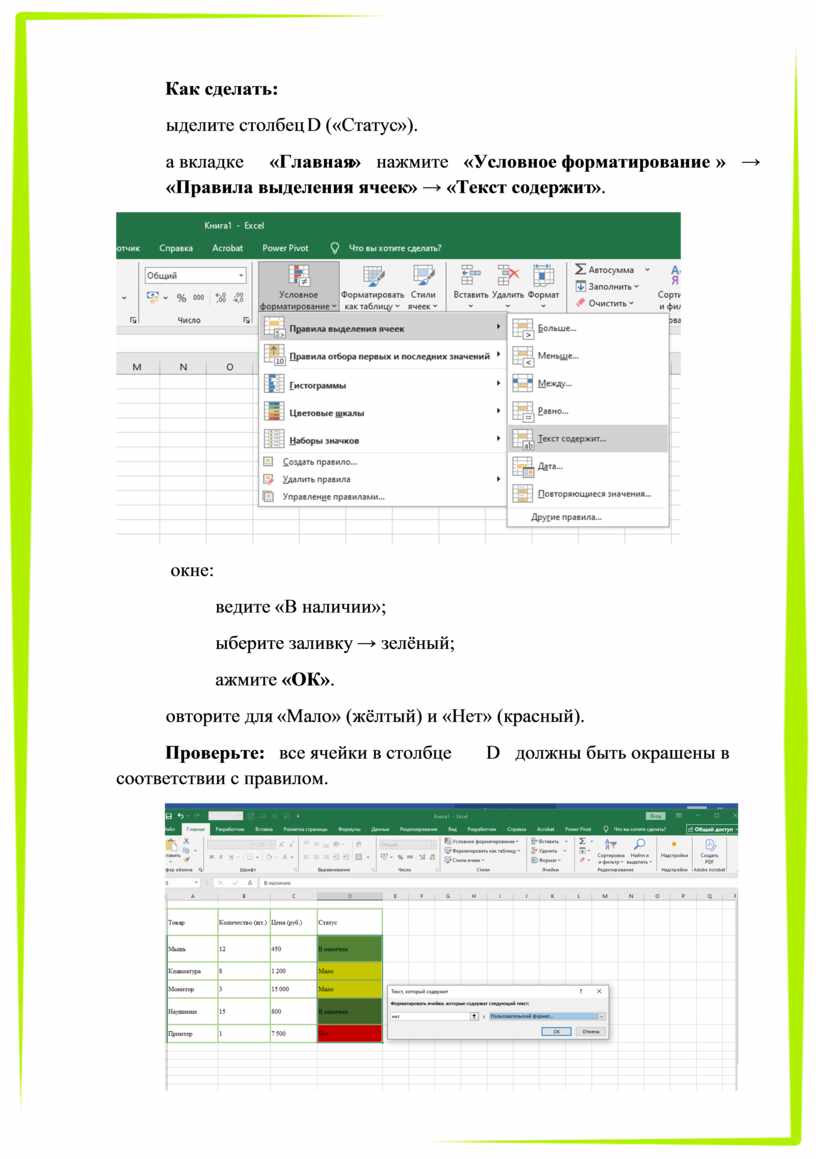
4. Повторите для «Мало» (жёлтый) и «Нет» (красный).
Проверьте: все ячейки в столбце D должны быть окрашены в соответствии с правилом.

Задание 3. Выделите дорогие товары
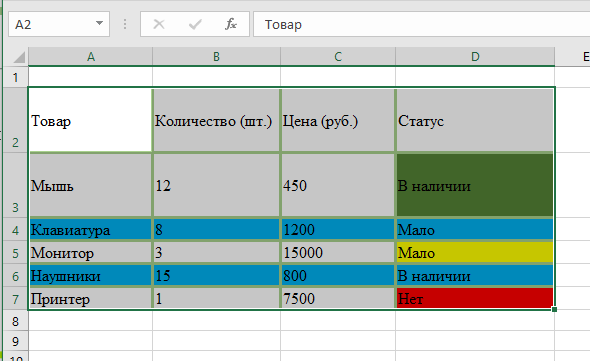
Покрасьте строки, где цена товара больше 5 000 руб., в светло‑голубой цвет.
Как сделать:
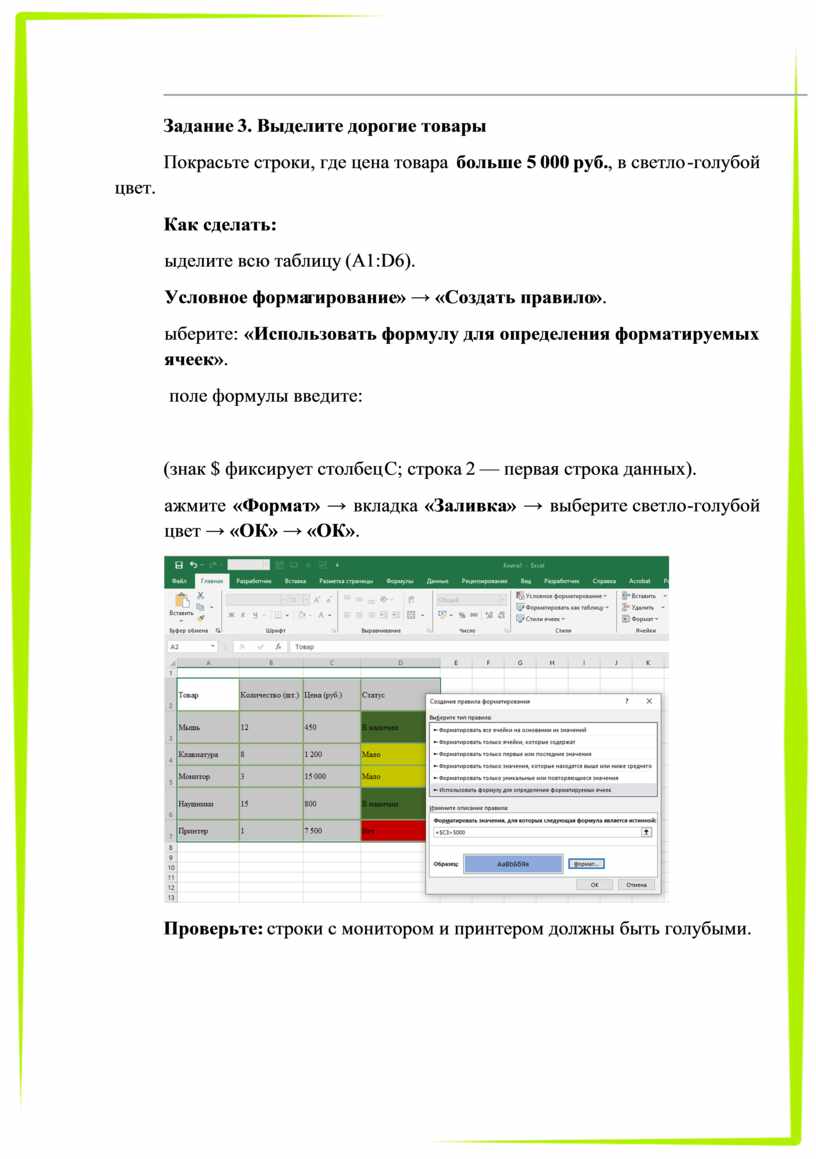
1. Выделите всю таблицу (A1:D6).
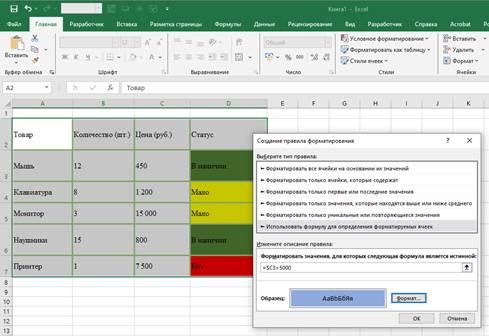
2. «Условное форматирование» → «Создать правило».
3. Выберите: «Использовать формулу для определения форматируемых ячеек».
4. В поле формулы введите:
5. =$C2>5000
(знак $ фиксирует столбец C; строка 2 — первая строка данных).
6. Нажмите «Формат» → вкладка «Заливка» → выберите светло‑голубой цвет → «ОК» → «ОК».
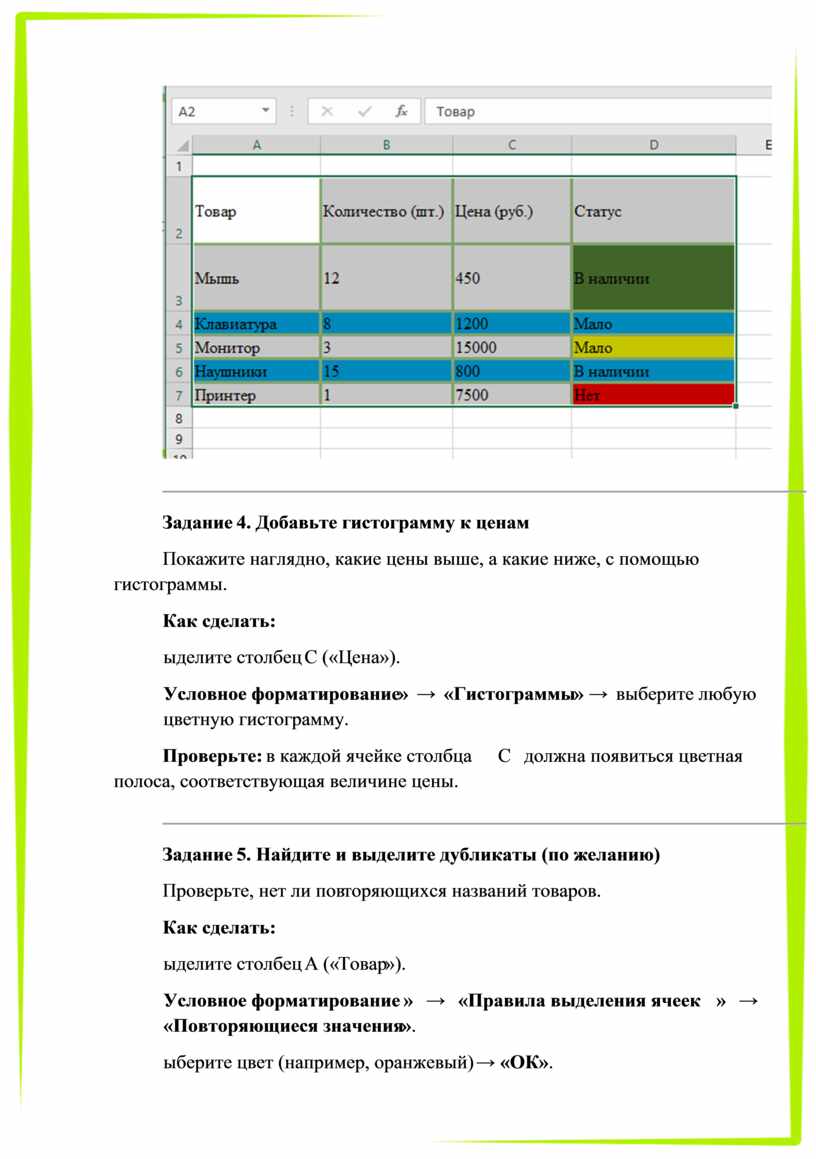
Проверьте: строки с монитором и принтером должны быть голубыми.

Задание 4. Добавьте гистограмму к ценам
Покажите наглядно, какие цены выше, а какие ниже, с помощью гистограммы.
Как сделать:
1. Выделите столбец C («Цена»).
2. «Условное форматирование» → «Гистограммы» → выберите любую цветную гистограмму.
Проверьте: в каждой ячейке столбца C должна появиться цветная полоса, соответствующая величине цены.
Задание 5. Найдите и выделите дубликаты (по желанию)
Проверьте, нет ли повторяющихся названий товаров.
Как сделать:
1. Выделите столбец A («Товар»).
2. «Условное форматирование» → «Правила выделения ячеек» → «Повторяющиеся значения».
3. Выберите цвет (например, оранжевый) → «ОК».
 Проверьте:
если есть повторы, они будут подсвечены. В нашем примере повторов нет — значит,
цвет не появится.
Проверьте:
если есть повторы, они будут подсвечены. В нашем примере повторов нет — значит,
цвет не появится.
Критерии оценки
Советы

 Контрольные вопросы по
теме «Условное форматирование в Excel»
Контрольные вопросы по
теме «Условное форматирование в Excel»
Базовый уровень (проверка понимания основных понятий)
1. Что такое условное форматирование в Excel? Для чего оно нужно?
2. На какой вкладке Excel находится инструмент «Условное форматирование»?
3. Назовите 3 вида правил условного форматирования, которые вы использовали на занятии.
4. Как выделить ячейки, содержащие определённый текст (например, «В наличии»)? Перечислите шаги.
5. Что означает знак $ в формуле условного форматирования (например, =$C2>5000)?
Средний уровень (анализ и применение)
6. Почему при выделении строк по цене (> 5 000 руб.) мы выделяли всю таблицу, а не только столбец с ценами?
7. В чём преимущество гистограмм в условном форматировании по сравнению с простой заливкой цветом?
8. Как проверить, есть ли в столбце повторяющиеся значения? Опишите шаги.
9. Можно ли применить несколько правил условного форматирования к одной и той же ячейке? Что произойдёт, если условия пересекаются?
10. Как изменить уже настроенное правило (например, поменять цвет заливки)?

Практический уровень (решение задач)
11. Вам нужно выделить все ячейки, где количество товара меньше 5. Какое правило и какую формулу вы используете?
12. Как сделать так, чтобы в столбце «Цена» самые высокие значения были красными, а самые низкие — зелёными?
13. Вы применили условное форматирование, но изменения не видны. Назовите 2 возможные причины.
14. Как удалить все правила условного форматирования из выделенного диапазона?
 15.
Представьте, что вам нужно показать руководителю, какие товары дороже средней
цены по списку. Какое правило условного форматирования вы выберете?
15.
Представьте, что вам нужно показать руководителю, какие товары дороже средней
цены по списку. Какое правило условного форматирования вы выберете?
 Рефлексивный уровень (осмысление и оценка)
 16. Какое задание из карточки показалось вам самым
сложным? Почему?
16. Какое задание из карточки показалось вам самым
сложным? Почему?
 17. В каких реальных ситуациях (не на уроке) можно
использовать условное форматирование? Приведите 2 примера.
17. В каких реальных ситуациях (не на уроке) можно
использовать условное форматирование? Приведите 2 примера.
18. Что нужно учитывать, чтобы условное форматирование было удобным для восприятия (не «пестрило» и не сбивало с толку)?
19. Как вы думаете, почему важно проверять работу условного форматирования после внесения изменений в таблицу?
20. Какие 2 совета вы дали бы новичку, который впервые пробует условное форматирование?

Критерии оценки ответов
Материалы на данной страницы взяты из открытых источников либо размещены пользователем в соответствии с договором-офертой сайта. Вы можете сообщить о нарушении.


