Поделиться



 PRAKTIChESKOE_ZANYaTIE_-5.docx
ПРАКТИЧЕСКОЕ ЗАНЯТИЕ № 5
«Операционная система. Графический интерфейс пользователя»
Цели:
1) научиться выполнять основные операции (открытие, закрытие, создание, копирование, перемещение, удаление) с объектами операционной системы (ОС);
2) освоить приемы работы в среде ОС с использованием буфера обмена;
3) овладеть технологией работы по выполнению основных операций над объектами ОС с помощью системной папки Компьютер.
Оборудование: ПК, браузер, пакет офисных программ
План:
1. Открытие и закрытие программных объектов ОС.
2. Экранное управление размером и положением окон объектов ОС.
3. Создание информационных объектов ОС (папок, файлов).
4. Получение информации об объектах операционной системы.
5. Перемещение, переименование, копирование объектов.
6. Удаление объектов.
7. Выполнение зачетного задания.
Выводы:
Теоретические сведения
Операционная система обеспечивает управление всеми объектами на компьютере: программами, приложениями, папками и файлами.
Пользователю компьютера предоставлена возможность графического интерфейса в виде окон на экране компьютера и команд управления объектами. После загрузки операционной системы большую часть экрана занимает основное окно Рабочий стол, причем он выглядит так же, как поверхность обычного стола. На нем можно «разложить» требуемые документы, программы (приложения) в виде ярлыков (значков).
Рассмотрим основные элементы Рабочего стола на примере операционной системы Windows.
Операционная система автоматически формирует на компьютере системные объекты — системные папки и программные приложения.
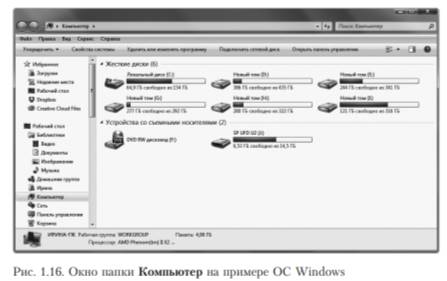
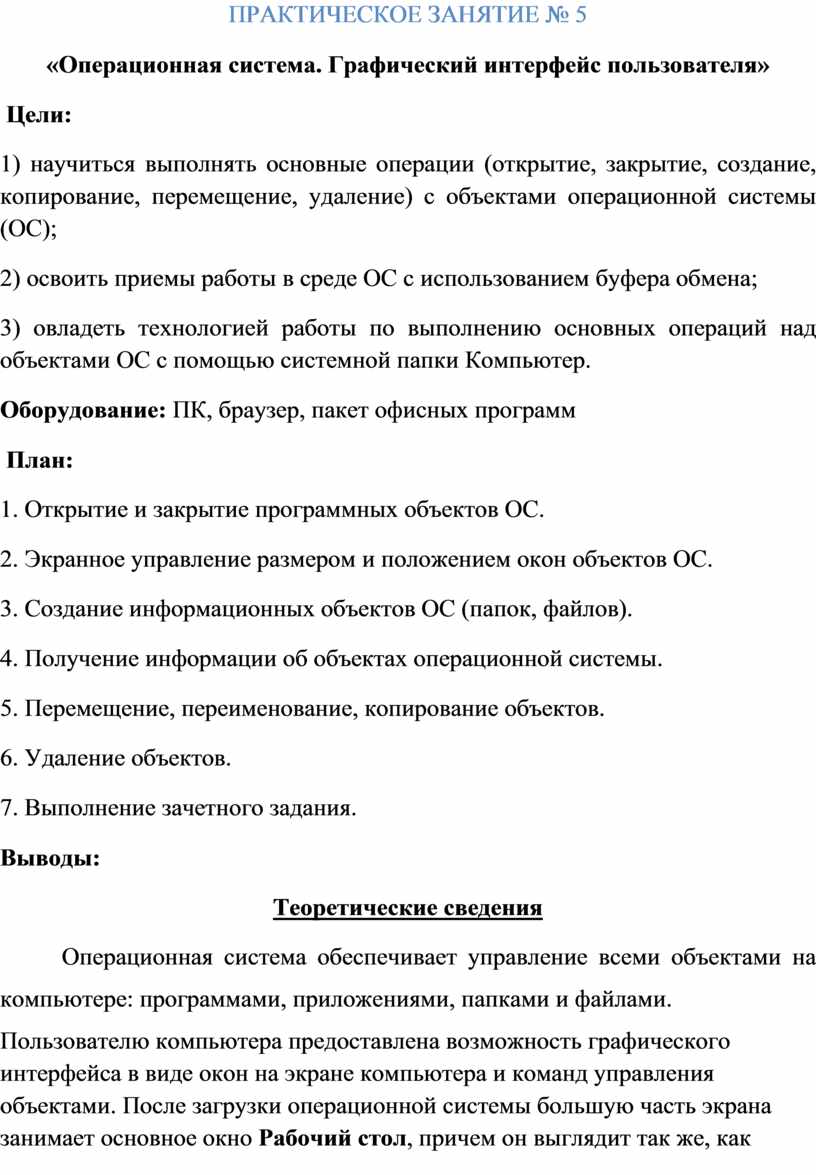
Компьютер — это системная папка ОС, в которой отражается содержание компьютера целиком. Этот объект является важным средством для управления работой компьютера, так как дает доступ к носителям на компьютере (как встроенным, так и внешним, подключенным к компьютеру в данный момент), папкам и файлам на них и позволяет запускать любую программу (рис. 1.16).
Панель задач обычно находится в нижней части Рабочего стола, которая содержит кнопку Пуск — главную команду, которая предназначена для открытия всех программ, доступа к панели управления, Интернету, для поиска объектов (папок, файлов), а также обеспечивает доступ к Справке.
Корзина — это специальная папка ОС, в которую помещаются удаляемые файлы. Ее значок находится на Рабочем столе. Любой файл можно восстановить на том же месте, на котором он находился перед удалением, или в любом другом. Файл безвозвратно теряется, если он удаляется из корзины. Удалить все файлы из корзины можно, выполнив команду Очистить корзину. Чрезмерно заполненная корзина может привести к нехватке дисковой памяти.
Ход выполнения работы
1. Открытие и закрытие программных объектов ОС.
Системные папки ОС и установленные на компьютере программные приложения открываются по кнопке Пуск. Часть из них может быть вынесена ярлыком (пиктограммой-указателем) на Рабочем столе.
1.1. Откройте системную папку Компьютер. Ознакомьтесь с объектами, находящимися в данном окне.
|
Способ I. Двойной щелчок левой кнопкой мыши по пиктограмме папки Компьютер на Рабочем столе |
|
Способ II. Один щелчок по пиктограмме на Рабочем столе и выбор в контекстном меню пункта Открыть |
|
Способ III (для системных папок и приложений). Щелчок правой кнопкой мыши по кнопке Пуск и щелчок мыши, установленной на пункт меню Компьютер |
1.2. Откройте системную папку Документы. Дальнейшее открытие вложенных папок производится способом I.
Путешествие по содержимому дисков и папок компьютера называется навигацией по файловой структуре.
1.3. Закройте папку Компьютер.
|
Способ I.
Использование кнопки |
|
Способ II. Использование команды Файл ⇒ Закрыть |
1.4. Закройте папку Документы способом II.
Задание № 1
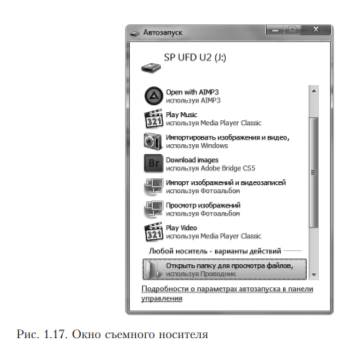
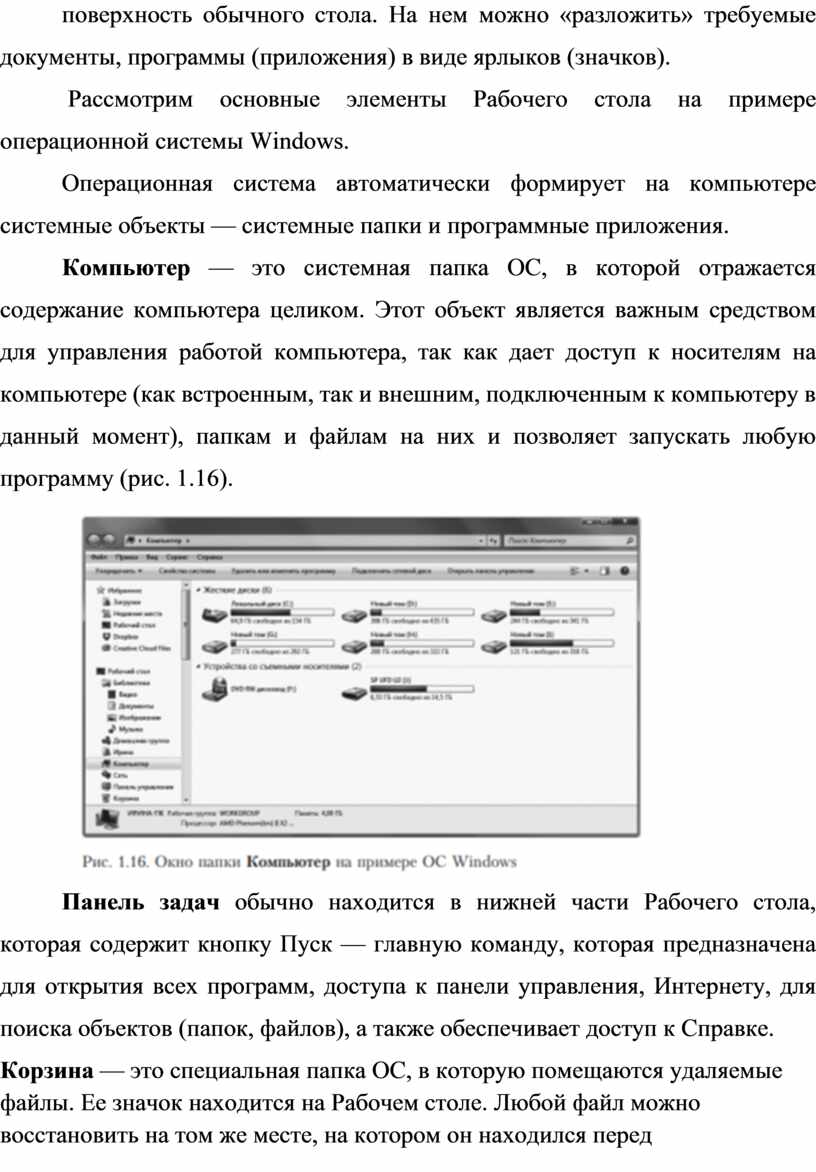
1. Откройте папку Компьютер способом III, вставьте съемный носитель в разъем и в появившемся окне выберите Открыть папку для просмотра файлов (рис. 1.17).
2. Закройте папку Компьютер любым способом.
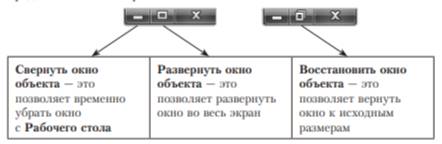
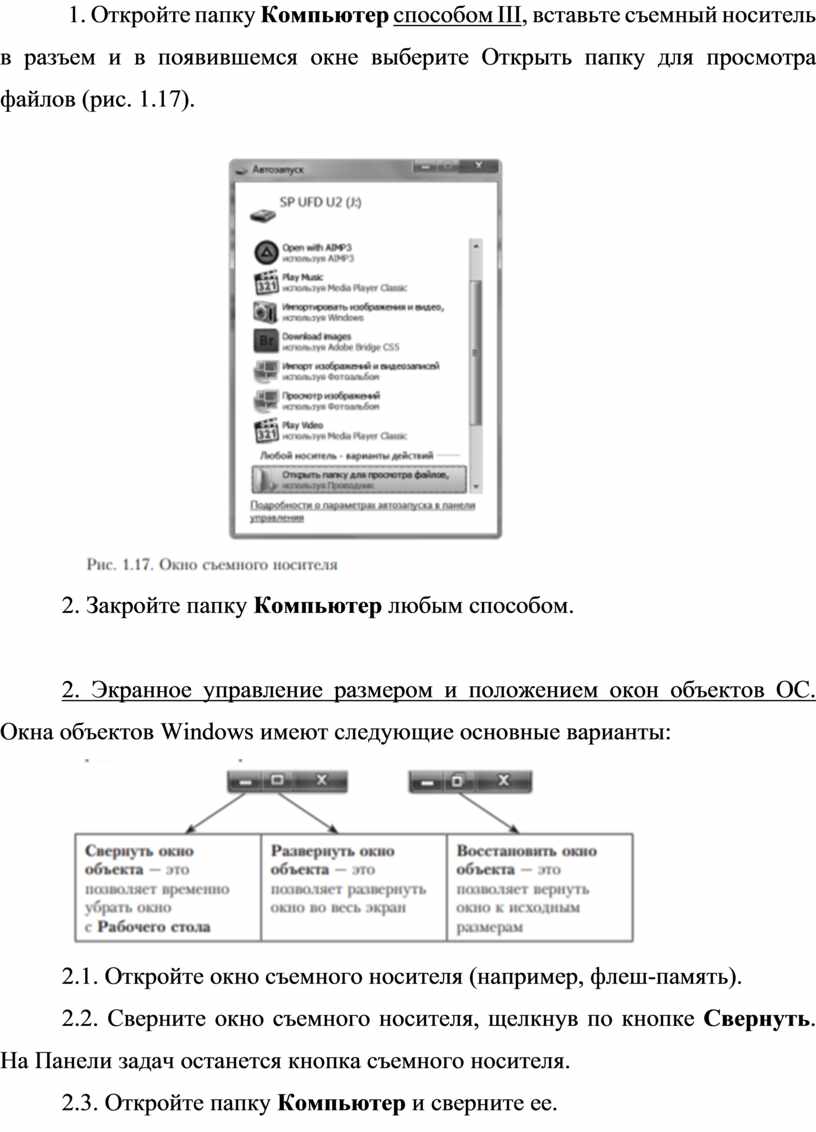
2. Экранное управление размером и положением окон объектов ОС. Окна объектов Windows имеют следующие основные варианты:
2.1. Откройте окно съемного носителя (например, флеш-память).
2.2. Сверните окно съемного носителя, щелкнув по кнопке Свернуть. На Панели задач останется кнопка съемного носителя.
2.3. Откройте папку Компьютер и сверните ее.
2.4. Восстановите окно съемного носителя и папки Компьютер, выбрав соответствующую папку и щелкнув по кнопкам данных объектов на Панели задач.
2.5. Переместите окно Компьютер в правый нижний угол Рабочего стола, для этого направьте указатель мыши на строку с названием окна, зажмите левую кнопку мыши и, не отпуская ее, перемещайте окно в любое место Рабочего стола. Выполните задание № 2.
Задание № 2.

 Измените
размеры окон Компьютер и съемного носителя с помощью стрелок ,
(наведите указатель мыши на границы окна до появления стрелок, зажмите левую
кнопку мыши и, не отпуская ее, осуществите движение по Рабочему столу).
Измените
размеры окон Компьютер и съемного носителя с помощью стрелок ,
(наведите указатель мыши на границы окна до появления стрелок, зажмите левую
кнопку мыши и, не отпуская ее, осуществите движение по Рабочему столу).
2.6. Закройте окна объектов.
3. Создание информационных объектов операционной системы (папок, файлов).
3.1. Откройте окно съемного носителя и создайте папку Рабочие документы.
|
Способ I. С помощью команды меню окна объекта Файл ⇒ Создать ⇒ Папку |
|
Способ II. С помощью команды контекстного меню Создать ⇒ Папку |
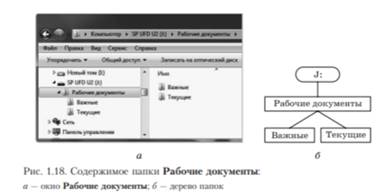
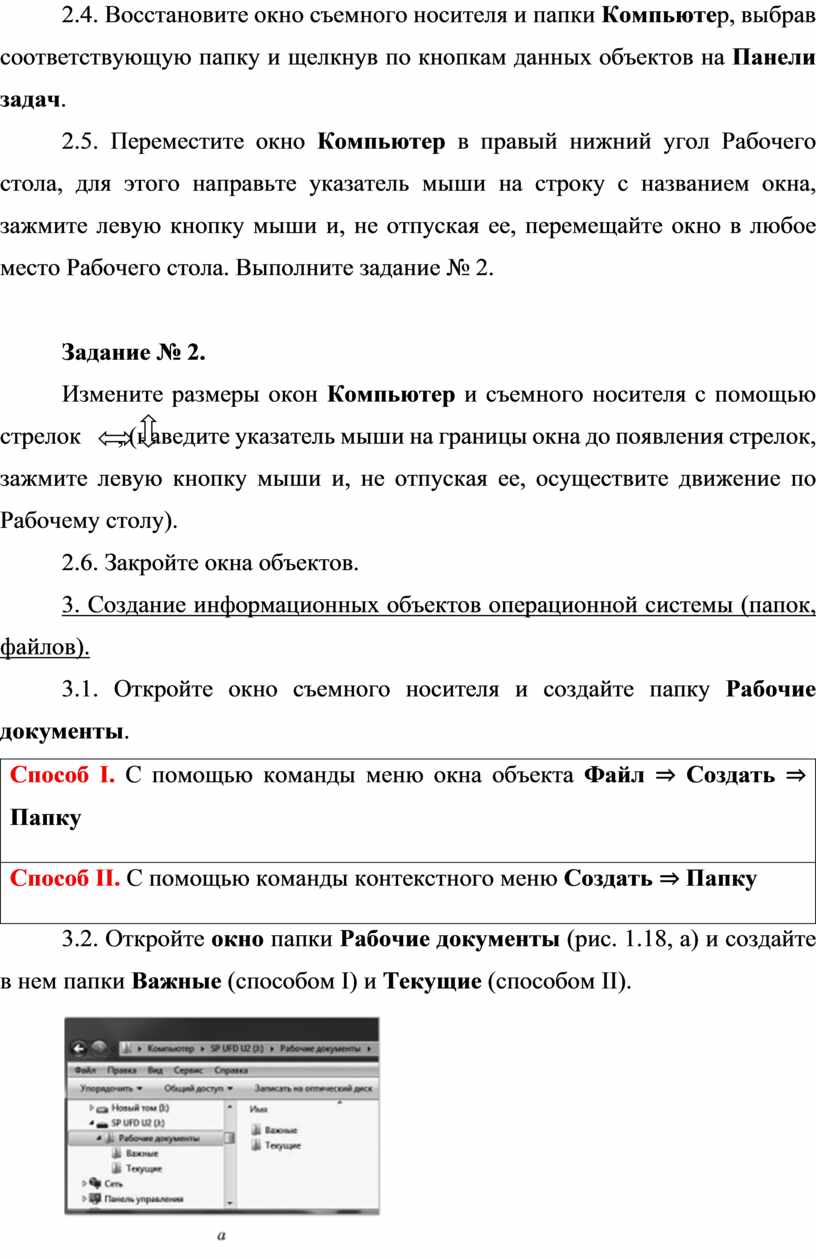
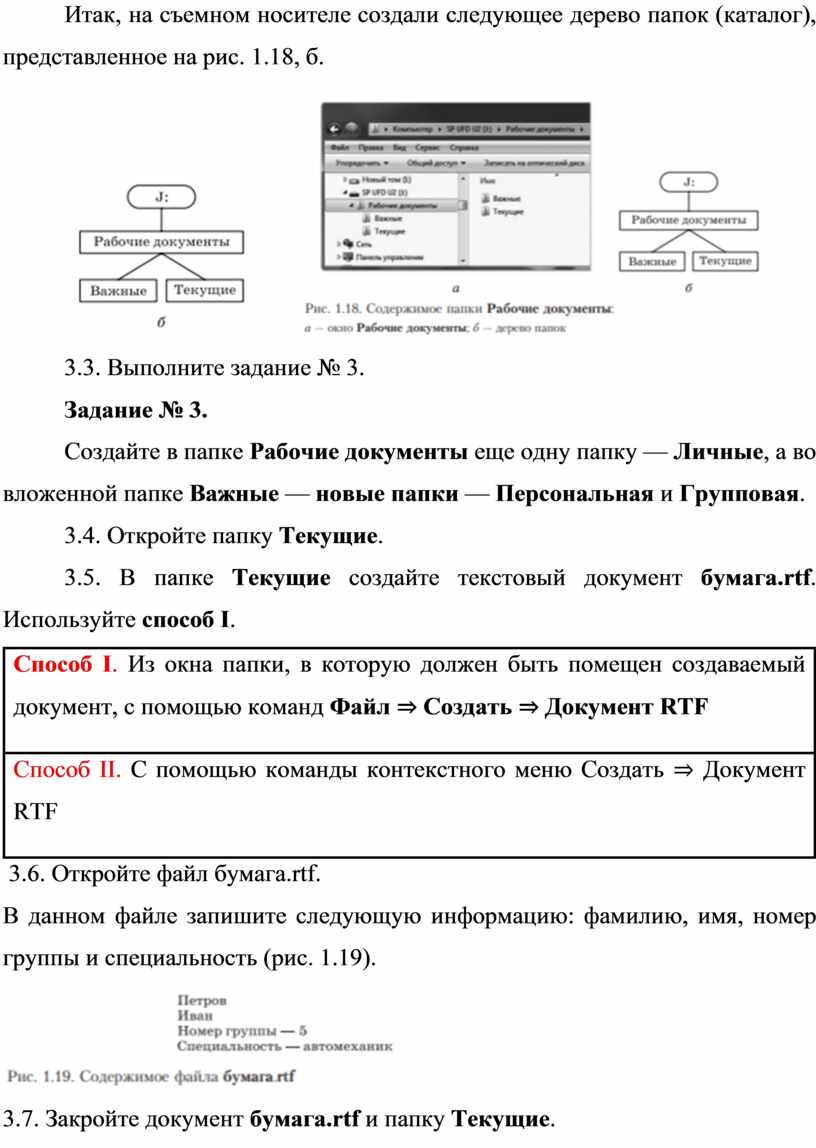
3.2. Откройте окно папки Рабочие документы (рис. 1.18, а) и создайте в нем папки Важные (способом I) и Текущие (способом II).
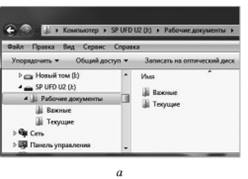
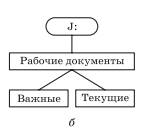
Итак, на съемном носителе создали следующее дерево папок (каталог), представленное на рис. 1.18, б.
3.3. Выполните задание № 3.
Задание № 3.
Создайте в папке Рабочие документы еще одну папку — Личные, а во вложенной папке Важные — новые папки — Персональная и Групповая.
3.4. Откройте папку Текущие.
3.5. В папке Текущие создайте текстовый документ бумага.rtf. Используйте способ I.
|
Способ I. Из окна папки, в которую должен быть помещен создаваемый документ, с помощью команд Файл ⇒ Создать ⇒ Документ RTF |
|
Способ II. С помощью команды контекстного меню Создать ⇒ Документ RTF |
3.6. Откройте файл бумага.rtf.
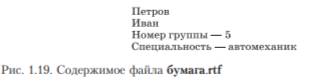
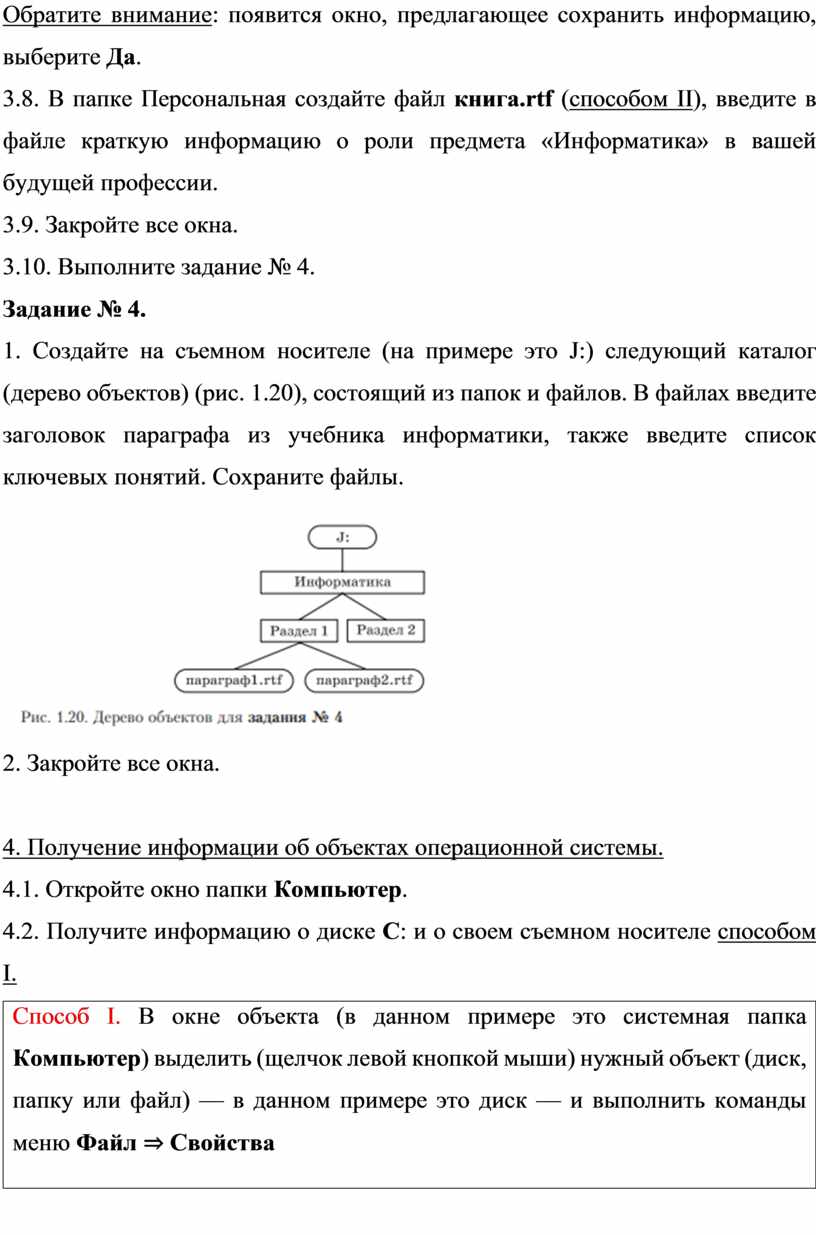
В данном файле запишите следующую информацию: фамилию, имя, номер группы и специальность (рис. 1.19).
3.7. Закройте документ бумага.rtf и папку Текущие.
Обратите внимание: появится окно, предлагающее сохранить информацию, выберите Да.
3.8. В папке Персональная создайте файл книга.rtf (способом II), введите в файле краткую информацию о роли предмета «Информатика» в вашей будущей профессии.
3.9. Закройте все окна.
3.10. Выполните задание № 4.
Задание № 4.
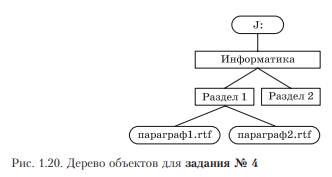
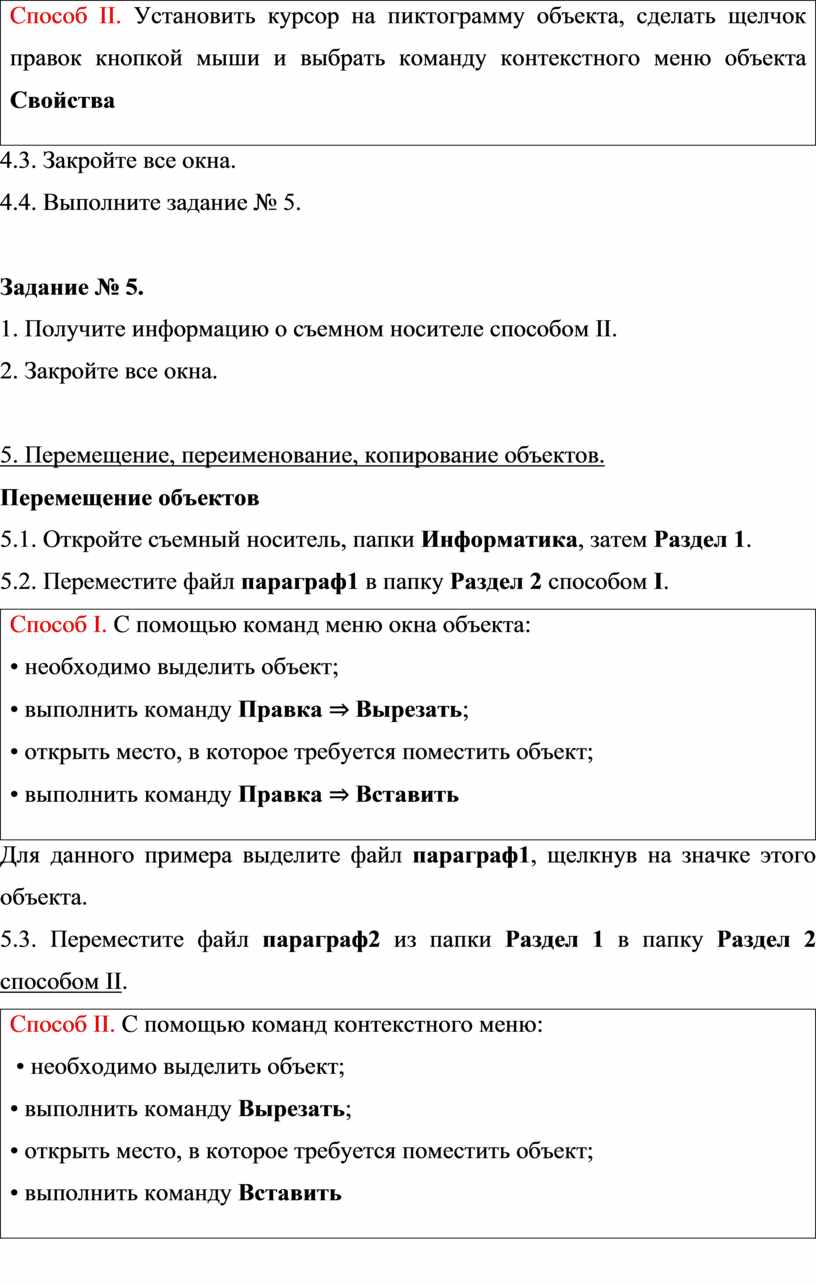
1. Создайте на съемном носителе (на примере это J:) следующий каталог (дерево объектов) (рис. 1.20), состоящий из папок и файлов. В файлах введите заголовок параграфа из учебника информатики, также введите список ключевых понятий. Сохраните файлы.
2. Закройте все окна.
4. Получение информации об объектах операционной системы.
4.1. Откройте окно папки Компьютер.
4.2. Получите информацию о диске С: и о своем съемном носителе способом I.
|
Способ I. В окне объекта (в данном примере это системная папка Компьютер) выделить (щелчок левой кнопкой мыши) нужный объект (диск, папку или файл) — в данном примере это диск — и выполнить команды меню Файл ⇒ Свойства |
|
Способ II. Установить курсор на пиктограмму объекта, сделать щелчок правок кнопкой мыши и выбрать команду контекстного меню объекта Свойства |
4.3. Закройте все окна.
4.4. Выполните задание № 5.
Задание № 5.
1. Получите информацию о съемном носителе способом II.
2. Закройте все окна.
5. Перемещение, переименование, копирование объектов.
Перемещение объектов
5.1. Откройте съемный носитель, папки Информатика, затем Раздел 1.
5.2. Переместите файл параграф1 в папку Раздел 2 способом I.
|
Способ I. С помощью команд меню окна объекта: • необходимо выделить объект; • выполнить команду Правка ⇒ Вырезать; • открыть место, в которое требуется поместить объект; • выполнить команду Правка ⇒ Вставить |
Для данного примера выделите файл параграф1, щелкнув на значке этого объекта.
5.3. Переместите файл параграф2 из папки Раздел 1 в папку Раздел 2 способом II.
|
Способ II. С помощью команд контекстного меню: • необходимо выделить объект; • выполнить команду Вырезать; • открыть место, в которое требуется поместить объект; • выполнить команду Вставить |
Для данного примера:
• откройте папку Раздел 1;
• выделите файл параграф2 и вызовите контекстное меню, щелкнув по значку этого файла правой клавишей мыши, затем выполните команду Вырезать;
• откройте папку Раздел 2;
• вызовите контекстное меню и выполните команду Вставить.
5.4. Закройте все окна.
5.5. Выполните задание № 6.
Задание № 6.
Ознакомьтесь с другими способами перемещения объектов
|
Способ III. С помощью кнопок панели инструментов: • необходимо выделить объект; • выполнить Переместить в папку…; • в появившемся окне Перемещение элементов выбрать место перемещения объекта и команду Переместить |
|
Способ IV. Перемещение объектов перетаскиванием: • в пределах одного диска при нажатой левой клавише мыши; • специального перетаскивания (при нажатой правой кнопке мыши). По завершении перетаскивания открывается меню, в котором надо выбрать команду Переместить |
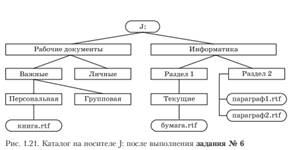
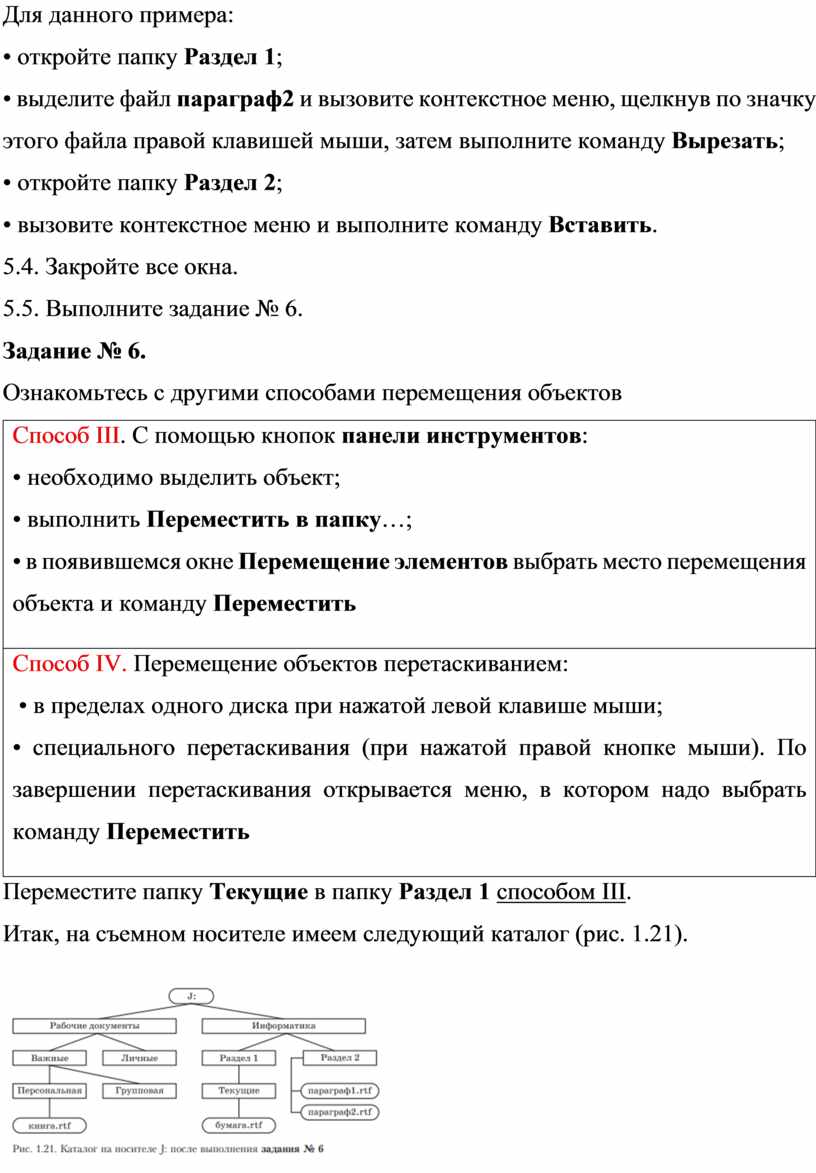
Переместите папку Текущие в папку Раздел 1 способом III.
Итак, на съемном носителе имеем следующий каталог (рис. 1.21).
Переименование объектов
Ознакомьтесь со способами переименования объектов операционной системы.
|
Способ I. С помощью команд меню окна: • необходимо выделить объект; • выполнить команду Файл ⇒ Переименовать |
|
Способ II. С помощью команды контекстного меню: • необходимо выделить объект; • выполнить команду Переименовать |
|
Способ III: • выделить объект; • щелкнуть правой клавишей мыши по его названию; • выполнить команду Переименовать; • ввести новое имя |
5.6. Переименуйте папку Раздел 1 в папку Том 1 способом I:
• откройте папку Информатика;
• выделите папку Раздел 1;
• выполните команду Файл ⇒ Переименовать и введите новое имя — Том 1;
• закройте все окна.
5.7. Выполните задание № 7.
Задание № 7
Переименуйте:
• папку Раздел 2 в папку Том 2 способом II;
• файл бумага.rtf в часть1.rtf способом III;
• закройте все окна.
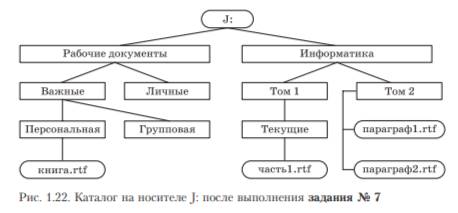
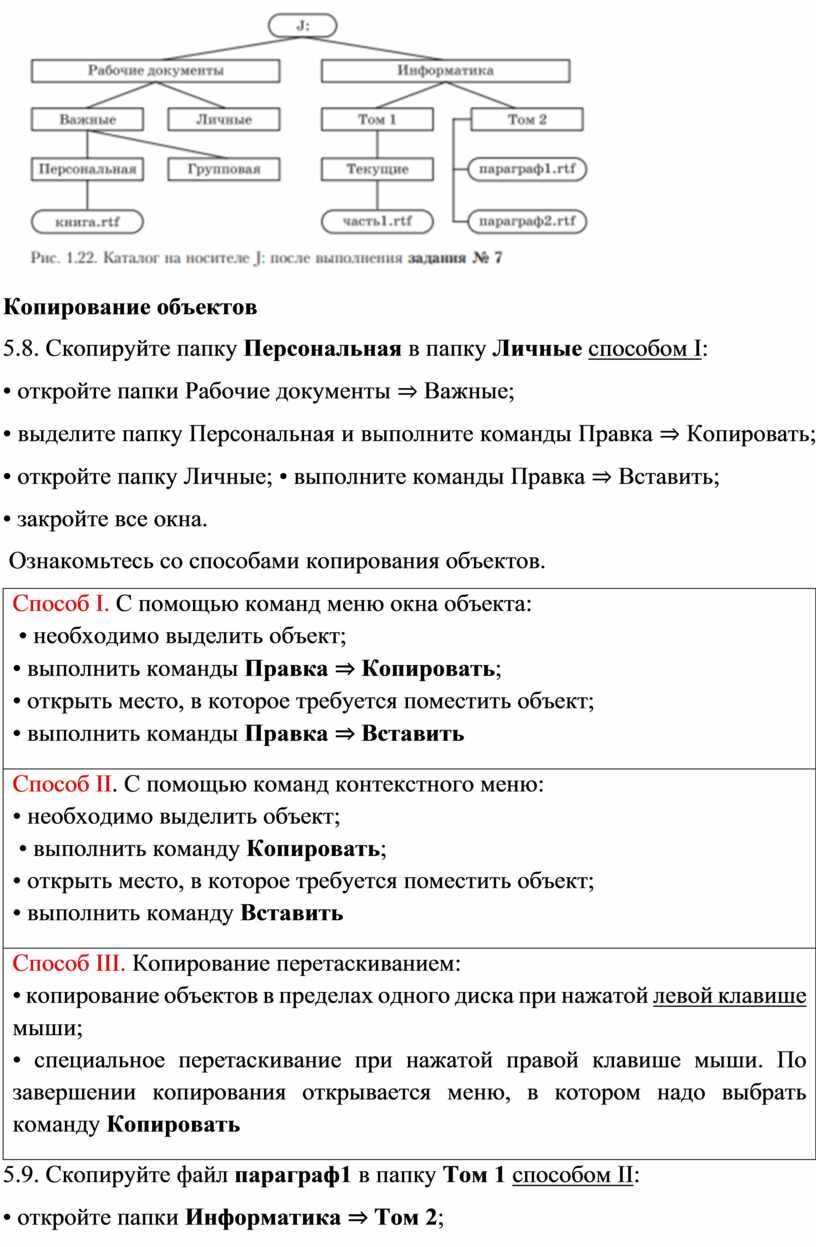
Итак, на съемном носителе имеем следующий каталог (дерево объектов) (рис. 1.22).
Копирование объектов
5.8. Скопируйте папку Персональная в папку Личные способом I:
• откройте папки Рабочие документы ⇒ Важные;
• выделите папку Персональная и выполните команды Правка ⇒ Копировать; • откройте папку Личные; • выполните команды Правка ⇒ Вставить;
• закройте все окна.
Ознакомьтесь со способами копирования объектов.
|
Способ I. С помощью команд меню окна объекта: • необходимо выделить объект; • выполнить команды Правка ⇒ Копировать; • открыть место, в которое требуется поместить объект; • выполнить команды Правка ⇒ Вставить |
|
Способ II. С помощью команд контекстного меню: • необходимо выделить объект; • выполнить команду Копировать; • открыть место, в которое требуется поместить объект; • выполнить команду Вставить |
|
Способ III. Копирование перетаскиванием: • копирование объектов в пределах одного диска при нажатой левой клавише мыши; • специальное перетаскивание при нажатой правой клавише мыши. По завершении копирования открывается меню, в котором надо выбрать команду Копировать |
5.9. Скопируйте файл параграф1 в папку Том 1 способом II:
• откройте папки Информатика ⇒ Том 2;
• выделите файл параграф1;
• щелкните правой клавишей мыши по значку этого объекта и выполните команду Копировать;
• откройте папку Том 1;
• нажмите правую клавишу мыши и выполните команду Вставить;
• закройте все окна.
5.10. Выполните задание № 8.
Задание № 8.
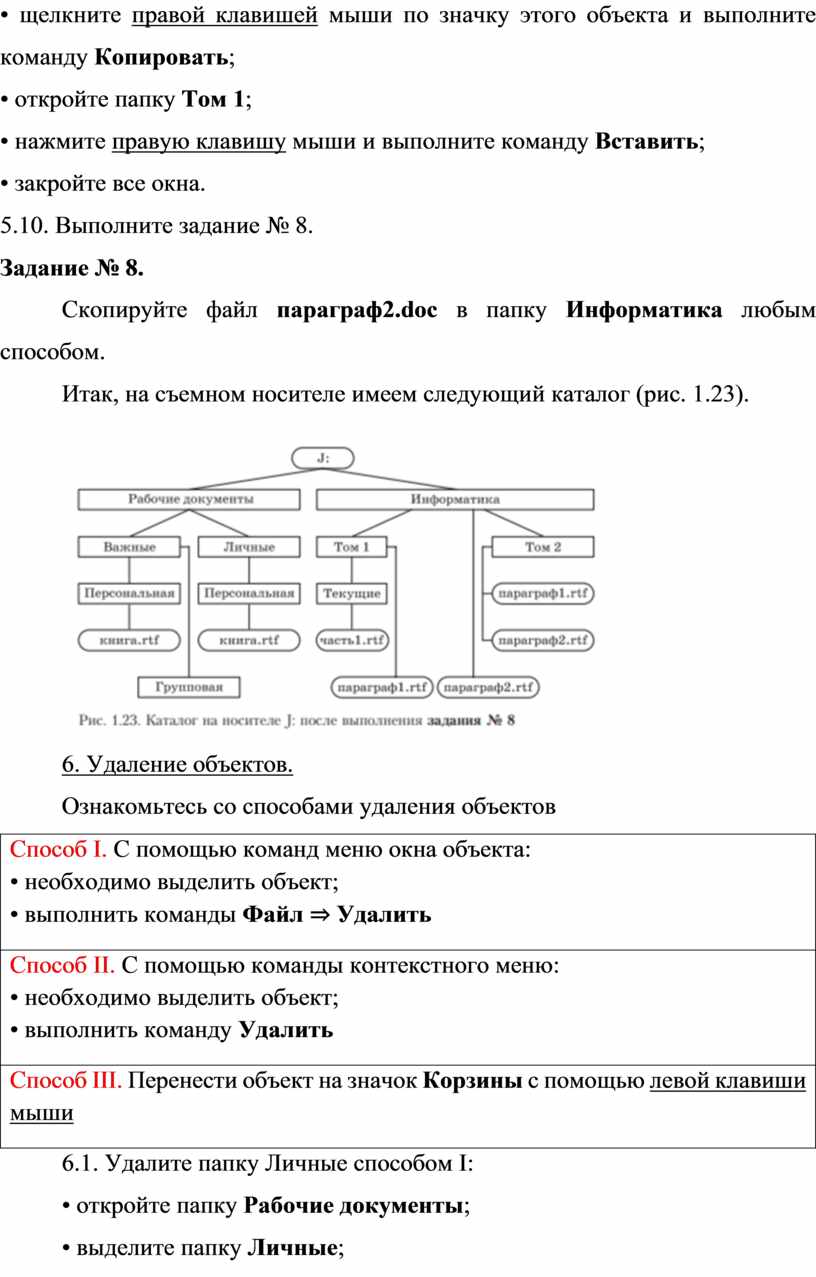
Скопируйте файл параграф2.doc в папку Информатика любым способом.
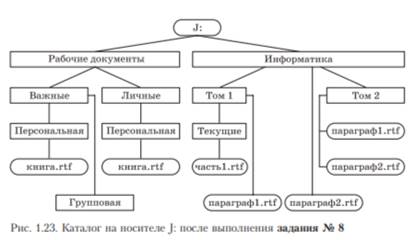
Итак, на съемном носителе имеем следующий каталог (рис. 1.23).
6. Удаление объектов.
Ознакомьтесь со способами удаления объектов
|
Способ I. С помощью команд меню окна объекта: • необходимо выделить объект; • выполнить команды Файл ⇒ Удалить |
|
Способ II. С помощью команды контекстного меню: • необходимо выделить объект; • выполнить команду Удалить |
|
Способ III. Перенести объект на значок Корзины с помощью левой клавиши мыши |
6.1. Удалите папку Личные способом I:
• откройте папку Рабочие документы;
• выделите папку Личные;
• выполните команды Файл ⇒ Удалить;
• в появившемся диалоговом окне подтвердите удаление данной папки, нажав кнопку ОК;
• закройте все окна.
6.2. Удалите папку Рабочие документы способом II:
• выделите папку Рабочие документы и щелкните правой клавишей мыши по этому значку;
• выполните команду Удалить и подтвердите ее;
• закройте все окна.
6.3. Выполните задание № 9.
Задание № 9
Удалите папку Информатика способом III.
7. Выполнение зачетного задания.
Выполните зачетное задание и предъявите преподавателю результат работы.
Зачетное задание.
Проект «Создание личного информационного пространства на съемном носителе».
Для выполнения работы требуется наличие съемного носителя в виде персональной флеш-памяти.
Цель — получение навыка структурирования личной информации в виде иерархической структуры — дерева объектов (каталога на носителе).
Задачи — отработка умений самостоятельного управления объектами на личном носителе информации.
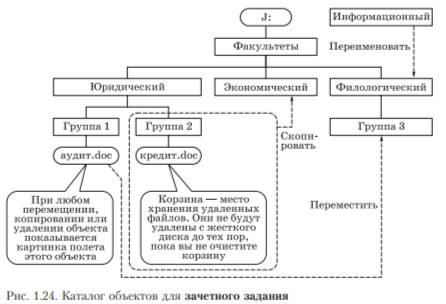
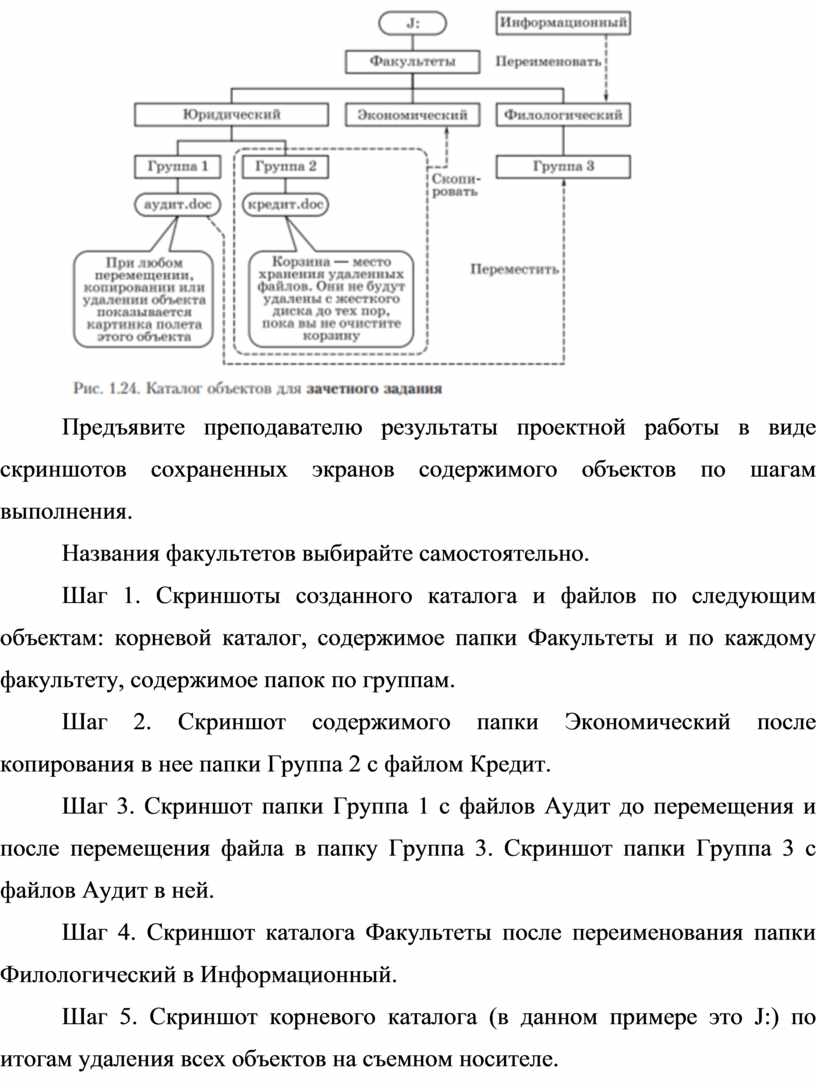
На съемном носителе создайте следующий каталог объектов (рис. 1.24), который включает папку Факультет в корневом каталоге J:, вложенные папки Юридический, Экономический и Филологический и вложенные в некоторые из них папки групп, а также файлы в группах. Способы работы с объектами выбирайте самостоятельно.
Предъявите преподавателю результаты проектной работы в виде скриншотов сохраненных экранов содержимого объектов по шагам выполнения.
Названия факультетов выбирайте самостоятельно.
Шаг 1. Скриншоты созданного каталога и файлов по следующим объектам: корневой каталог, содержимое папки Факультеты и по каждому факультету, содержимое папок по группам.
Шаг 2. Скриншот содержимого папки Экономический после копирования в нее папки Группа 2 с файлом Кредит.
Шаг 3. Скриншот папки Группа 1 с файлов Аудит до перемещения и после перемещения файла в папку Группа 3. Скриншот папки Группа 3 с файлов Аудит в ней.
Шаг 4. Скриншот каталога Факультеты после переименования папки Филологический в Информационный.
Шаг 5. Скриншот корневого каталога (в данном примере это J:) по итогам удаления всех объектов на съемном носителе.
Скачано с www.znanio.ru
Материалы на данной страницы взяты из открытых источников либо размещены пользователем в соответствии с договором-офертой сайта. Вы можете сообщить о нарушении.