Поделиться



 074. ПР_Металлический текст в Illustrator.doc
Практическая работа «Металлический текст»
Шаг 1. Создаем новый документ и рисуем прямоугольник с черной заливкой. Любым шрифтом (желательно толстым) пишем какую-нибудь надпись внутри прямоугольника.

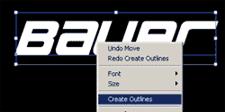
Шаг 2. Выделяем наш текст, щелкаем на правую кнопку мыши и выбираем Преобразовать в кривые (Creat Outlines).
Шаг 3. На Палитре Образцов (Swatch Tab) выбираем "черно-белый" (white-black) Градиент для нашего текста.

Шаг 4. На палитре Инструмента Градиент (Gradient Tab Tool) выставляем значения, как на рисунке внизу.

Шаг 5. Для обводки выбираем темно-серый цвет, ставим толщину штриха - 2 px.

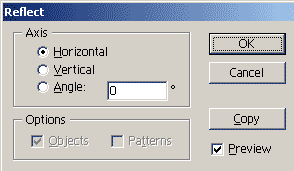
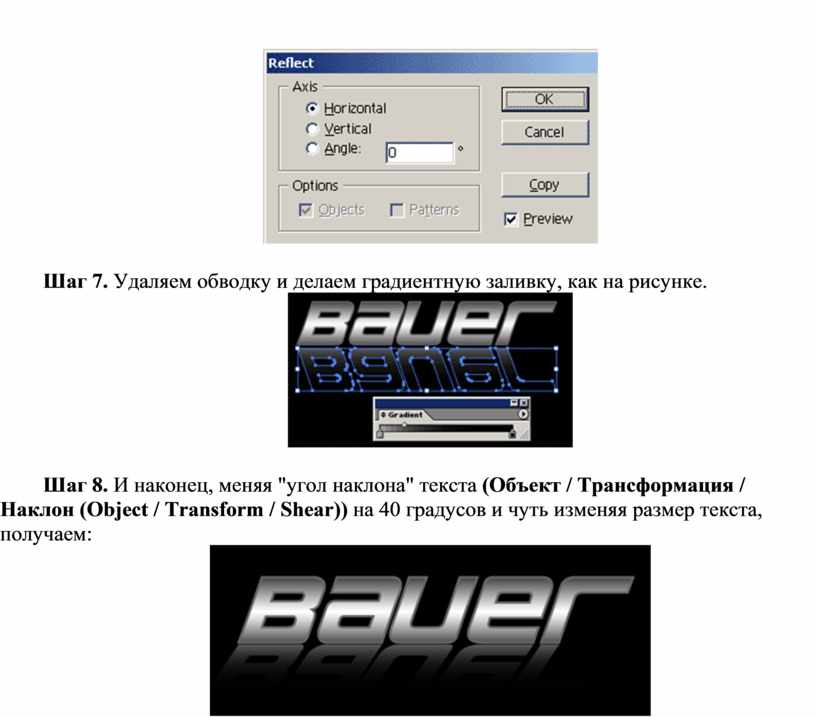
Шаг 6. Теперь рисуем отражение нашего текста. Дублируем текст (выделяем его, нажимаем Ctrl+C, Ctrl+V) и идем Объект / Трансформация / Отражение (Object / Transform / Reflect).
Шаг 7. Удаляем обводку и делаем градиентную заливку, как на рисунке.

Шаг 8. И наконец, меняя "угол наклона" текста (Объект / Трансформация / Наклон (Object / Transform / Shear)) на 40 градусов и чуть изменяя размер текста, получаем:

Скачано с www.znanio.ru
Материалы на данной страницы взяты из открытых источников либо размещены пользователем в соответствии с договором-офертой сайта. Вы можете сообщить о нарушении.