
Поделиться



 МУ лекция МАТРИЦЫ ИТ_2025.pdf
МНОГОПРОФИЛЬНЫЙ ТЕХНОЛОГИЧЕСКИЙ КОЛЛЕДЖ ФГБОУ ВО «ДОНБАССКИЙ ГОСУДАРСТВЕННЫЙ ТЕХНИЧЕСКИЙ УНИВЕРСИТЕТ»
Заместитель директора по УМР, председатель методического совета ______________ Л.Л. Кузьмина
«_____» ____________ 20___ г.
открытого урока
по дисциплине «Информационные технологии» на тему: «Работа с матрицами в Microsoft Excel»

г. Алчевск
Разработчик____________ О.Н.Максимова, преподаватель первой категории
Согласовано ____________ С.И. Васильченко, методист
Рассмотрено и одобрено к использованию в образовательной деятельности на заседании методической комиссии естественнонаучных дисциплин
Протокол №____ от «____»___________ 20____ года
Председатель комиссии ____________ О.А. Гиркина
Тема занятия: «Матрицы в Microsoft Excel».
Вид занятия: лекция. Цели занятия: Обучающие: формирование профессиональных навыков в чтении и понимании терминов и процессов; создать условия для систематизации знаний по этой теме; понимать смысл и значение понятий; способствовать формированию потребности получать новую информацию в процессе обмена приобретенными в ходе самостоятельной работы знаниями.
Воспитательные: способствовать стимулированию познавательного интереса к данной теме и предмету «Информатика», активизация взаимодействия между студентами, способствовать воспитанию у студентов самостоятельности, коллективизма, ответственности за себя и других членов коллектива.
Развивающие:
способствовать развитию навыков индивидуальной и групповой практической работы, развитию умений применять знания для решения задач различного рода с помощью электронных таблиц, развитию здорового соперничества, развитию умственной деятельности, быстроты мышления, логики. Методы:
Беседа, выполнение практического задания, индивидуальная работа. Наглядность и оборудование:
Опорные конспекты, раздаточный материал, презентация, компьютерный класс, программа Microsoft Office Excel.
Межпредметные связи с дисциплинами: «Информатика», «Математика» Основные понятия:
электронные таблицы, рабочая книга, строка, столбец, ячейка, адрес ячейки, диапазон, активная ячейка, формула, текстовые и сложные функции.
План урока:
1. Организационный момент – 5 мин.
2. Мотивация к учебной деятельности – 5 мин.
3. Беседа по теме занятия – 45 мин.
4. Закрепление нового материала – 20 мин.
5. Подведение итогов – 5 мин.
Культура речи, культура общения, информационная культура не даются в наследство, их приобретают путем усиленного труда.
I. Организационный момент
Преподаватель приветствует студентов, отметка в журнале отсутствующих студентов, объявление темы. Привлекает студентов в определение целями и структурой урока.
II. Мотивация к учебной деятельности
Преподаватель мотивирует студентов на приобретение навыков построения простых разрезов (фронтального, профильного, горизонтального) и их обозначение, а так же местных разрезов, что в дальнейшем будет способствовать свободному и быстрому выполнению разрезов деталей, узлов машин и механизмов.
Вычисления с помощью руки и бумаги довольно нудный процесс. Каждый знает, как легко ошибиться, а если ошибку вовремя не заметить, то вся работа пойдет насмарку. Раньше, когда не было компьютера, сложные вычисления выполняли целые отделы специалистов. Это забирало много времени и сил. Сегодня же этот процесс происходит совсем по-иному. Для обработки числовой информации на компьютере служат специальные программы, которые не только помогают с разнообразными расчетами, но и могут представить результаты даже в графическом виде.
III. Беседа по теме занятия Преподаватель знакомит студентов с новым теоретическим материалом.
Матрица – числовой массив с одинаковым количеством строк и столбцов.
Матрицы можно перемножать между собою, множить на вектор, транспонировать, создавать обратные матрицы, находить определитель матрицы и т.п.
Определитель матрицы – это число, вычисляемое на основе значений элементов массива.
Функция Microsoft Excel МОПРЕД возвращает определитель матрицы (матрица хранится в массиве) Синтаксис:
МОПРЕД(массив)
Массив может быть задан как интервал ячеек (например, А1:С3) или как массив констант (например {1;2;3:4;5;6:7;8;9] ) или как имя, именующее интервал или массив.
Если какая-либо ячейка в массиве пуста или содержит текст, то функция МОПРЕД возвращает значение ошибки #ЗНАЧ!
МОПРЕД также возвращает значение ошибки #ЗНАЧ!, если массив имеет неравное количество строк и столбцов.
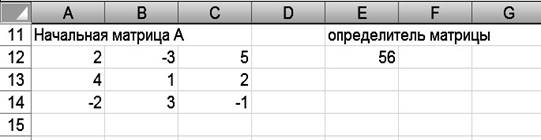
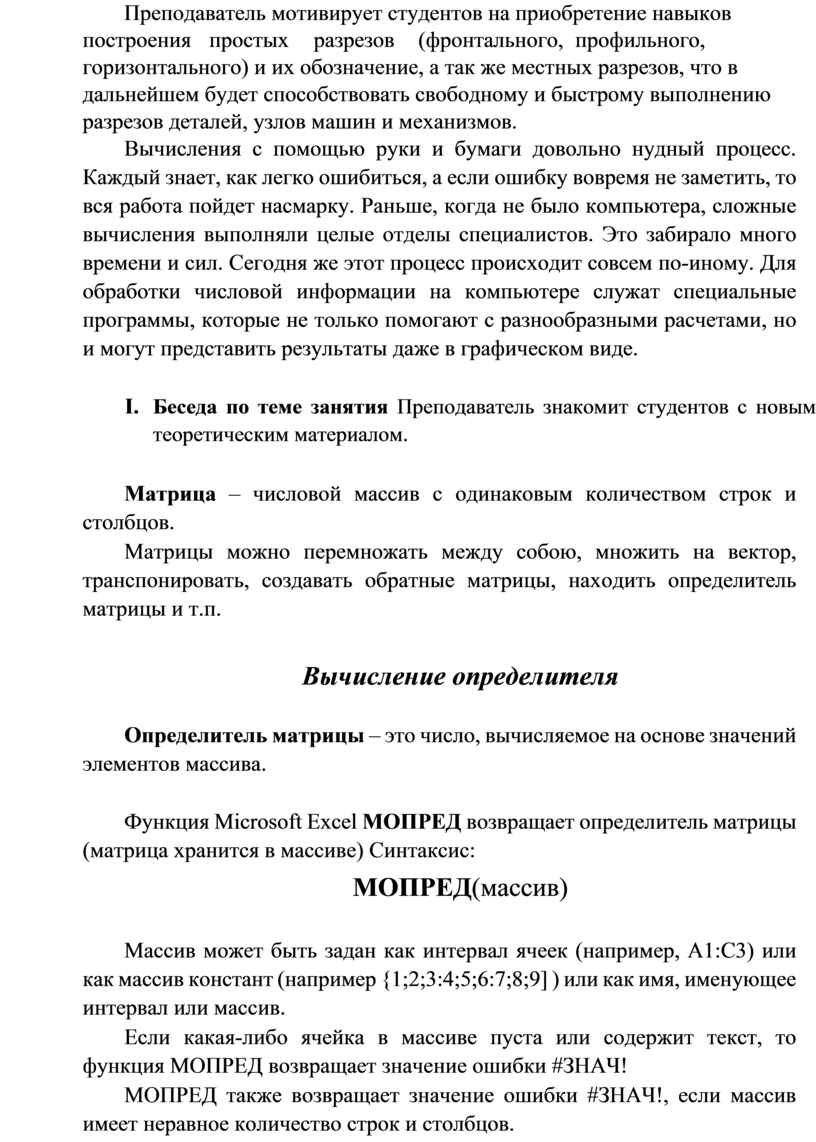
Для массива, состоящего из трёх строк и трёх столбцов, определитель вычисляется следующим образом:
1. Ввести значения матрицы.
2. Выделить соответствующие ячейки для результата и выполнить команду МОПРЕД.
МОПРЕД(А1:С3) равняется:
А1*(В2*С3-В3*С2)+А2*(В3*С1-В1*С3)+А3*(В1*С2-В2*С1)
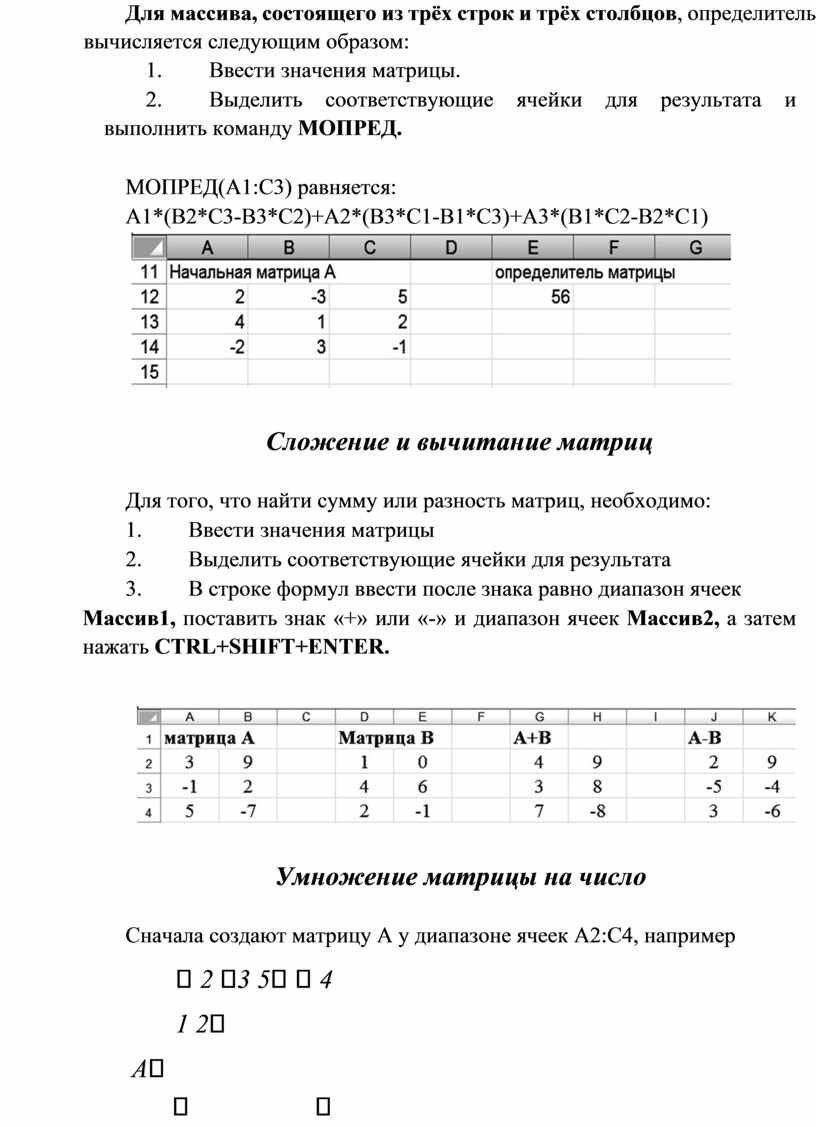
Для того, что найти сумму или разность матриц, необходимо:
1. Ввести значения матрицы
2. Выделить соответствующие ячейки для результата
3. В строке формул ввести после знака равно диапазон ячеек
Массив1, поставить знак «+» или «-» и диапазон ячеек Массив2, а затем нажать CTRL+SHIFT+ENTER.

Сначала создают матрицу А у диапазоне ячеек А2:С4, например
2 3 5 4 1 2
А
2 3 1
После этого над элементами матрицы можно выполнять разные действия.
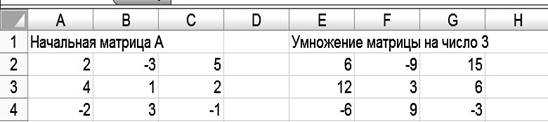
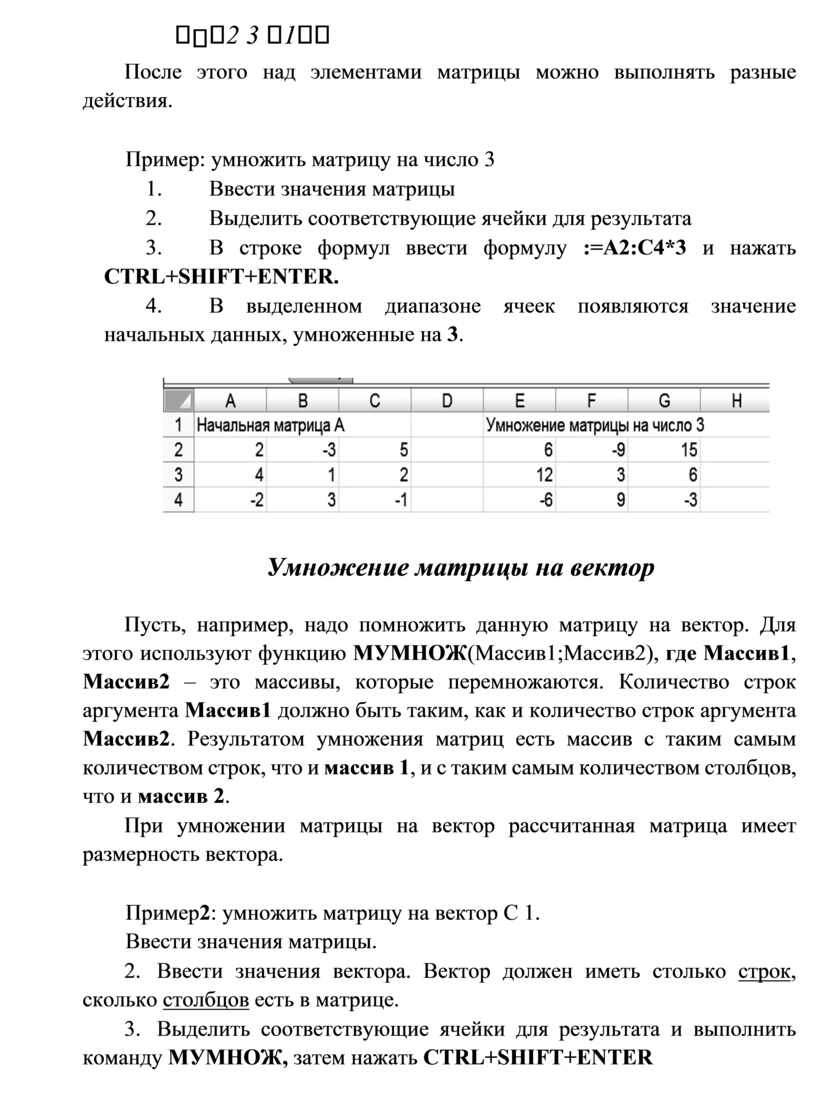
Пример: умножить матрицу на число 3
1. Ввести значения матрицы
2. Выделить соответствующие ячейки для результата
3. В строке формул ввести формулу :=А2:С4*3 и нажать CTRL+SHIFT+ENTER.
4. В выделенном диапазоне ячеек появляются значение начальных данных, умноженные на 3.
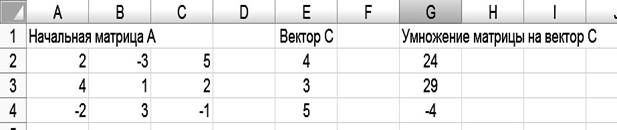
Пусть, например, надо помножить данную матрицу на вектор. Для этого используют функцию МУМНОЖ(Массив1;Массив2), где Массив1, Массив2 – это массивы, которые перемножаются. Количество строк аргумента Массив1 должно быть таким, как и количество строк аргумента Массив2. Результатом умножения матриц есть массив с таким самым количеством строк, что и массив 1, и с таким самым количеством столбцов, что и массив 2.
При умножении матрицы на вектор рассчитанная матрица имеет размерность вектора.
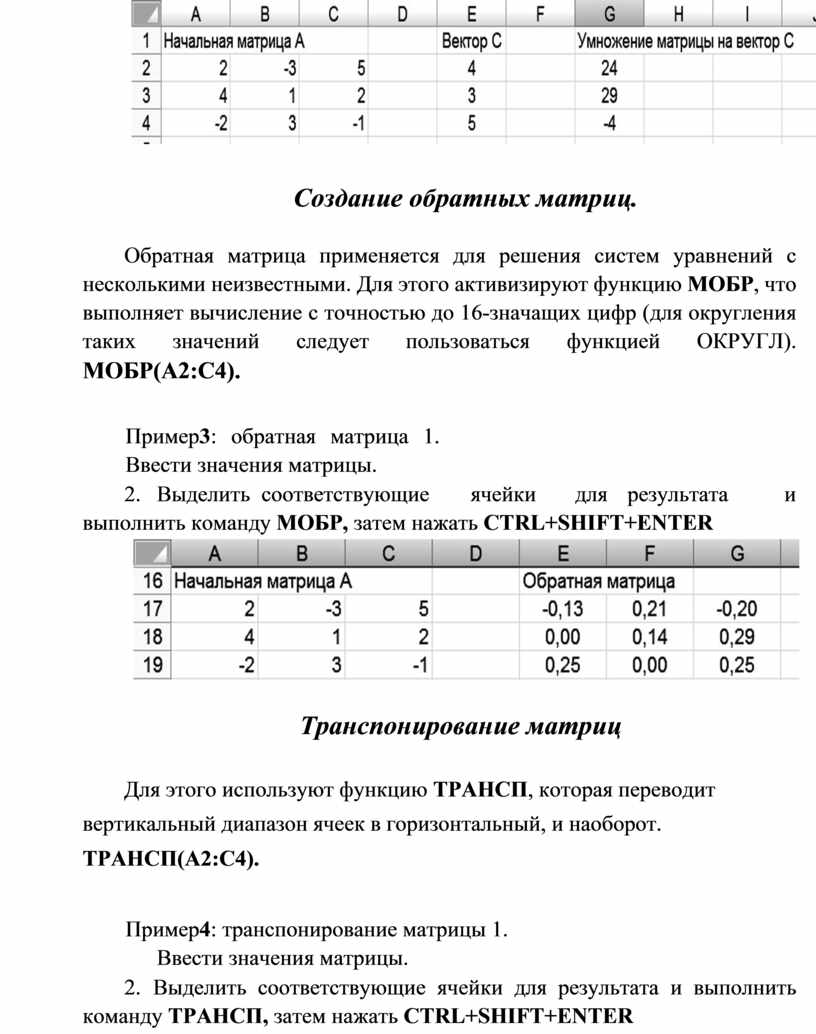
Пример2: умножить матрицу на вектор С 1. Ввести значения матрицы.
2. Ввести значения вектора. Вектор должен иметь столько строк, сколько столбцов есть в матрице.
3. Выделить соответствующие ячейки для результата и выполнить команду МУМНОЖ, затем нажать CTRL+SHIFT+ENTER
Создание обратных матриц.
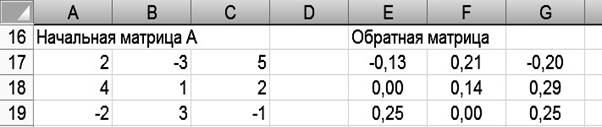
Обратная матрица применяется для решения систем уравнений с несколькими неизвестными. Для этого активизируют функцию МОБР, что выполняет вычисление с точностью до 16-значащих цифр (для округления таких значений следует пользоваться функцией ОКРУГЛ). МОБР(А2:С4).
Пример3: обратная матрица 1. Ввести значения матрицы.
2. Выделить соответствующие ячейки для результата и выполнить команду МОБР, затем нажать CTRL+SHIFT+ENTER
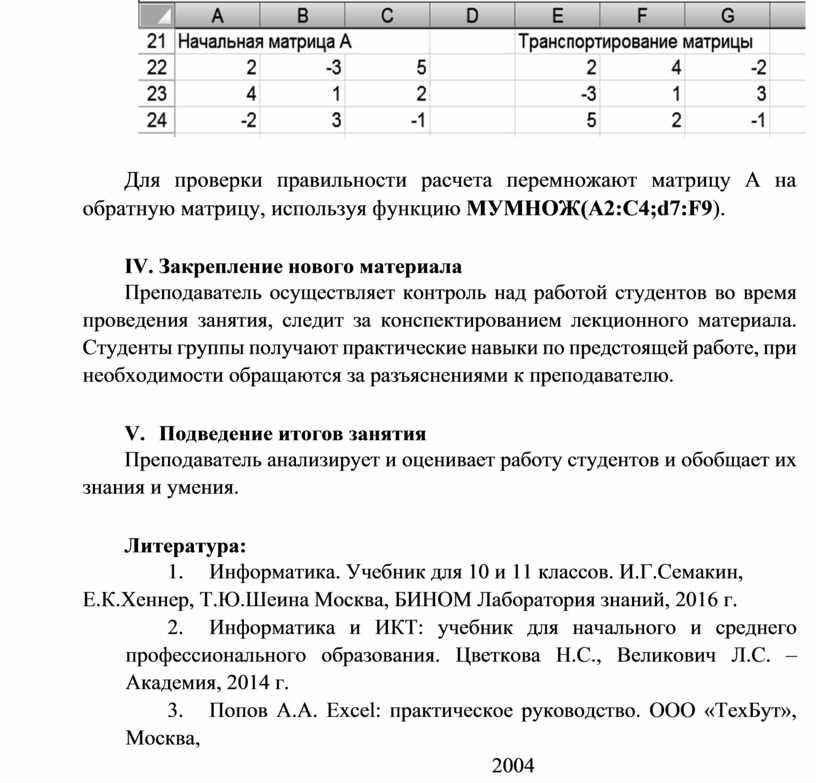
Для этого используют функцию ТРАНСП, которая переводит вертикальный диапазон ячеек в горизонтальный, и наоборот. ТРАНСП(А2:С4).
Пример4: транспонирование матрицы 1. Ввести значения матрицы.
2. Выделить соответствующие ячейки для результата и выполнить команду ТРАНСП, затем нажать CTRL+SHIFT+ENTER
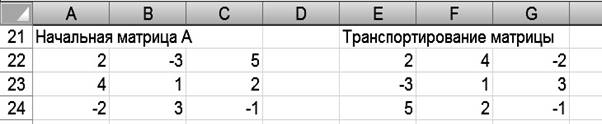
Для проверки правильности расчета перемножают матрицу А на обратную матрицу, используя функцию МУМНОЖ(А2:С4;d7:F9).
IV. Закрепление нового материала
Преподаватель осуществляет контроль над работой студентов во время проведения занятия, следит за конспектированием лекционного материала. Студенты группы получают практические навыки по предстоящей работе, при необходимости обращаются за разъяснениями к преподавателю.
V. Подведение итогов занятия
Преподаватель анализирует и оценивает работу студентов и обобщает их знания и умения.
Литература:
1. Информатика. Учебник для 10 и 11 классов. И.Г.Семакин,
Е.К.Хеннер, Т.Ю.Шеина Москва, БИНОМ Лаборатория знаний, 2016 г.
2. Информатика и ИКТ: учебник для начального и среднего профессионального образования. Цветкова Н.С., Великович Л.С. – Академия, 2014 г.
3. Попов А.А. Excel: практическое руководство. ООО «ТехБут», Москва,
2004
Материалы на данной страницы взяты из открытых источников либо размещены пользователем в соответствии с договором-офертой сайта. Вы можете сообщить о нарушении.


