Поделиться



 лабораторная работа.doc
Лабораторная работа
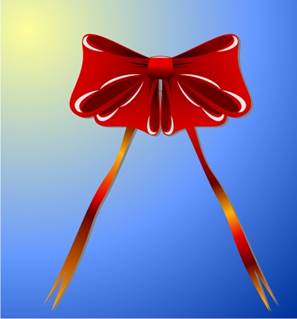
Тема: Преобразование объектов (изменение положения, поворот, скос, растяжение). Масштабирование объектов.
Цель: Научиться создавать и преобразовывать объекты на примере создания «Бантика»
Ход выполнения работы
|
ВЫПОЛНЯЕМОЕ ДЕЙСТВИЕ |
РЕЗУЛЬТАТ |
|
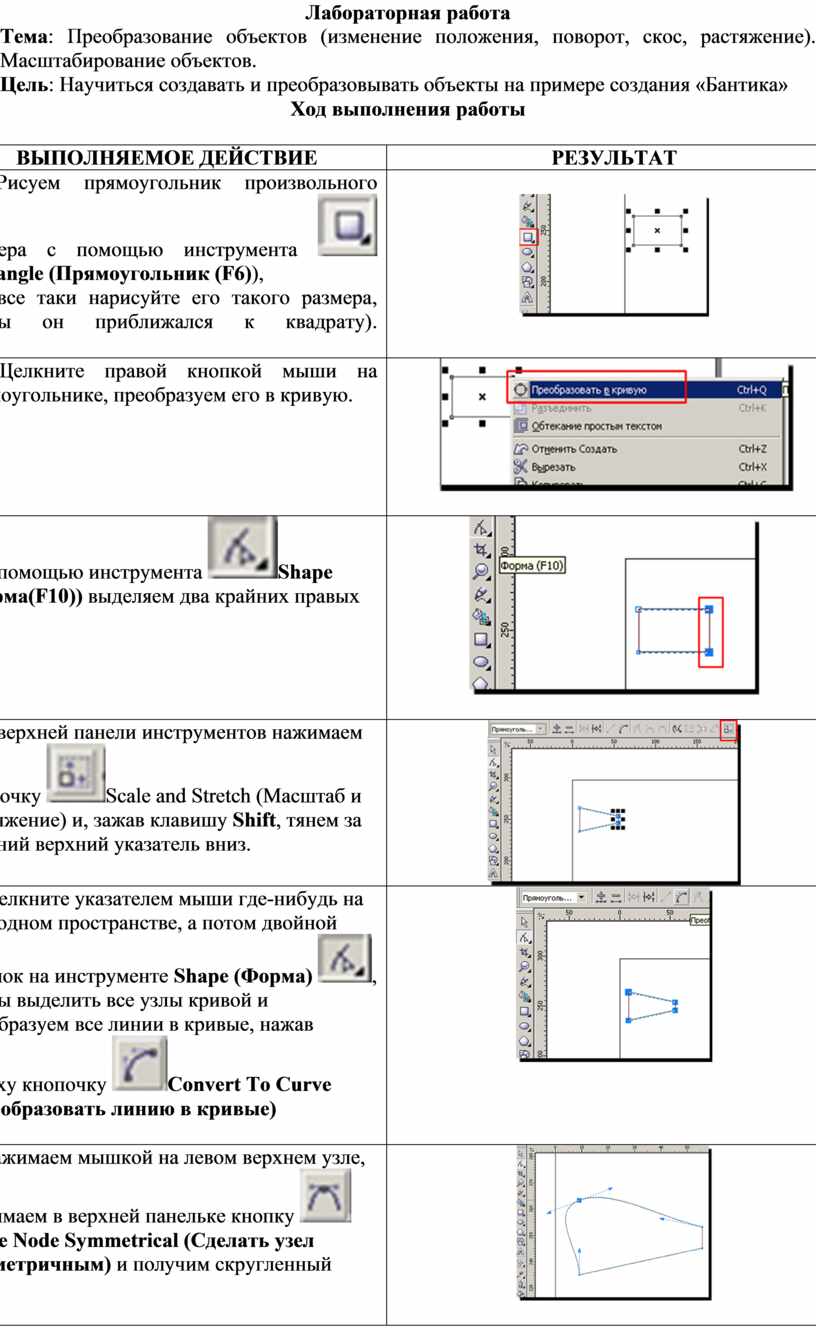
1. Рисуем прямоугольник
произвольного размера с помощью инструмента (но все таки нарисуйте его
такого размера, чтобы он приближался к квадрату). |
|
|
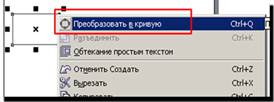
2. Щелкните правой кнопкой мыши на прямоугольнике, преобразуем его в кривую. |
|
|
3. С помощью инструмента |
|
|
4. В верхней панели инструментов нажимаем кнопочку |
|
|
5. Щелкните указателем мыши где-нибудь на свободном
пространстве, а потом двойной щелчок на инструменте Shape (Форма) |
|
|
6. Нажимаем мышкой на левом верхнем узле, нажимаем в
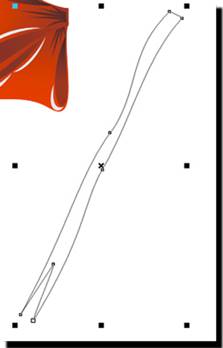
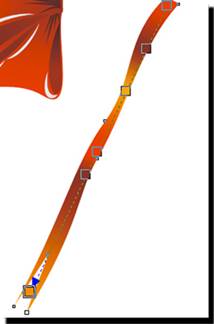
верхней панельке кнопку |
|
|
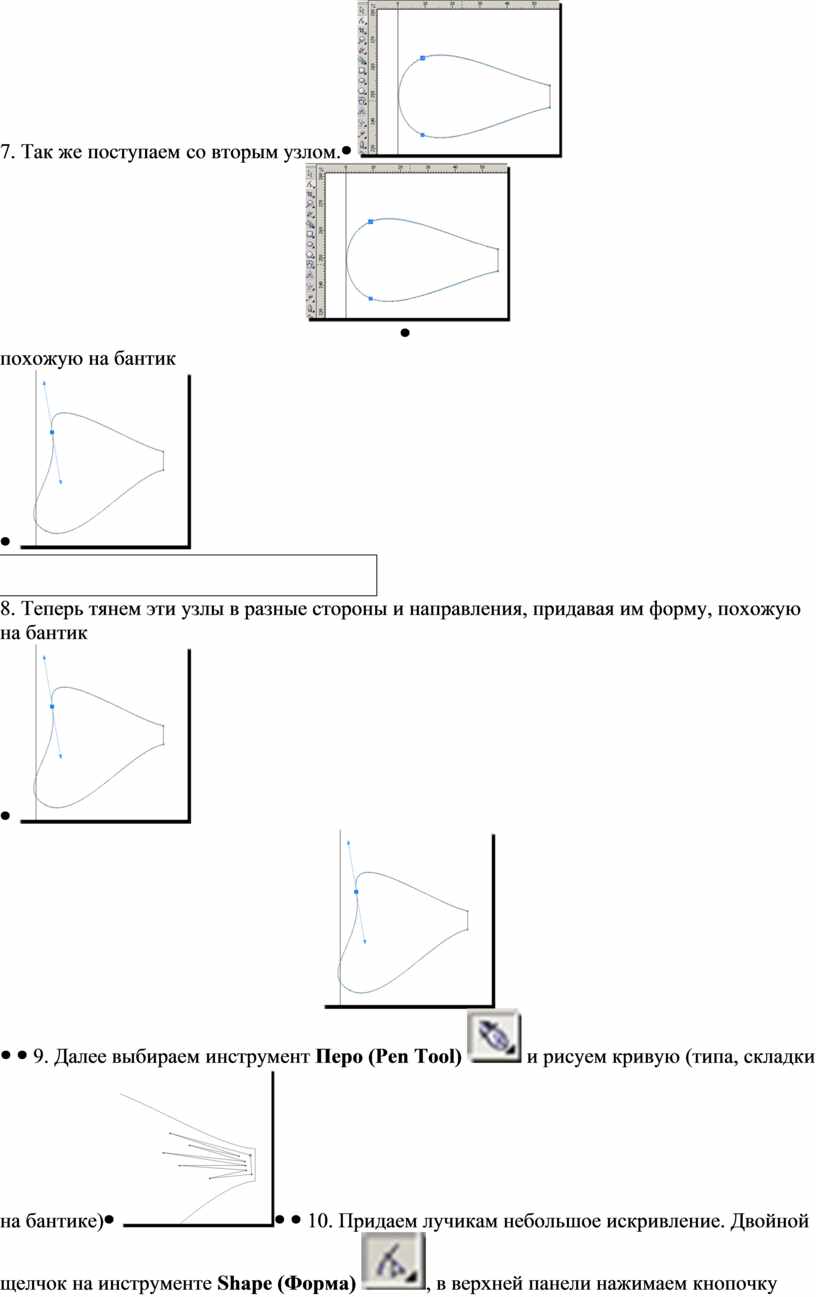
7. Так же поступаем со вторым узлом. |
|
|
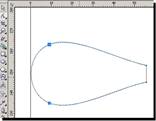
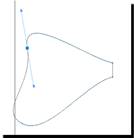
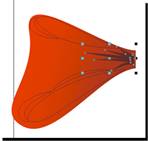
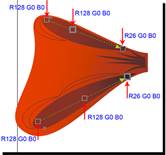
8. Теперь тянем эти узлы в разные стороны и направления,
придавая им форму, похожую на бантик |
|
|
9. Далее выбираем инструмент Перо (Pen Tool) |
|
|
10. Придаем лучикам небольшое искривление. Двойной щелчок
на инструменте Shape (Форма) |
|
|
11. Опять рисуем прямоугольник, преобразуем его в кривую,
инструментом Shape (Форма) |
|
|
12. Опять выделяем все узлы двойным щелчком на инструменте
Shape (Форма) |
|
|
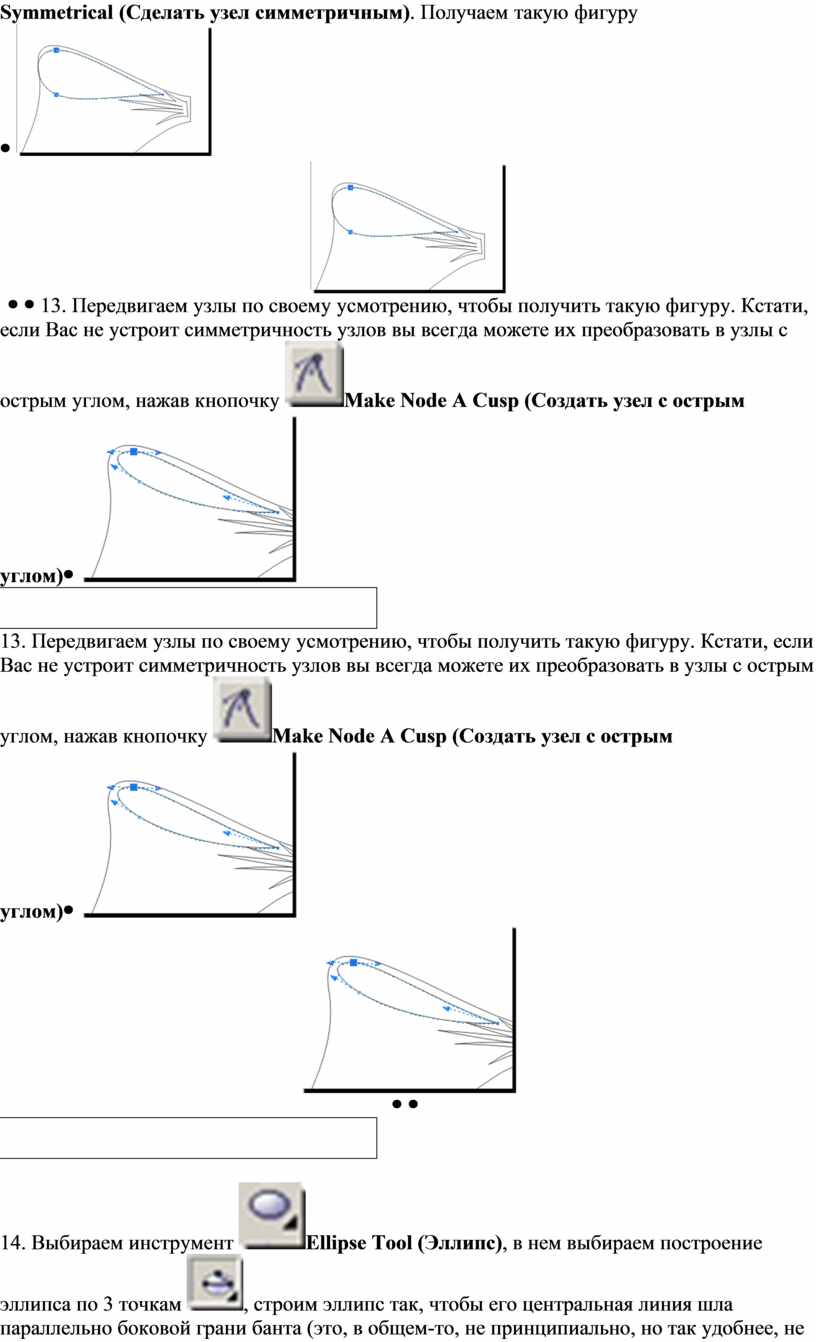
13. Передвигаем узлы по своему усмотрению, чтобы получить
такую фигуру. Кстати, если Вас не устроит симметричность узлов вы всегда
можете их преобразовать в узлы с острым углом, нажав кнопочку |
|
|
14. Выбираем инструмент |
|
|
15. Нарисовали эллипс, продублировали его, немного сместили, если захочется, чуть увеличили масштаб |
|
|
16. Выделяем оба эллипса с помощью инструмента Pick
(Указазтель) |
|
|
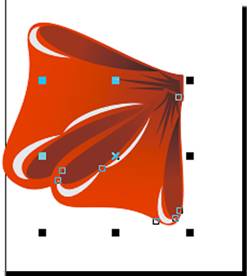
17. Если блик залезает на внутреннюю часть бантика,
двигаем его, поворачиваем, меняем направление узлов, применяя инструмент Pick
(Указатель) |
|
|
18. Инструментом Pick (Указатель) |
|
|
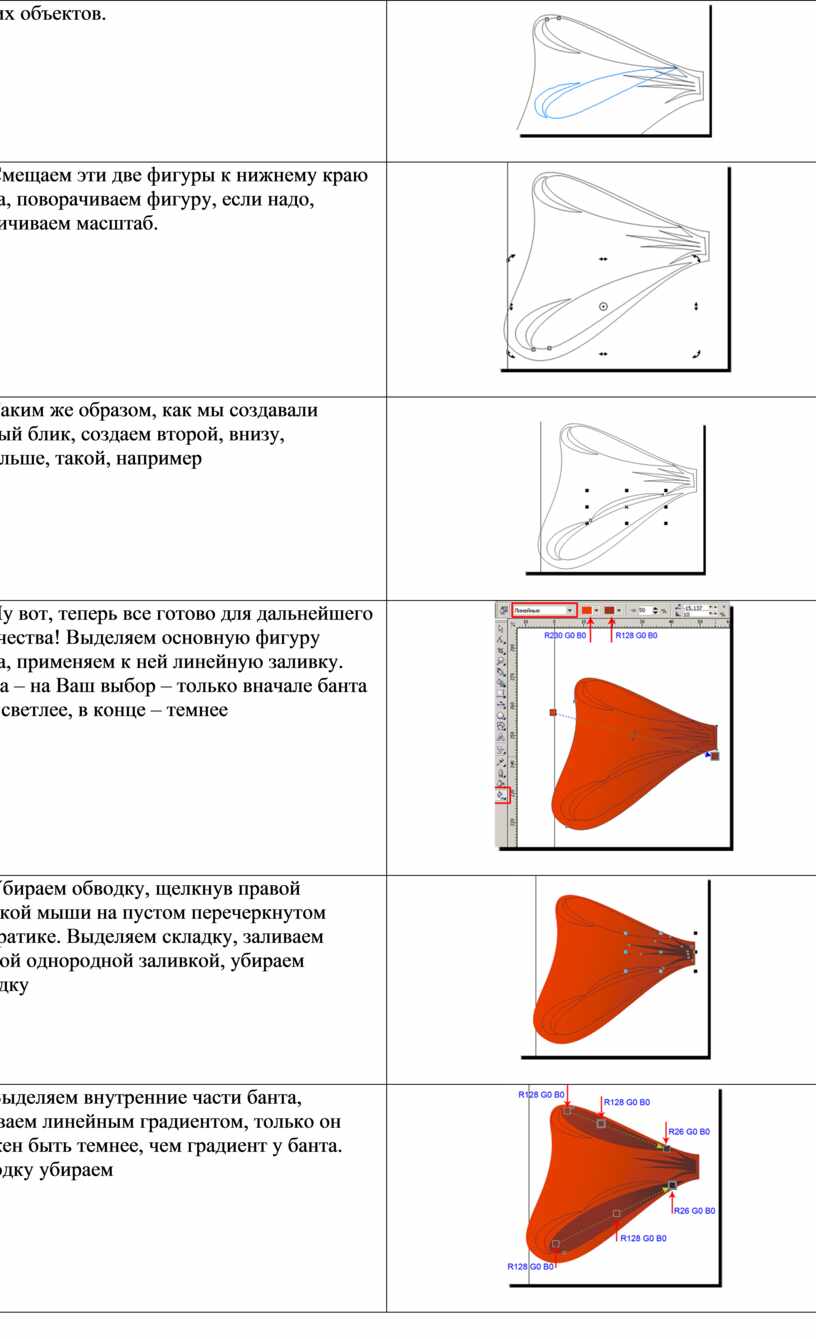
19. Смещаем эти две фигуры к нижнему краю банта, поворачиваем фигуру, если надо, увеличиваем масштаб. |
|
|
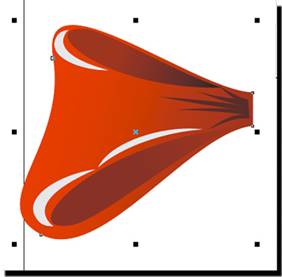
20. Таким же образом, как мы создавали первый блик, создаем второй, внизу, побольше, такой, например |
|
|
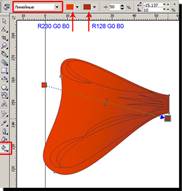
21. Ну вот, теперь все готово для дальнейшего творчества! Выделяем основную фигуру банта, применяем к ней линейную заливку. Цвета – на Ваш выбор – только вначале банта цвет светлее, в конце – темнее |
|
|
22. Убираем обводку, щелкнув правой кнопкой мыши на пустом
перечеркнутом квадратике. Выделяем складку, заливаем темной однородной
заливкой, убираем обводку |
|
|
23. Выделяем внутренние части банта, заливаем линейным градиентом, только он должен быть темнее, чем градиент у банта. Обводку убираем |
|
|
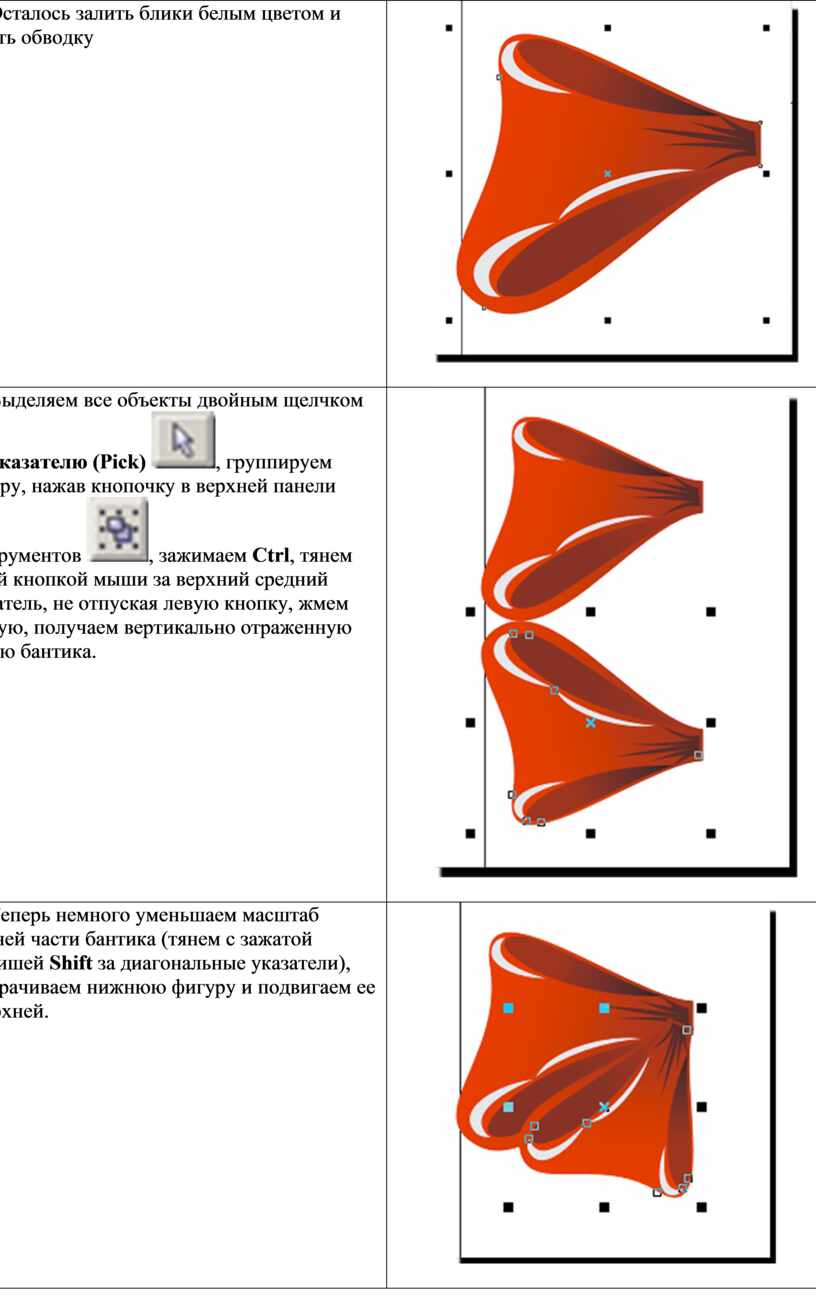
24. Осталось залить блики белым цветом и убрать обводку |
|
|
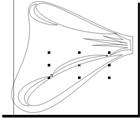
25. Выделяем все объекты двойным щелчком по Указателю
(Pick) |
|
|
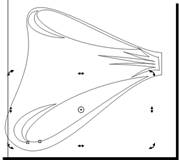
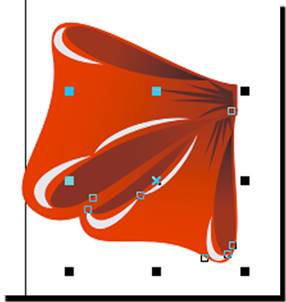
26. Теперь немного уменьшаем масштаб нижней части бантика
(тянем с зажатой клавишей Shift за диагональные указатели),
поворачиваем нижнюю фигуру и подвигаем ее к верхней. |
|
|
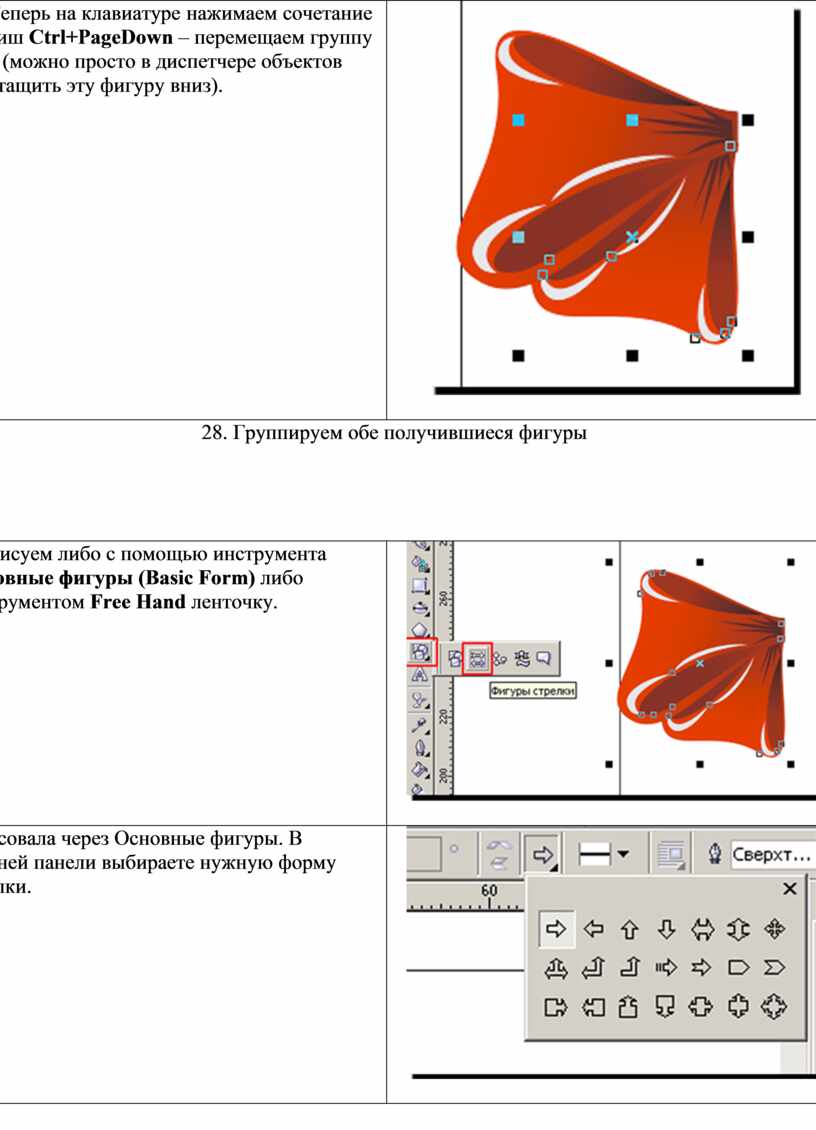
27. Теперь на клавиатуре нажимаем сочетание клавиш Ctrl+PageDown
– перемещаем группу вниз (можно просто в диспетчере объектов перетащить
эту фигуру вниз). |
|
|
28. Группируем обе
получившиеся фигуры
|
|
|
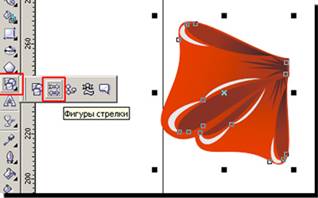
29. Рисуем либо с помощью инструмента Основные фигуры
(Basic Form) либо инструментом Free Hand ленточку. |
|
|
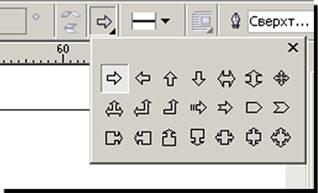
Я рисовала через Основные фигуры. В верхней панели
выбираете нужную форму стрелки. |
|
|
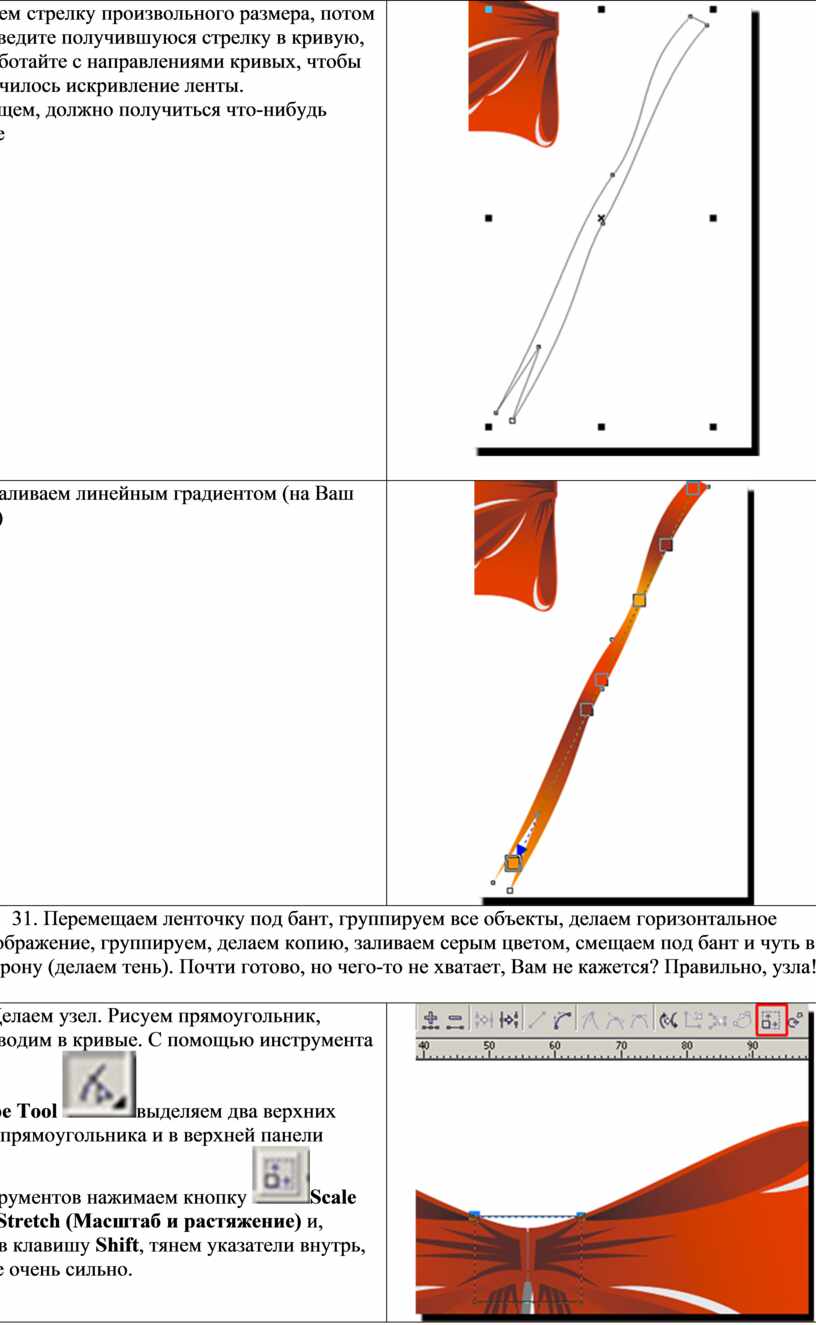
Рисуем стрелку произвольного размера, потом переведите
получившуюся стрелку в кривую, поработайте с направлениями кривых, чтобы
получилось искривление ленты. |
|
|
30. Заливаем линейным градиентом (на Ваш вкус) |
|
|
31. Перемещаем ленточку под бант, группируем все объекты, делаем горизонтальное отображение, группируем, делаем копию, заливаем серым цветом, смещаем под бант и чуть в сторону (делаем тень). Почти готово, но чего-то не хватает, Вам не кажется? Правильно, узла!
|
|
|
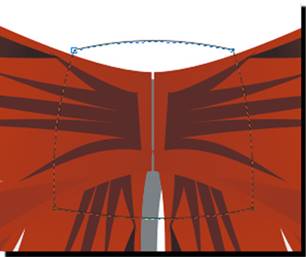
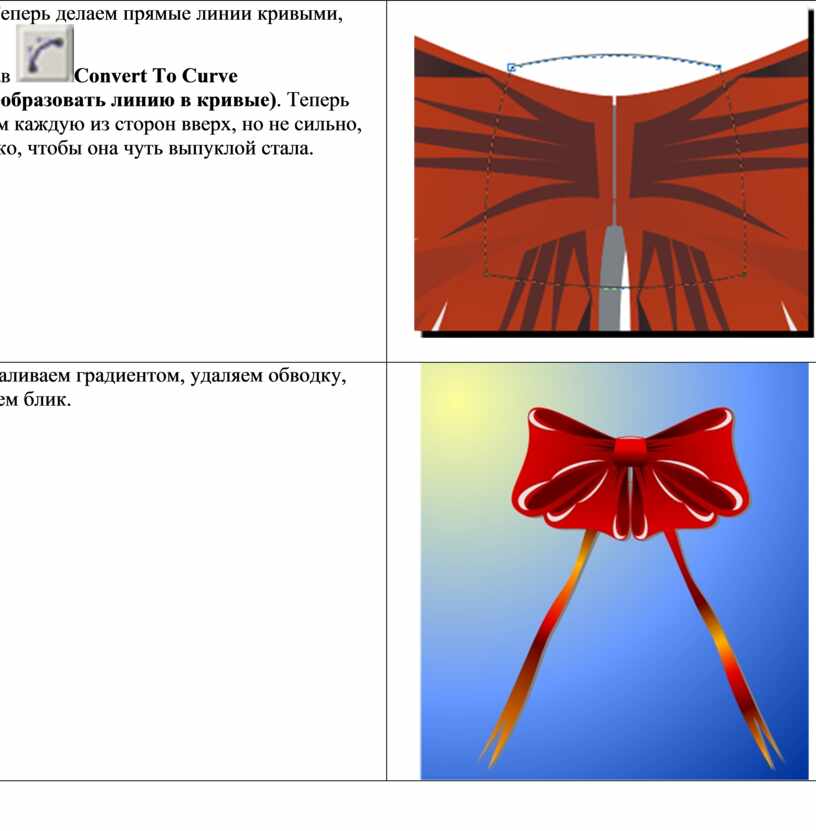
32. Делаем узел. Рисуем прямоугольник, переводим в кривые.
С помощью инструмента Shape Tool |
|
|
33. Теперь делаем прямые линии кривыми, нажав |
|
|
34. Заливаем градиентом, удаляем обводку, делаем блик. |
|
Материалы на данной страницы взяты из открытых источников либо размещены пользователем в соответствии с договором-офертой сайта. Вы можете сообщить о нарушении.


 Restangle (Прямоугольник
(F6)),
Restangle (Прямоугольник
(F6)),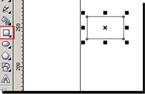
 Shape (Форма(F10)) выделяем
два крайних правых узла.
Shape (Форма(F10)) выделяем
два крайних правых узла.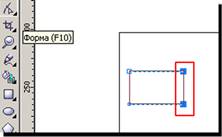
 Scale and
Stretch (Масштаб и растяжение) и, зажав клавишу Shift, тянем за
средний верхний указатель вниз.
Scale and
Stretch (Масштаб и растяжение) и, зажав клавишу Shift, тянем за
средний верхний указатель вниз.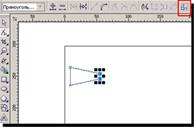
 , чтобы
выделить все узлы кривой и преобразуем все линии в кривые, нажав вверху
кнопочку
, чтобы
выделить все узлы кривой и преобразуем все линии в кривые, нажав вверху
кнопочку  Convert To Curve (Преобразовать линию в кривые)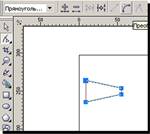
 Made Node Symmetrical
(Сделать узел симметричным) и получим скругленный угол.
Made Node Symmetrical
(Сделать узел симметричным) и получим скругленный угол.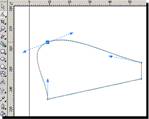
 и рисуем
кривую (типа, складки на бантике)
и рисуем
кривую (типа, складки на бантике)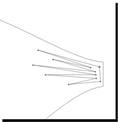
 , в верхней панели нажимаем
кнопочку
, в верхней панели нажимаем
кнопочку  , переводим прямые линии в кривые, затем необходимо нажать
кнопочку
, переводим прямые линии в кривые, затем необходимо нажать
кнопочку  Make Node A Cusp (Создать узел с острым углом), снимаем
выделение с фигуры и потом двигаем линии в нужном направлении, чтобы они чуть
искривились
Make Node A Cusp (Создать узел с острым углом), снимаем
выделение с фигуры и потом двигаем линии в нужном направлении, чтобы они чуть
искривились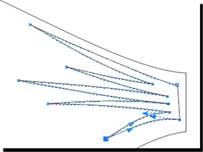
 удаляем верхний правый узел,
получаем треугольную кривую
удаляем верхний правый узел,
получаем треугольную кривую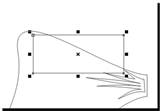
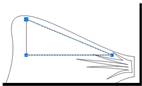
 , жмем кнопку
  , переводим прямые
линии в кривые, выделяем слева два узла и жмем кнопку
, переводим прямые
линии в кривые, выделяем слева два узла и жмем кнопку  Made Node
Symmetrical (Сделать узел симметричным). Получаем такую фигуру
Made Node
Symmetrical (Сделать узел симметричным). Получаем такую фигуру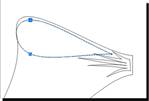
 Make Node A Cusp
(Создать узел с острым углом)
Make Node A Cusp
(Создать узел с острым углом)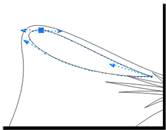
 Ellipse Tool (Эллипс),
в нем выбираем построение эллипса по 3 точкам
Ellipse Tool (Эллипс),
в нем выбираем построение эллипса по 3 точкам  , строим эллипс так, чтобы
его центральная линия шла параллельно боковой грани банта (это, в общем-то,
не принципиально, но так удобнее, не надо потом поворачивать фигуру)
, строим эллипс так, чтобы
его центральная линия шла параллельно боковой грани банта (это, в общем-то,
не принципиально, но так удобнее, не надо потом поворачивать фигуру)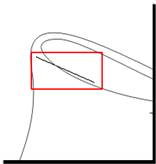
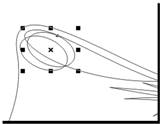
 и в верхней панели инструментов нажимаем кнопку Back minus
Front (Задние минус передние)
и в верхней панели инструментов нажимаем кнопку Back minus
Front (Задние минус передние)  . Получаем такую фигуру,
будущий блик
. Получаем такую фигуру,
будущий блик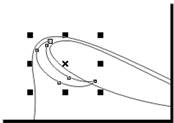
 и Shape (Форма)
  Примерно так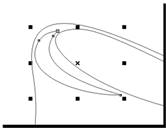
 выделяем внутреннюю
часть банта и блик, зажимаем на клавиатуре Ctrl и тянем мышью вниз за
средний верхний указатель левой кнопкой мыши. Не отпуская левую кнопку мыши,
нажимаем правую. Таким образом мы получаем вертикально отраженную копию наших
объектов.
выделяем внутреннюю
часть банта и блик, зажимаем на клавиатуре Ctrl и тянем мышью вниз за
средний верхний указатель левой кнопкой мыши. Не отпуская левую кнопку мыши,
нажимаем правую. Таким образом мы получаем вертикально отраженную копию наших
объектов.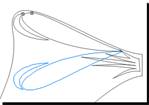
 , группируем фигуру, нажав кнопочку в верхней панели инструментов
  , зажимаем
Ctrl, тянем левой кнопкой мыши за верхний средний указатель, не
отпуская левую кнопку, жмем правую, получаем вертикально отраженную копию
бантика.
, зажимаем
Ctrl, тянем левой кнопкой мыши за верхний средний указатель, не
отпуская левую кнопку, жмем правую, получаем вертикально отраженную копию
бантика.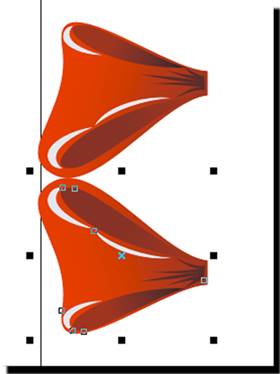
 выделяем два верхних узла
прямоугольника и в верхней панели инструментов нажимаем кнопку
выделяем два верхних узла
прямоугольника и в верхней панели инструментов нажимаем кнопку  Scale and
Stretch (Масштаб и растяжение) и, зажав клавишу Shift, тянем
указатели внутрь, но не очень сильно.
Scale and
Stretch (Масштаб и растяжение) и, зажав клавишу Shift, тянем
указатели внутрь, но не очень сильно.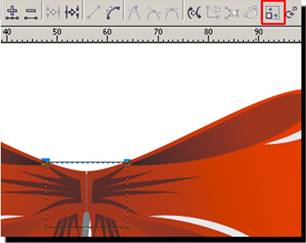
 Convert
To Curve (Преобразовать линию в кривые). Теперь тянем каждую из сторон
вверх, но не сильно, только, чтобы она чуть выпуклой стала.
Convert
To Curve (Преобразовать линию в кривые). Теперь тянем каждую из сторон
вверх, но не сильно, только, чтобы она чуть выпуклой стала.