Поделиться



 44. Лабораторная работа№ 5 Создание сложных таблиц.pdf
Лабораторная работа № 5
Цель работы: Освоение навыков разработки сложных документов на примере создания «Прайс – листа фирмы».
Методика выполнения работы.
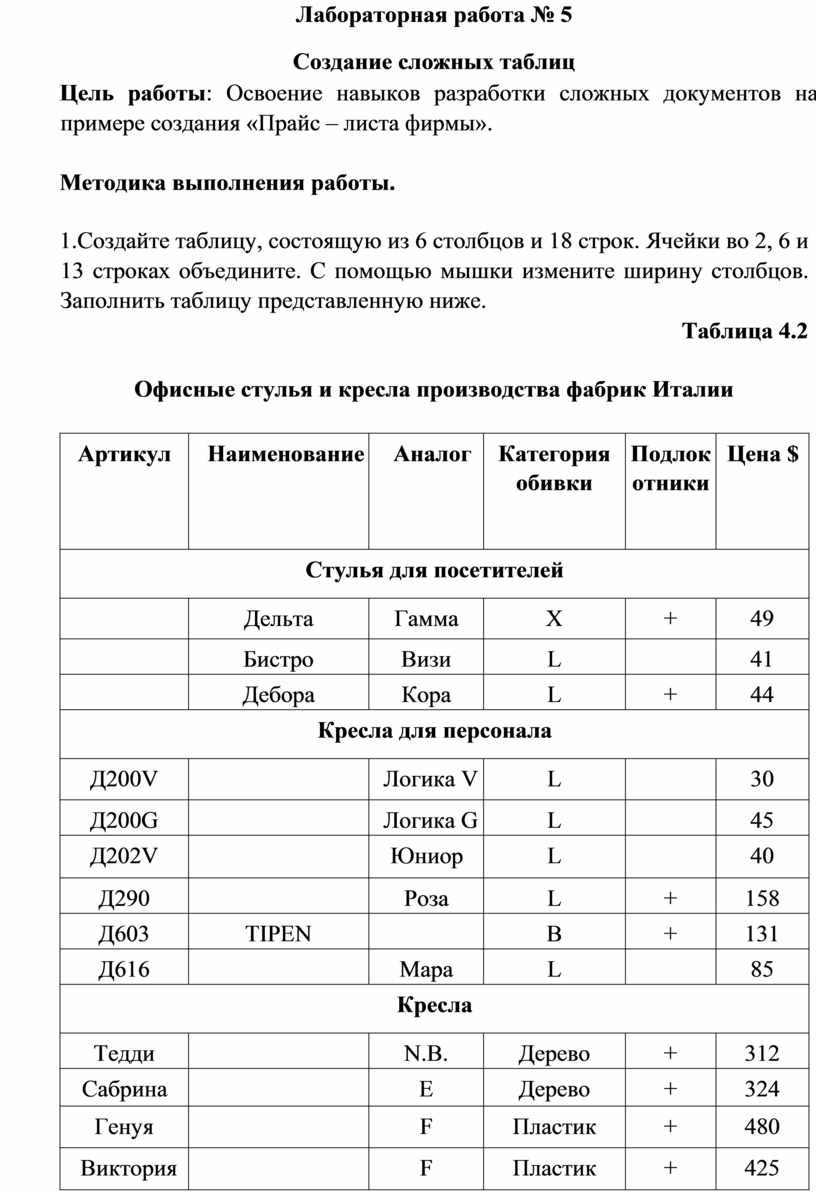
1.Создайте таблицу, состоящую из 6 столбцов и 18 строк. Ячейки во 2, 6 и 13 строках объедините. С помощью мышки измените ширину столбцов. Заполнить таблицу представленную ниже.
Таблица 4.2
|
Артикул |
Наименование |
Аналог |
Категория обивки |
Подлок отники |
Цена $
|
|
|
Стулья для посетителей |
|
|||
|
|
Дельта |
Гамма |
X |
+ |
49 |
|
|
Бистро |
Визи |
L |
|
41 |
|
|
Дебора |
Кора |
L |
+ |
44 |
|
|
Кресла для персонала |
|
|||
|
Д200V |
|
Логика V |
L |
|
30 |
|
Д200G |
|
Логика G |
L |
|
45 |
|
Д202V |
|
Юниор |
L |
|
40 |
|
Д290 |
|
Роза |
L |
+ |
158 |
|
Д603 |
TIPEN |
|
B |
+ |
131 |
|
Д616 |
|
Мара |
L |
|
85 |
|
|
Кресла |
|
|||
|
Тедди |
|
N.B. |
Дерево |
+ |
312 |
|
Сабрина |
|
E |
Дерево |
+ |
324 |
|
Генуя |
|
F |
Пластик |
+ |
480 |
|
Виктория |
|
F |
Пластик |
+ |
425 |
|
Бонн |
|
F |
Дерево |
+ |
683 |
2. Выделить 2, 6 и 13 строки и установить для них выделение цветом (выбрать цвет заливки или штриховку).
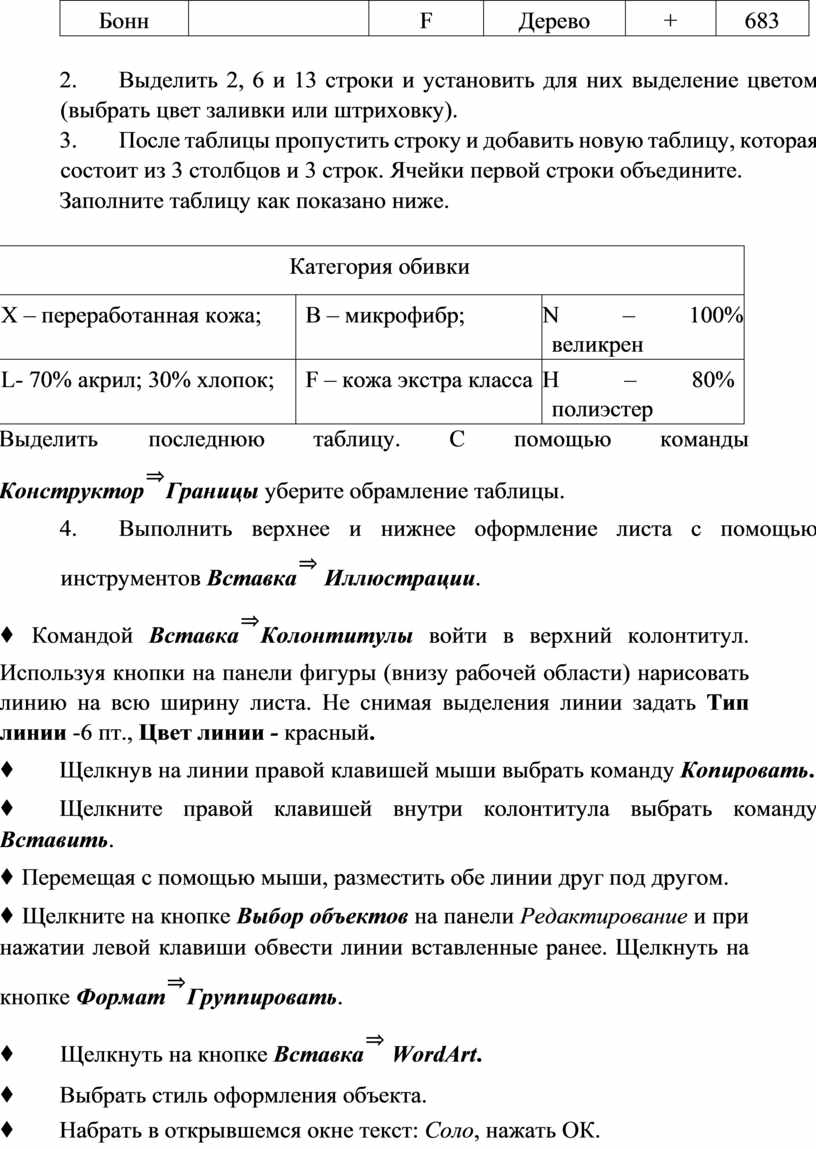
3. После таблицы пропустить строку и добавить новую таблицу, которая состоит из 3 столбцов и 3 строк. Ячейки первой строки объедините.
Заполните таблицу как показано ниже.
|
Категория обивки |
|
||
|
X – переработанная кожа; |
B – микрофибр; |
N – великрен |
100% |
|
L- 70% акрил; 30% хлопок; |
F – кожа экстра класса |
H – полиэстер |
80% |
Выделить последнюю таблицу. С помощью команды
Конструктор⇒Границы уберите обрамление таблицы.
4. Выполнить верхнее и нижнее оформление листа с помощью инструментов Вставка⇒ Иллюстрации.
♦ Командой Вставка⇒Колонтитулы войти в верхний колонтитул. Используя кнопки на панели фигуры (внизу рабочей области) нарисовать линию на всю ширину листа. Не снимая выделения линии задать Тип линии -6 пт., Цвет линии - красный.
♦ Щелкнув на линии правой клавишей мыши выбрать команду Копировать.
♦ Щелкните правой клавишей внутри колонтитула выбрать команду Вставить.
♦ Перемещая с помощью мыши, разместить обе линии друг под другом.
♦ Щелкните на кнопке Выбор объектов на панели Редактирование и при нажатии левой клавиши обвести линии вставленные ранее. Щелкнуть на кнопке Формат⇒Группировать.
♦ Щелкнуть на кнопке Вставка⇒ WordArt.
♦ Выбрать стиль оформления объекта.
♦ Набрать в открывшемся окне текст: Соло, нажать ОК.
♦ Откроется лента Работа с объектом WordArt. На вкладке Стили выбрать цвет заливки объекта кнопкой Заливка фигуры.
♦ С помощью мышки растянуть объект до желаемой величины и установить на линии вверху листа.
♦ Вызвать контекстное меню. Выбрать Порядок⇒На передний план. ♦ Щелкнуть на ленте Формат кнопку Объем и выбрать стиль 2. Там же есть кнопки Настройки объема, с их помощью сделать свою настройку.
♦ Скопировать линию в нижний колонтитул.
♦ С помощью кнопки Надпись под фигурным объектом сделать надпись «офис-интерьер». Щелкнуть правой клавишей на надписи и выбрать Формат надписи. В открывшемся окне на вкладке Цвет и линии задать для линии – Нет, для заливки – черный цвет.
♦ Выделить надпись и выполнить команду Формат⇒Шрифт.
Выбрать цвет шрифта – белый, размер шрифта – 14, на вкладке Интервал – разряженный на 3 пт. Нажать ОК.
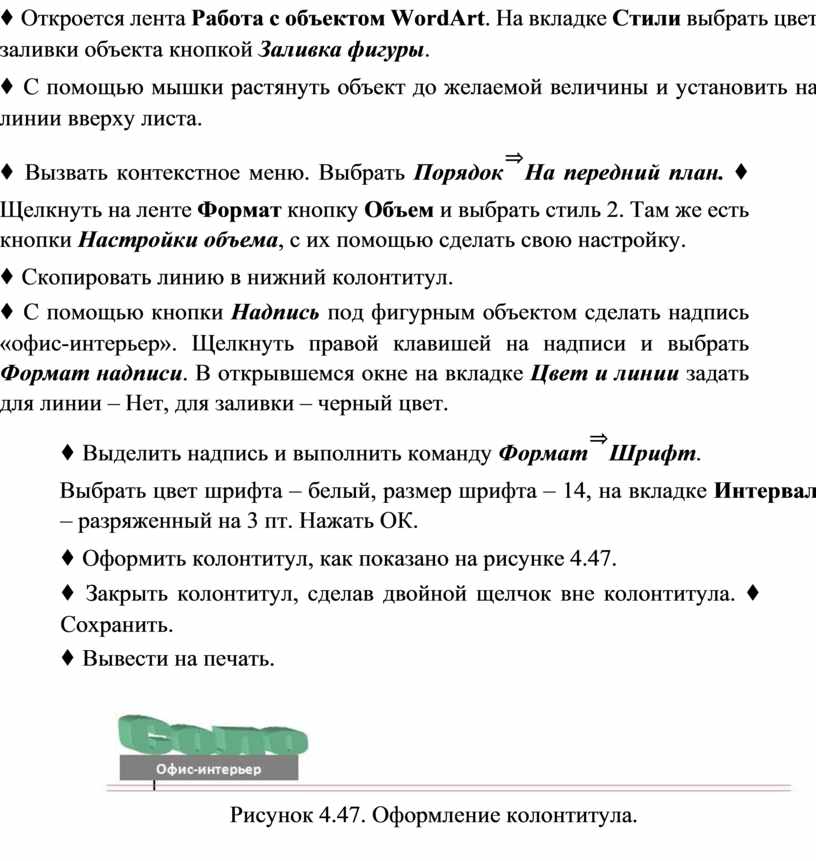
♦ Оформить колонтитул, как показано на рисунке 4.47.
♦ Закрыть колонтитул, сделав двойной щелчок вне колонтитула. ♦ Сохранить.
♦ Вывести на печать.

Рисунок 4.47. Оформление колонтитула.
Материалы на данной страницы взяты из открытых источников либо размещены пользователем в соответствии с договором-офертой сайта. Вы можете сообщить о нарушении.