
Поделиться



 Л2-01350.docx
Мастера Access
Access располагает разнообразными диалоговыми средствами, ко- торые позволяют создавать объекты базы данных и приложения, не прибегая к программированию.
Множество мастеров Access позволяет автоматизировать процесс создания таблиц базы данных, запросов, форм, отчетов; анализировать таблицы базы данных и выполнять многие другие работы. Практически для любых работ имеется мастер (Wizard), который поможет их выпол- нить.
Мастера по созданию форм и отчетов упрощают и ускоряют процесс создания однотабличных и многотабличных форм и отчетов. Так, вы- брав таблицу или запрос в области навигации базы данных, одним щелчком можно создать форму, отображающую поля только одной за- писи в столбец или отображающую несколько записей в виде таблицы или смешанное представление записей. В диалоге с другим мастером пользователю достаточно выбрать таблицы и поля, которые необходимо включить в форму, выбрать источник основной и подчиненной части формы. Мастера по разработке форм и отчетов автоматически создают инструкцию SQL, описывающую источник записей для формы или отче- та, что избавляет пользователя от подготовки запроса.
Мастер подстановок (Lookup Wizard) создает в поле таблицы или формы раскрывающийся список значений из полей другой таблицы или запроса для выбора и ввода в поле нужного значения. Созданные в по- лях таблиц списки наследуются при включении этих полей в форму (по- ле со списком).
Мастера запросов позволяют создавать простые запросы на выбор- ку или запросы на выборку, в которых выполняются групповые операции над данными из одной или нескольких таблиц.
Мастер перекрестных запросов (Crosstab Query Wizard) формирует из взаимосвязанных таблиц или запросов базы данных таблицу, подоб- ную электронной, в который одно поле используется в качестве заголов-
ков строк, второе – столбцов, а на их пересечении размещаются итого- вые данные, рассчитываемые по значениям третьего поля.
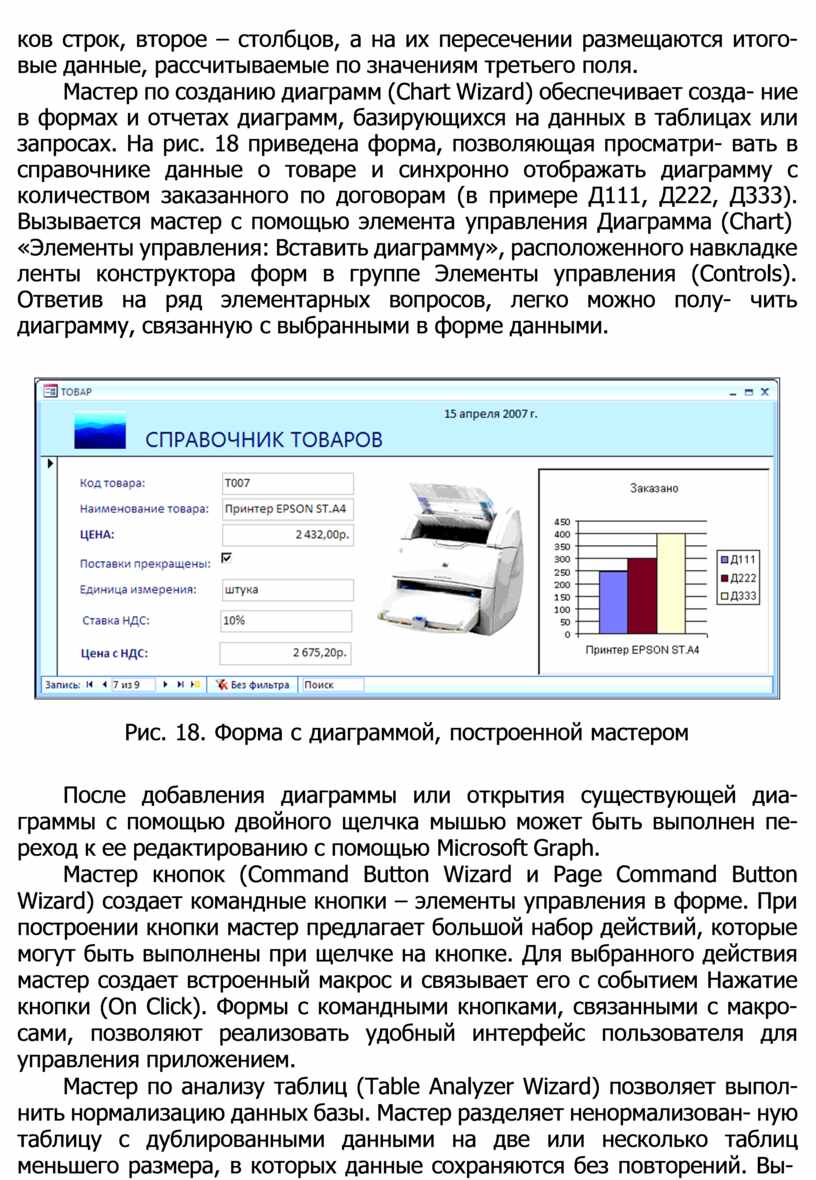
Мастер по созданию диаграмм (Chart Wizard) обеспечивает созда- ние в формах и отчетах диаграмм, базирующихся на данных в таблицах или запросах. На рис. 18 приведена форма, позволяющая просматри- вать в справочнике данные о товаре и синхронно отображать диаграмму с количеством заказанного по договорам (в примере Д111, Д222, Д333). Вызывается мастер с помощью элемента управления Диаграмма (Chart)
«Элементы управления: Вставить диаграмму», расположенного на вкладке ленты конструктора форм в группе Элементы управления (Controls). Ответив на ряд элементарных вопросов, легко можно полу- чить диаграмму, связанную с выбранными в форме данными.
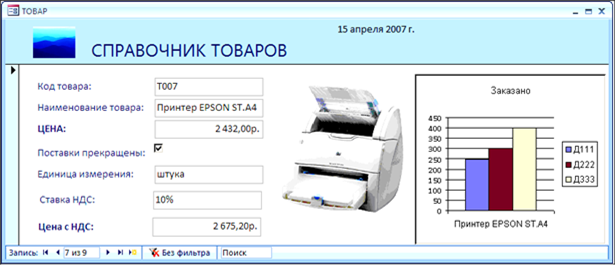 |
Рис. 18. Форма с диаграммой, построенной мастером
После добавления диаграммы или открытия существующей диа- граммы с помощью двойного щелчка мышью может быть выполнен пе- реход к ее редактированию с помощью Microsoft Graph.
Мастер кнопок (Command Button Wizard и Page Command Button Wizard) создает командные кнопки – элементы управления в форме. При построении кнопки мастер предлагает большой набор действий, которые могут быть выполнены при щелчке на кнопке. Для выбранного действия мастер создает встроенный макрос и связывает его с событием Нажатие кнопки (On Click). Формы с командными кнопками, связанными с макро- сами, позволяют реализовать удобный интерфейс пользователя для управления приложением.
Мастер по анализу таблиц (Table Analyzer Wizard) позволяет выпол- нить нормализацию данных базы. Мастер разделяет ненормализован- ную таблицу с дублированными данными на две или несколько таблиц меньшего размера, в которых данные сохраняются без повторений. Вы-
зывается мастер с помощью элемента управления Анализ таблицы (Table Analyzer), расположенного на стандартной вкладке ленты Работа с базами данных в группе Анализ (Analyzer).
Мастер сводных таблиц и диаграмм (PivotTable Wizard) позволяет открыть существующие таблицы, запросы, формы в режиме сводной таблицы и создать макет.
Служебная программа (Database Utilities) Преобразовать базу дан- ных (Convert Database), которая ранее позволяла конвертировать базу данных из предыдущих версий в текущую и наоборот, в Access 2010 за- менена командами Сохранить базу данных как доступными в разделе Сохранить и опубликовать на вкладке Файл. Если база данных Access 2007/2010 использует возможности, не поддерживаемые более ранними версиями, выполнение преобразования невозможно.
Служебная программа (Database Utilities) Сжать и восстановить базу данных (Compact and Repair Database) заменена одноименной коман- дой, доступной в разделе Сведения на вкладке Файл (File). Команда ре- организует базу данных на диске с целью улучшения объемно-времен- ных характеристик. Перезаписывает фрагментированный в результате удаления и добавления объектов файл базы данных и сокращает его размер, а также восстанавливает поврежденную базу данных.
Материалы на данной страницы взяты из открытых источников либо размещены пользователем в соответствии с договором-офертой сайта. Вы можете сообщить о нарушении.


