Поделиться



 инструкции.pdf

Муниципальное автономное образовательное учреждение
дополнительного образования "Центр детского творчества" р.п.
Красные Баки Нижегородской области
 Муниципальный опорный
центр
Муниципальный опорный
центр
1. Инструкция по редактированию программы на новый учебный год
(если программа осталась с прошлого года, то нет необходимости создавать новую карточку программы, можно отредактировать карточку прошлого года)
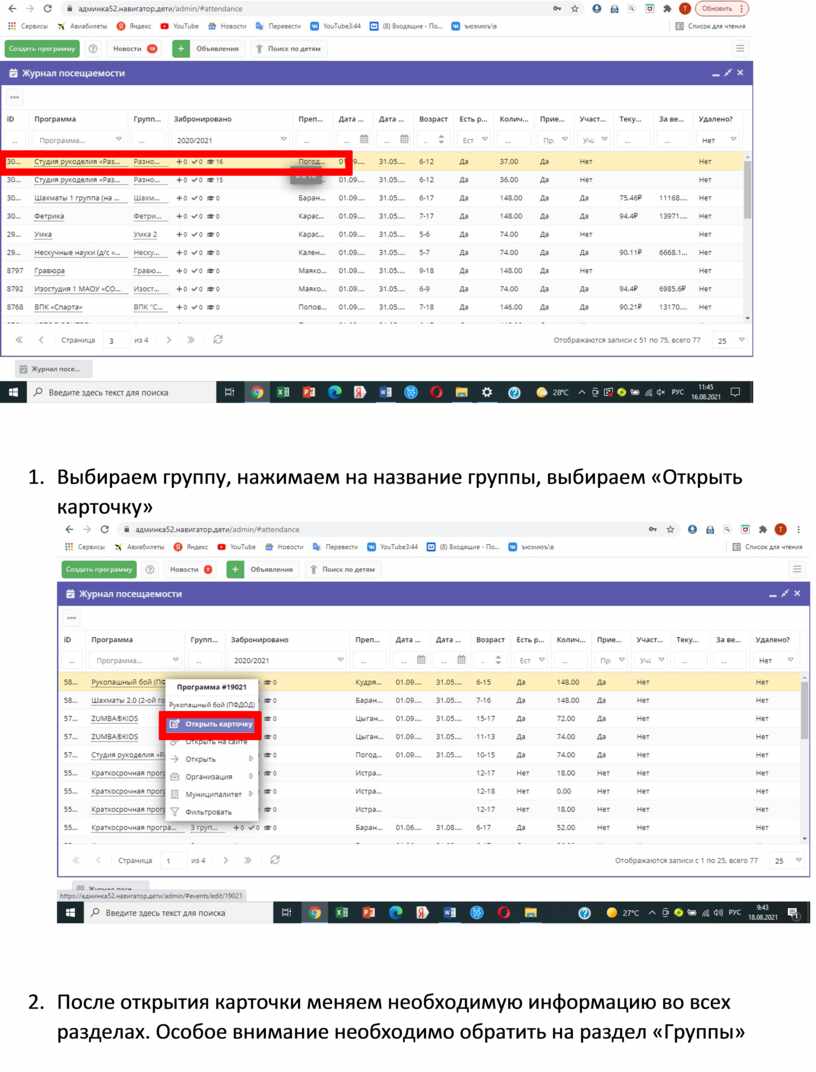
1. Заходим на страницу админка 52.навигатор.дети. Переходим в раздел «Журнал посещаемости»
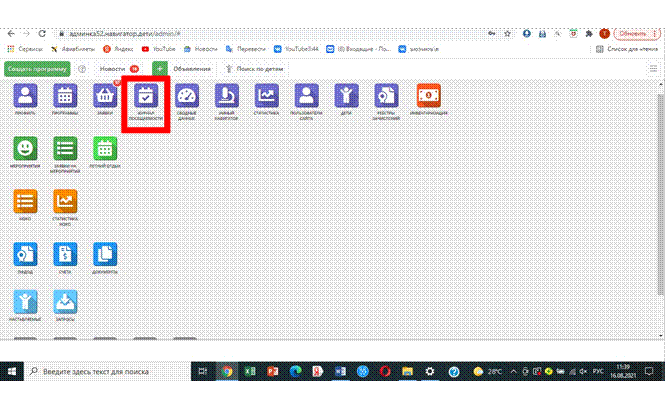
2. В разделе «Журнал посещаемости» выбираем нужную группу:
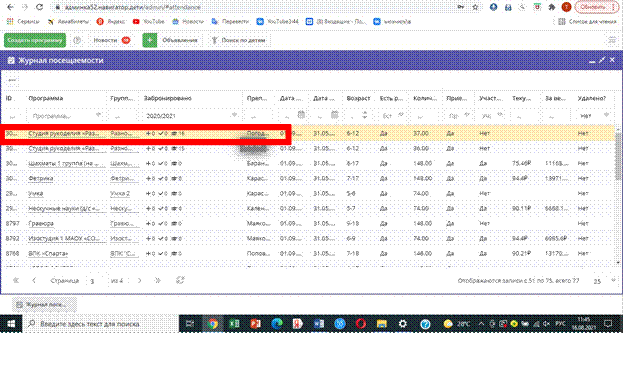
3. Выбираем группу, нажимаем на название группы, выбираем «Открыть карточку»
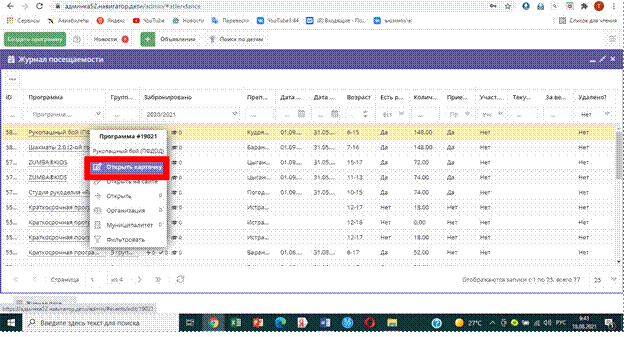
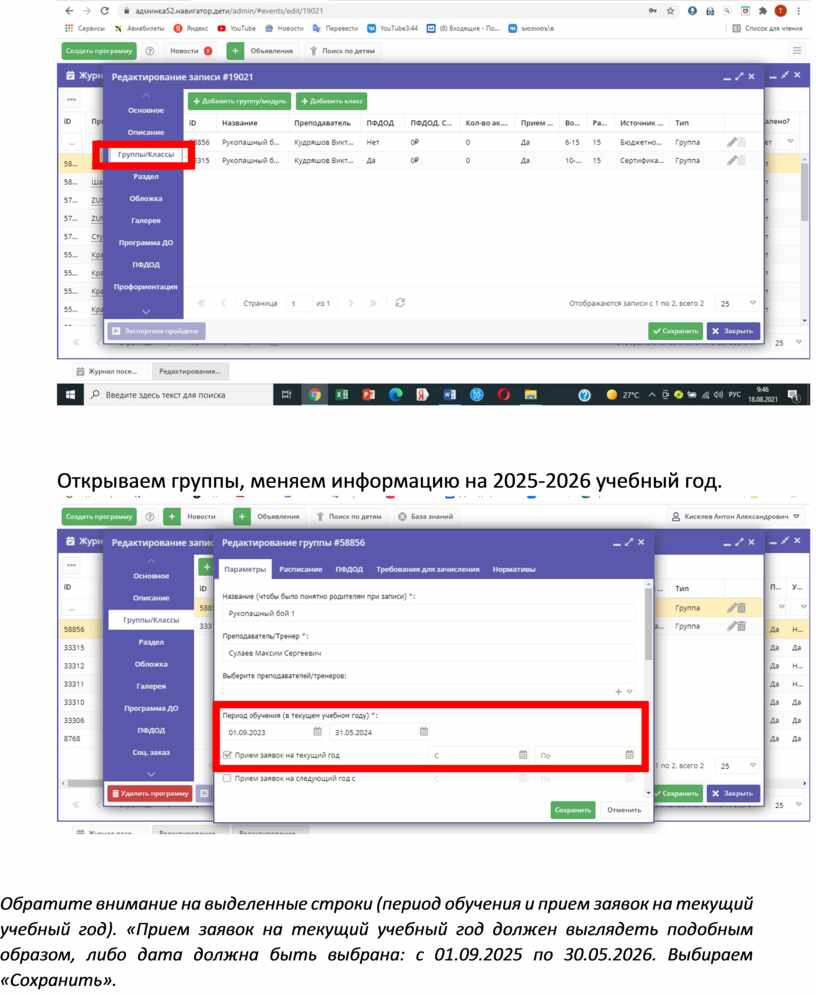
4. После открытия карточки меняем необходимую информацию во всех разделах. Особое внимание необходимо обратить на раздел «Группы»
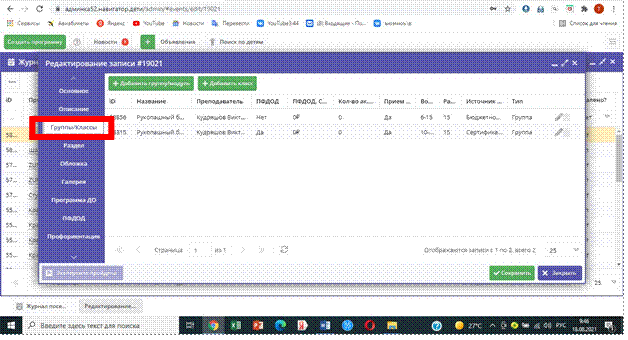
Открываем группы, меняем информацию на 2025-2026 учебный год.
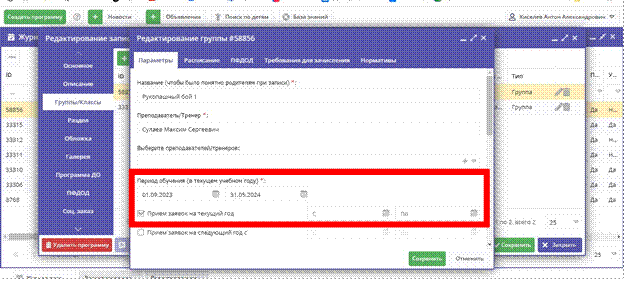
Обратите внимание на выделенные строки (период обучения и прием заявок на текущий учебный год). «Прием заявок на текущий учебный год должен выглядеть подобным образом, либо дата должна быть выбрана: с 01.09.2025 по 30.05.2026. Выбираем «Сохранить».
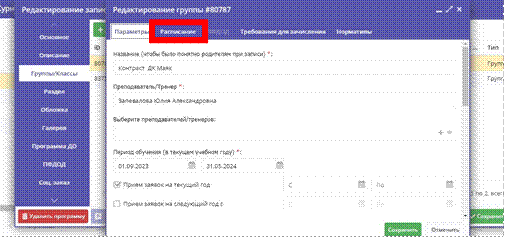
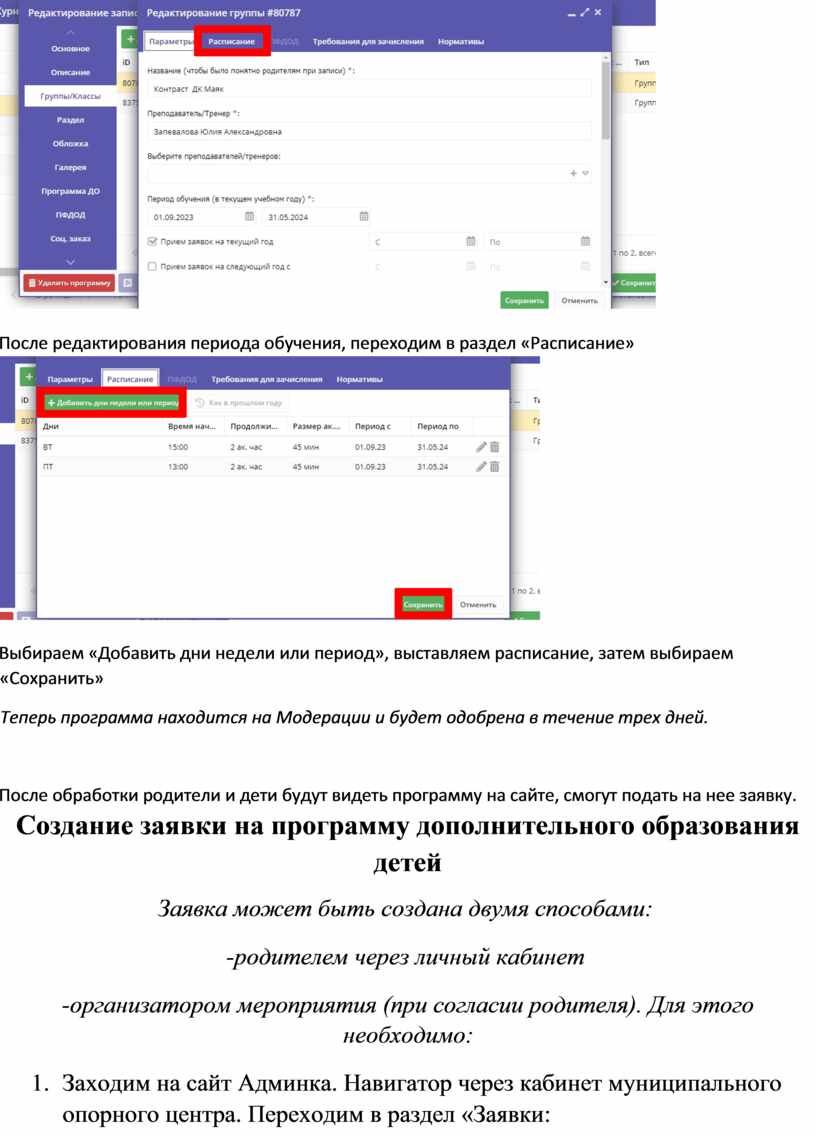
После редактирования периода обучения, переходим в раздел «Расписание»
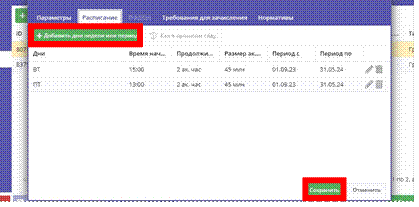
Выбираем «Добавить дни недели или период», выставляем расписание, затем выбираем «Сохранить»
Теперь программа находится на Модерации и будет одобрена в течение трех дней.
После обработки родители и дети будут видеть программу на сайте, смогут подать на нее заявку.
Заявка может быть создана двумя способами:
-родителем через личный кабинет
-организатором мероприятия (при согласии родителя). Для этого необходимо:
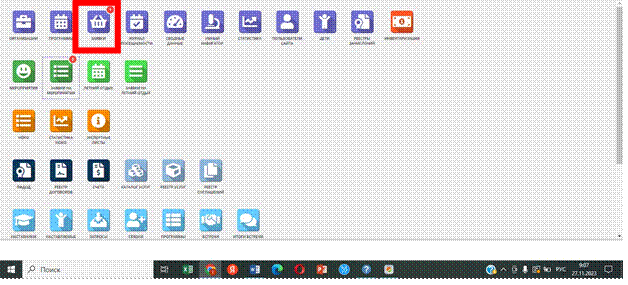
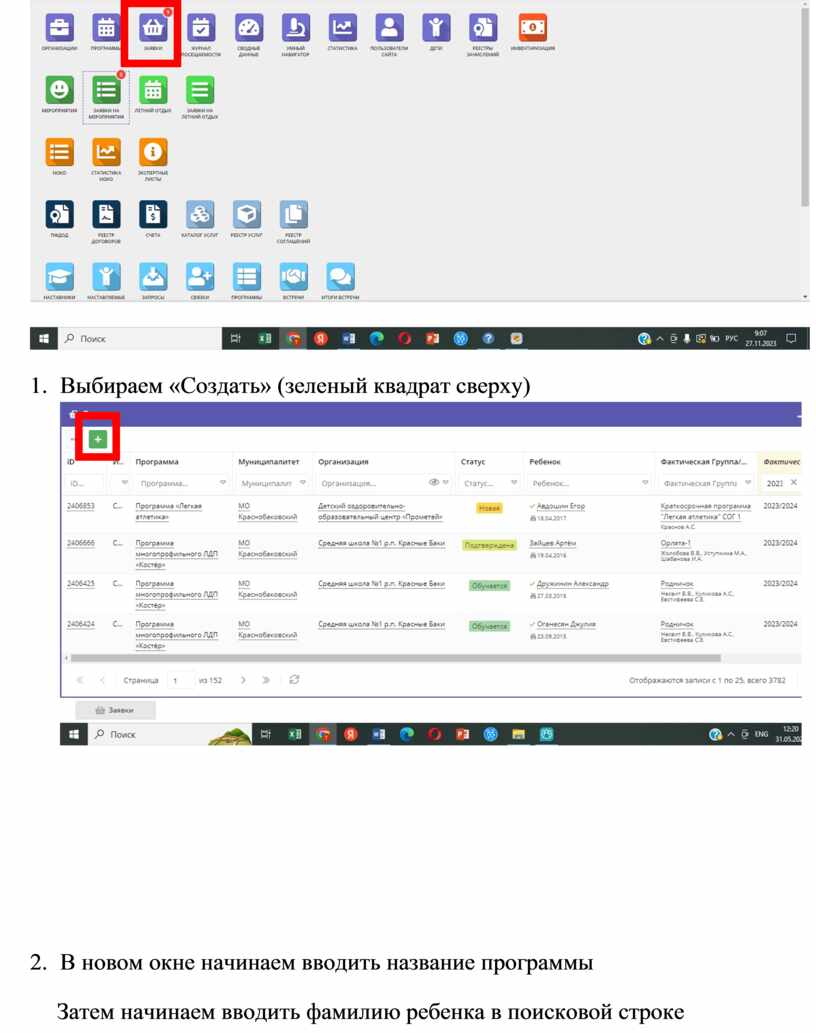
1. Заходим на сайт Админка. Навигатор через кабинет муниципального опорного центра. Переходим в раздел «Заявки:
2. Выбираем «Создать» (зеленый квадрат сверху)
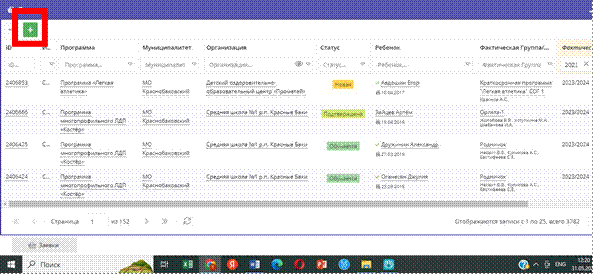
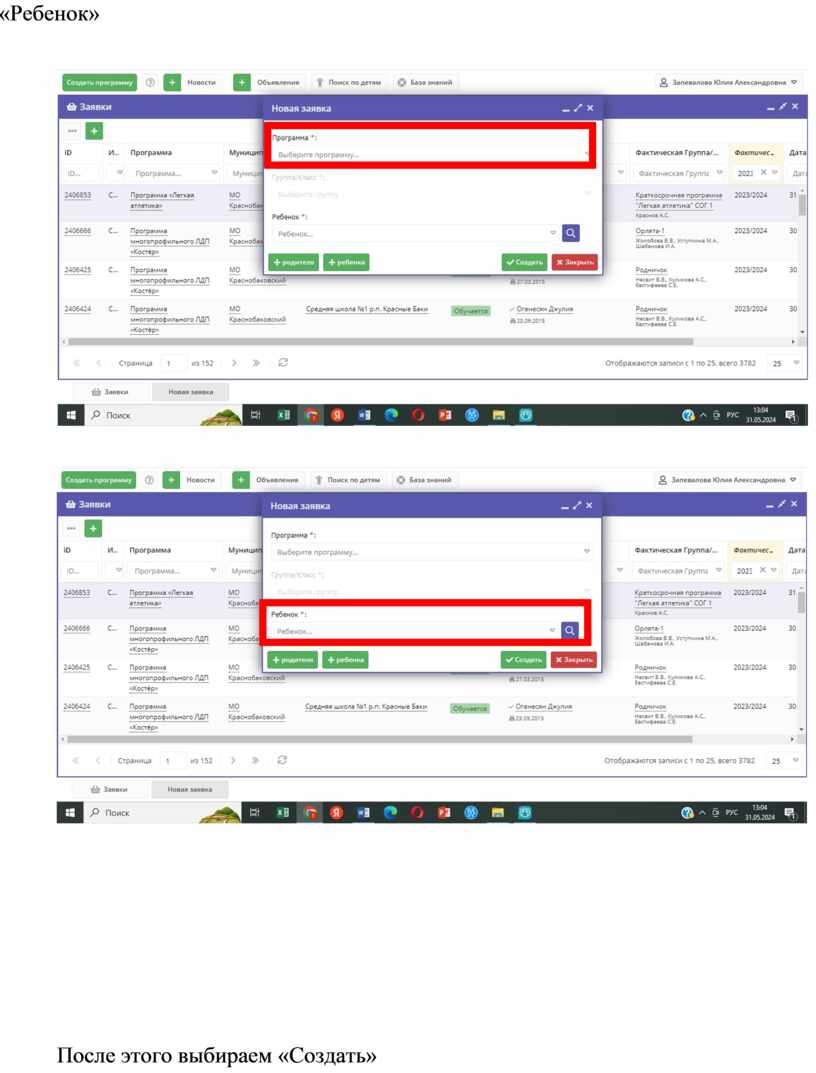
3. В новом окне начинаем вводить название программы
Затем начинаем вводить фамилию ребенка в поисковой строке
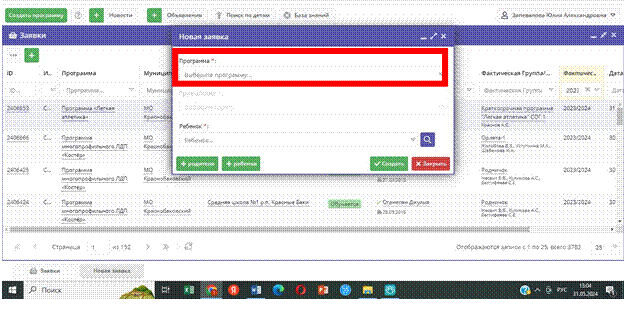 |
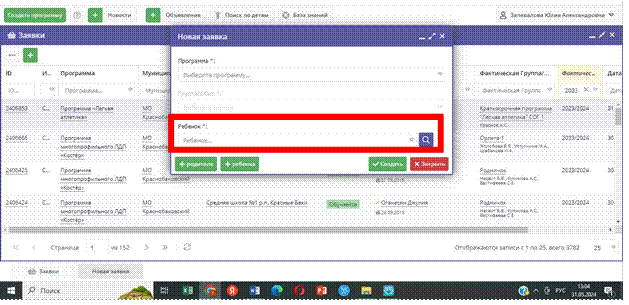
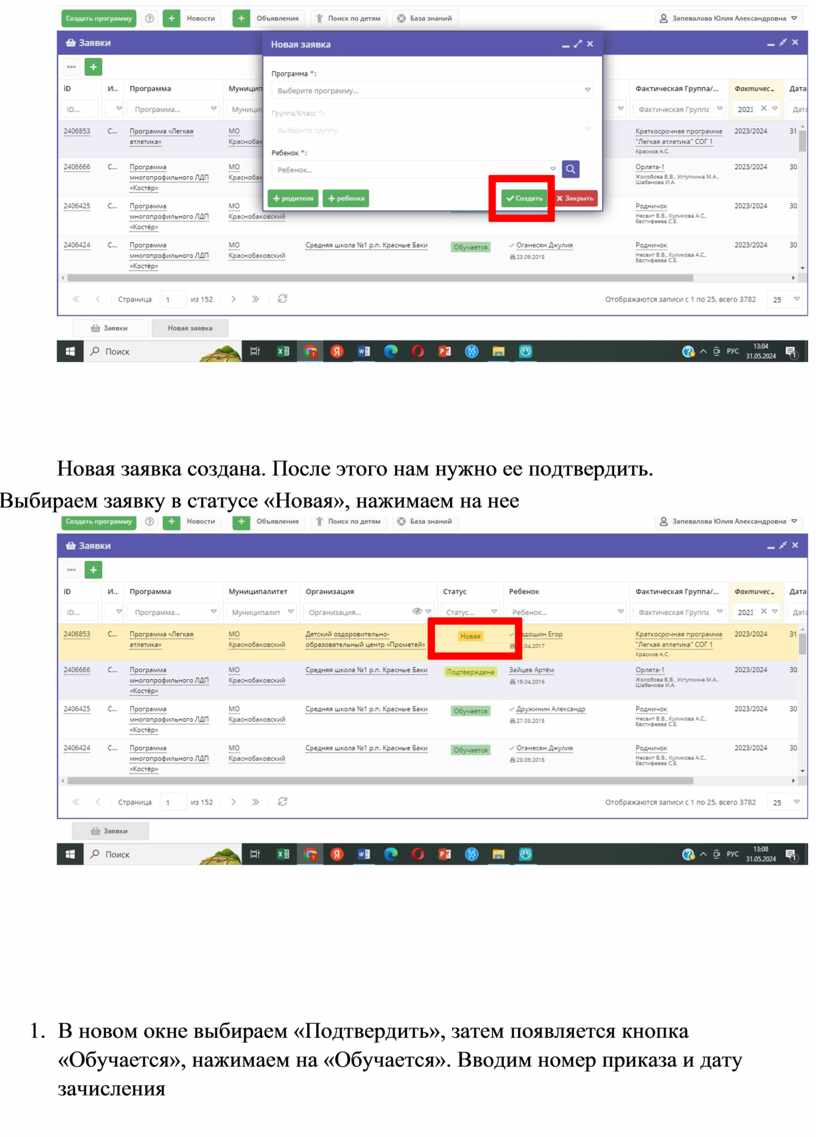
После этого выбираем «Создать»
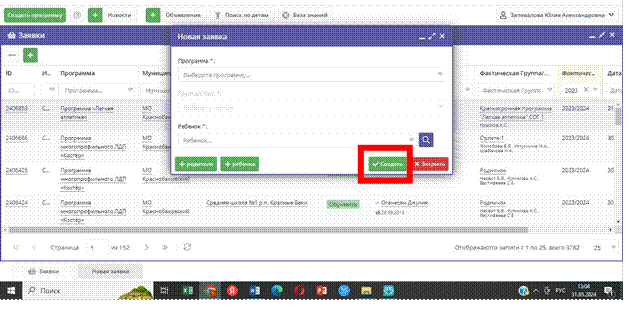
Новая заявка создана. После этого нам нужно ее подтвердить.
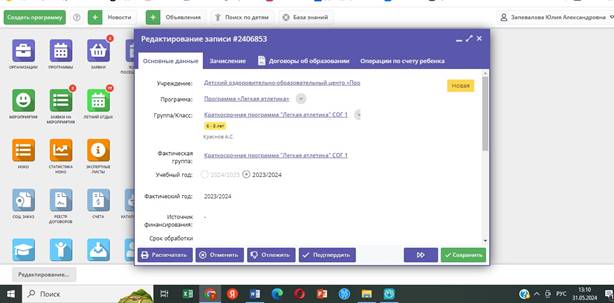
Выбираем заявку в статусе «Новая», нажимаем на нее
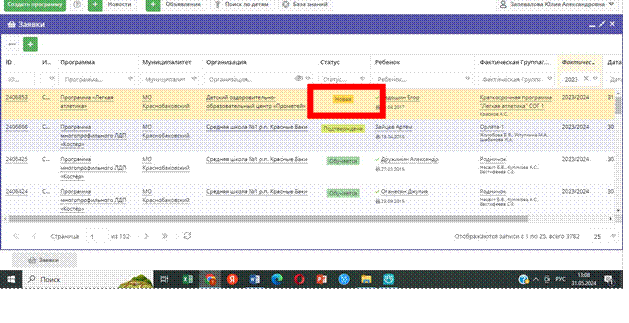
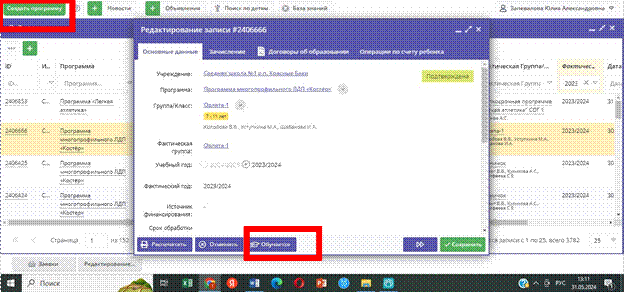
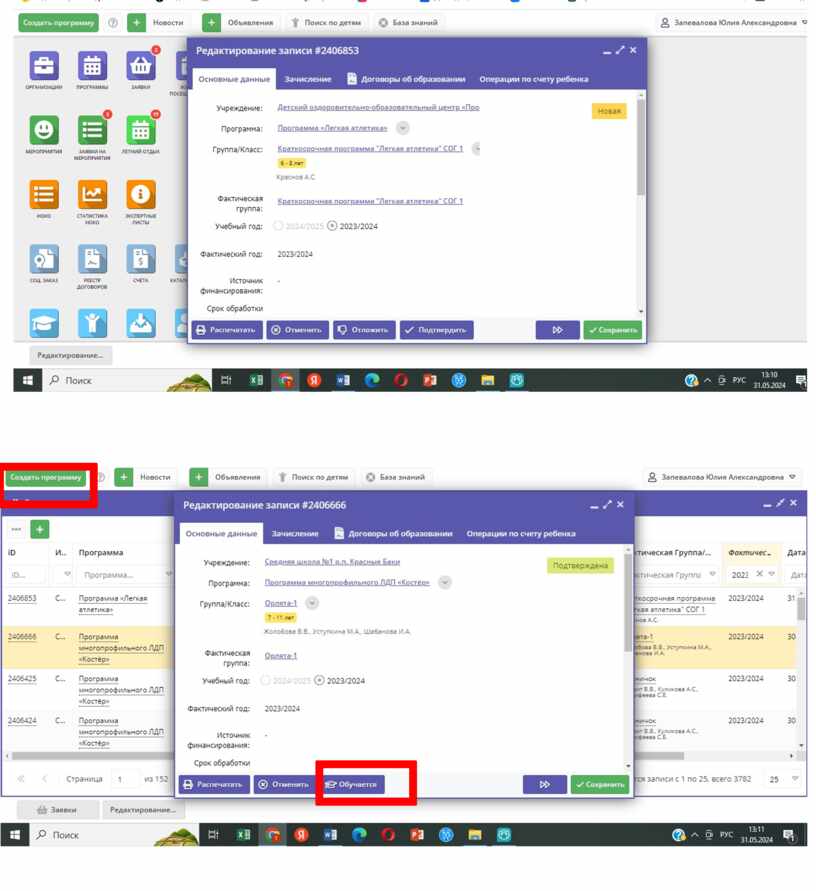
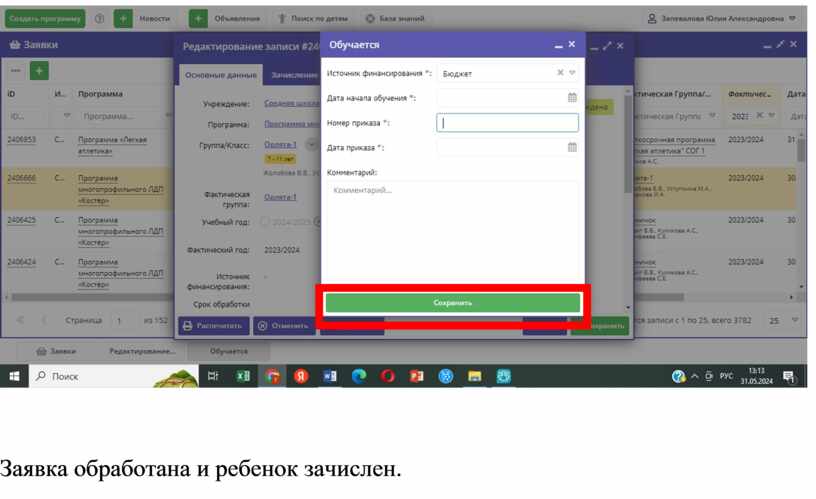
4. В новом окне выбираем «Подтвердить», затем появляется кнопка «Обучается», нажимаем на «Обучается». Вводим номер приказа и дату зачисления
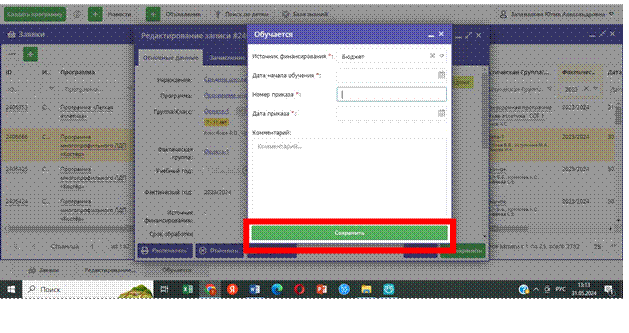
Заявка обработана и ребенок зачислен.

Материалы на данной страницы взяты из открытых источников либо размещены пользователем в соответствии с договором-офертой сайта. Вы можете сообщить о нарушении.