Поделиться



 методичка MS Word.pdf
Министерство науки и профессионального образования
Забайкальского края
Государственное профессиональное образовательное учреждение
«Приаргунский государственный колледж»

МЕТОДИЧЕСКАЯ РАЗРАБОТКА
«Текстовый процессор MS Word»
Версия «Microsoft Office 16»
мастер п/о
Богодухова М.А.
пгт. Приаргунск, 2026 г.
|
ПОЯСНИТЕЛЬНАЯ ЗАПИСКА Современный специалист любого профиля для свободной ориентации в информационном мире должен уметь получать, обрабатывать и использовать информацию с помощью компьютеров. В связи с этим од-ной из основных задач является повышение качества подготовки специалистов. Одним из условий повышения эффективности учебного процесса является организация самостоятельной познавательной деятельности обучаемых. Это объясняется тем, что самостоятельность необходима не только для процесса самообразования, но и для возможности применения приобретенных знаний на практике. Работа по учебным планам требует ответственного отношения учащихся к самостоятельной работе, так как уменьшение аудиторной работы не снижает объема усваиваемого материала и требований, предъявляемых учащимся. Наиболее прочные знания по использованию программных средств учащиеся получают в результате практической работы за компьютером при решении конкретных задач по темам. Предлагаемые методические рекомендации к выполнению практических работ
по теме: «Текстовый процессор Word» включают в себя само задание, подробное
описание технологии выполнения данного задания, ряд самостоятельных
упражнений в каждом задании. Все это направлено на то, чтобы прививать
учащемуся навыки самостоятельной работы, желание разобраться с решением
проблемы самому без посторонней помощи. |
 |
|
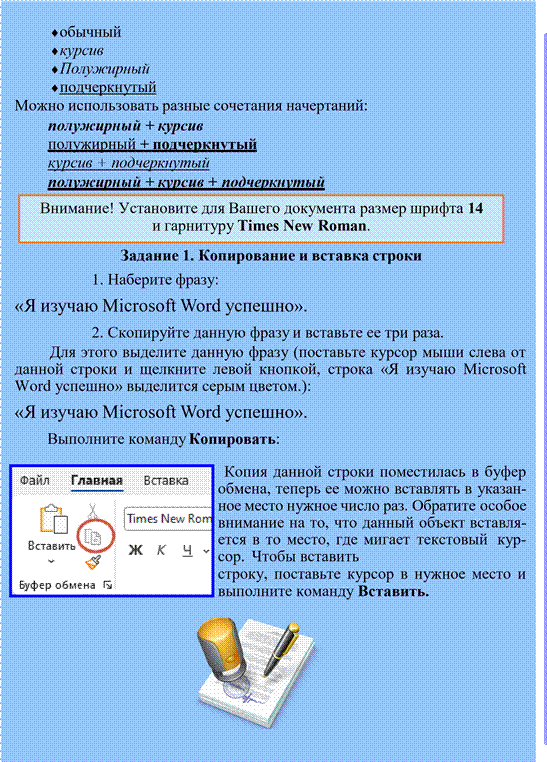
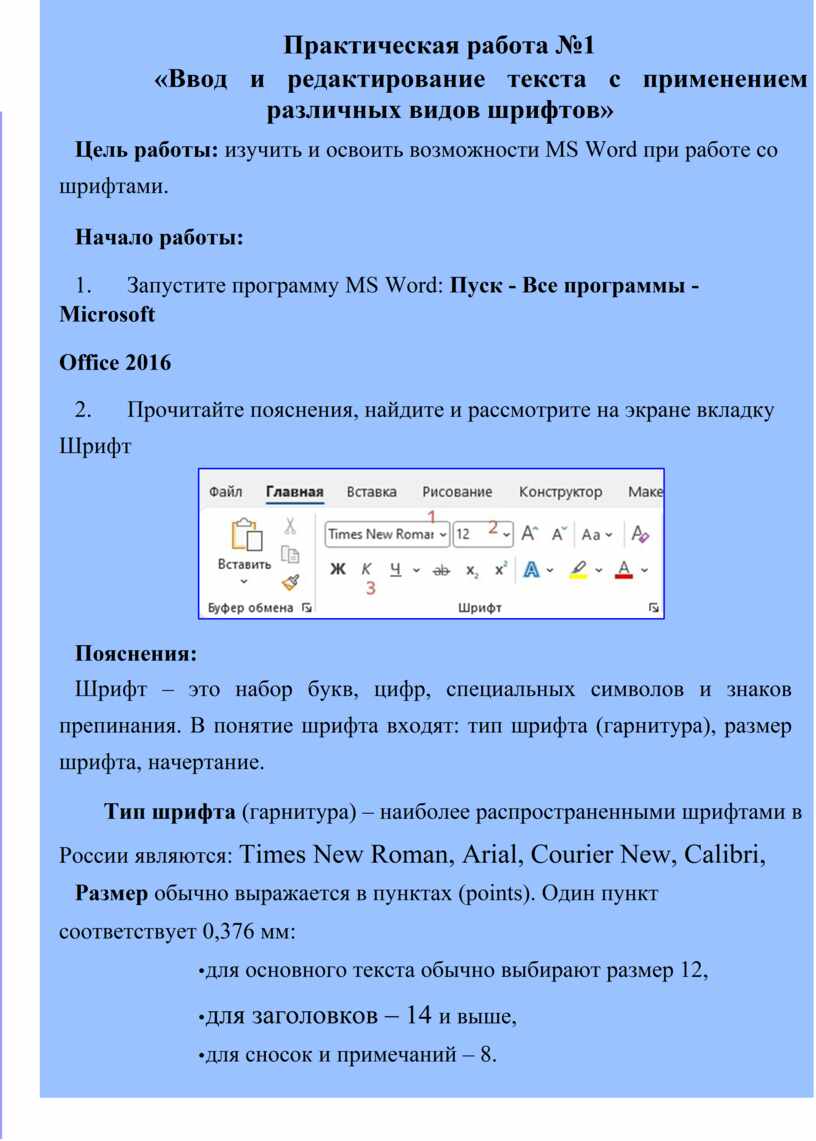
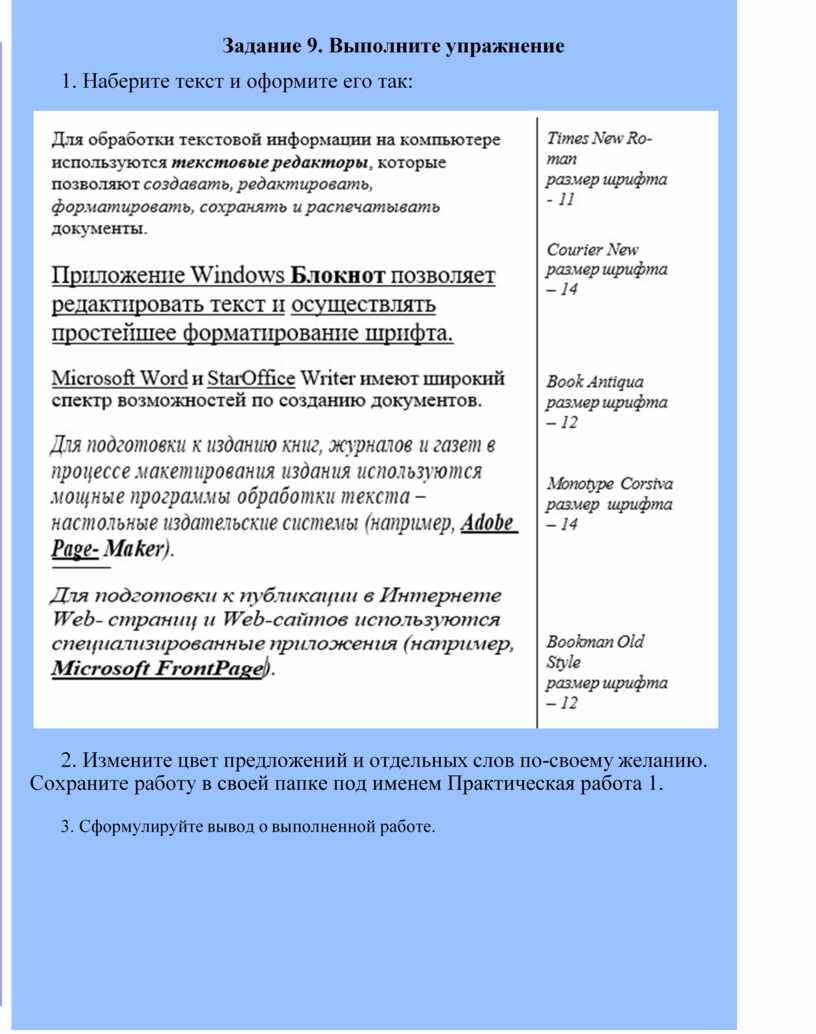
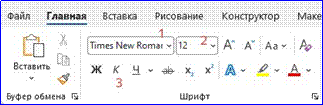
Практическая работа №1 «Ввод и редактирование текста с применением различных видов шрифтов» Цель работы: изучить и освоить возможности MS Word при работе со шрифтами. Начало работы: 1. Запустите программу MS Word: Пуск - Все программы - Microsoft Office 2016 2. Прочитайте пояснения, найдите и рассмотрите на экране вкладку Шрифт
Пояснения: Шрифт – это набор букв, цифр, специальных символов и знаков препинания. В понятие шрифта входят: тип шрифта (гарнитура), размер шрифта, начертание. Тип шрифта (гарнитура) – наиболее распространенными шрифтами в России являются: Times New Roman, Arial, Courier New, Calibri, Размер обычно выражается в пунктах (points). Один пункт соответствует 0,376 мм: •для основного текста обычно выбирают размер 12, •для заголовков – 14 и выше, •для сносок и примечаний – 8. |
 |
|
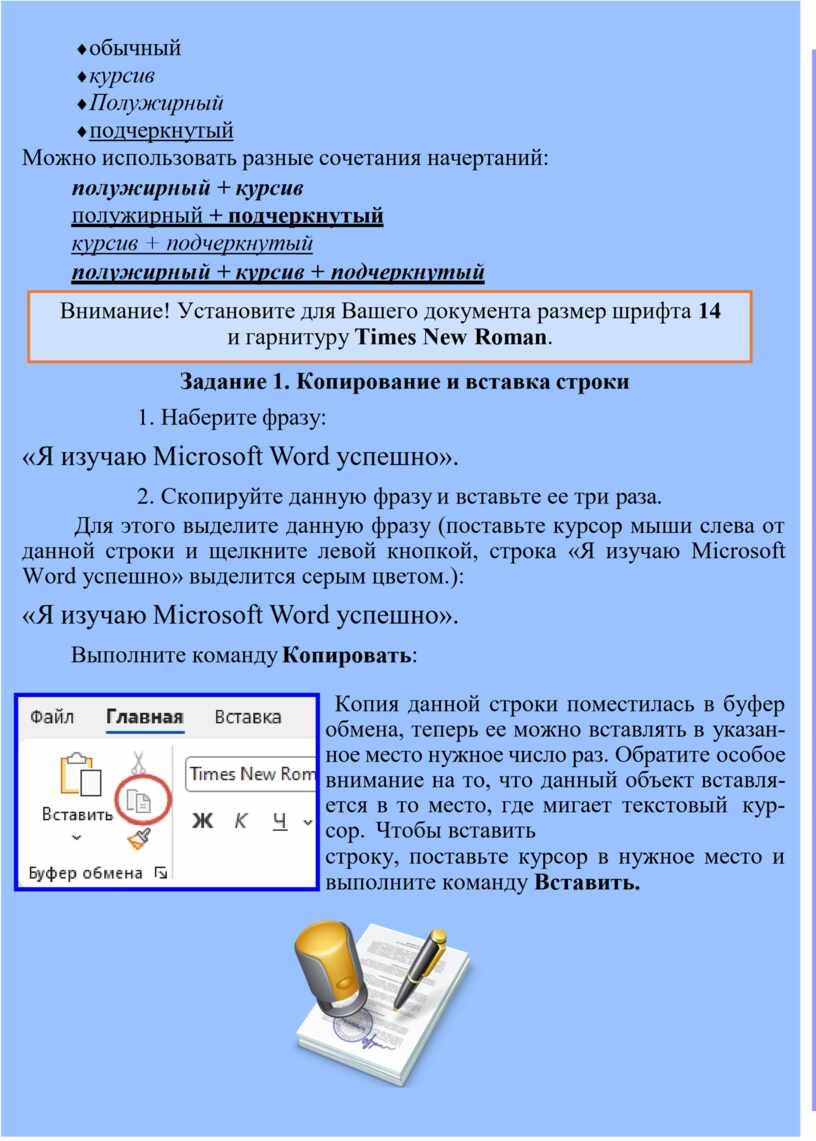
3. Вставьте данную фразу 4 раза. Должна получиться следующая картина: «Я изучаю Microsoft Word успешно». «Я изучаю Microsoft Word успешно». «Я изучаю Microsoft Word успешно». «Я изучаю Microsoft Word успешно». «Я изучаю Microsoft Word успешно». Внимание! Запомните 4 шага:
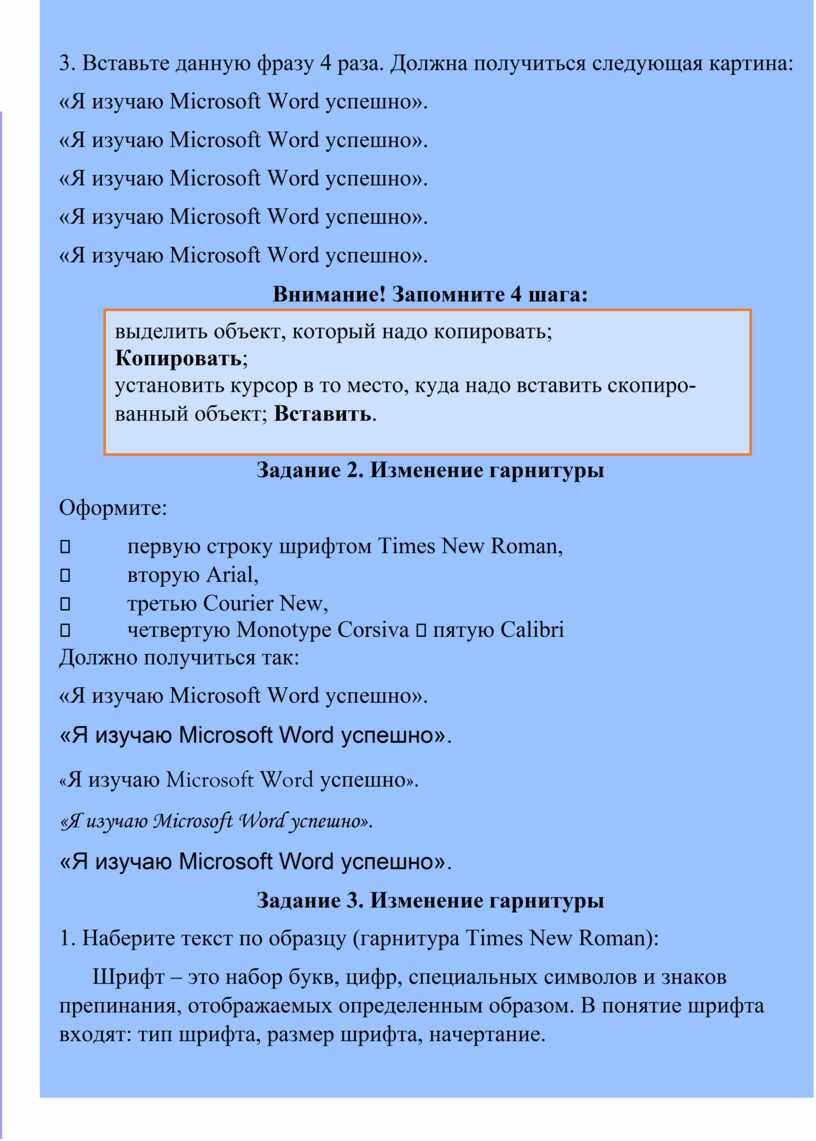
Задание 2. Изменение гарнитуры Оформите: ¨ первую строку шрифтом Times New Roman, ¨ вторую Arial, ¨ третью Courier New, ¨ четвертую Monotype Corsiva пятую Calibri Должно получиться так: «Я изучаю Microsoft Word успешно». «Я изучаю Microsoft Word успешно». «Я изучаю Microsoft Word успешно». «Я изучаю Microsoft Word успешно». «Я изучаю Microsoft Word успешно». Задание 3. Изменение гарнитуры 1. Наберите текст по образцу (гарнитура Times New Roman): Шрифт – это набор букв, цифр, специальных символов и знаков препинания, отображаемых определенным образом. В понятие шрифта входят: тип шрифта, размер шрифта, начертание. |
 |
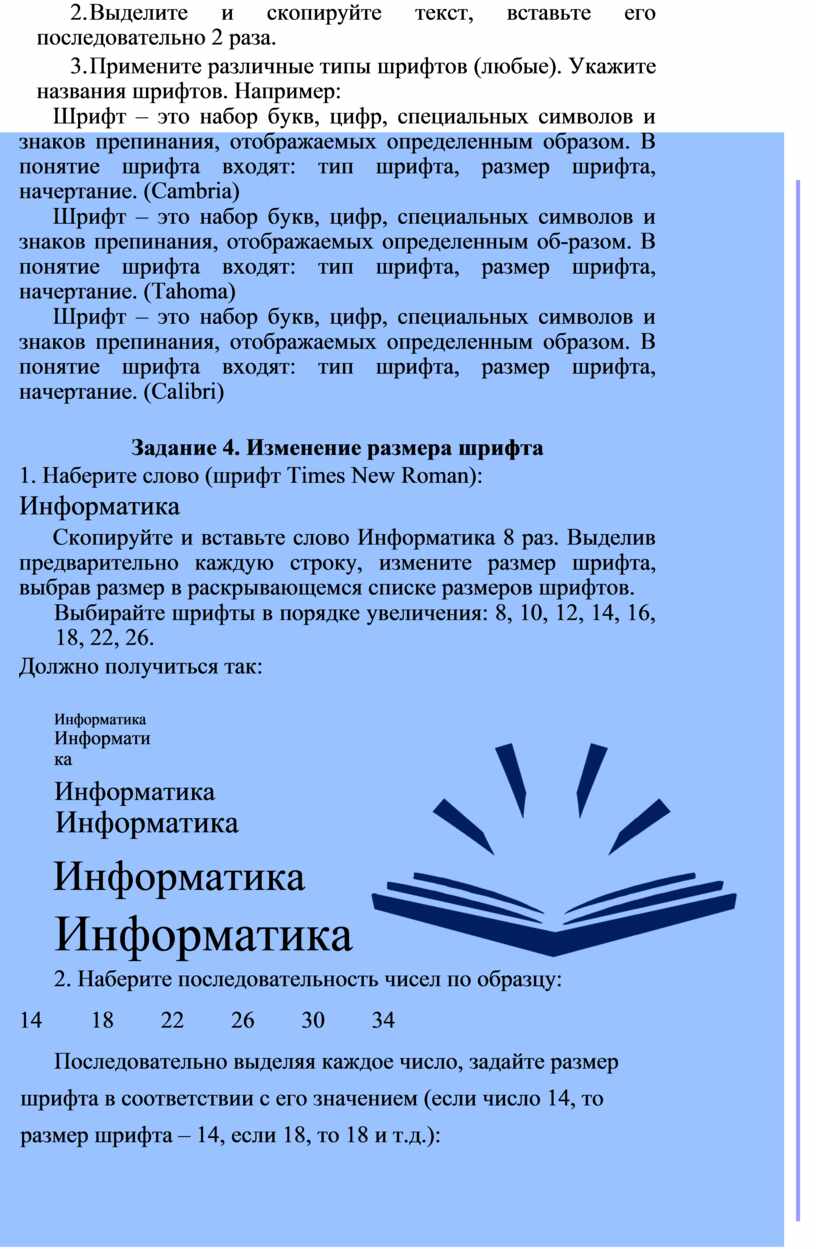
2. Выделите и скопируйте текст, вставьте его последовательно 2 раза.
3. Примените различные типы шрифтов (любые). Укажите названия шрифтов. Например:
Шрифт – это набор букв, цифр, специальных символов и знаков препинания, отображаемых определенным образом. В понятие шрифта входят: тип шрифта, размер шрифта, начертание. (Cambria)
Шрифт – это набор букв, цифр, специальных символов и знаков препинания, отображаемых определенным об-разом. В понятие шрифта входят: тип шрифта, размер шрифта, начертание. (Tahoma)
Шрифт – это набор букв, цифр, специальных символов и знаков препинания, отображаемых определенным образом. В понятие шрифта входят: тип шрифта, размер шрифта, начертание. (Calibri)
Задание 4. Изменение размера шрифта
1. Наберите слово (шрифт Times New Roman):
Информатика
Скопируйте и вставьте слово Информатика 8 раз. Выделив предварительно каждую строку, измените размер шрифта, выбрав размер в раскрывающемся списке размеров шрифтов.
Выбирайте шрифты в порядке увеличения: 8, 10, 12, 14, 16, 18, 22, 26.
Должно получиться так:
Информатика Информатика
Информатика Информатика
Информатика
2. Наберите последовательность чисел по образцу:
14 18 22 26 30 34
 Последовательно выделяя
каждое число, задайте размер шрифта в соответствии с его значением (если число
14, то размер шрифта – 14, если 18, то 18 и т.д.):
Последовательно выделяя
каждое число, задайте размер шрифта в соответствии с его значением (если число
14, то размер шрифта – 14, если 18, то 18 и т.д.):
|
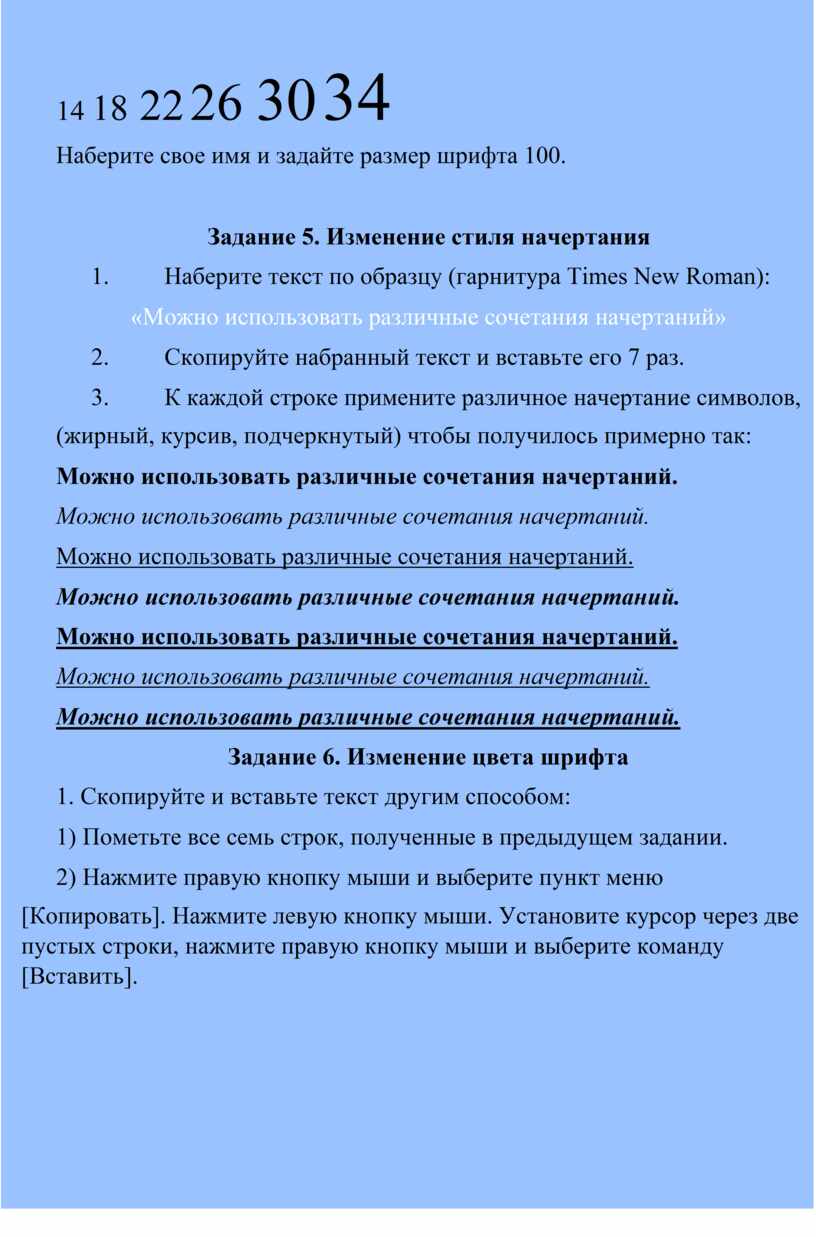
14 18 22 26 30 34 Наберите свое имя и задайте размер шрифта 100.
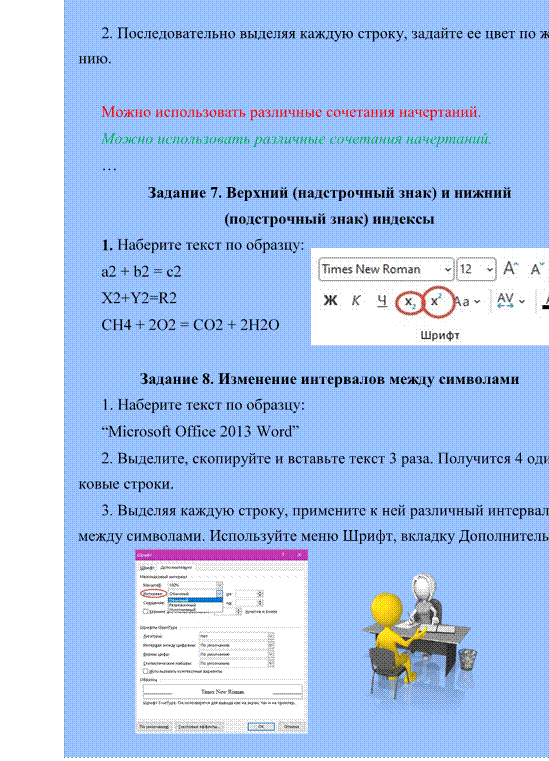
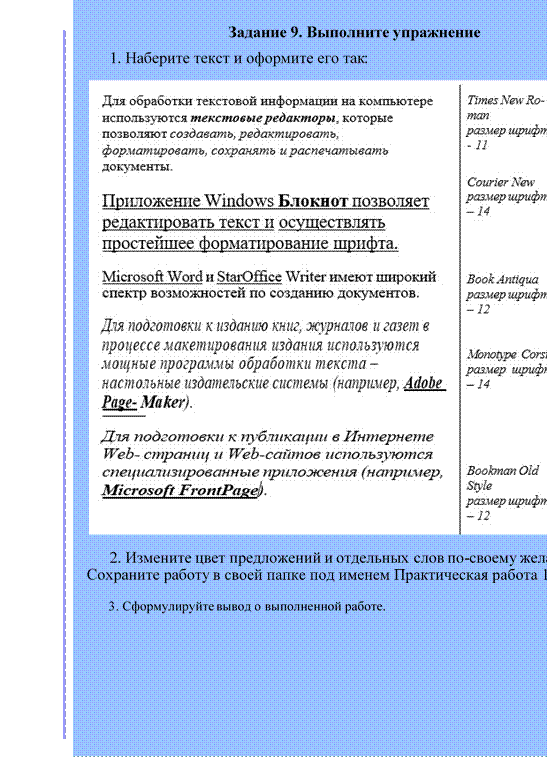
Задание 5. Изменение стиля начертания 1. Наберите текст по образцу (гарнитура Times New Roman): «Можно использовать различные сочетания начертаний» 2. Скопируйте набранный текст и вставьте его 7 раз. 3. К каждой строке примените различное начертание символов, (жирный, курсив, подчеркнутый) чтобы получилось примерно так: Можно использовать различные сочетания начертаний. Можно использовать различные сочетания начертаний. Можно использовать различные сочетания начертаний. Можно использовать различные сочетания начертаний. Можно использовать различные сочетания начертаний. Можно использовать различные сочетания начертаний. Можно использовать различные сочетания начертаний. Задание 6. Изменение цвета шрифта 1. Скопируйте и вставьте текст другим способом: 1) Пометьте все семь строк, полученные в предыдущем задании. 2) Нажмите правую кнопку мыши и выберите пункт меню [Копировать]. Нажмите левую кнопку мыши. Установите курсор через две пустых строки, нажмите правую кнопку мыши и выберите команду [Вставить]. |
 |
|
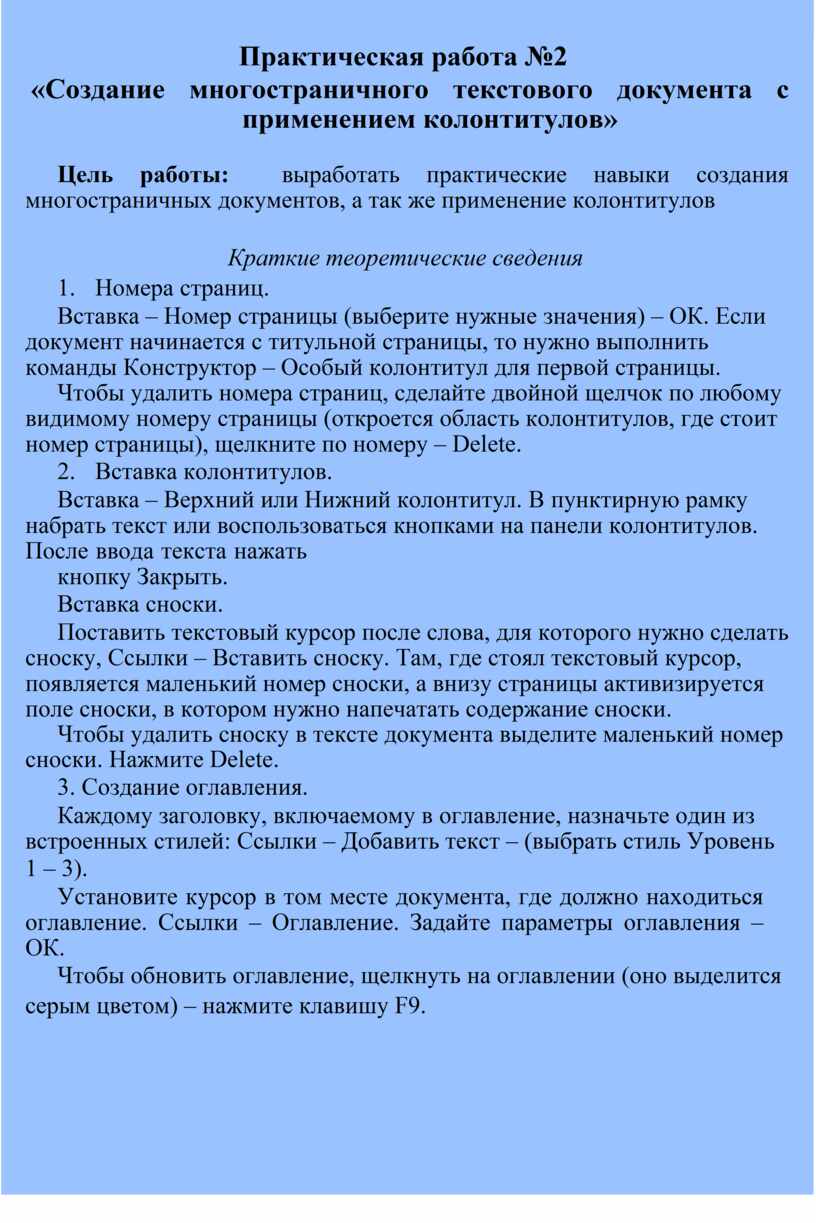
Практическая работа №2 «Создание многостраничного текстового документа с применением колонтитулов» Цель работы: выработать практические навыки создания многостраничных документов, а так же применение колонтитулов
Краткие теоретические сведения 1. Номера страниц. Вставка – Номер страницы (выберите нужные значения) – ОК. Если документ начинается с титульной страницы, то нужно выполнить команды Конструктор – Особый колонтитул для первой страницы. Чтобы удалить номера страниц, сделайте двойной щелчок по любому видимому номеру страницы (откроется область колонтитулов, где стоит номер страницы), щелкните по номеру – Delete. 2. Вставка колонтитулов. Вставка – Верхний или Нижний колонтитул. В пунктирную рамку набрать текст или воспользоваться кнопками на панели колонтитулов. После ввода текста нажать кнопку Закрыть. Вставка сноски. Поставить текстовый курсор после слова, для которого нужно сделать сноску, Ссылки – Вставить сноску. Там, где стоял текстовый курсор, появляется маленький номер сноски, а внизу страницы активизируется поле сноски, в котором нужно напечатать содержание сноски. Чтобы удалить сноску в тексте документа выделите маленький номер сноски. Нажмите Delete. 3. Создание оглавления. Каждому заголовку, включаемому в оглавление, назначьте один из встроенных стилей: Ссылки – Добавить текст – (выбрать стиль Уровень 1 – 3). Установите курсор в том месте документа, где должно находиться оглавление. Ссылки – Оглавление. Задайте параметры оглавления – ОК. Чтобы обновить оглавление, щелкнуть на оглавлении (оно выделится серым цветом) – нажмите клавишу F9. |
 |
|
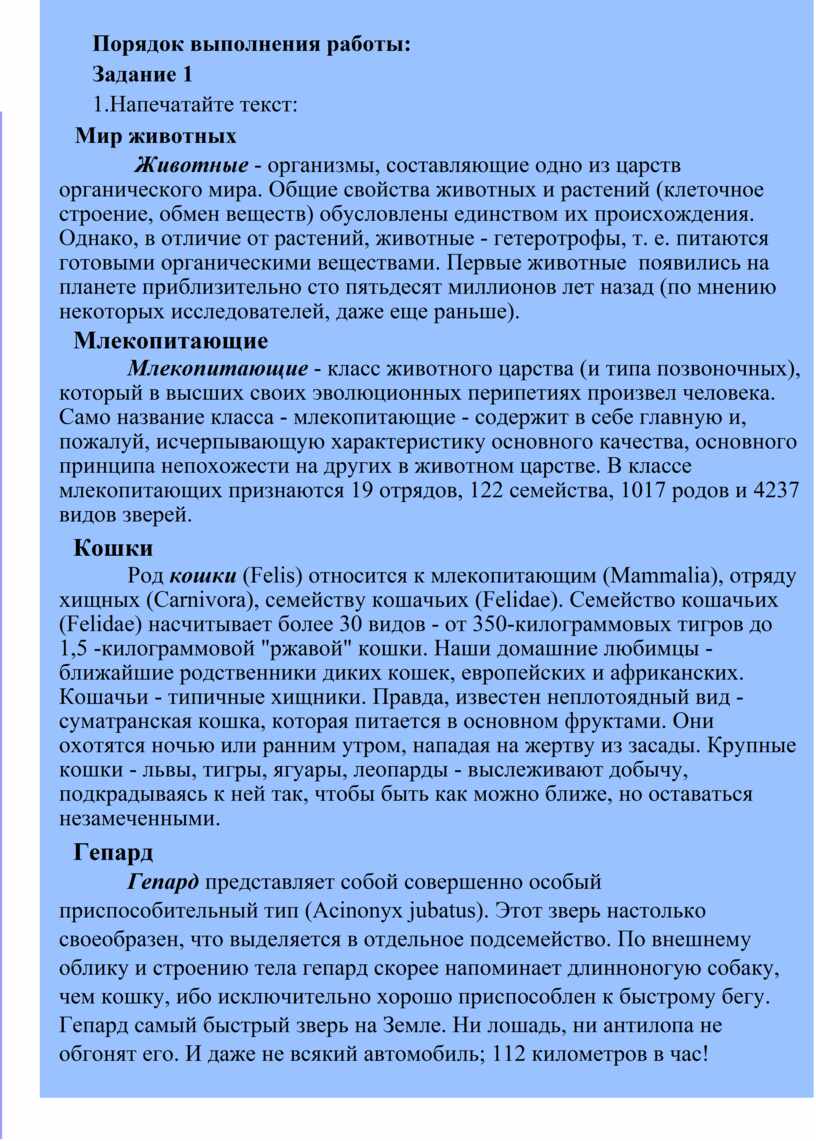
Порядок выполнения работы: Задание 1 1.Напечатайте текст: Мир животных Животные - организмы, составляющие одно из царств органического мира. Общие свойства животных и растений (клеточное строение, обмен веществ) обусловлены единством их происхождения. Однако, в отличие от растений, животные - гетеротрофы, т. е. питаются готовыми органическими веществами. Первые животные появились на планете приблизительно сто пятьдесят миллионов лет назад (по мнению некоторых исследователей, даже еще раньше). Млекопитающие Млекопитающие - класс животного царства (и типа позвоночных), который в высших своих эволюционных перипетиях произвел человека. Само название класса - млекопитающие - содержит в себе главную и, пожалуй, исчерпывающую характеристику основного качества, основного принципа непохожести на других в животном царстве. В классе млекопитающих признаются 19 отрядов, 122 семейства, 1017 родов и 4237 видов зверей. Кошки Род кошки (Felis) относится к млекопитающим (Mammalia), отряду хищных (Carnivora), семейству кошачьих (Felidae). Семейство кошачьих (Felidae) насчитывает более 30 видов - от 350-килограммовых тигров до 1,5 -килограммовой "ржавой" кошки. Наши домашние любимцы - ближайшие родственники диких кошек, европейских и африканских. Кошачьи - типичные хищники. Правда, известен неплотоядный вид - суматранская кошка, которая питается в основном фруктами. Они охотятся ночью или ранним утром, нападая на жертву из засады. Крупные кошки - львы, тигры, ягуары, леопарды - выслеживают добычу, подкрадываясь к ней так, чтобы быть как можно ближе, но оставаться незамеченными. Гепард Гепард представляет собой совершенно особый приспособительный тип (Аcinonyx jubatus). Этот зверь настолько своеобразен, что выделяется в отдельное подсемейство. По внешнему облику и строению тела гепард скорее напоминает длинноногую собаку, чем кошку, ибо исключительно хорошо приспособлен к быстрому бегу. Гепард самый быстрый зверь на Земле. Ни лошадь, ни антилопа не обгонят его. И даже не всякий автомобиль; 112 километров в час! |
 |
|
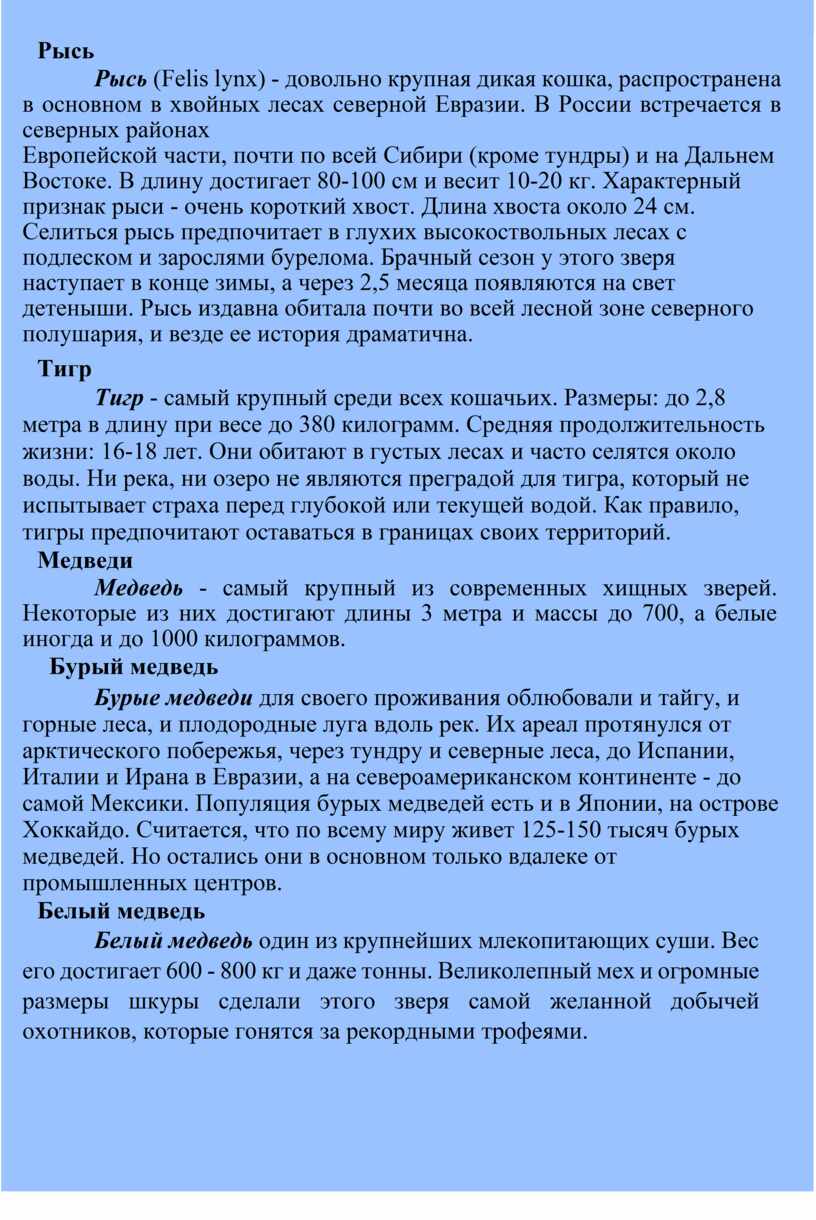
Рысь Рысь (Felis lynx) - довольно крупная дикая кошка, распространена в основном в хвойных лесах северной Евразии. В России встречается в северных районах Европейской части, почти по всей Сибири (кроме тундры) и на Дальнем Востоке. В длину достигает 80-100 см и весит 10-20 кг. Характерный признак рыси - очень короткий хвост. Длина хвоста около 24 см. Селиться рысь предпочитает в глухих высокоствольных лесах с подлеском и зарослями бурелома. Брачный сезон у этого зверя наступает в конце зимы, а через 2,5 месяца появляются на свет детеныши. Рысь издавна обитала почти во всей лесной зоне северного полушария, и везде ее история драматична. Тигр Тигр - самый крупный среди всех кошачьих. Размеры: до 2,8 метра в длину при весе до 380 килограмм. Средняя продолжительность жизни: 16-18 лет. Они обитают в густых лесах и часто селятся около воды. Ни река, ни озеро не являются преградой для тигра, который не испытывает страха перед глубокой или текущей водой. Как правило, тигры предпочитают оставаться в границах своих территорий. Медведи Медведь - самый крупный из современных хищных зверей. Некоторые из них достигают длины 3 метра и массы до 700, а белые иногда и до 1000 килограммов. Бурый медведь Бурые медведи для своего проживания облюбовали и тайгу, и горные леса, и плодородные луга вдоль рек. Их ареал протянулся от арктического побережья, через тундру и северные леса, до Испании, Италии и Ирана в Евразии, а на североамериканском континенте - до самой Мексики. Популяция бурых медведей есть и в Японии, на острове Хоккайдо. Считается, что по всему миру живет 125-150 тысяч бурых медведей. Но остались они в основном только вдалеке от промышленных центров. Белый медведь Белый медведь один из крупнейших млекопитающих суши. Вес его достигает 600 - 800 кг и даже тонны. Великолепный мех и огромные размеры шкуры сделали этого зверя самой желанной добычей охотников, которые гонятся за рекордными трофеями. |
 |
|
Птицы Птицы (Aves), - класс позвоночных животных. Передние конечности превратились в крылья, большинство приспособлено к полету. Тело покрыто перьями, температура тела постоянная, обмен веществ очень интенсивный. Размножаются откладывая яйца. 28 современных отрядов: пингвины, страусы, нанду, казуары, киви, тинаму, гагары, поганки, буревестники, веслоногие, голенастые, фламинго, гусеобразные, хищные, куриные, журавле образные, ракообразные, голубеобразные, попугаи, кукушкообразные, совы, козодоеобразные, длиннокрылые, птицы-мыши, трогоны, ракшеобразные, дятлообразные, воробьиные. Совы Отряд совы (Strigiformes). Это ночные хищные птицы. Надклювье загнутое, с острыми режущими краями и крючковатой вершиной. Основание клюва одето мягкой, голой, часто вздутой кожей (восковицей), прикрытой волосовидными перышками (вибриссами), направленными вперед. Глаза большие, обращенные вперед. Ушные отверстия очень велики и часто снабжены кожистой складкой, нередко асимметричны. Пингвины Ныне на земле обитают 15 — 18 видов пингвинов. Все гнездятся на островах и побережьях южного полушария, лишь галапагосский пингвин живет на экваторе и частично даже в северном полушарии. Пингвины и Антарктида в нашем представлении неразделимы. Тем не менее, в Антарктиде, не на островах около нее, а на самом материке, гнездятся только два вида пингвинов: императорские и Адели. Все пингвины высиживают птенцов, разумеется, на суше: в траве, в кустах, в дюнах, среди камней, два вида в норах. Гнезда — ямки в земле, у некоторых выложенные по краям галькой, ракушками, листьями, костями и даже трупами кроликов. У королевских и императорских пингвинов нет гнезд. Императорский пингвин Английское название Emperor Penguin. Получил свое латинское название в честь натуралиста Иоганна-Рейнгольда Форстера, участвовавшего во второй кругосветной экспедиции Джеймса Кука. Королевский пингвин Пингвин королевский обитает на океанических островах и полуостровах, прилегающих к антарктической зоне с климатом, приближающимся к умеренно-прохладному. |
 |
|
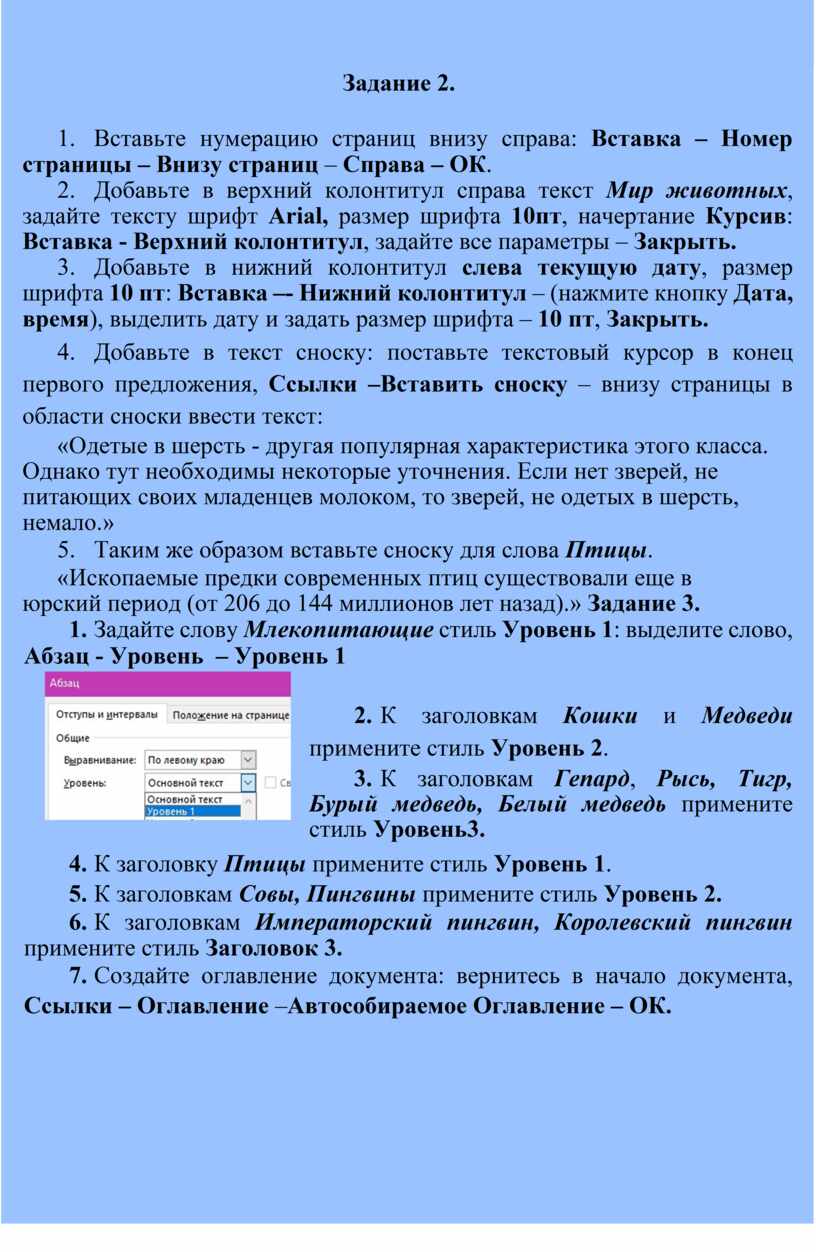
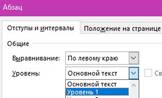
Задание 2. 1. Вставьте нумерацию страниц внизу справа: Вставка – Номер страницы – Внизу страниц – Справа – ОК. 2. Добавьте в верхний колонтитул справа текст Мир животных, задайте тексту шрифт Arial, размер шрифта 10пт, начертание Курсив: Вставка - Верхний колонтитул, задайте все параметры – Закрыть. 3. Добавьте в нижний колонтитул слева текущую дату, размер шрифта 10 пт: Вставка –- Нижний колонтитул – (нажмите кнопку Дата, время), выделить дату и задать размер шрифта – 10 пт, Закрыть. 4. Добавьте в текст сноску: поставьте текстовый курсор в конец первого предложения, Ссылки –Вставить сноску – внизу страницы в области сноски ввести текст: «Одетые в шерсть - другая популярная характеристика этого класса. Однако тут необходимы некоторые уточнения. Если нет зверей, не питающих своих младенцев молоком, то зверей, не одетых в шерсть, немало.» 5. Таким же образом вставьте сноску для слова Птицы. «Ископаемые предки современных птиц существовали еще в юрский период (от 206 до 144 миллионов лет назад).» Задание 3. 1. Задайте слову Млекопитающие стиль Уровень 1: выделите слово, Абзац - Уровень – Уровень 1
2. К заголовкам Кошки и Медведи примените стиль Уровень 2. 3. К заголовкам Гепард, Рысь, Тигр, Бурый медведь, Белый медведь примените стиль Уровень3. 4. К заголовку Птицы примените стиль Уровень 1. 5. К заголовкам Совы, Пингвины примените стиль Уровень 2. 6. К заголовкам Императорский пингвин, Королевский пингвин примените стиль Заголовок 3. 7. Создайте оглавление документа: вернитесь в начало документа, Ссылки – Оглавление –Автособираемое Оглавление – ОК. |
 |
|
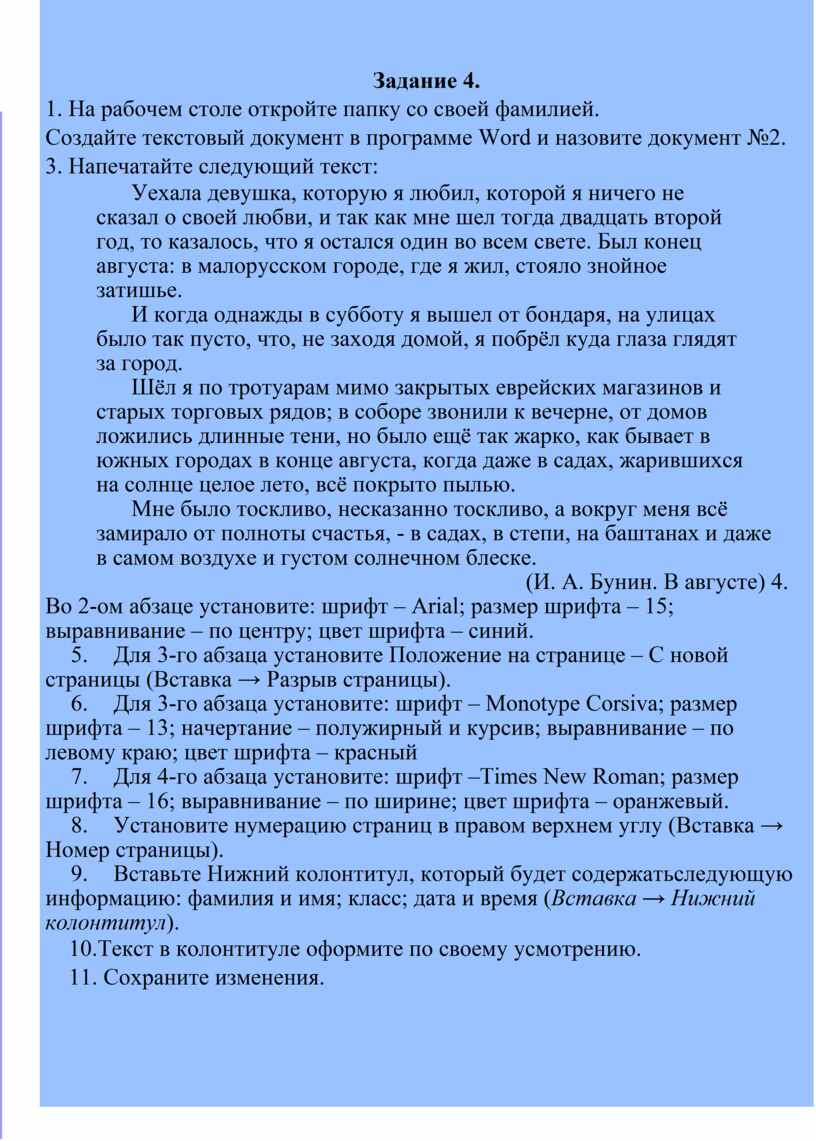
Задание 4. 1. На рабочем столе откройте папку со своей фамилией. Создайте текстовый документ в программе Word и назовите документ №2. 3. Напечатайте следующий текст: Уехала девушка, которую я любил, которой я ничего не сказал о своей любви, и так как мне шел тогда двадцать второй год, то казалось, что я остался один во всем свете. Был конец августа: в малорусском городе, где я жил, стояло знойное затишье. И когда однажды в субботу я вышел от бондаря, на улицах было так пусто, что, не заходя домой, я побрёл куда глаза глядят за город. Шёл я по тротуарам мимо закрытых еврейских магазинов и старых торговых рядов; в соборе звонили к вечерне, от домов ложились длинные тени, но было ещё так жарко, как бывает в южных городах в конце августа, когда даже в садах, жарившихся на солнце целое лето, всё покрыто пылью. Мне было тоскливо, несказанно тоскливо, а вокруг меня всё замирало от полноты счастья, - в садах, в степи, на баштанах и даже в самом воздухе и густом солнечном блеске. (И. А. Бунин. В августе) 4. Во 2-ом абзаце установите: шрифт – Arial; размер шрифта – 15; выравнивание – по центру; цвет шрифта – синий. 5. Для 3-го абзаца установите Положение на странице – С новой страницы (Вставка → Разрыв страницы). 6. Для 3-го абзаца установите: шрифт – Monotype Corsiva; размер шрифта – 13; начертание – полужирный и курсив; выравнивание – по левому краю; цвет шрифта – красный 7. Для 4-го абзаца установите: шрифт –Times New Roman; размер шрифта – 16; выравнивание – по ширине; цвет шрифта – оранжевый. 8. Установите нумерацию страниц в правом верхнем углу (Вставка → Номер страницы). 9. Вставьте Нижний колонтитул, который будет содержатьследующую информацию: фамилия и имя; класс; дата и время (Вставка → Нижний колонтитул). 10.Текст в колонтитуле оформите по своему усмотрению. 11. Сохраните изменения. |
 |
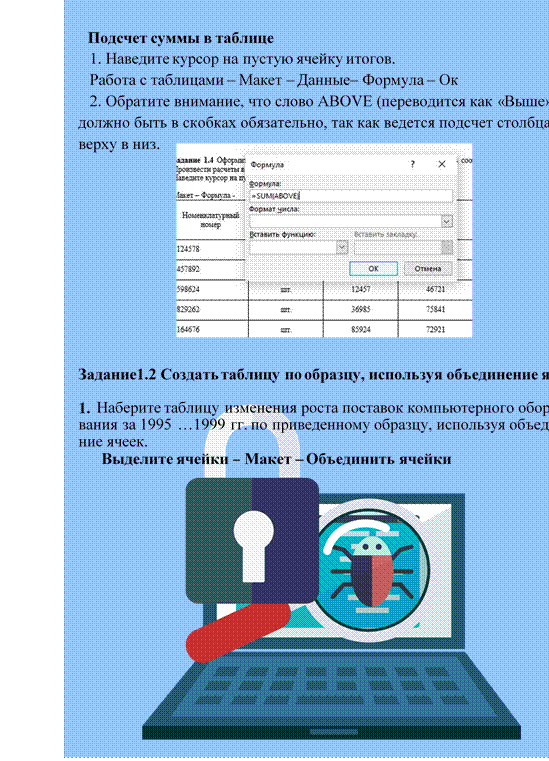
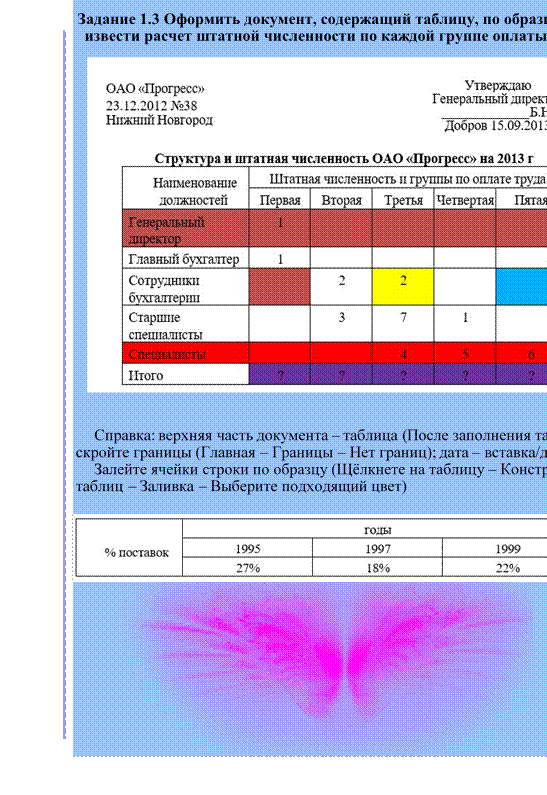
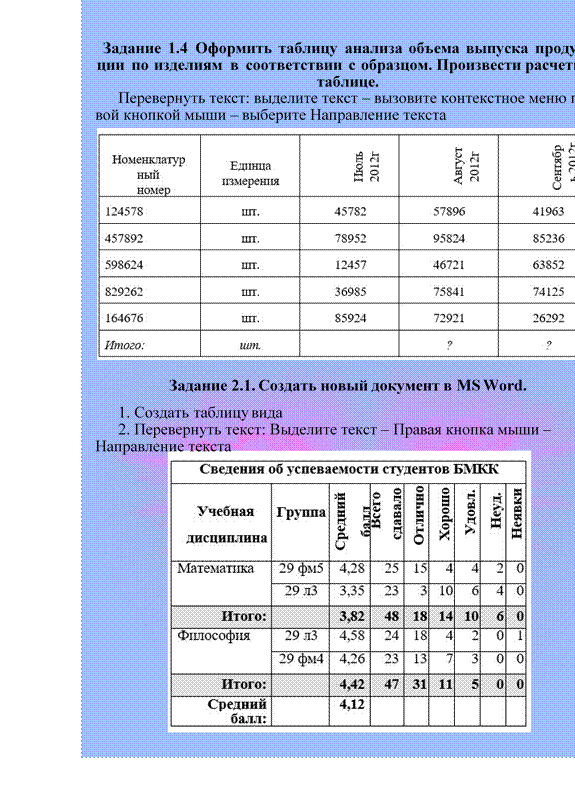
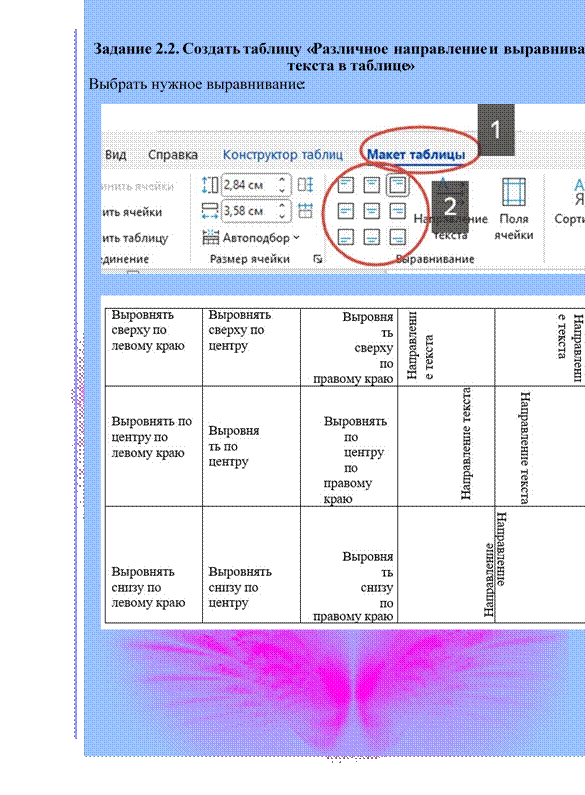
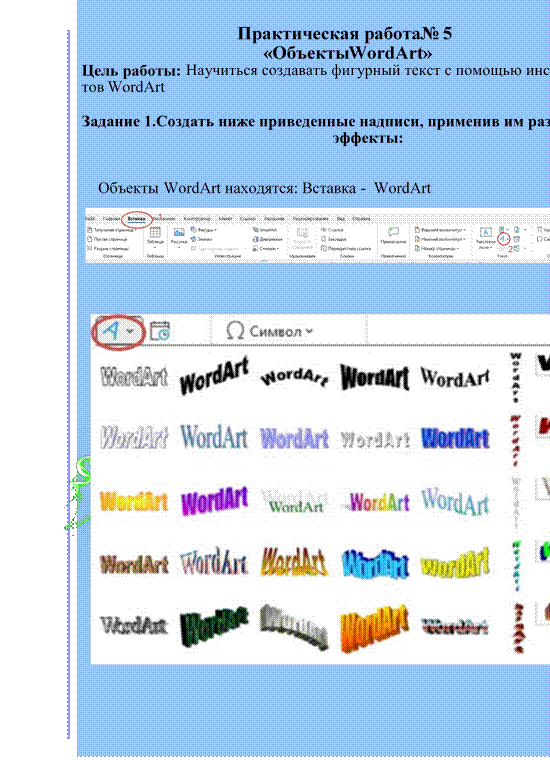
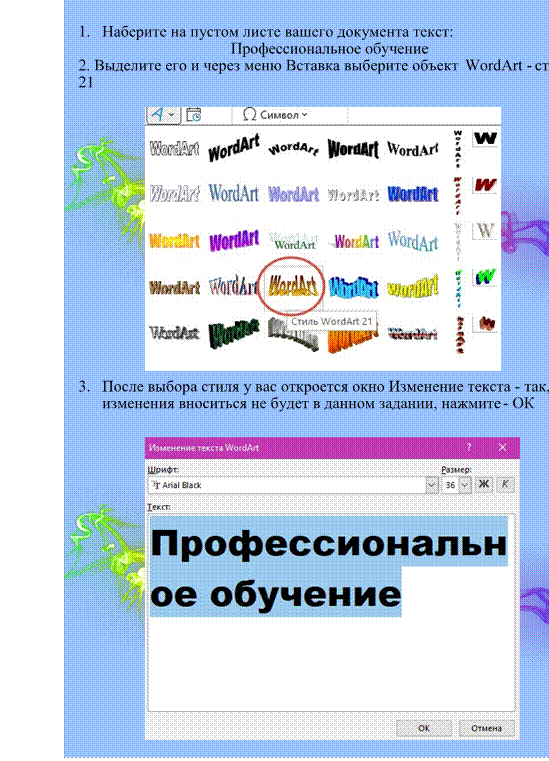
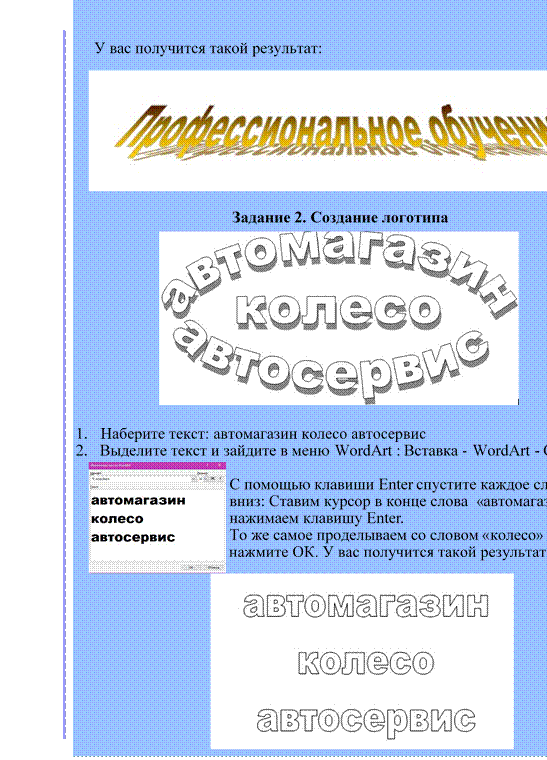
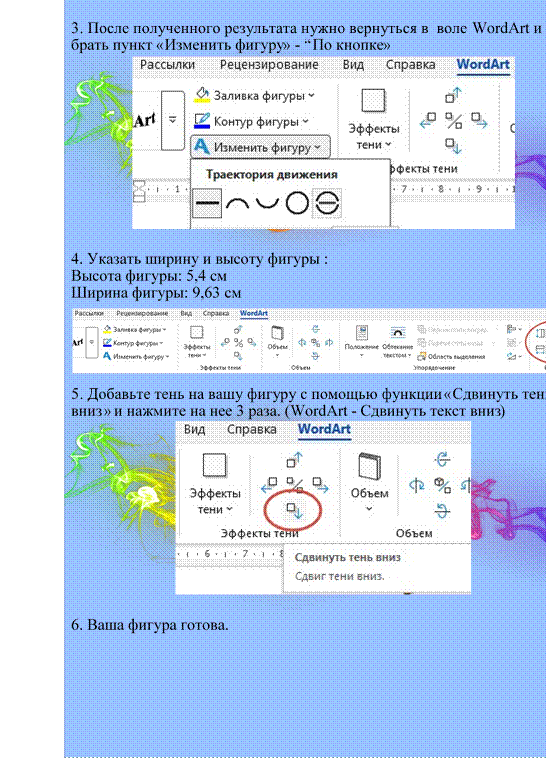
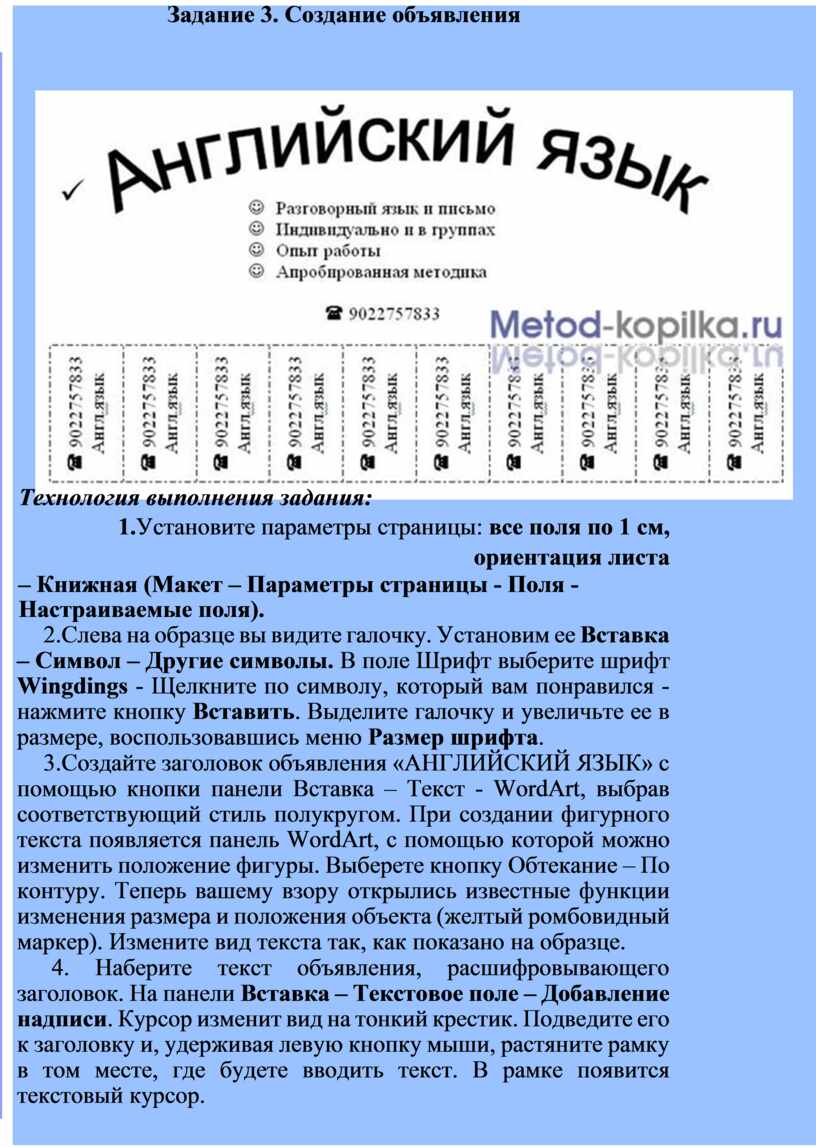
Задание 3. Создание объявления
Технология выполнения задания:
1.Установите параметры страницы: все поля по 1 см, ориентация листа
– Книжная (Макет – Параметры страницы - Поля - Настраиваемые поля).
2.Слева на образце вы видите галочку. Установим ее Вставка – Символ – Другие символы. В поле Шрифт выберите шрифт Wingdings - Щелкните по символу, который вам понравился - нажмите кнопку Вставить. Выделите галочку и увеличьте ее в размере, воспользовавшись меню Размер шрифта.
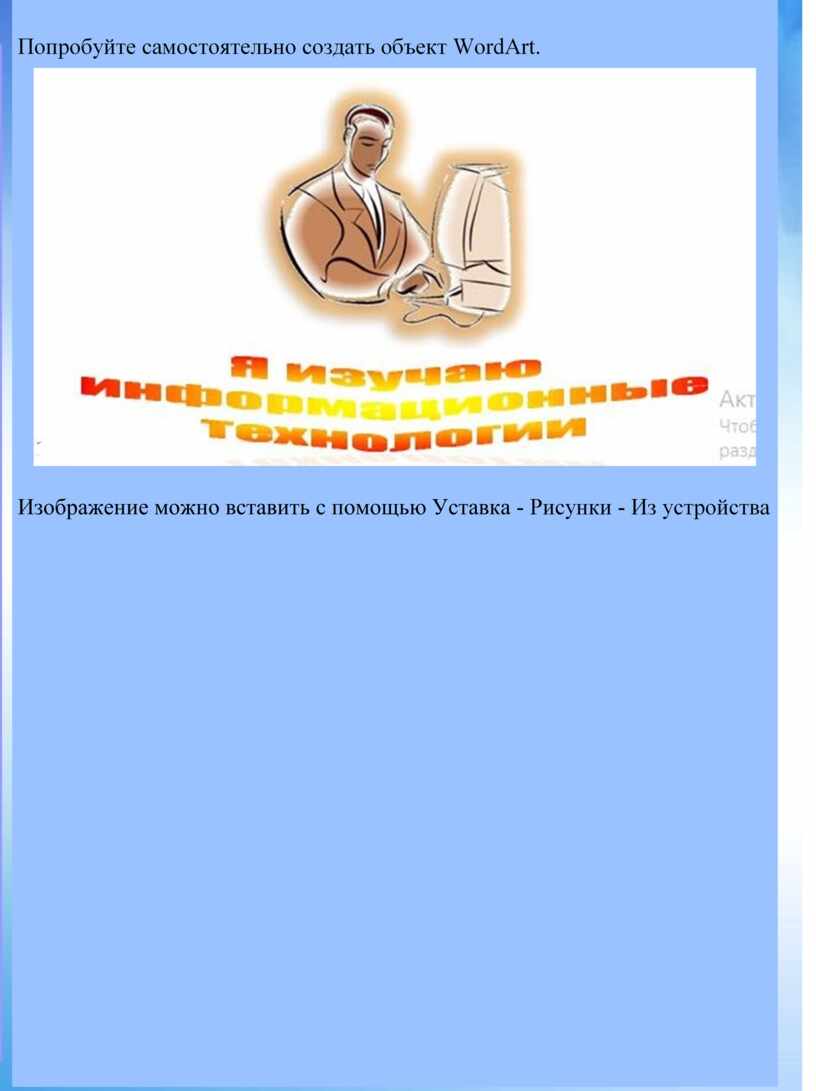
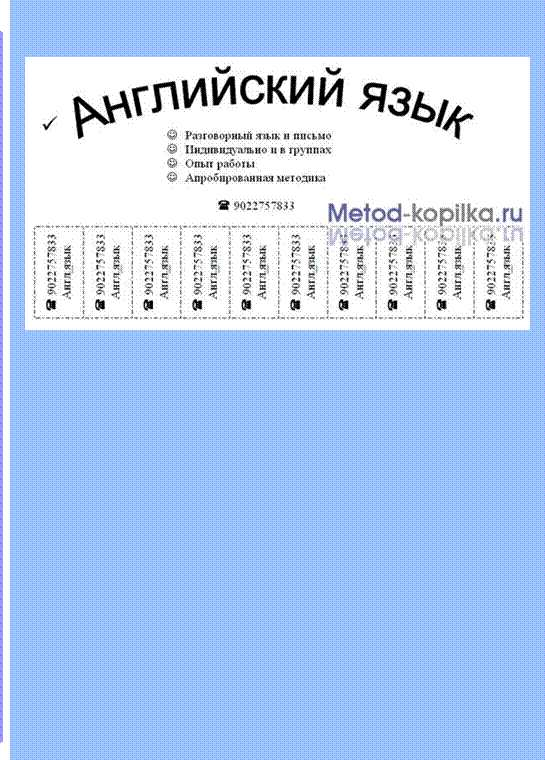 3.Создайте заголовок
объявления «АНГЛИЙСКИЙ ЯЗЫК» с помощью кнопки панели Вставка – Текст - WordArt,
выбрав соответствующий стиль полукругом. При создании фигурного текста
появляется панель WordArt, с помощью которой можно изменить положение фигуры.
Выберете кнопку Обтекание – По контуру. Теперь вашему взору открылись известные
функции изменения размера и положения объекта (желтый ромбовидный маркер).
Измените вид текста так, как показано на образце.
3.Создайте заголовок
объявления «АНГЛИЙСКИЙ ЯЗЫК» с помощью кнопки панели Вставка – Текст - WordArt,
выбрав соответствующий стиль полукругом. При создании фигурного текста
появляется панель WordArt, с помощью которой можно изменить положение фигуры.
Выберете кнопку Обтекание – По контуру. Теперь вашему взору открылись известные
функции изменения размера и положения объекта (желтый ромбовидный маркер).
Измените вид текста так, как показано на образце.
4. Наберите текст объявления, расшифровывающего заголовок. На панели Вставка – Текстовое поле – Добавление надписи. Курсор изменит вид на тонкий крестик. Подведите его к заголовку и, удерживая левую кнопку мыши, растяните рамку в том месте, где будете вводить текст. В рамке появится текстовый курсор.
|
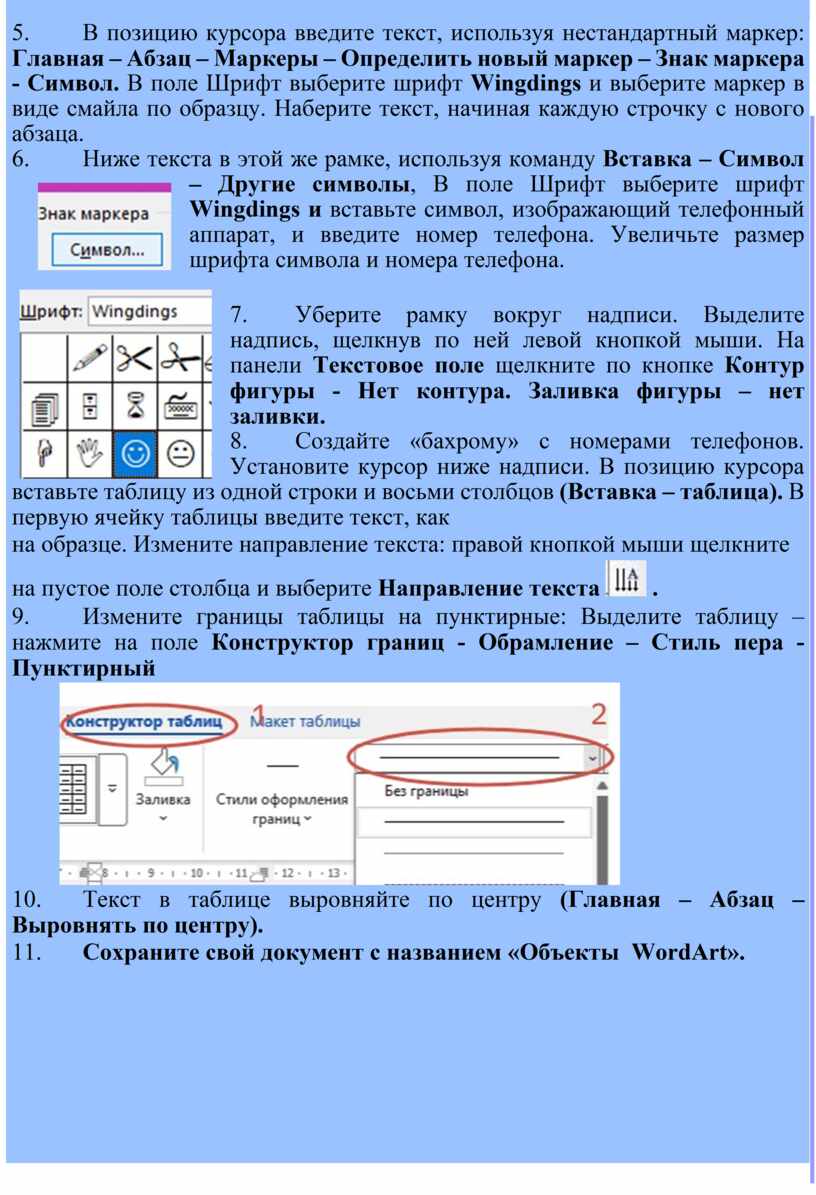
5. В позицию курсора введите текст, используя нестандартный маркер: Главная – Абзац – Маркеры – Определить новый маркер – Знак маркера - Символ. В поле Шрифт выберите шрифт Wingdings и выберите маркер в виде смайла по образцу. Наберите текст, начиная каждую строчку с нового абзаца. 6.
7. Уберите рамку вокруг надписи. Выделите надпись, щелкнув по ней левой кнопкой мыши. На панели Текстовое поле щелкните по кнопке Контур фигуры - Нет контура. Заливка фигуры – нет заливки. 8. Создайте «бахрому» с номерами телефонов. Установите курсор ниже надписи. В позицию курсора вставьте таблицу из одной строки и восьми столбцов (Вставка – таблица). В первую ячейку таблицы введите текст, как на образце. Измените направление текста: правой кнопкой мыши щелкните на пустое поле столбца и
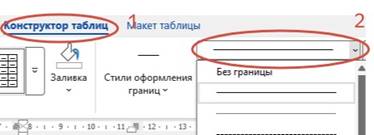
выберите Направление текста 9. Измените границы таблицы на пунктирные: Выделите таблицу – нажмите на поле Конструктор границ - Обрамление – Стиль пера - Пунктирный
10. Текст в таблице выровняйте по центру (Главная – Абзац – Выровнять по центру). 11. Сохраните свой документ с названием «Объекты WordArt». |
 |
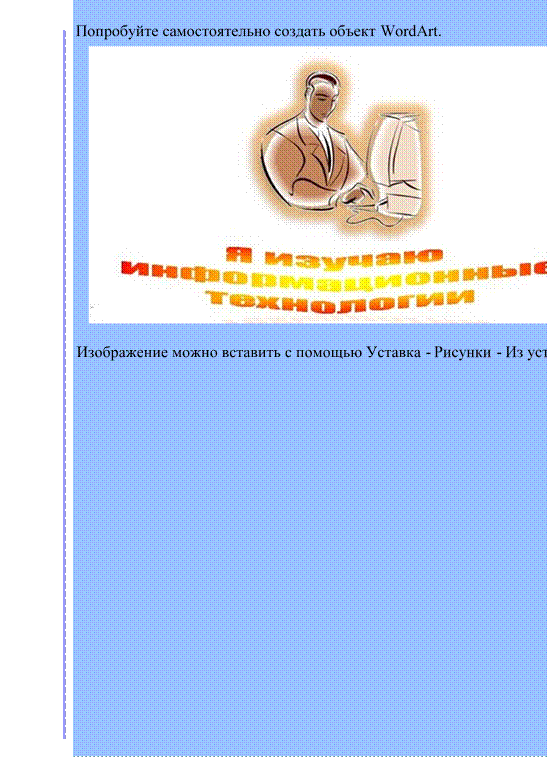

Некоторые факты о программе Microsoft Word:
•Первая версия вышла в 1983 году для MS-DOS, в этой системе не было графического интерфейса, по сути это была одна сплошная командная строка.
•В 1990 году вышла Windows 3.0, а вместе с ней и Word, оптимизированный под новый графический интерфейс. К 1995 году Word занимал уже 60% рынка текстовых процессоров, хотя до выхода Windows 3.0 его доля была примерно 15%.
•С 1990 года компания Microsoft предлагала набор с Word, Excel, PowerPoint и Mail, пакетом эти приложения стоили дешевле, чем по отдельности.
•В 2014 году Microsoft Word позволил одновременно работать над документом нескольким пользователям с разных умных устройств.
•В 2016 году Microsoft добавила функцию Smart Lookup, которая позволяет выполнять быстрые поиски по словам или фразам, которые выбраны в документе.
•В 2021 году Microsoft Word продолжил развивать инструменты для написания на основе ИИ и представил предсказание текста.
•В 2022 году в программе появились такие функции безопасности, как улучшенное шифрование, многофакторная аутентификация (MFA) и интеграция Microsoft Defender.
32






Материалы на данной страницы взяты из открытых источников либо размещены пользователем в соответствии с договором-офертой сайта. Вы можете сообщить о нарушении.



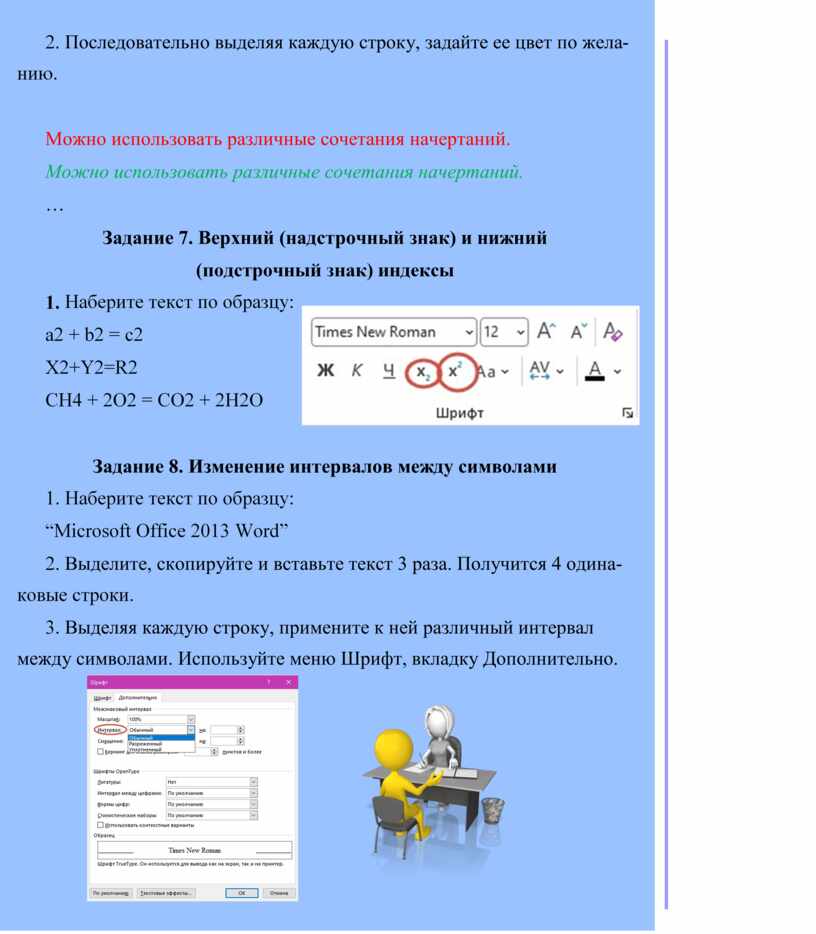
 Ниже текста в этой же рамке, используя команду Вставка
– Символ – Другие символы, В поле Шрифт выберите шрифт Wingdings и
вставьте символ, изображающий телефонный аппарат, и введите номер телефона.
Увеличьте размер шрифта символа и номера телефона.
Ниже текста в этой же рамке, используя команду Вставка
– Символ – Другие символы, В поле Шрифт выберите шрифт Wingdings и
вставьте символ, изображающий телефонный аппарат, и введите номер телефона.
Увеличьте размер шрифта символа и номера телефона. 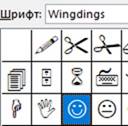
 .
.