
Поделиться



 metodichka.docx
Бахчисарайский колледж строительства, архитектуры и дизайна (филиал) ФГАОУ ВО «КФУ им. В.И. Вернадского»
|
|
Утверждаю Директор Бахчисарайского колледжа строительства, архитектуры и дизайна (филиал) ФГАОУ ВО «КФУ им. В.И. Вернадского» _____________ Г.П. Пехарь |
МЕТОДИЧЕСКИЕ УКАЗАНИЯ
ДЛЯ РАБОТЫ С ПРОГРАММОЙ CORELDRAW ПО ДИСЦИПЛИНЕ ЕН.03. Информационное обеспечение профессиональной деятельности.
.
ДЛЯ ОБУЧАЮЩИХСЯ СПЕЦИАЛЬНОСТИ
54.02.01 Дизайн (по отраслям).
г. Бахчисарай
2024 г.
|
Рассмотрено и одобрено на заседании методического совета, протокол № ___ от «___» ______ 2024 г.
|
Введено в действие приказом директора от «___» ________ 2024 г. № ____
|
|
|
|
|
|
|
|
|
|
Разработчик:
Юсупов Д.В., преподаватель первой квалификационной категории. Методические указания по выполнению практических работ по дисциплине ЕН.03 Информационные технологии в профессиональной деятельности для обучающихся специальности 54.02.01 Дизайн (по отраслям).
БКСАиД, 2024. – 28 стр.
Аннотация
к методическим указаниям по выполнению практических работ по дисциплине ЕН.03 Информационные технологии в профессиональной деятельности специальности 54.02.01 Дизайн (по отраслям).
Практические работы предназначены для лучшего усвоения материала по курсу «Информационные технологии в профессиональной деятельности», более детального и глубокого изучения предмета. Практикум должен помочь обучающимся в выполнении практических работ CORELDRAW, способами построения и редактирования объектов, структура команд редактора, команды управления основными функциями CORELDRAW.
Методические указания предназначены для обучающихся специальности 054.02.01 Дизайн (по отраслям).
Рассмотрены и утверждены на заседании цикловой методической комиссии №5 «Дисциплин профессионального цикла по специальности 54.02.01 Дизайн (по отраслям)»
« » 2024 г.
Протокол № ___
Председатель ЦМК №5 _______________ С.А. Ямщикова
СОДЕРЖАНИЕ
ВВЕДЕНИЕ
ЗНАКОМСТВО С РАБОЧЕЙ СРЕДОЙ И ИНТЕРФЕЙСОМ ПОЛЬЗОВАТЕЛЯ
РАБОТА С ИНСТРУМЕНТАМИ ПРОГРАММЫ
РАБОТА С ЗАЛИВКАМИ И ЦВЕТОВОЙ ПОЛИТРОЙ
РАБОТА С РАЗЛИЧНЫМИ ЭФФЕКТАМИ
РАБОТА С ТЕКСТОМ
РЕКОМЕНДУЕМАЯ ЛИТЕРАТУРА
CorelDraw программа для работы с векторной графикой.
Появление операционной среды Windows с ее графическим интерфейсом стимулировало разработку программ, назначением которых была работа с графикой.
CorelDraw использует векторный вариант представления изображений. Векторные изображения состоят из контуров произвольной формы, которые могут иметь заливку или обводку.
Контуры, из которых строится изображение, представляются кривыми (сплайнами) Безье. Они носят имя французского инженера Пьера Безье, впервые применившего их в системе проектирования в 70-х годах. Векторные программы позволяют визуально управлять параметрами этих кривых. В векторном формате изображение задается как совокупность отдельных объектов, описанных математически (например, как векторы на плоскости). Отрезок прямой может быть описан в векторном формате заданием координат начала и конца, цветом и толщиной.
По сравнению с растровым форматом, в котором в памяти компьютера хранится информация о цвете каждой точки изображения (пикселя), векторный формат более компактный. Рисунки и чертежи удобнее и практичнее делать в векторном виде. Его основными достоинствами являются следующие параметры:
- изменение масштаба без потери качества и практически без увеличения размеров исходного файла;
- огромная точность (до сотой доли микрона);
- небольшой размер файла по сравнению с растровыми изображениями;
- прекрасное качество печати;
- отсутствие проблем с экспортом векторного изображения в растровое;
- возможность редактирования каждого элемента изображения в отдельности.
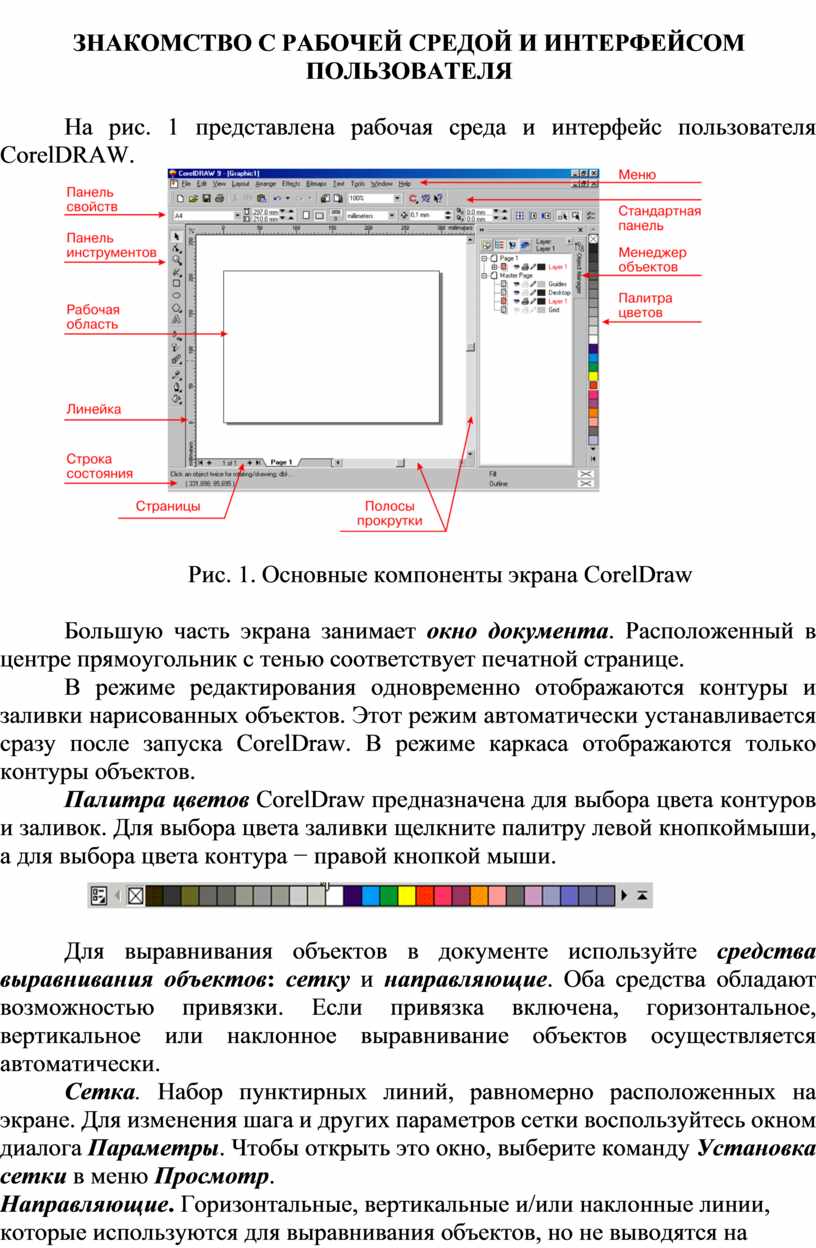
На рис. 1 представлена рабочая среда и интерфейс пользователя CorelDRAW.
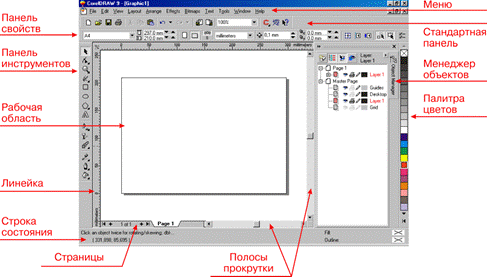
Рис. 1. Основные компоненты экрана CorelDraw
Большую часть экрана занимает окно документа. Расположенный в центре прямоугольник с тенью соответствует печатной странице.
В режиме редактирования одновременно отображаются контуры и заливки нарисованных объектов. Этот режим автоматически устанавливается сразу после запуска CorelDraw. В режиме каркаса отображаются только контуры объектов.
Палитра цветов CorelDraw предназначена для выбора цвета контуров и заливок. Для выбора цвета заливки щелкните палитру левой кнопкой мыши, а для выбора цвета контура − правой кнопкой мыши.
 |
Для выравнивания объектов в документе используйте средства выравнивания объектов: сетку и направляющие. Оба средства обладают возможностью привязки. Если привязка включена, горизонтальное, вертикальное или наклонное выравнивание объектов осуществляется автоматически.
Сетка. Набор пунктирных линий, равномерно расположенных на экране. Для изменения шага и других параметров сетки воспользуйтесь окном диалога Параметры. Чтобы открыть это окно, выберите команду Установка сетки в меню Просмотр.
Направляющие. Горизонтальные, вертикальные и/или наклонные линии, которые используются для выравнивания объектов, но не выводятся на печать. Чтобы отобразить направляющие, щелкните по линейке и перетащите указатель в окно документа. Перетаскивание будет сопровождаться появлением пунктирной голубой линии, предназначенной для выравнивания объектов. Для вывода направляющих воспользуйтесь окном диалога Параметры. Чтобы открыть это окно, выберите команду Установка направляющих в меню Просмотр.
Линейки можно вывести
слева от окна документа и над ним для упрощения задания положения и размеров
объектов. Чтобы изменить положение начала координат (0,0), щелкните кнопку,
расположенную на пересечении линеек,  а
затем перетащите перекрестье линеек на нужное место. После отпускания кнопки мыши начало координат
переместится в указанное место. Чтобы убрать линейки с экрана, выберите
команду Линейки в меню
Вид.
а
затем перетащите перекрестье линеек на нужное место. После отпускания кнопки мыши начало координат
переместится в указанное место. Чтобы убрать линейки с экрана, выберите
команду Линейки в меню
Вид.
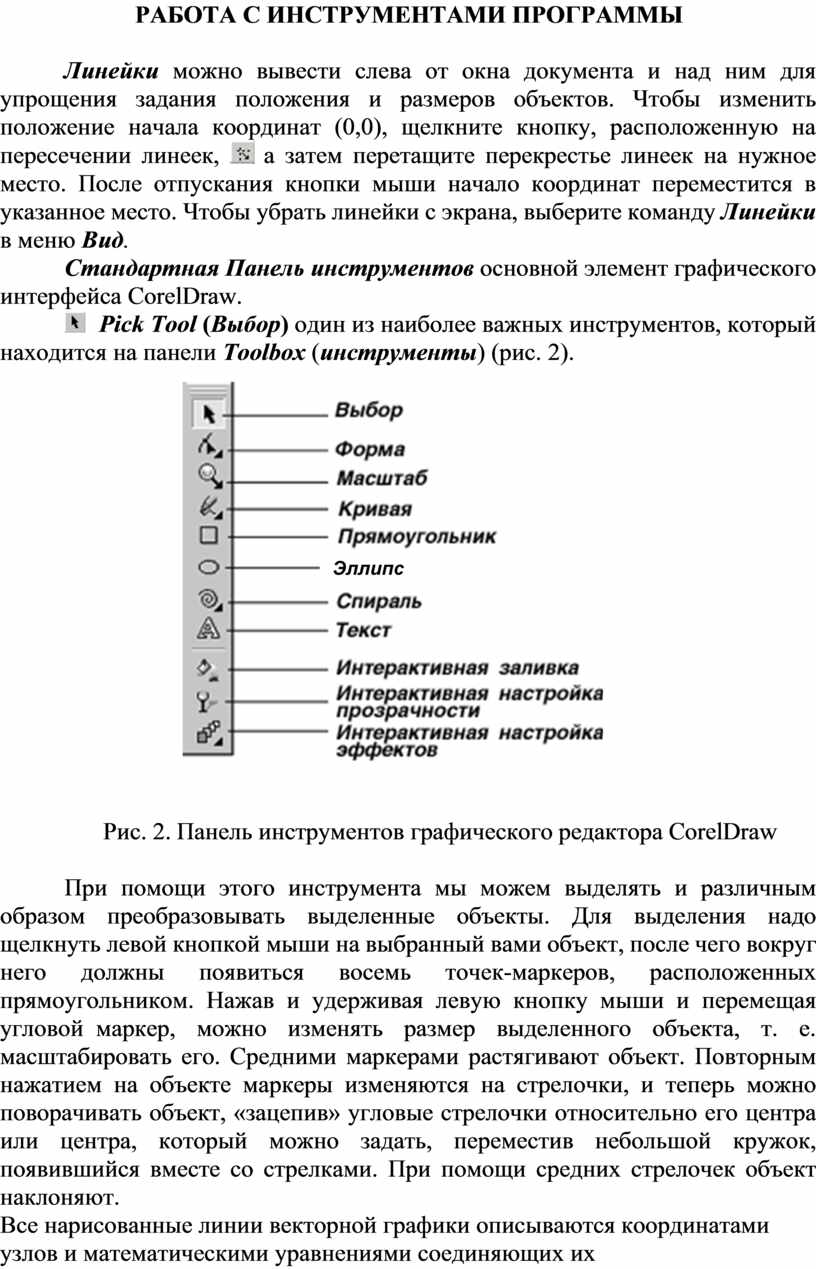
Стандартная Панель инструментов основной элемент графического интерфейса CorelDraw.
 Pick
Tool (Выбор) один из наиболее важных инструментов, который находится на панели Toolbox (инструменты) (рис. 2).
Pick
Tool (Выбор) один из наиболее важных инструментов, который находится на панели Toolbox (инструменты) (рис. 2).
 |
Рис. 2. Панель инструментов графического редактора CorelDraw
При помощи этого инструмента мы можем выделять и различным образом преобразовывать выделенные объекты. Для выделения надо щелкнуть левой кнопкой мыши на выбранный вами объект, после чего вокруг него должны появиться восемь точек-маркеров, расположенных прямоугольником. Нажав и удерживая левую кнопку мыши и перемещая угловой маркер, можно изменять размер выделенного объекта, т. е. масштабировать его. Средними маркерами растягивают объект. Повторным нажатием на объекте маркеры изменяются на стрелочки, и теперь можно поворачивать объект, «зацепив» угловые стрелочки относительно его центра или центра, который можно задать, переместив небольшой кружок, появившийся вместе со стрелками. При помощи средних стрелочек объект наклоняют.
Все нарисованные линии векторной графики описываются координатами узлов и математическими уравнениями соединяющих их отрезков кривых.
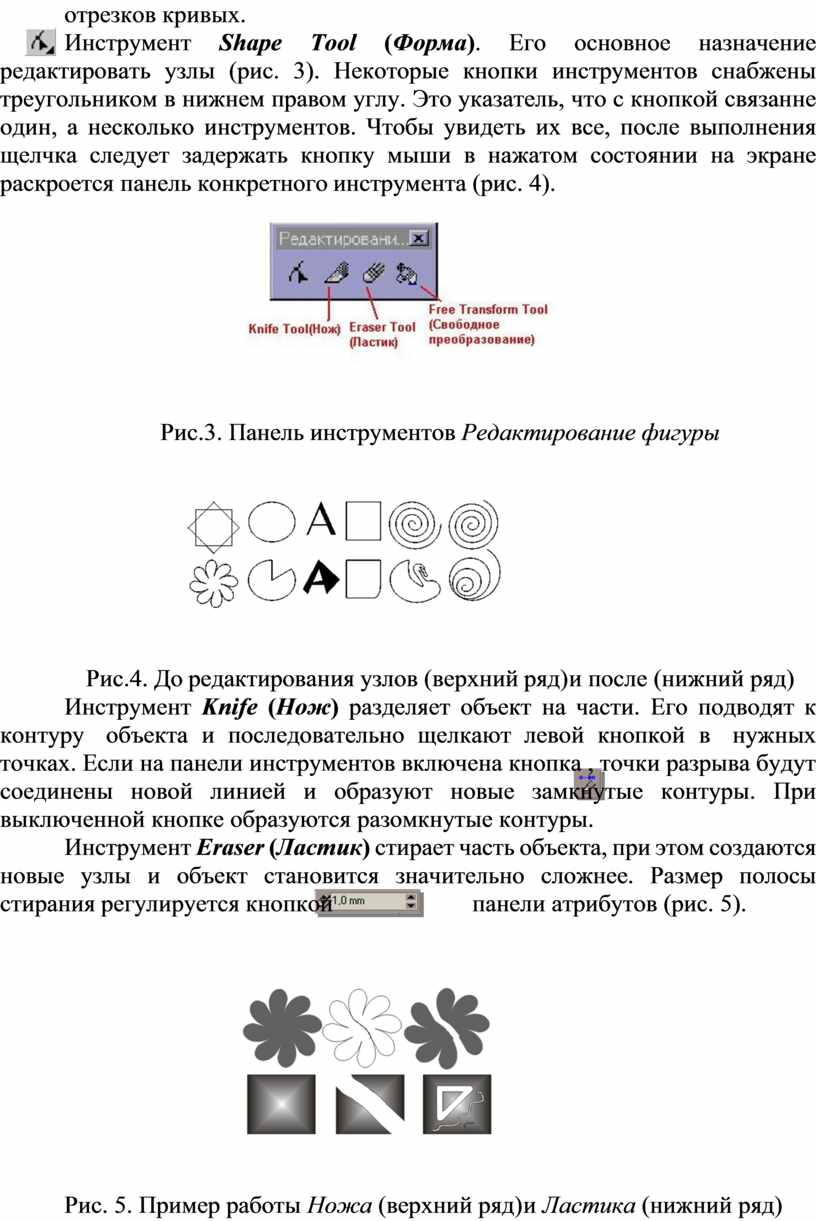
 Инструмент Shape Tool (Форма). Его основное назначение редактировать узлы (рис. 3). Некоторые кнопки инструментов
снабжены треугольником в нижнем
правом углу. Это указатель, что с кнопкой связан не один, а несколько инструментов. Чтобы увидеть их все, после
выполнения щелчка следует задержать кнопку мыши в нажатом состоянии на экране
раскроется панель конкретного инструмента (рис. 4).
Инструмент Shape Tool (Форма). Его основное назначение редактировать узлы (рис. 3). Некоторые кнопки инструментов
снабжены треугольником в нижнем
правом углу. Это указатель, что с кнопкой связан не один, а несколько инструментов. Чтобы увидеть их все, после
выполнения щелчка следует задержать кнопку мыши в нажатом состоянии на экране
раскроется панель конкретного инструмента (рис. 4).
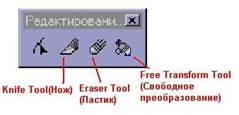 |
Рис.3. Панель инструментов Редактирование фигуры
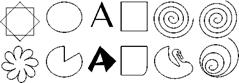 |
Рис.4. До редактирования узлов (верхний ряд) и после (нижний ряд)
 Инструмент Knife
(Нож) разделяет объект на части. Его подводят к контуру
объекта и последовательно щелкают левой кнопкой в нужных
точках. Если на панели инструментов включена кнопка , точки разрыва будут
соединены новой линией и образуют новые замкнутые контуры. При выключенной кнопке образуются
разомкнутые контуры.
Инструмент Knife
(Нож) разделяет объект на части. Его подводят к контуру
объекта и последовательно щелкают левой кнопкой в нужных
точках. Если на панели инструментов включена кнопка , точки разрыва будут
соединены новой линией и образуют новые замкнутые контуры. При выключенной кнопке образуются
разомкнутые контуры.
 Инструмент Eraser
(Ластик) стирает часть объекта, при этом создаются новые узлы и
объект становится значительно сложнее. Размер полосы стирания регулируется кнопкой панели атрибутов (рис. 5).
Инструмент Eraser
(Ластик) стирает часть объекта, при этом создаются новые узлы и
объект становится значительно сложнее. Размер полосы стирания регулируется кнопкой панели атрибутов (рис. 5).
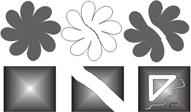 |
Рис. 5. Пример работы Ножа (верхний ряд) и Ластика (нижний ряд)
 Инструмент Zoom Tool (Масштаб),
при помощи которого можно изменять
масштаб изображения. Использовать этот инструмент очень просто: левой кнопкой
мыши щелкаете столько раз, сколько вам требуется, или, удерживая левую кнопку мыши, выделяете ту область, которую
хотите приблизить.
Инструмент Zoom Tool (Масштаб),
при помощи которого можно изменять
масштаб изображения. Использовать этот инструмент очень просто: левой кнопкой
мыши щелкаете столько раз, сколько вам требуется, или, удерживая левую кнопку мыши, выделяете ту область, которую
хотите приблизить.
 Инструмент Rectangle Tool (Прямоугольник).
С его помощью рисуются прямоугольники. Чтобы сделать это, щелкните левой
кнопкой мыши в точке расположения одного из углов и, продолжая удерживать левую кнопку, перетащите мышь по диагонали к
противоположному углу прямоугольника. При нажатой клавише Ctrl размеры
сторон автоматически выравниваются, и у вас в итоге получается правильный
квадрат. При нажатой клавише Shift прямоугольник рисуется от центральной
точки.
Инструмент Rectangle Tool (Прямоугольник).
С его помощью рисуются прямоугольники. Чтобы сделать это, щелкните левой
кнопкой мыши в точке расположения одного из углов и, продолжая удерживать левую кнопку, перетащите мышь по диагонали к
противоположному углу прямоугольника. При нажатой клавише Ctrl размеры
сторон автоматически выравниваются, и у вас в итоге получается правильный
квадрат. При нажатой клавише Shift прямоугольник рисуется от центральной
точки.
 Инструмент Ellipse Tool (Эллипс).
Этот инструмент позволяет рисовать эллипсы, дуги, сектора и может быть
использован для рисования заготовок практически любых графических объектов
(рис. 6).
Инструмент Ellipse Tool (Эллипс).
Этот инструмент позволяет рисовать эллипсы, дуги, сектора и может быть
использован для рисования заготовок практически любых графических объектов
(рис. 6).
Для того чтобы нарисовать эллипс, щелкните кнопкой мыши в точке одного из углов воображаемой прямоугольной области, охватывающей эллипс и начните перетаскивать мышь в точку расположения другого угла. Потом отпустите кнопку мыши, и в строке состояния отобразятся различные параметры нарисованного вами эллипса, например, координаты центра, высота, ширина, и т.п.
 |
Рис. 6. Различные прямоугольники и эллипсы
 Инструмент
Spiral Tool (Спираль) предназначен для рисования спирали
(рис. 7).
Инструмент
Spiral Tool (Спираль) предназначен для рисования спирали
(рис. 7).
 |
Рис. 7. Панель настройки инструмента Спираль
Перед тем, как приступить к рисованию спирали, надо настроить ее параметры на верхней панели управления панели атрибутов. В CorelDraw существует два вида спиралей:
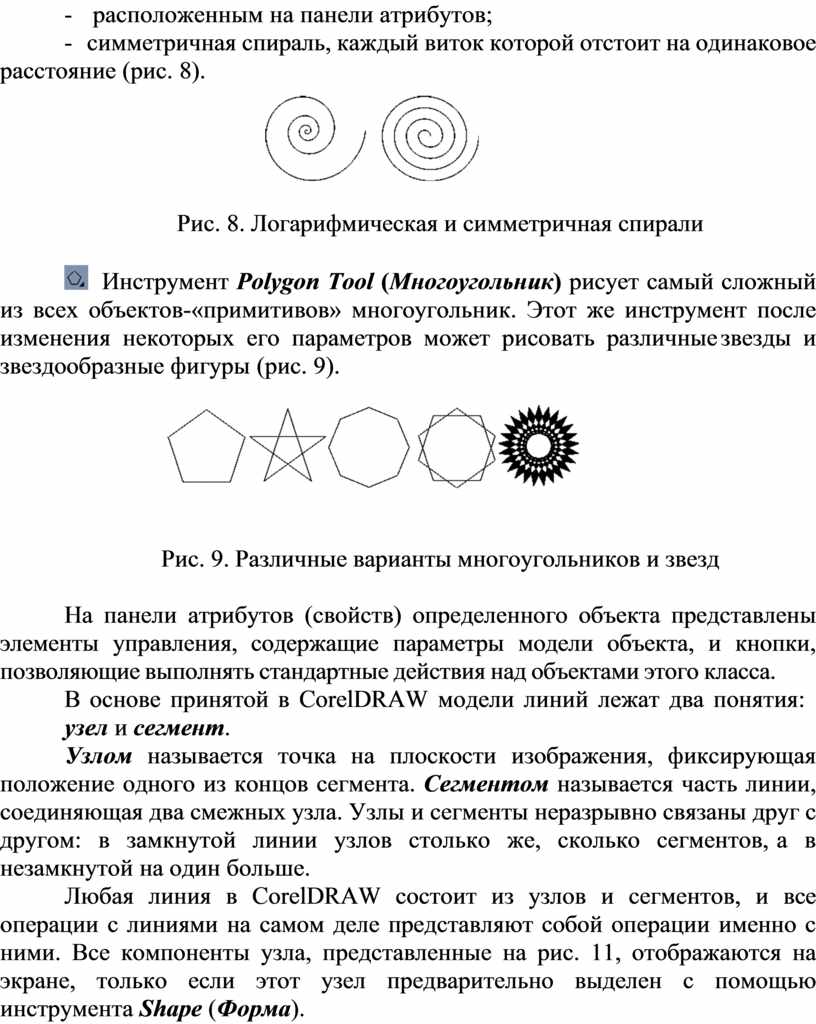
- логарифмическая спираль, у нее каждый следующий виток все дальше отстоит от предыдущего, причем степень нарастания шага спирали зависит от коэффициента расширения, управляемого ползунком, расположенным на панели атрибутов;
-
 |
Рис. 8. Логарифмическая и симметричная спирали
 Инструмент
Polygon Tool (Многоугольник) рисует самый сложный из всех объектов-«примитивов» многоугольник. Этот же инструмент после изменения некоторых
его параметров может рисовать различные
звезды и звездообразные фигуры (рис. 9).
Инструмент
Polygon Tool (Многоугольник) рисует самый сложный из всех объектов-«примитивов» многоугольник. Этот же инструмент после изменения некоторых
его параметров может рисовать различные
звезды и звездообразные фигуры (рис. 9).
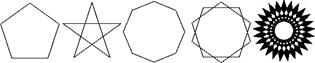 |
Рис. 9. Различные варианты многоугольников и звезд
На панели атрибутов (свойств) определенного объекта представлены элементы управления, содержащие параметры модели объекта, и кнопки, позволяющие выполнять стандартные действия над объектами этого класса.
В основе принятой в CorelDRAW модели линий лежат два понятия:
узел и сегмент.
Узлом называется точка на плоскости изображения, фиксирующая положение одного из концов сегмента. Сегментом называется часть линии, соединяющая два смежных узла. Узлы и сегменты неразрывно связаны друг с другом: в замкнутой линии узлов столько же, сколько сегментов, а в незамкнутой на один больше.
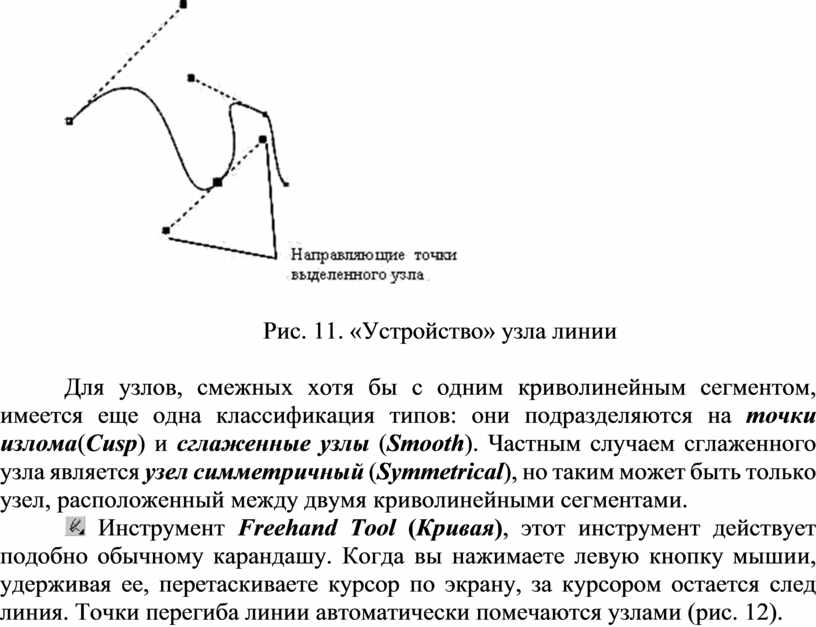
Любая линия в CorelDRAW состоит из узлов и сегментов, и все операции с линиями на самом деле представляют собой операции именно с ними. Все компоненты узла, представленные на рис. 11, отображаются на экране, только если этот узел предварительно выделен с помощью инструмента Shape (Форма).
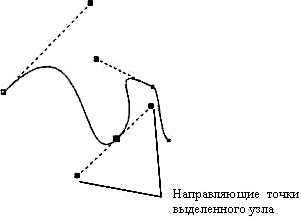
Рис. 11. «Устройство» узла линии
Для узлов, смежных хотя бы с одним криволинейным сегментом, имеется еще одна классификация типов: они подразделяются на точки излома (Cusp) и сглаженные узлы (Smooth). Частным случаем сглаженного узла является узел симметричный (Symmetrical), но таким может быть только узел, расположенный между двумя криволинейными сегментами.
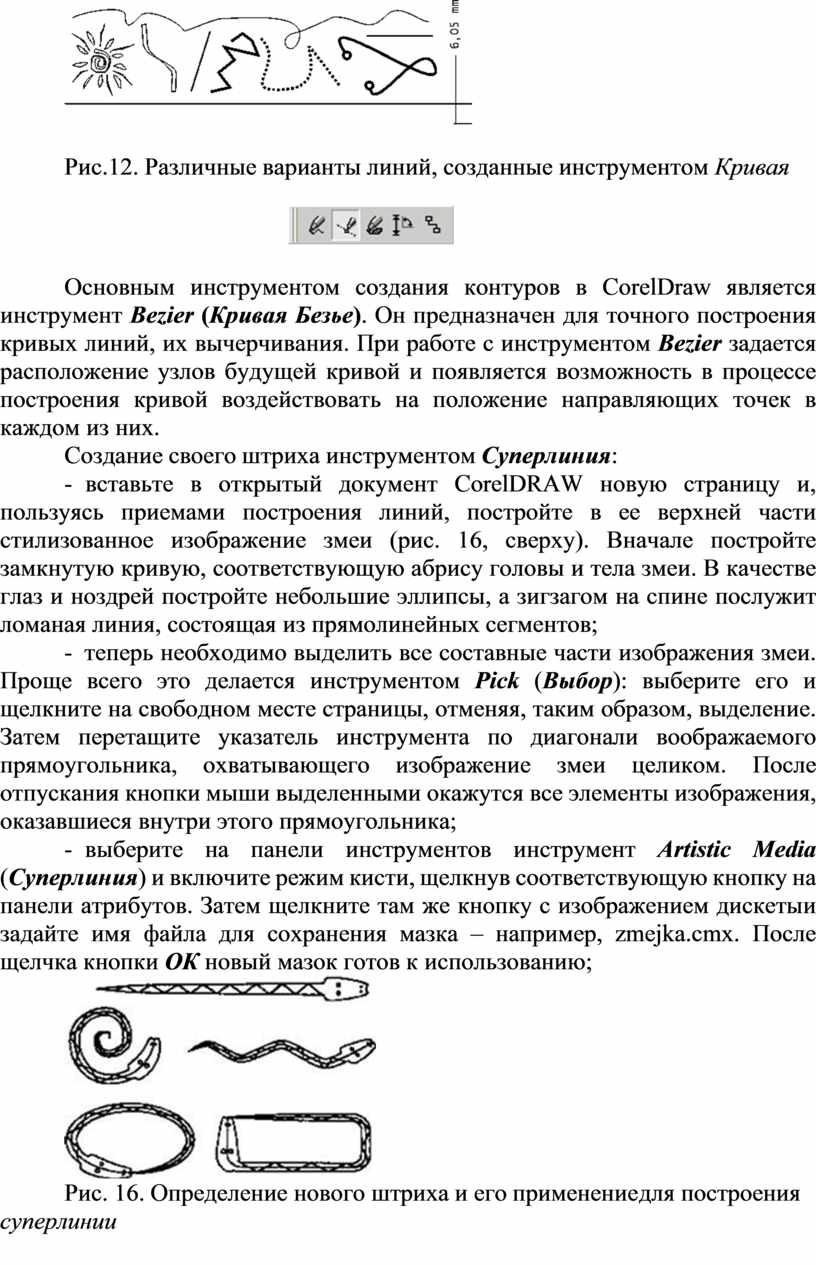
 Инструмент Freehand Tool (Кривая),
этот инструмент действует подобно обычному
карандашу. Когда вы нажимаете левую
кнопку мыши и, удерживая ее, перетаскиваете курсор по
экрану, за курсором остается след
линия. Точки перегиба линии автоматически помечаются узлами (рис. 12).
Инструмент Freehand Tool (Кривая),
этот инструмент действует подобно обычному
карандашу. Когда вы нажимаете левую
кнопку мыши и, удерживая ее, перетаскиваете курсор по
экрану, за курсором остается след
линия. Точки перегиба линии автоматически помечаются узлами (рис. 12).
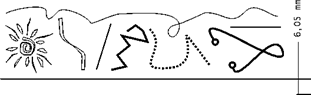
Рис.12. Различные варианты линий, созданные инструментом Кривая
 |
Основным инструментом создания контуров в CorelDraw является инструмент Bezier (Кривая Безье). Он предназначен для точного построения кривых линий, их вычерчивания. При работе с инструментом Bezier задается расположение узлов будущей кривой и появляется возможность в процессе построения кривой воздействовать на положение направляющих точек в каждом из них.
Создание своего штриха инструментом Суперлиния:
- вставьте в открытый документ CorelDRAW новую страницу и, пользуясь приемами построения линий, постройте в ее верхней части стилизованное изображение змеи (рис. 16, сверху). Вначале постройте замкнутую кривую, соответствующую абрису головы и тела змеи. В качестве глаз и ноздрей постройте небольшие эллипсы, а зигзагом на спине послужит ломаная линия, состоящая из прямолинейных сегментов;
- теперь необходимо выделить все составные части изображения змеи. Проще всего это делается инструментом Pick (Выбор): выберите его и щелкните на свободном месте страницы, отменяя, таким образом, выделение. Затем перетащите указатель инструмента по диагонали воображаемого прямоугольника, охватывающего изображение змеи целиком. После отпускания кнопки мыши выделенными окажутся все элементы изображения, оказавшиеся внутри этого прямоугольника;
- выберите на панели инструментов инструмент Artistic Media (Суперлиния) и включите режим кисти, щелкнув соответствующую кнопку на панели атрибутов. Затем щелкните там же кнопку с изображением дискеты и задайте имя файла для сохранения мазка – например, zmejka.cmx. После щелчка кнопки ОК новый мазок готов к использованию;
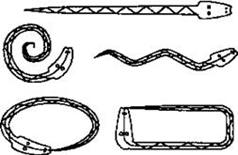
Рис. 16. Определение нового штриха и его применение для построения суперлинии
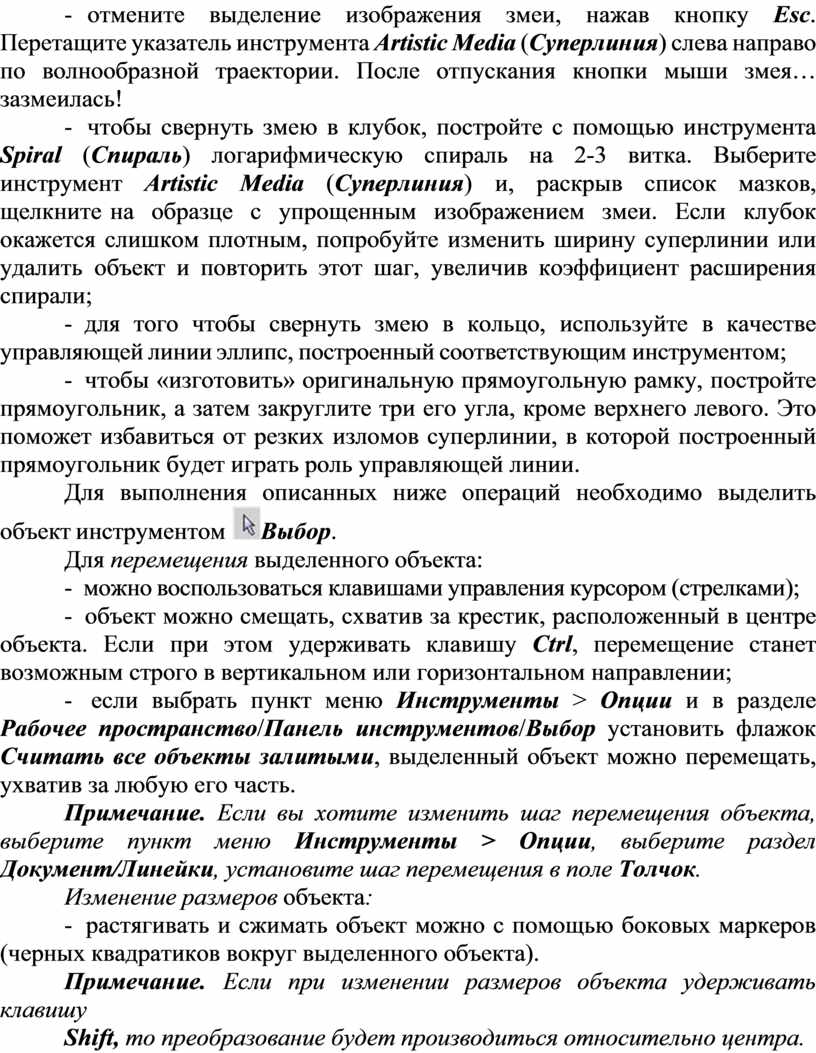
- отмените выделение изображения змеи, нажав кнопку Esc. Перетащите указатель инструмента Artistic Media (Суперлиния) слева направо по волнообразной траектории. После отпускания кнопки мыши змея… зазмеилась!
- чтобы свернуть змею в клубок, постройте с помощью инструмента Spiral (Спираль) логарифмическую спираль на 2-3 витка. Выберите инструмент Artistic Media (Суперлиния) и, раскрыв список мазков, щелкните на образце с упрощенным изображением змеи. Если клубок окажется слишком плотным, попробуйте изменить ширину суперлинии или удалить объект и повторить этот шаг, увеличив коэффициент расширения спирали;
- для того чтобы свернуть змею в кольцо, используйте в качестве управляющей линии эллипс, построенный соответствующим инструментом;
- чтобы «изготовить» оригинальную прямоугольную рамку, постройте прямоугольник, а затем закруглите три его угла, кроме верхнего левого. Это поможет избавиться от резких изломов суперлинии, в которой построенный прямоугольник будет играть роль управляющей линии.
Для выполнения описанных
ниже операций необходимо выделить объект инструментом  Выбор.
Для перемещения выделенного объекта:
- можно воспользоваться клавишами управления курсором (стрелками);
- объект можно смещать, схватив за крестик, расположенный в центре объекта. Если при этом удерживать клавишу Ctrl, перемещение станет возможным строго в вертикальном или горизонтальном направлении;
- если выбрать пункт меню Инструменты > Опции и в разделе Рабочее пространство/Панель инструментов/Выбор установить флажок Считать все объекты залитыми, выделенный объект можно перемещать, ухватив за любую его часть.
Примечание. Если вы хотите изменить шаг перемещения объекта, выберите пункт меню Инструменты > Опции, выберите раздел Документ/Линейки, установите шаг перемещения в поле Толчок.
Изменение размеров объекта:
- растягивать и сжимать объект можно с помощью боковых маркеров (черных квадратиков вокруг выделенного объекта).
Примечание. Если при изменении размеров объекта удерживать клавишу
Shift, то преобразование будет производиться относительно центра.
Поворот и скос объекта:
- если при выделении объекта щелкнуть по нему не один, а два раза, вокруг него появятся стрелки поворота и скоса. Центр поворота обозначен кружочком, который вы можете переместить (т.е. сместится центр, относительно которого будет производиться поворот).
Замечание 1: Если при повороте удерживать клавишу Shift, то одновременно с вращением можно пропорционально изменять размеры объекта.
Замечание 2: Если при повороте или скосе удерживать клавишу Ctrl, то поворот или скос будут производиться на дискретное число градусов (по умолчанию 15).
Средства создания копий объектов в CorelDRAW
Дублирование объекта копирование выделенного объекта непосредственно на рабочее поле. Дубликат изображается с небольшим смещением относительно оригинала. Дублирование производится с помощью команды Редактировать > Дублировать.
Клонирование объекта это также копирование выделенного объекта, но с одновременным созданием связи между оригиналом (эталоном) и его копией (клоном). В результате все дальнейшие изменения эталона будут применяться и к клону. Клонирование производится с помощью команды Редактировать > Клонировать.
Копирование объекта через буфер обмена производится стандартными способами с помощью команд меню Редактировать.
Программа CorelDraw предоставляет большие возможности по созданию и редактированию сложных объектов. Команды, позволяющие выполнять различные операции над объектами, сосредоточены в меню Arrange (Упорядочить).
Преобразование формы пересекающихся объектов
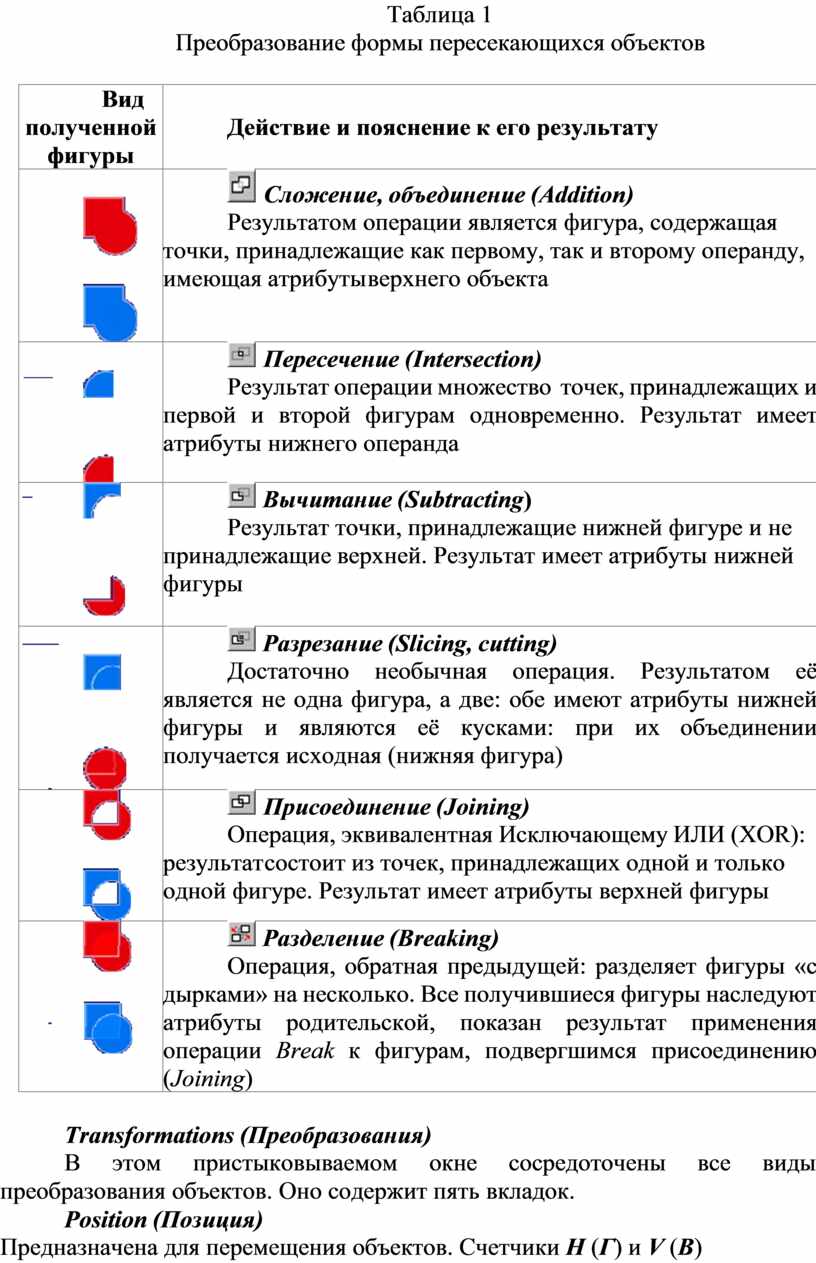
Операции над фигурами в CorelDraw представлены в табл. 1.

 Все операции будем проводить над квадратом
и кругом. Результаты операций (форма результирующего объекта
и его атрибуты: заливка,
линия, прозрачность) зависят от порядка фигур. Поэтому будем рассматривать оба случая: когда квадрат находится и сверху, и
снизу.
Все операции будем проводить над квадратом
и кругом. Результаты операций (форма результирующего объекта
и его атрибуты: заливка,
линия, прозрачность) зависят от порядка фигур. Поэтому будем рассматривать оба случая: когда квадрат находится и сверху, и
снизу.
Операции проводятся над выбранными объектами. Команды находятся в меню Arrange (Упорядочить) и в контекстном меню (по нажатию правой кнопки мыши) в разделе Combine Shapes.(Формирование) Кроме того, команды можно вызывать нажатием кнопки в панели Arrange (Упорядочить).


 Таблица
1
Таблица
1
Преобразование формы пересекающихся объектов
|
Вид полученной фигуры |
Действие и пояснение к его результату |
|
|
Результатом операции является фигура, содержащая точки, принадлежащие как первому, так и второму операнду, имеющая атрибуты верхнего объекта |
|
|
Результат операции множество точек, принадлежащих и первой и второй фигурам одновременно. Результат имеет атрибуты нижнего операнда |
|
|
Результат точки, принадлежащие нижней фигуре и не принадлежащие верхней. Результат имеет атрибуты нижней фигуры |
|
|
Достаточно необычная операция. Результатом её является не одна фигура, а две: обе имеют атрибуты нижней фигуры и являются её кусками: при их объединении получается исходная (нижняя фигура) |
|
|
Операция, эквивалентная Исключающему ИЛИ (XOR): результат состоит из точек, принадлежащих одной и только одной фигуре. Результат имеет атрибуты верхней фигуры |
|
|
Операция, обратная предыдущей: разделяет фигуры «с дырками» на несколько. Все получившиеся фигуры наследуют атрибуты родительской, показан результат применения операции Break к фигурам, подвергшимся присоединению (Joining) |
 Transformations (Преобразования)
В этом пристыковываемом окне сосредоточены все виды преобразования объектов. Оно содержит пять вкладок.
Position (Позиция)
Предназначена для перемещения объектов. Счетчики H (Г) и V (В) содержат координаты объектов, тип которых зависит от флажка Relative (Относительно). Если флажок снят, то координаты являются абсолютными, в противном случае это координаты смещения относительно первоначального положения объекта. Маркерная сетка внизу окна позволяет выбрать точку, координаты которой должны характеризовать координаты объекта.
Изменения вносятся при нажатии кнопки Apply (Применить). Кнопка Apply to Duplicate (Применить к дубликату) создает дубликат с внесенными изменениями.
Rotate (Поворот)
Используется для поворота фигуры. Счетчики H и V содержат координаты точки, относительно которой осуществляется поворот. Флаг Relative Center (Относительно центра) определяет абсолютность или относительность координат. Счетчик Angle (Угол) определяет угол поворота фигуры.
Scale (Масштаб)
Используется для изменения размера и зеркального отображения объекта. Счетчики H и V содержат коэффициенты растяжения или сжатия по горизонтали и вертикали. При этом изменения вертикального и горизонтального масштабов могут производиться независимо, если установлен флаг Non-proportional (Не пропорционально). Кнопки Mirror (Зеркало) служат для зеркального отражения относительно горизонтальной и вертикальной осей. Маркерная сетка определяет точку привязки.
Size (Размер)
Используется для изменения размера объекта, но здесь указываются фиксированные значения размеров.
Skew (Перекос или Наклон)
Применяется для перекашивания объектов. Счетчики H и V содержат углы перекоса вдоль горизонтали и вертикали. Маркерная сетка позволяет выбрать опорную точку, относительно которой будет осуществляться перекос.
Подменю Align and Distribute (Выровнять и Распределить)
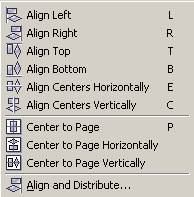 |
Рис. 17. Вид подменю Align and Distribute (Выровнять и Распределить)
Align Left (Выровнять по левому краю)
Левые края объектов выстраиваются по одной вертикали.
Align Right (Выровнять по правому краю)
Правые края объектов выстраиваются по одной вертикали.
Align Top (Выровнять по верхнему краю)
Верхние края объектов выходят на одну горизонталь.
Align Bottom (Выровнять по нижнему краю)
Нижние края объектов выходят на одну горизонталь.
Align Centers Horizontally (Выровнять центры по горизонтали)
Центры объектов располагаются по одной горизонтали.
Align Centers Vertically (Выровнять центры по вертикали)
Центры объектов располагаются по одной вертикали.
Center to Page (Центрировать на странице)
Объекты смещаются так, что их центры совпадают с центром страницы.
Center to Page Horizontally (Центрировать на странице по горизонтали)
Объекты смещаются так, что их центры совпадают с центром страницы.
Center to Page Vertically (Центрировать на странице по вертикали)
Объекты смещаются так, что их центры совпадают с центром страницы.
Подменю Order (Порядок)
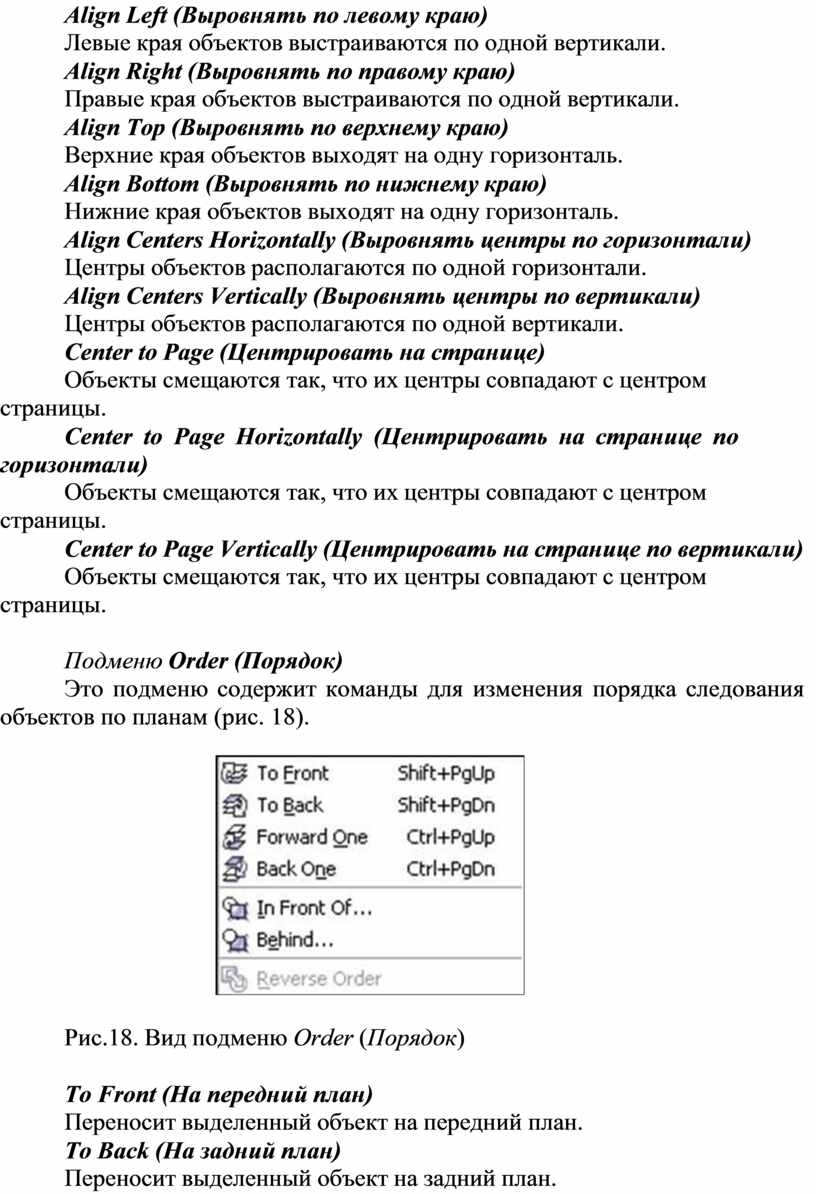
Это подменю содержит команды для изменения порядка следования объектов по планам (рис. 18).
 |
Рис.18. Вид подменю Order (Порядок)
To Front (На передний план)
Переносит выделенный объект на передний план.
To Back (На задний план)
Переносит выделенный объект на задний план.
Forward One (На один план вперед)
Выделенный объект перемещается на один план вперед.
Back One (На один план назад)
Выделенный объект перемещается на один план назад.
In Front Of (Перед объектом)
Выделенный объект перемещается непосредственно перед указанным объектом.
In Back Of (За объектом)
Выделенный объект перемещается непосредственно за указанным объектом.
Reverse Of (Обратный порядок)
Порядок следования объектов меняется на противоположный.
 Инструмент Interactive Fill (Интерактивная заливка) создает градиентные
заливки любого типа, включая и специальные.
Инструмент Interactive Fill (Интерактивная заливка) создает градиентные
заливки любого типа, включая и специальные.
Линейная градиентная заливка представляет собой заполнение любой замкнутой фигуры по определенному методу вне зависимости от ее формы. При создании этой заливки вы определяете начало и конец некоего отрезка прямой и два цвета. После этой операции в начале отрезка у вас остается первый выбранный цвет, в конце − второй, а между ними цвет перетекает из одного в другой.
Мы можем расширить возможности линейной градиентной заливки, добавив в середину этого отрезка какой-либо другой цвет, например синий. В итоге получится двойная градиентная заливка.
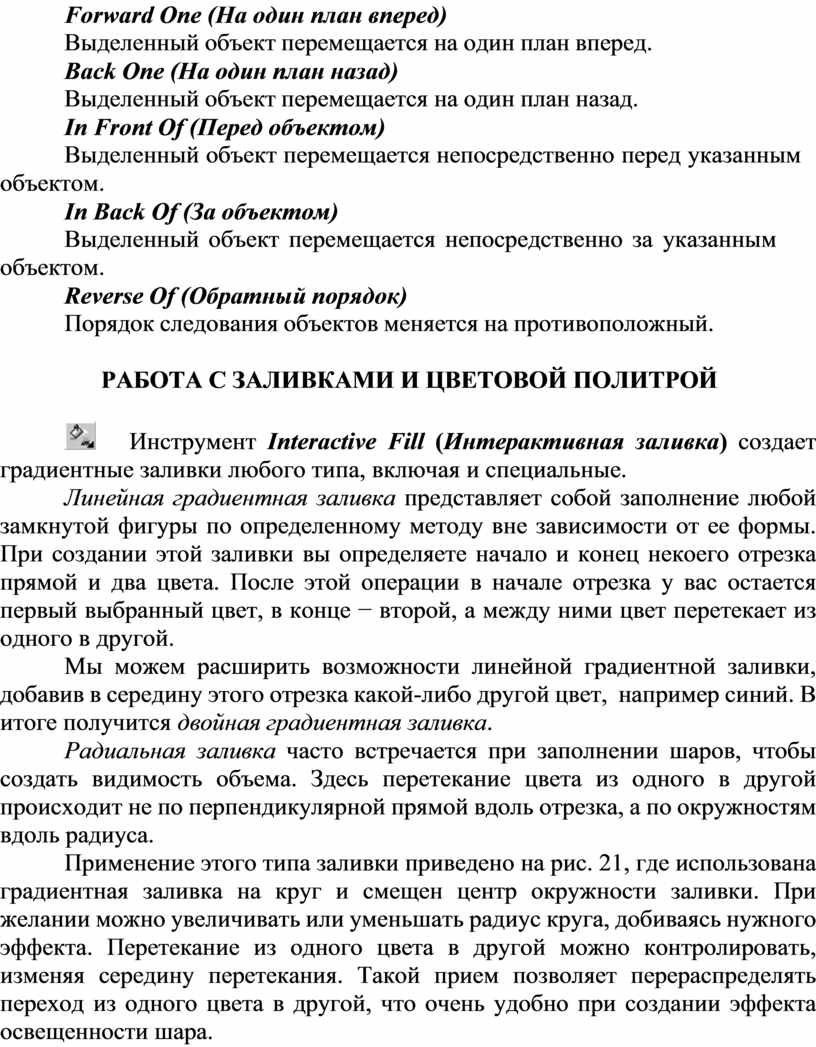
Радиальная заливка часто встречается при заполнении шаров, чтобы создать видимость объема. Здесь перетекание цвета из одного в другой происходит не по перпендикулярной прямой вдоль отрезка, а по окружностям вдоль радиуса.
Применение этого типа заливки приведено на рис. 21, где использована градиентная заливка на круг и смещен центр окружности заливки. При желании можно увеличивать или уменьшать радиус круга, добиваясь нужного эффекта. Перетекание из одного цвета в другой можно контролировать, изменяя середину перетекания. Такой прием позволяет перераспределять переход из одного цвета в другой, что очень удобно при создании эффекта освещенности шара.
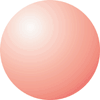

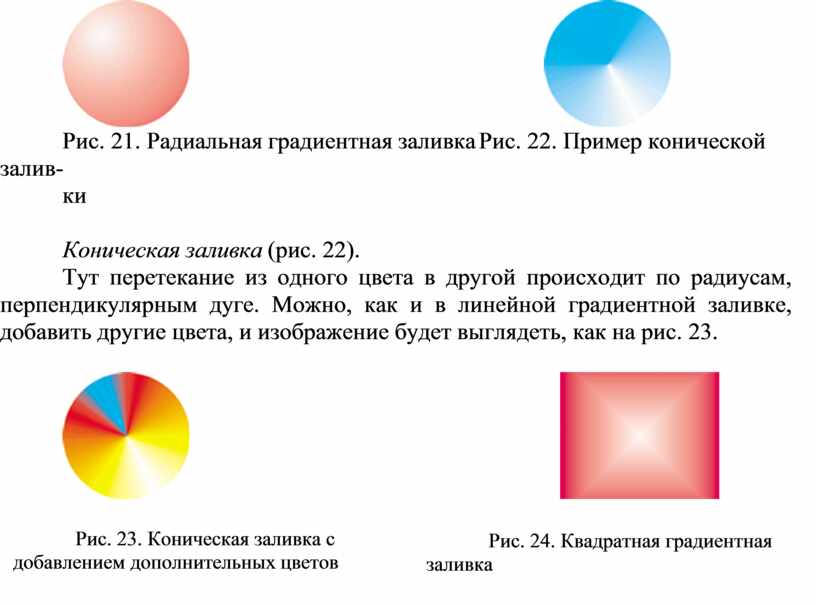
Рис. 21. Радиальная градиентная заливка Рис. 22. Пример конической залив-
ки
Коническая заливка (рис. 22).
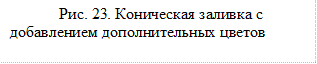
Тут перетекание из одного цвета в другой происходит по радиусам, перпендикулярным дуге. Можно, как и в линейной градиентной заливке, добавить другие цвета, и изображение будет выглядеть, как на рис. 23.
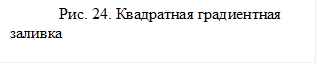
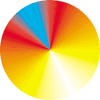

Квадратная градиентная заливка представляет собой перетекание цвета из одного в другой как бы по квадратам (рис. 24).
Мы можем не только изменять размер квадрата заливки, но и его угол поворота.
 Инструмент Interactively Transparency Tool (Интерактивная настройка прозрачности). Он
создает растровое полутоновое изображение, которое выступает
в качестве маски прозрачности графического объекта.
Инструмент Interactively Transparency Tool (Интерактивная настройка прозрачности). Он
создает растровое полутоновое изображение, которое выступает
в качестве маски прозрачности графического объекта.
Выбор и создание цветов
CorelDRAW позволяет создавать цвета для заливки и контуров объектов. Для создания цвета заливки предназначено окно диалога Однородная заливка, а для создания цвета контура окно диалога Цвет контура. Приведенные ниже инструкции применимы не только к заливкам, но и к контурам.
Чтобы открыть окно диалога Однородная заливка; щелкните инструмент Заливка на панели инструментов, а затем нажмите кнопку Однородная заливка.
Способы закраски объектов
1. Простейший способ закрасить объект выбрать его цвет в стандартной палитре, расположенной обычно справа. Цвет выделенного объекта выбирается щелчком левой кнопки мыши по нужному цвету, а цвет обводки объекта щелчком правой кнопки мыши по цвету из палитры. Если палитры нет на экране, выберите в главном меню Окно > Цветовые палитры интересующую вас палитру.
2. Цвет выделенного объекта можно изменить в пристыковываемом окне Свойства объекта (если его не видите, выберите команду Редактировать > Свойства в главном меню или Свойства в контекстном меню).
3. Цвет можно изменить с помощью инструментов заливки, которые находятся на основной панели инструментов:
 |
Редактирование цвета
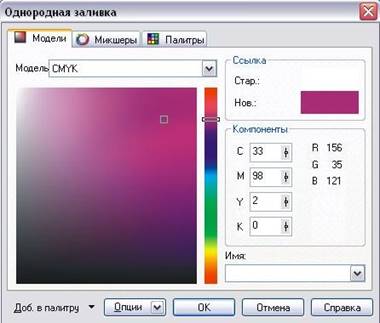 |
Рис. 25. Диалоговое окно Однородная заливка
Это окно имеет три вкладки, соответствующие трем способам выбора цвета: Модели, Микшеры, Палитры.
На вкладке Модели вы можете:
- выбрать цвет, непосредственно указывая его на закрашенном поле;
- выбрать цветовую модель и задать числовые параметры, ее характеризующие.
На вкладке Микшеры вы можете самостоятельно синтезировать нужный вам цвет. Существует два режима синтезирования цвета: Гармонии цвета и Переход цвета. Перейти от одного режима к другому можно, выбрав в диалоговом окне Опции / Микшеры / Гармонии цвета или Опции / Микшеры / Переход цвета.
Режим Гармонии цвета
Цвет выбирается смещением вершин интерактивного объекта (точка, отрезок, треугольник, четырехугольник, пятиугольник), накладываемого на цветовой круг (поперемещайте вершины объекта и посмотрите на изменения цвета).
С помощью раскрывающегося списка Оттенки можно сменить тип интерактивного объекта. В списке Изменение можно выбрать и подключить дополнительные цвета (производные от базовых).
Функции точек вершин интерактивного объекта:
черная точка указывает выбранный цвет, и ее перемещение не изменяет формы объекта;
перемещение белых точек приводит к появлению новых наборов согласованных цветов;
серые точки (есть не у всех объектов) связаны с черными и отдельно не перемещаются.
Режим Переход цвета
Этот режим предназначен для смешивания четырех цветов, чтобы в дальнейшем выбрать нужный цвет из смеси. Смешиваемые цвета устанавливаются в полях, расположенных по углам квадрата.
Замечание 1. Цвет на экране редко в точности совпадает с цветом на бумаге. Замечание 2. Для печати рекомендуется использовать палитры CMYK 100. Использование цветов RGB приводит к загрязнению оттенков и неправильной цветопередаче.
Рассмотрим инструменты панели Интерактивная настройка эффектов:

 Интерактивная тень (Interactiv Drop Shadow Tool) позволяет создавать различные
тени, которые выглядят достаточно
реалистично (рис. 28).
Интерактивная тень (Interactiv Drop Shadow Tool) позволяет создавать различные
тени, которые выглядят достаточно
реалистично (рис. 28).
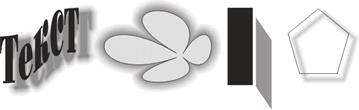 |
Рис. 28 Эффект интерактивной тени, примененный к тексту и объектам
 Interactive Blend Tool (Интерактивная настройка перетекания). Этот
инструмент предназначен для использования эффекта
перетекания.
Interactive Blend Tool (Интерактивная настройка перетекания). Этот
инструмент предназначен для использования эффекта
перетекания.
Эффект перетекания, называемый еще пошаговым переходом, может применяться во множестве различных вариантов, но все они начинаются с построения двух исходных объектов, обозначающих начало и конец перехода. Они могут быть очень простыми, например прямоугольник и эллипс, или сложными, представляющими собой векторные рисунки с сотнями входящих в их состав объектов. Пошаговые переходы могут применяться для создания иллюзии перспективы.
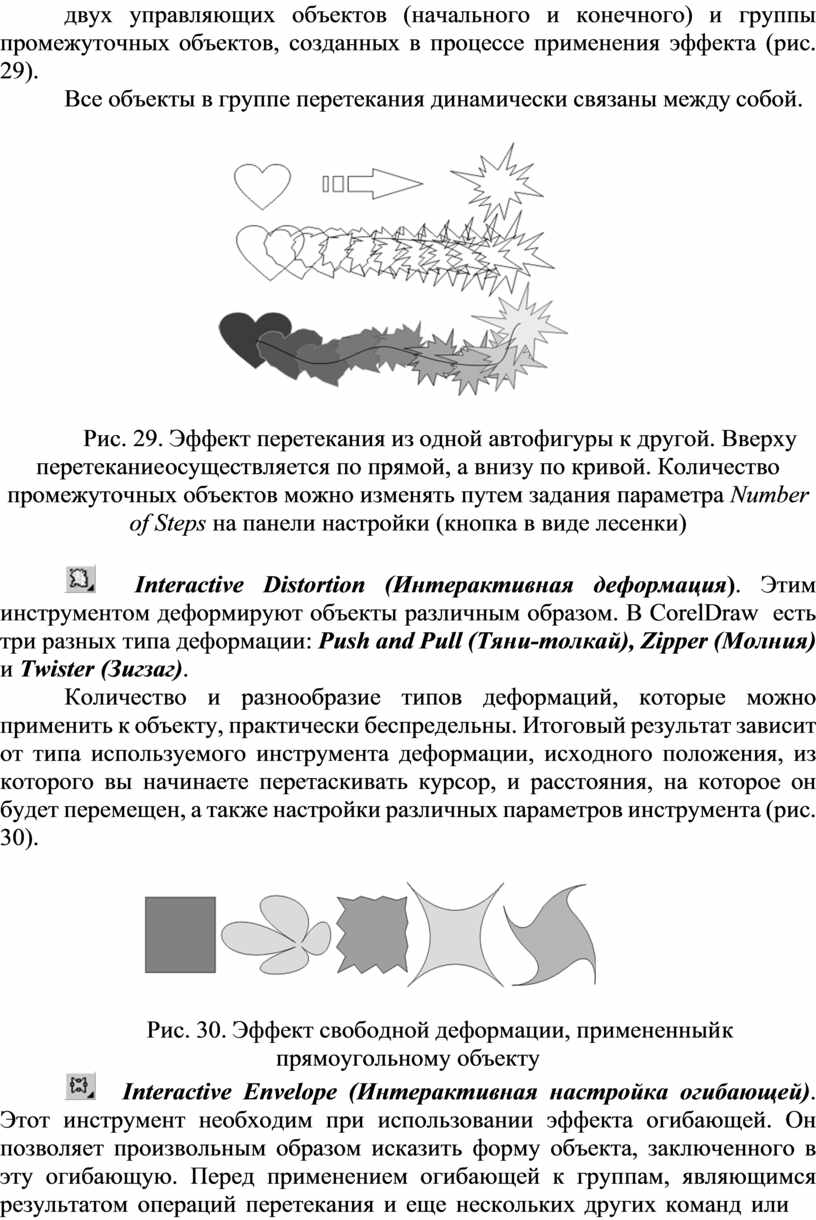
Совокупность объектов, полученных в результате применения эффекта, называется группой перетекания. Такая группа состоит из трех частей:
двух управляющих объектов (начального и конечного) и группы промежуточных объектов, созданных в процессе применения эффекта (рис. 29).
Все объекты в группе перетекания динамически связаны между собой.
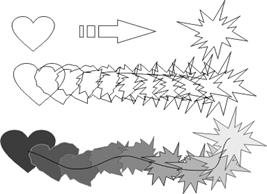 |
Рис. 29. Эффект перетекания из одной автофигуры к другой. Вверху перетекание осуществляется по прямой, а внизу по кривой. Количество промежуточных объектов можно изменять путем задания параметра Number of Steps на панели настройки (кнопка в виде лесенки)
 Interactive Distortion
(Интерактивная деформация). Этим инструментом деформируют объекты различным образом.
В CorelDraw есть три разных типа деформации: Push and
Pull (Тяни-толкай), Zipper (Молния) и Twister (Зигзаг).
Interactive Distortion
(Интерактивная деформация). Этим инструментом деформируют объекты различным образом.
В CorelDraw есть три разных типа деформации: Push and
Pull (Тяни-толкай), Zipper (Молния) и Twister (Зигзаг).
Количество и разнообразие типов деформаций, которые можно применить к объекту, практически беспредельны. Итоговый результат зависит от типа используемого инструмента деформации, исходного положения, из которого вы начинаете перетаскивать курсор, и расстояния, на которое он будет перемещен, а также настройки различных параметров инструмента (рис. 30).
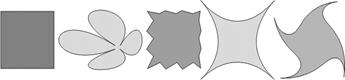 |
Рис. 30. Эффект свободной деформации, примененный к прямоугольному объекту
 Interactive
Envelope (Интерактивная настройка огибающей). Этот инструмент необходим при использовании
эффекта огибающей. Он позволяет произвольным образом исказить форму объекта,
заключенного в эту огибающую. Перед применением огибающей
к группам, являющимся результатом операций перетекания и еще нескольких других команд или
Interactive
Envelope (Интерактивная настройка огибающей). Этот инструмент необходим при использовании
эффекта огибающей. Он позволяет произвольным образом исказить форму объекта,
заключенного в эту огибающую. Перед применением огибающей
к группам, являющимся результатом операций перетекания и еще нескольких других команд или
эффектов, необходимо выделить такие группы и сгруппировать вместе все эти объекты. И только после этого к таким группам можно применять эффект огибающей.
В данном эффекте обычно существует несколько модификаций режима работы:
·
 Strait Line (Прямая линия)
  ,
,
· Single Arc (Дуга) ,
· Double Arc (Волна) ,
·
Unconstrained mode (Свободный режим)  .
.
Каждая модификация позволяет определенным образом изменить объект. Например, при помощи третьей модификации можно преобразовать текст так, чтобы он стал похож на рис. 31.
 |
Рис. 31. Применение эффекта огибающей в модификации Double Arc (Волна). Если выбрать инструмент Distortion, то можно получить оригинальные
изображения кляксы, взрыва или чего-нибудь подобного
 |
 Interactive
Extrude (Интерактивная
настройка объема). Данный инструмент
в сочетании с панелью атрибутов позволяет применять эффект Extrude (Объем). Он придает плоским
двухмерным объектам визуальное впечатление
объемности, наличия третьего измерения. Эффект может приводить к весьма
впечатляющим результатам, когда применяется к текстовым строкам (рис. 32).
Interactive
Extrude (Интерактивная
настройка объема). Данный инструмент
в сочетании с панелью атрибутов позволяет применять эффект Extrude (Объем). Он придает плоским
двухмерным объектам визуальное впечатление
объемности, наличия третьего измерения. Эффект может приводить к весьма
впечатляющим результатам, когда применяется к текстовым строкам (рис. 32).
Рис. 32. Эффект объема
Рассмотрим эффект перспективы. Применяя его к объекту, вы создаете иллюзию того, что объект разворачивается в глубину фона сцены.
Эффект перспективы можно применять к отдельным объектам или к группам объектов.
Существуют два типа перспективных преобразований одноточечные и двухточечные. Речь идет о точках схода лучей. Одноточечные преобразования используют одну точку схода лучей, а двухточечные две точки схода.
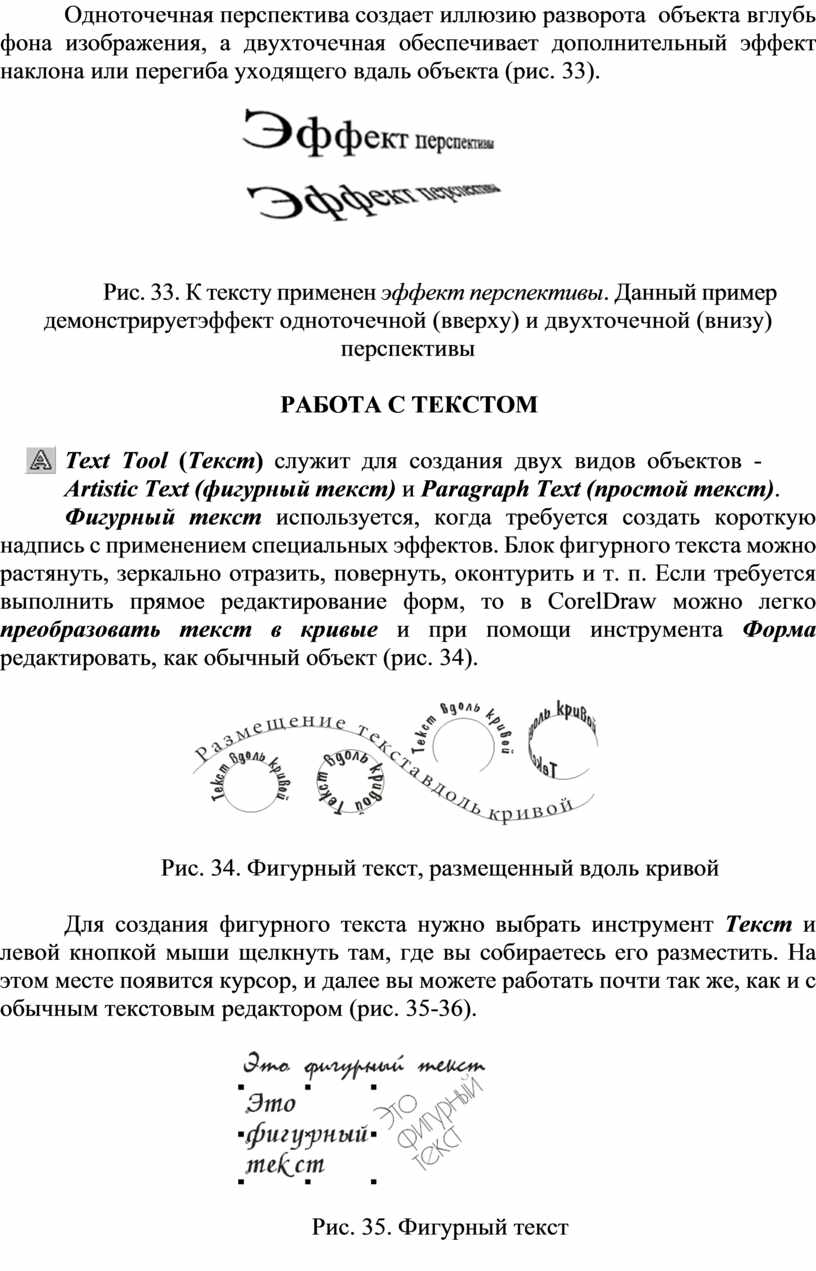
Одноточечная перспектива создает иллюзию разворота объекта вглубь фона изображения, а двухточечная обеспечивает дополнительный эффект наклона или перегиба уходящего вдаль объекта (рис. 33).
 |
Рис. 33. К тексту применен эффект перспективы. Данный пример демонстрирует эффект одноточечной (вверху) и двухточечной (внизу) перспективы
 Text Tool (Текст) служит
для создания двух видов объектов
-
Text Tool (Текст) служит
для создания двух видов объектов
-
Artistic Text (фигурный текст) и Paragraph Text (простой текст).
Фигурный текст используется, когда требуется создать короткую надпись с применением специальных эффектов. Блок фигурного текста можно растянуть, зеркально отразить, повернуть, оконтурить и т. п. Если требуется выполнить прямое редактирование форм, то в CorelDraw можно легко преобразовать текст в кривые и при помощи инструмента Форма редактировать, как обычный объект (рис. 34).
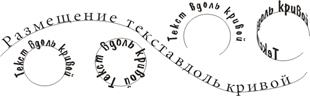 |
Рис. 34. Фигурный текст, размещенный вдоль кривой
Для создания фигурного текста нужно выбрать инструмент Текст и левой кнопкой мыши щелкнуть там, где вы собираетесь его разместить. На этом месте появится курсор, и далее вы можете работать почти так же, как и с обычным текстовым редактором (рис. 35-36).
 |
Рис. 35. Фигурный текст
 |
Рис. 36. Эффекты, примененные к фигурному тексту
Простой текст применяется в тех случаях, когда требуется разместить на рисунках большие блоки текста, состоящие из нескольких абзацев, колонок или рамок. К обычному тексту нельзя применить никаких графических эффектов.
Чтобы ввести обычный текст, нужно вручную изобразить рамку блока простого текста. Установите курсор в режиме ввода текста в точку, где должен располагаться один из углов рамки, щелкните левой кнопкой мыши и перетащите курсор по диагонали, нарисовав прямоугольную рамку, в которой будет располагаться блок простого текста.
Для форматирования текста любого типа используется панель свойств. Если выделить текстовый блок инструментом Pick (Указатель), вы сможете работать с текстом, как с графическим объектом, но в панели свойств присутствует и часть элементов управления атрибутами символов и абзацев. Они задаются всему блоку целиком. В правой части расположены элементы управления текстом как объектом.
При двойном щелчке на текстовом объекте инструментом Pick появляется точка вставки, активным становится инструмент Text (Текст) (рис. 37).
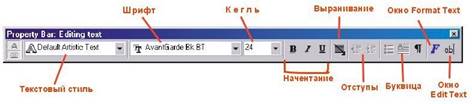 |
Рис.37. Панель свойств при активном инструменте Text
CorelDraw обладает специализированными диалоговыми окнами для обработки текста. Окно Format Text (Форматирование текста) вызывается одноименной командой меню Text (Текст) или кнопкой на панели свойств.
Для применения установленного вами значения атрибута нажмите кнопку Apply (Применить).
Вкладка Effect диалогового
окна Форматирование текста (Format Text)  позволяет
создать эффект буквицы (увеличенная
первая буква алфавита (рис. 38)) или
добавить в начало абзацев специальные символымаркеры для оформления списка.
позволяет
создать эффект буквицы (увеличенная
первая буква алфавита (рис. 38)) или
добавить в начало абзацев специальные символымаркеры для оформления списка.
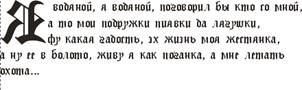 |
Рис. 38. Эффект буквицы, примененный к обычному тексту
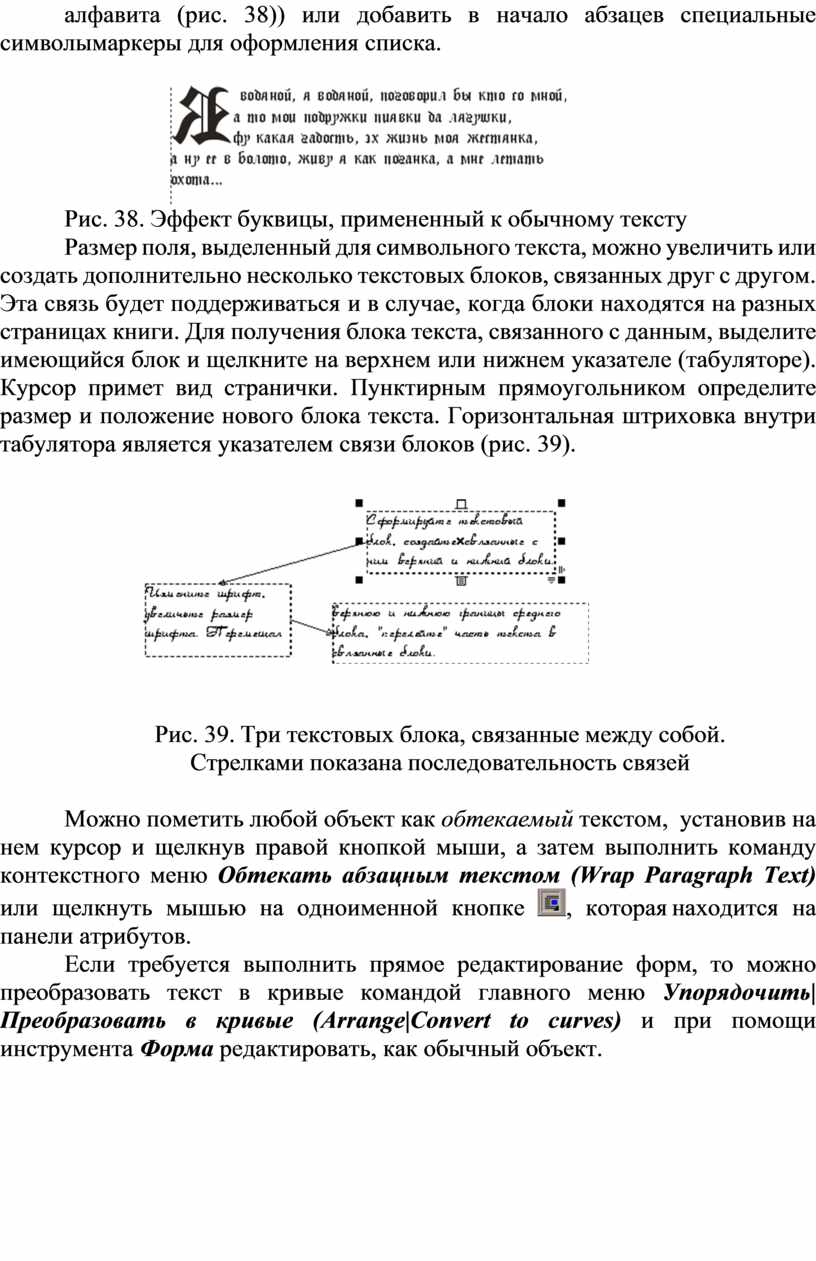
Размер поля, выделенный для символьного текста, можно увеличить или создать дополнительно несколько текстовых блоков, связанных друг с другом. Эта связь будет поддерживаться и в случае, когда блоки находятся на разных страницах книги. Для получения блока текста, связанного с данным, выделите имеющийся блок и щелкните на верхнем или нижнем указателе (табуляторе). Курсор примет вид странички. Пунктирным прямоугольником определите размер и положение нового блока текста. Горизонтальная штриховка внутри табулятора является указателем связи блоков (рис. 39).
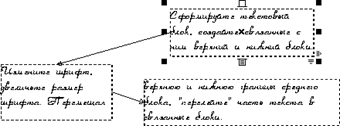 |
Рис. 39. Три текстовых блока, связанные между собой.
Стрелками показана последовательность связей
Можно пометить любой объект как обтекаемый текстом, установив
на нем курсор и щелкнув правой кнопкой мыши, а затем выполнить команду контекстного меню Обтекать абзацным
текстом (Wrap Paragraph Text) или щелкнуть мышью
на одноименной кнопке  , которая
находится на панели атрибутов.
, которая
находится на панели атрибутов.
Если требуется выполнить прямое редактирование форм, то можно преобразовать текст в кривые командой главного меню Упорядочить| Преобразовать в кривые (Arrange|Convert to curves) и при помощи инструмента Форма редактировать, как обычный объект.
1. Херн, Д. Компьютерная графика и стандарт OpehGL [Текст] / Д. Херн, П. Бейкер. 3-е изд. М.: Вильямс, 2005.
2. Сергеев, А.П. Основы компьютерной графики. Adobe Photoshop и CorelDRAW, два в одном [Текст]: самоучитель / А.П. Сергеев, С.В. Кущенко. М.: Диалектика, 2006.
3. Химшиашвили, М.Г. CorelDRAW [Текст]: электронный учебник / М.Г. Химшиашвили. М., 2006.
4. Мельниченко, В.В. Компьютерная графика (и не только) [Текст] / В.В. Мельниченко, В.В. Легейда. СПб: КОРОНА принт, 2005. 558 с.
5. Федорова, А. CorelDRAW [Текст]: экспресс–курс.СПб.: БХВПетербург, 2005. 388 с.
6. Интернет ресурсы:http//ibmzen.ru/dbqueru34.php
7. Интернет ресурсы:http//it-rabota.ru/kurs_res.ph
Скачано с www.znanio.ru








Материалы на данной страницы взяты из открытых источников либо размещены пользователем в соответствии с договором-офертой сайта. Вы можете сообщить о нарушении.


