Данные материалы написаны в соответствии с действующей рабочей программой по дисциплине «Информационные технологии в профессиональной деятельности» для студентов БПОУ ВО «Череповецкий строительный колледж имени А. А. Лепехина».
Данные материалы предназначены для студентов специальности 08.02.07 Монтаж и эксплуатация внутренних сантехнических устройств, кондиционирования воздуха и вентиляции и содержат темы практических работ и требования к их выполнению по дисциплине «Информатика».
Основными целями данных материалов являются:
-прочное и сознательное овладение студентами знаниями и умениями в области информационных технологий;
-развитие логического и алгоритмического мышления;
-воспитании умений действовать по заданному алгоритму и конструировать новые.
Департамент образования Вологодской области
БПОУ ВО «Череповецкий строительный колледж имени А. А.
Лепехина»
А.В.Соломатина
Методические рекомендации к выполнению
практических работ
методические материалы по дисциплине
«Информационные технологии в профессиональной деятельности»
для студентов специальности 08.02.07 Монтаж и эксплуатация
внутренних сантехнических устройств, кондиционирования воздуха
и вентиляции2017
2Рассмотрено на заседании методической комиссии
Протокол № ___ от _______2017 г.
Председатель МК/_________/Федотова С.В.
Рецензенты:
Белова О.А., преподаватель высшей квалификационной категории
БПОУ ВО «Череповецкий строительный колледж имени А. А.
Лепехина».
Разработала:
Соломатина А.В., преподаватель проектной деятельности БПОУ
ВО «Череповецкий строительный колледж имени А. А. Лепехина»
Данные материалы предназначены для студентов
специальности 08.02.07 Монтаж и эксплуатация внутренних
сантехнических устройств,
кондиционирования воздуха и
вентиляции и содержат темы практических работ и требования к их
выполнению по дисциплине: «Информационные технологии в
профессиональной деятельности».
3Введение
Данные материалы написаны в соответствии с действующей
рабочей программой по дисциплине «Информационные технологии
в профессиональной деятельности» для студентов БПОУ ВО
«Череповецкий строительный колледж имени А. А. Лепехина».
Данные материалы предназначены для студентов
специальности 08.02.07 Монтаж и эксплуатация внутренних
сантехнических устройств,
кондиционирования воздуха и
вентиляции и содержат темы практических работ и требования к их
выполнению по дисциплине «Информационные технологии в
профессиональной деятельности».
Основными целями данных материалов являются:
прочное и сознательное овладение студентами знаниями и
умениями в области информационных технологий;
развитие логического и алгоритмического мышления;
воспитании умений действовать по заданному алгоритму и
конструировать новые.
4Практическая работа №1
Тема: Создание текстового документа
Цель работы: научиться создавать текстовые документы.
Порядок выполнения работы:
1. Создание текстового файла
Для создания текстового файла в редакторе Microsoft Word
необходимо вызвать (запустить) этот редактор с помощью
следующих действий: щелкните кнопку «Пуск» на рабочем столе
Windows, выберите в главном меню опцию «Microsoft Office Word
2003» и щелкните по ней левой клавишей мыши.
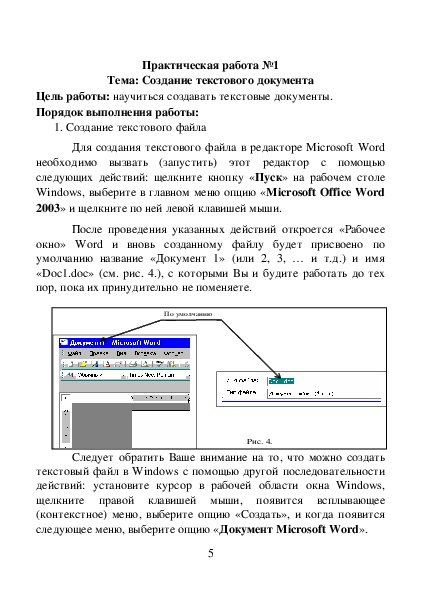
После проведения указанных действий откроется «Рабочее
окно» Word и вновь созданному файлу будет присвоено по
умолчанию название «Документ 1» (или 2, 3, … и т.д.) и имя
«Doc1.doc» (см. рис. 4.), с которыми Вы и будите работать до тех
пор, пока их принудительно не поменяете.
По умолчанию
Рис. 4.
Следует обратить Ваше внимание на то, что можно создать
текстовый файл в Windows с помощью другой последовательности
действий: установите курсор в рабочей области окна Windows,
щелкните правой клавишей мыши, появится всплывающее
(контекстное) меню, выберите опцию «Создать», и когда появится
следующее меню, выберите опцию «Документ Microsoft Word».
52. Вид экрана. Командное меню
После загрузки Microsoft Word на экране монитора
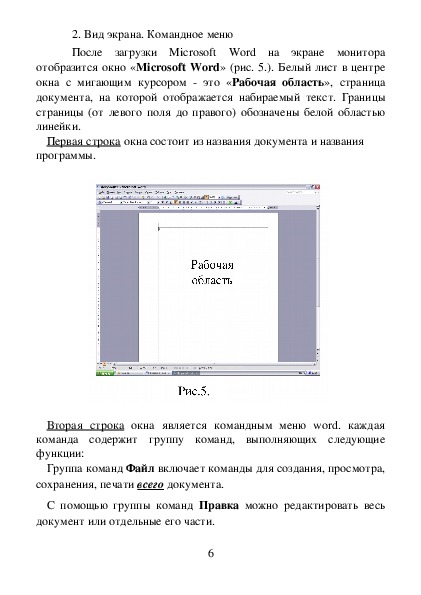
отобразится окно «Microsoft Word» (рис. 5.). Белый лист в центре
окна с мигающим курсором это «Рабочая область», страница
документа, на которой отображается набираемый текст. Границы
страницы (от левого поля до правого) обозначены белой областью
линейки.
Первая строка окна состоит из названия документа и названия
программы.
Вторая строка окна является командным меню word. каждая
команда содержит группу команд, выполняющих следующие
функции:
Группа команд Файл включает команды для создания, просмотра,
сохранения, печати всего документа.
С помощью группы команд Правка можно редактировать весь
документ или отдельные его части.
6Команды группы Вид определяют, какие панели инструментов
будут подключены к работе и в каком виде пользователь увидит
текст документа на экране.
Группа команд Вставка позволяет добавлять в текст символы из
других шрифтов, рисунки или диаграммы, объекты или целые
файлы, устанавливать закладки и гиперссылки, а за пределы
рабочей области – кроме всего перечисленного также номера
страниц и сноски.
Группа команд Формат определяет каким образом будет
содержимое документа располагаться на странице. Будет ли
документ текст документа разбит на колонки, пронумерован или
заключен в рамку. Какого размера, начертания и цвета будет текст
и т.д.
Команды группы Сервис позволяю осуществлять проверку
орфографии, защиту информации и настройку Word.
Группа команд Таблица обеспечивает создание, редактирование и
форматирование таблиц.
Команды группы Окно выполняют действия по открытию новых
окон и их расположению на экране.
Справочная система Word (Справка), позволяет пользователю
пользоваться всевозможными подсказками и получать любую
справочную информацию.
Под командным меню находятся панели инструментов. Нажатие
кнопки на данной панели выполняет команду редактора без
обращения в командное меню. Количество и вид панелей
определяется самим пользователем с помощью команды Меню →
Вид
→ Панели инструментов.
3. Настройка параметров отображения страницы
Меню «Вид» содержит несколько пунктов, с помощью
которых можно настроить отображение документа на экране
монитора. Наиболее удобные режимы отображения «Обычный» и
7«Разметка страницы».
Режимы отличаются способом
представления страницы документа. В режиме «Обычный»
страницы отделены друг от друга пунктирной линией. В режиме
«Разметка страницы» страницы видны целиком, как если бы они
были напечатаны на бумаге. Кроме того, в этом режиме
отображаются вставленные в текст графические объекты
(фотографии и рисунки). В первом режиме удобно работать с
большими документами, во втором просматривать текст перед
печатью. Какой режим выбрать в основном дело вкуса.
8Чтобы установить максимально удобный масштаб
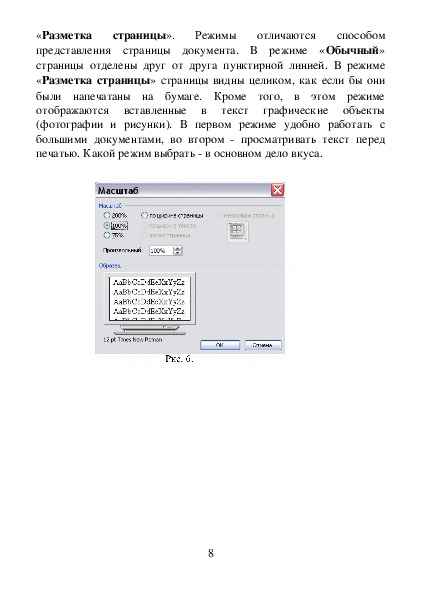
отображения для режима «Обычный», в меню «Вид» щелкните на
пункте «Масштаб» и в открывшемся окне установите флажок «●»
«По ширине страницы» (см. рис. 6.).
Для режима «Разметка страницы» масштаб придется
подбирать. Лучше установить такой масштаб, чтобы текст (без
полей) занял всю ширину окна документа. При этом возможно
выбрать один из фиксированных масштабов или ввести подходящее
значение в строку «Произвольный».
Можно попробовать работать в режиме «Во весь экран»
→ Во весь экран). В этом режиме на экране
→ Вид
(Меню
монитора отображаются только текст документа и кнопка возврата
в предшествовавший режим.
Совет. Если ваша мышь оснащена скроллингом, то возможно
изменять масштаб отображения вращением колеса мыши при
нажатой на клавиатуре кнопке Ctrl.
4. Набор и редактирование текста
До набора текста необходимо установить Вид окна (обычно это
Разметка страницы), а также Стиль, тип и размер шрифта
(панель инструментов Форматирование).
Набор текста осуществляется сразу абзацем. В конце абзаца
нажимается клавиша Enter.
Разбиение и соединение текстов.
Для того, чтобы разбить строку на две части (сохранив «Стиль
Абзаца»), переведите курсор в нужное место и нажмите
«Shift+Enter».
9Для соединения двух последовательных строк в одну установите
курсор в конец первой строки и используйте клавишу «Del»
(«Delete»).
Задание: создать текстовый документ с названием «информатика
в моей профессии», при этом разбить его на абзацы, на панели
«Форматирование» выбрать размер текста 12, стиль текста – Times
New Roman.
Практическая работа №2
Тема: Редактирование и форматирование текстового документа
Цель:
научиться редактировать и форматировать текстовый
документ.
Порядок выполнения работы:
Редактирование текста означает изменение содержания текста.
Редактирование включает в себя:
удаление или копирование фрагментов текста;
изменение порядка слов, предложений или абзацев.
При проведении этих действий необходимо выделить фрагмент
текста.
Чтобы выделить произвольный фрагмент строки, подведите
курсор к началу или концу фрагмента, и нажав левую кнопку
мыши, проведите курсор до противоположного конца
фрагмента.
Чтобы выделить одно слово, подведите курсор к любой букве
слова и дважды щелкните мышью.
Чтобы выделить строку, поместите курсор мыши слева от
текста вне рабочей области, где курсор меняет форму, и
щелкните мышью. Выделение можно распространить на
несколько строк, перемещая курсор мыши вверх или вниз по
тексту.
Чтобы выделить предложение, надо, удерживая нажатой
щелкнуть мышью в любом месте
клавишу CTRL,
предложения.
10Чтобы выделить абзац, установите курсор к левому краю
строки так, чтобы он изменил вид, после чего дважды
щелкните мышью.
Для выделения несколько абзацев надо распространить
выделение, дважды щелкнув и оставив нажатой кнопку мыши.
Весь документ можно выделить с помощью тройного щелчка в
зоне выделения у левого края текста в любом месте документа, или
→ Правка
с помощью меню (Правка Выделить все) или Меню
→ Выделить всё или сочетанием клавиш Ctrl+A.
Для отмены выделения надо щелкнуть мышью в любом месте
текста.
Изменение порядка слов, предложений, абзацев осуществляется
либо с помощью команд «Правка» (Выделите текст Меню
Правка Вырезать поставьте курсор в место вставки
Правка Вставить), либо с помощью перетаскивания (Выделите
текст. Установите курсор в правый нижний угол фрагмента. Нажав
левую клавишу мыши переместить курсор в нужное место вставки
текста.).
Копирование текста
Существуют несколько способов перемещения или копирования
фрагментов текста за пределы экрана или из одного документа в
другой:
1. Способ копирования и вставки с помощью команд меню, в
котором используется так называемый «Буфер Обмена»
(Меню Правка Буфер Обмена) и кнопки панели
инструментов «Копировать», «Вставить».
2. С помощью кнопок «Вырезать» или «Копировать». Для
этого выделите фрагмент текста и выберите команду Меню
Правка Вырезать/Копировать; затем установите
курсор в нужное место и выберите команду Меню Правка
Вставить.
3. С помощью контекстного меню.
11Одновременное расположение нескольких окон на экране
Для более наглядной работы иногда бывает полезно
расположить все
документы на экране
одновременно. Для этого следует в меню «Окно» выбрать команду
«Расположить все» или «Упорядочить все», «Сравнить рядом
с..».
открытые
Форматирование текста
Форматирование текста это определение расположения текста
в пространстве рабочего поля.
Все команды форматирования выполняются для всего абзаца.
Чтобы отформатировать группу абзацев их необходимо выделить.
Форматирование абзаца
Для форматирования абзаца необходимо установить курсор в
любое место абзаца, а затем воспользоваться командой Меню
Формат Абзац.
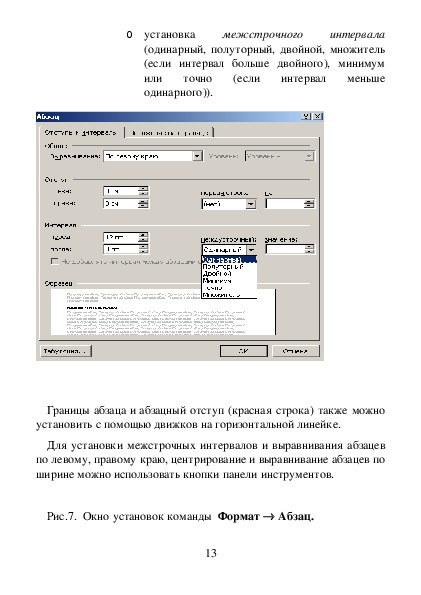
В открывшемся окне форматирования
установить следующие параметры:
Общие:
Отступ:
Интервал:
o тип выравнивания текста по краям рабочего
поля (по левому краю, по центу, по правому
края, по ширине рабочего поля);
o Уровень (присвоение тексту определённого
уровня: основной текст, уровень1, уровень2 и
т.д.)
o установка размеров отступов от границ
рабочего поля;
o отступа в красной строке абзаца;
o установка размеров интервалов перед и после
абзаца (в точках);
12o установка
межстрочного интервала
(одинарный, полуторный, двойной, множитель
(если интервал больше двойного), минимум
или точно
(если интервал меньше
одинарного)).
Границы абзаца и абзацный отступ (красная строка) также можно
установить с помощью движков на горизонтальной линейке.
Для установки межстрочных интервалов и выравнивания абзацев
по левому, правому краю, центрирование и выравнивание абзацев по
ширине можно использовать кнопки панели инструментов.
Рис.7. Окно установок команды Формат Абзац.
13Создание списков
Чтобы оформить перечисление в виде списка:
1. Наберите элементы перечисления, разделяя их
символами конца абзаца;
2. Выделите весь требуемый текстсписок;
3. Выберете опцию Меню Формат, а в ней затем
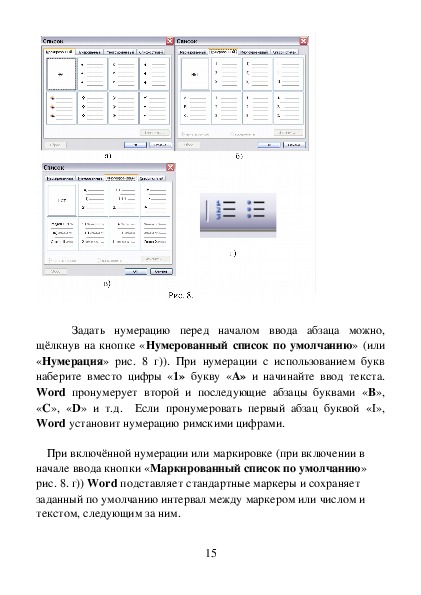
опцию «Список» и в выведенной форме (Рис. 8. а)в))
списка:
выберите
«Маркированный»,
и
«Многоуровневый».
«Нумерованный»
необходимый
вид
4. Если параметры списка, заданные по умолчанию
устраивают Вас, то переходите к следующему пункту.
Иначе возможно их изменить, щелкнув по кнопке
«Изменить» и в открывшейся форме установить
необходимые параметры списка. В данном случае
программа позволяет создать нужный стиль, путём
изменения шрифта и символа маркера, положения
маркера, положение текста, интервала между текстом
и маркером.
5. Нажмите кнопку «ОК».
Вы получите необходимый вид списка.
Если маркированные или нумерованные списки уже введены,
но требуется их изменить (перемаркировать). То приступайте сразу
к выполнению пункта 2 «Оформления перечисления в виде
списка».
14Задать нумерацию перед началом ввода абзаца можно,
щёлкнув на кнопке «Нумерованный список по умолчанию» (или
«Нумерация» рис. 8 г)). При нумерации с использованием букв
наберите вместо цифры «1» букву «А» и начинайте ввод текста.
Word пронумерует второй и последующие абзацы буквами «В»,
«С», «D» и т.д. Если пронумеровать первый абзац буквой «I»,
Word установит нумерацию римскими цифрами.
При включённой нумерации или маркировке (при включении в
начале ввода кнопки «Маркированный список по умолчанию»
рис. 8. г)) Word подставляет стандартные маркеры и сохраняет
заданный по умолчанию интервал между маркером или числом и
текстом, следующим за ним.
15Возможно, выбирать различные символы маркеров, формат
нумерации или размер интервалов до начала ввода списка, а также
изменять форму уже существующего списка.
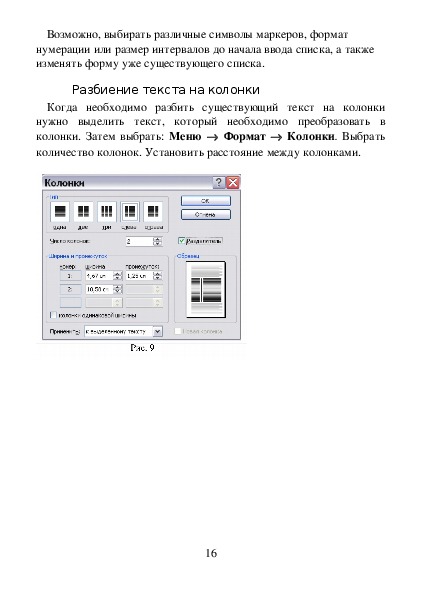
Разбиение текста на колонки
Когда необходимо разбить существующий текст на колонки
нужно выделить текст, который необходимо преобразовать в
колонки. Затем выбрать: Меню Формат Колонки. Выбрать
количество колонок. Установить расстояние между колонками.
16Если на одной странице должен быть размещен текст в одну
колонку, а далее текст в несколько колонок, то между этими
частями текста с различным форматированием необходимо
вставить разрыв (Вставка Разрыв Установить опцию «на
текущей странице»).
Для вставки принудительного разрыва между страницами можно
также выделить строку, где необходим принудительный (жёсткий)
разрыв страницы и нажать кнопки: «Ctrl+Enter». Для того, чтобы
убрать принудительный разрыв страницы подведите к нему курсор
и нажмите кнопку «Delete».
Обрамление текста, изменение цвета фона
абзаца
Команда «Границы и заливка» меню «Формат» применяется
для создания обрамлений (рамок) вокруг абзацев, ячеек таблицы,
графики, раздела документа или всего документа. Также данная
команда применяется для изменения цвета фона текста, абзаца или
рисунка.
При открытии окна «Границы и заливка» появляются три
вкладки: граница, страница и заливка.
Вкладка «Граница» служит для создания обрамлений вокруг
текстов, рисунков или абзацев.
Вкладка «Страница» служит для создания обрамлений ко всему
документу или к его части (разделу).
Вкладка «Заливка» служит для изменения цвета фона текста,
рисунка или абзаца.
На вкладке «Граница» в разделе «
Тип
» выбирается нужный тип
устанавливаемого обрамления:
пункт «Нет» удаляет все обрамления выделенных абзацев;
17
пункт «Рамка» вставляет рамку вокруг выделенных
абзацев;
пункт «Тень» создает обрамление или рамку с тенью;
пункт «Объёмная» создает объёмное обрамление вокруг
выделенного текста;
пункт «Другая» позволяет создать произвольное
обрамление;
пункт «Тип» позволяет выбрать нужный тип линии для
обрамления;
пункт «Цвет» позволяет выбрать нужный цвет линий;
пункт «Ширина» позволяет выбрать нужный стиль линий.
» показывает, как будет выглядеть документ,
если к нему применить выбранные команды. Чтобы добавить или
удалить обрамления абзацев, ячеек таблицы, необходимо щелкнуть
в нужных местах на модели в группе «Образец».
Образец
Раздел «
С помощью раздела «Применить к» возможно выбрать
применение обрамлений к тексту, рисунку, абзацу (вкладка
«Граница») или к разделу документа, ко всему документу (на
вкладке «Страница»).
Линия
С помощью опции «
» можно добавлять или удалять линии
обрамления и выбирать их стиль и цвет.
Параметр
Кнопка «
ы» задает требуемое расстояние от текста
до обрамления.
Изменение напечатанных символов (строчные буквы на
прописные и др.).
Команда Меню Формат Регистр позволяет заменять
выделенные символы на прописные буквы, на строчные буквы или
их комбинацию:
1. С помощью опции «Как в предложениях» первая буква
первого слова выделенного предложения или первого слова после
конца предложения становится прописной.
182. С помощью команды «все строчные» все буквы выделенного
текста становятся строчными.
3. С помощью команды «ВСЕ ПРОПИСНЫЕ» все буквы
выделенного текста становятся прописными.
4. С помощью команды «НАЧИНАТЬ С ПРОПИСНЫХ» первая
буква каждого слова выделенного текста становится прописной.
5. Опция «ЗАМЕНИТЬ РЕГИСТР» заменяет в выделенном
тексте все прописные на строчные и все строчные на прописные
буквы.
Изменение и создание стиля
Стилем называется набор параметров форматирования,
который применяется к тексту, таблицам и спискам, чтобы быстро
изменить их внешний вид. Стили позволяют одним действием
применить сразу всю группу атрибутов форматирования.
Например, вместо форматирования названия в три приема, когда
сначала задается размер 16 пунктов, затем шрифт Arial и, наконец,
выравнивание по центру, то же самое можно сделать одновременно,
применив стиль заголовка.
Ниже приведены типы стилей, которые можно создать и
применить.
Стиль абзаца полностью определяет внешний вид абзаца, то
есть выравнивание текста,
позиции табуляции,
междустрочный интервал и границы, а также может
включать форматирование знаков.
Стиль знака задает форматирование выделенного фрагмента
текста внутри абзаца, определяя такие параметры текста,
как шрифт и размер, а также полужирное и курсивное
начертание.
Стиль таблицы задает вид границ, заливку, выравнивание
текста и шрифты.
Стиль списка применяет одинаковое выравнивание, знаки
нумерации или маркеры и шрифты ко всем спискам.
19Для изменения стиля необходимо:
1. Выбрать команду Меню Формат Стили и
форматирование.
2. Щелкните стиль, который требуется изменить, правой
кнопкой мыши, а затем выберите команду Изменить.
3. Выберите нужные параметры.
4. Для просмотра дополнительных параметров нажмите кнопку
Формат, а затем выберите атрибут, например Шрифт или
Нумерация, который требуется изменить.
5. После изменения атрибута нажмите кнопку OK, а затем
измените таким же образом остальные атрибуты.
Для создания нового стиля нужно:
1. Выбрать команду Меню Формат Стили и
2. В области задач Стили и форматирование нажмите кнопку
форматирование.
Создание стиля.
3. В поле Имя введите имя стиля.
4. Выполните одно из следующих действий, для того элемента
для которого создаётся стиль:
o В списке Стиль выберите Знака.
o В поле Стиль выберите Абзаца.
o В поле Стиль выберите Таблицы.
o В поле Стиль выберите Списка.
5. Выберите нужные параметры или нажмите кнопку Формат
для просмотра дополнительных параметров.
Для получения справочных сведений о параметре нажмите
кнопку с вопросительным знаком, а затем щелкните интересующий
параметр.
Задание: в тексте практической работы №1 выполнить
следующие действия:
1. Выровнять по ширине;
2. Выставить номера страниц внизу по центру;
3. Изменить стиль текста;
204. Выделить первый абзац красным цветом;
5. Заменить прописные буквы второго абзаца на
заглавные;
6. Создать разноуровневый список.
Практическая работа №3
Тема: Представление информации в табличной форме
Цель: научиться представлять информацию в табличной форме.
Порядок выполнения работы:
виде
макросы
диаграммы,
Как и любую другую программу пакета Microsoft Office,
Excel можно запустить: в меню Пуск, выбрать пункт Программы, а
затем Microsoft Excel . После активизации ярлыка осуществляется
запуск программы, окно которой имеет вид, аналогичный
текстовому редактору, который включает текстовое меню,
графическое меню, рабочее поле. Здесь рабочее поле представлено
в
таблицы.
Документ, созданный в электронной таблице называется рабочей
книгой, содержащий несколько листов, в которые могут входить
таблицы,
т.д.
Рабочее поле электронной таблицы состоит из строк и столбцов,
имеющих
имена.
Имена строк – это их номера. Нумерация строк начинается с 1 и
заканчивается максимальным числом, устанавливаем для данной
программы.
Имена столбцов – это буквы латинского алфавита сначала от A до
Z,
BZ до BZ и т.д.
Максимальное количество строк и столбцов определяется
особенностями используемой программы и объемом памяти
компьютера, например, в табличном процессоре Excel 265 столбцов
и более 16 тысяч строк. Современные программы дают возможность
создать электронные таблицы, содержащие более 1 млн. ячеек, хотя
для практических целей в большинстве случаев этого не требуется.
Пересечение строки и столбцов образует ячейку таблицы, имеющую
свой уникальный адрес. Для указания адресов ячеек в формулах
затем от AA до AZ,
и
свои
21ссылки
(например,
используются
А2 или С4).
Ячейка – область, определяемая пересечением столбцов и строки
электронной таблицы,
имеющая свой уникальный адрес.
Адрес ячейки определяется именем (номером) столбца и именем
(номером) строки, на пересечении которых находятся ячейка,
например
А1.
Текущей (активной) называется ячейка электронной таблицы, в
которой в данный момент находится курсор. Активная ячейка
обычно выделяется жирной рамкой. Адрес и содержимое текущей
ячейки выводятся в строке ввода электронной таблицы.
Ссылка
ячейки.
В электронных таблицах можно работать как с отдельными
ячейками, так и с группами ячеек, которые образуют блок.
Блок ячеек – группа смежных ячеек, определяемая с помощью
адреса. Блок ячеек может состоять из одной ячейки, строки (или ее
части), столбца (или его части), а также последовательности строк и
столбцов
частей).
Адрес блока ячеек задается указанием ссылки первой и последней
его ячеек, между которыми ставится разделительный символ –
двоеточие ( : ) или две точки подряд (..). Если блок имеет вид
прямоугольника, то его адрес задается адресами левой верхней и
правой нижней ячеек, входящих в блок (например, D4:F5).
– указание
адреса
(или
их
Практическая работа №4
Тема: Редактирование и форматирование электронной таблицы
Цель: научиться редактировать и форматировать электронную
таблицу.
Порядок выполнения работы:
1. Запустите редактор электронных таблиц Microsoft Excel и
создайте в своей папке новую электронную книгу под своей
фамилией.
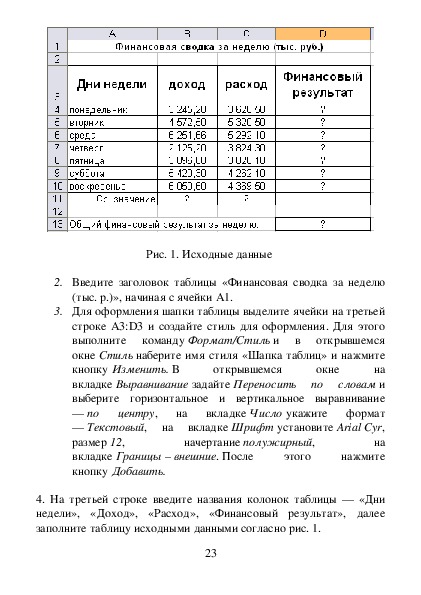
22Рис. 1. Исходные данные
2. Введите заголовок таблицы «Финансовая сводка за неделю
(тыс. р.)», начиная с ячейки А1.
3. Для оформления шапки таблицы выделите ячейки на третьей
строке A3:D3 и создайте стиль для оформления. Для этого
выполните команду Формат/Стиль и в открывшемся
окне Стиль наберите имя стиля «Шапка таблиц» и нажмите
кнопку Изменить. В
на
вкладке Выравнивание задайте Переносить по словам и
выберите горизонтальное и вертикальное выравнивание
— по центру,
на вкладке Число укажите формат
— Текстовый, на вкладке Шрифт установите Arial Cyr,
размер 12,
на
вкладке Границы – внешние. После
нажмите
кнопку Добавить.
начертание полужирный,
этого
открывшемся
окне
4. На третьей строке введите названия колонок таблицы — «Дни
недели», «Доход», «Расход», «Финансовый результат», далее
заполните таблицу исходными данными согласно рис. 1.
235. Произведите расчеты в графе «Финансовый результат» по
следующей формуле:
Финансовый результат = Доход – Расход.
Для этого в ячейке D4 наберите формулу =В4С4.
6. Для ячеек с результатом расчетов задайте формат «Денежный» с
выделением отрицательных чисел красным цветом
(Формат/Ячейки/вкладка Число/формат — Денежный/ отрицател
ьные числа — красные. Число десятичных знаков задайте равное 2).
7. Рассчитайте средние значения Дохода и Расхода, пользуясь
мастером функций (кнопка fx). Функция «Среднее значение»
(СРЗНАЧ) находится в разделе «Статистические». Для расчета
среднего значения дохода установите курсор в ячейке В11,
запустите мастер функций
(Вставка/Функция/категория — Статистические/СРЗНАЧ). В
качестве первого числа выделите группу ячеек с данными для
расчета среднего значения — В4:В10. Аналогично рассчитайте
«Среднее значение» расхода.
8. В ячейке D13 выполните расчет общего финансового результата
(сумма по столбцу «Финансовый результат»). Для его выполнения
удобно пользоваться кнопкой Автосуммирования (
инструментов или функцией СУММ. В качестве первого числа
выделите группу ячеек с данными для расчета суммы — D4:D10.
) на панели
Σ
9. Проведите форматирование заголовка таблицы. Для этого
выделите интервал ячеек от А1 до D1, объедините их кнопкой
панели инструментов Объединить и поместить в центре или
командой
меню
(Формат/Ячейки/вкладка Выравнивание/отображение — Объеди
нение ячеек). Задайте начертание шрифта — полужирное; цвет —
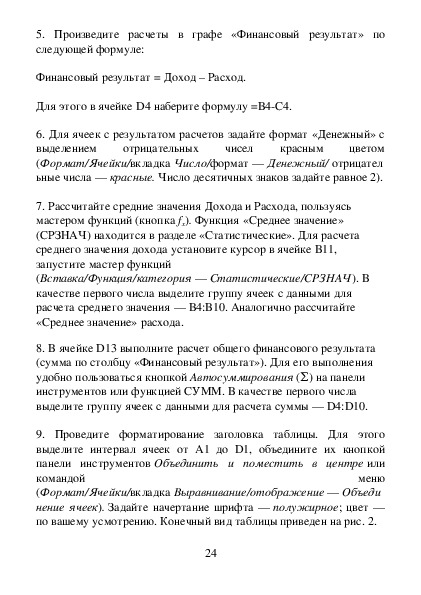
по вашему усмотрению. Конечный вид таблицы приведен на рис. 2.
24Рис. 2. Таблица расчета финансового результата
и
результата
10.
Постройте диаграмму (линейчатого типа) изменения
финансовых результатов по дням недели с использованием мастера
диаграмм. Для этого выделите интервал ячеек с данными
финансового
выберите
команду Вставка/Диаграмма. На первом шаге работы с мастером
диаграмм выберите тип диаграммы — линейчатая; на втором шаге
на вкладке Ряд в окошке Подписи оси Х укажите интервал ячеек с
днями недели — А4:А10. Далее введите название диаграммы и
подписи осей.
Дальнейшие шаги построения диаграммы
осуществляются автоматически по подсказкам мастера.
Дальнейшее форматирование выполните самостоятельно в
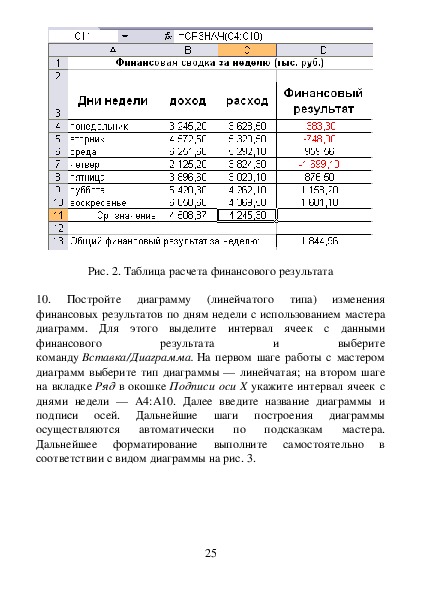
соответствии с видом диаграммы на рис. 3.
25Рис. 3. Конечный вид диаграммы
Практическая работа №6
Тема: Создание графиков и диаграмм
Цель: научиться создавать графики и диаграммы.
Порядок выполнения работы:
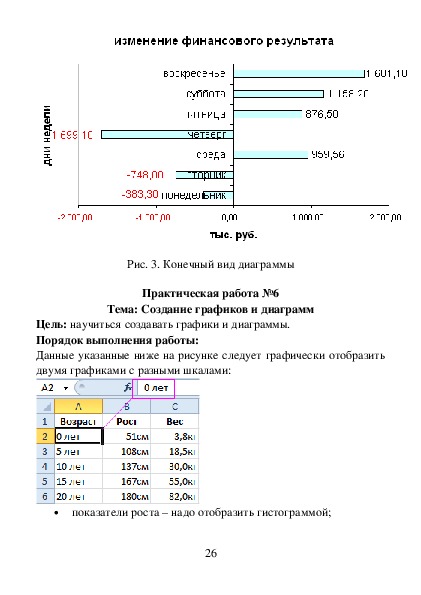
Данные указанные ниже на рисунке следует графически отобразить
двумя графиками с разными шкалами:
показатели роста – надо отобразить гистограммой;
26
показатели веса – следует отобразить линейным графиком с
маркерами;
показатели возраста будут отображаться только как подписи
для данных, а не как значения графика.
Обратите внимание на форматы ячеек:
в столбце A каждая ячейка содержит число и текст (так как
эти значения будут подписями данных);
в столбцах B и C находятся числовые значения оформлены
нестандартным форматом.
Наш график будет построен по принципу «два в одном». Только
сначала сделаем гистограмму и на нее наложим линейный график:
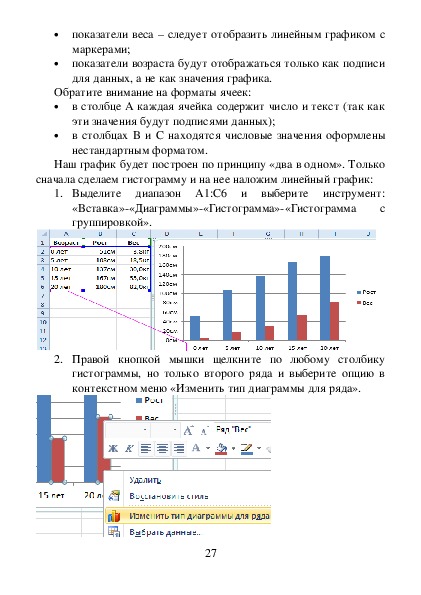
1. Выделите диапазон A1:C6 и выберите инструмент:
«Вставка»«Диаграммы»«Гистограмма»«Гистограмма с
группировкой».
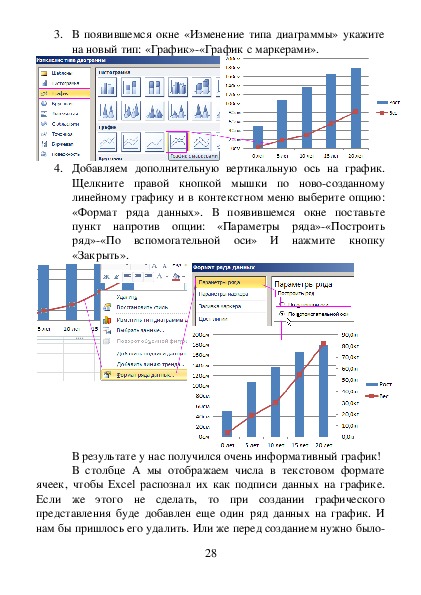
2. Правой кнопкой мышки щелкните по любому столбику
гистограммы, но только второго ряда и выберите опцию в
контекстном меню «Изменить тип диаграммы для ряда».
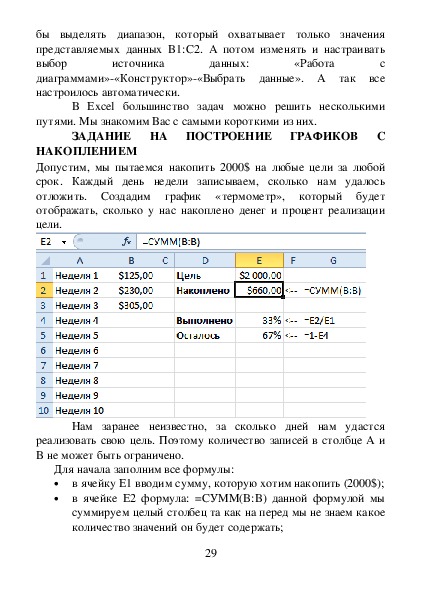
273. В появившемся окне «Изменение типа диаграммы» укажите
на новый тип: «График»«График с маркерами».
4. Добавляем дополнительную вертикальную ось на график.
Щелкните правой кнопкой мышки по новосозданному
линейному графику и в контекстном меню выберите опцию:
«Формат ряда данных». В появившемся окне поставьте
пункт напротив опции: «Параметры ряда»«Построить
ряд»«По вспомогательной оси» И нажмите кнопку
«Закрыть».
В результате у нас получился очень информативный график!
В столбце A мы отображаем числа в текстовом формате
ячеек, чтобы Excel распознал их как подписи данных на графике.
Если же этого не сделать, то при создании графического
представления буде добавлен еще один ряд данных на график. И
нам бы пришлось его удалить. Или же перед созданием нужно было
28бы выделять диапазон, который охватывает только значения
представляемых данных B1:C2. А потом изменять и настраивать
выбор
с
диаграммами»«Конструктор»«Выбрать данные». А так все
настроилось автоматически.
источника
данных:
«Работа
В Excel большинство задач можно решить несколькими
путями. Мы знакомим Вас с самыми короткими из них.
ЗАДАНИЕ НА ПОСТРОЕНИЕ ГРАФИКОВ С
НАКОПЛЕНИЕМ
Допустим, мы пытаемся накопить 2000$ на любые цели за любой
срок. Каждый день недели записываем, сколько нам удалось
отложить. Создадим график «термометр», который будет
отображать, сколько у нас накоплено денег и процент реализации
цели.
Нам заранее неизвестно, за сколько дней нам удастся
реализовать свою цель. Поэтому количество записей в столбце A и
B не может быть ограничено.
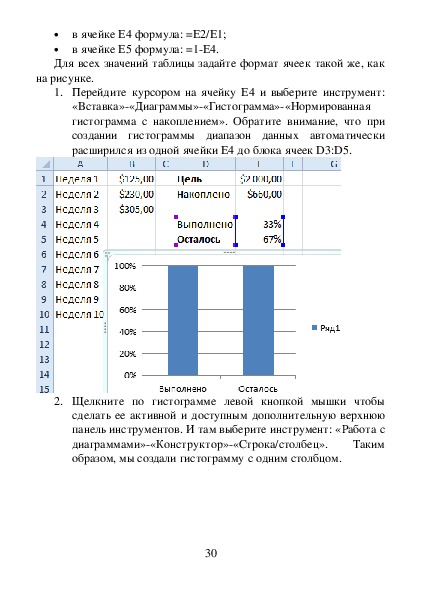
Для начала заполним все формулы:
в ячейку E1 вводим сумму, которую хотим накопить (2000$);
в ячейке E2 формула: =СУММ(B:B) данной формулой мы
суммируем целый столбец та как на перед мы не знаем какое
количество значений он будет содержать;
29в ячейке E4 формула: =E2/E1;
в ячейке E5 формула: =1E4.
Для всех значений таблицы задайте формат ячеек такой же, как
на рисунке.
1. Перейдите курсором на ячейку E4 и выберите инструмент:
«Вставка»«Диаграммы»«Гистограмма»«Нормированная
гистограмма с накоплением». Обратите внимание, что при
создании гистограммы диапазон данных автоматически
расширился из одной ячейки E4 до блока ячеек D3:D5.
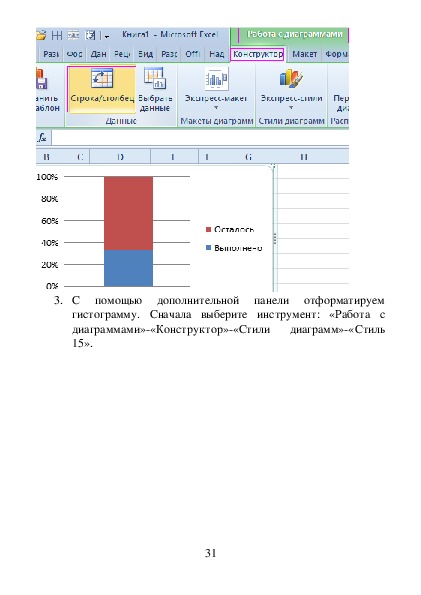
2. Щелкните по гистограмме левой кнопкой мышки чтобы
сделать ее активной и доступным дополнительную верхнюю
панель инструментов. И там выберите инструмент: «Работа с
диаграммами»«Конструктор»«Строка/столбец».
Таким
образом, мы создали гистограмму с одним столбцом.
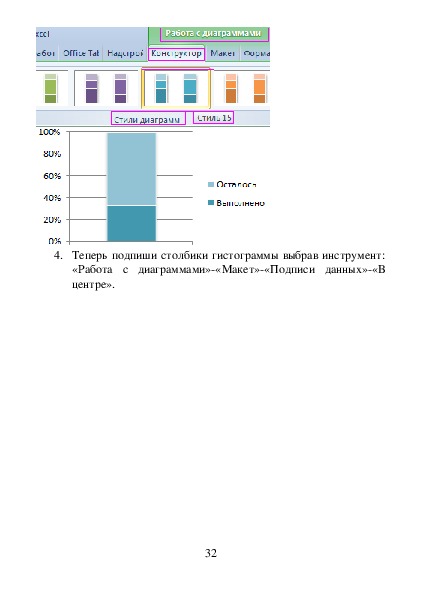
303. С помощью дополнительной панели отформатируем
гистограмму. Сначала выберите инструмент: «Работа с
диаграммами»«Конструктор»«Стили диаграмм»«Стиль
15».
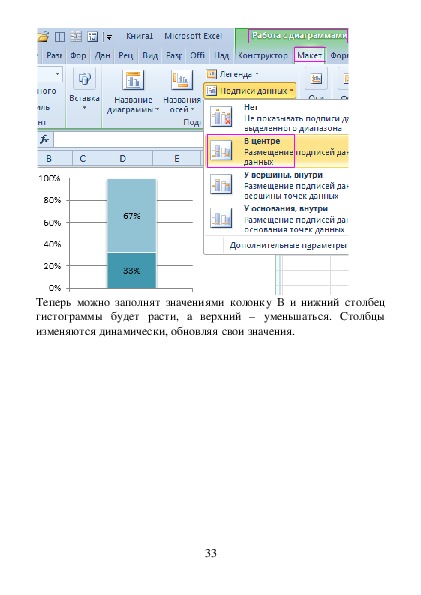
314. Теперь подпиши столбики гистограммы выбрав инструмент:
«Работа с диаграммами»«Макет»«Подписи данных»«В
центре».
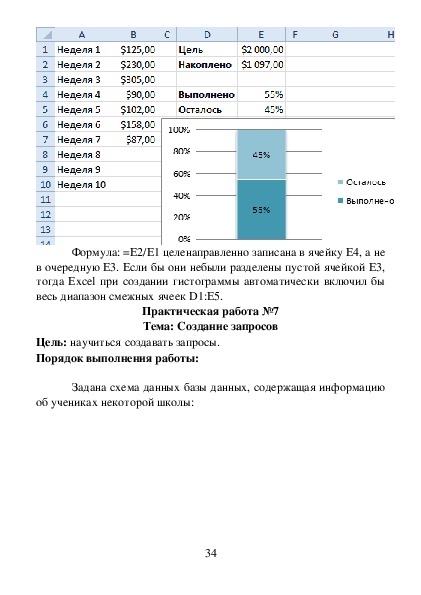
32Теперь можно заполнят значениями колонку B и нижний столбец
гистограммы будет расти, а верхний – уменьшаться. Столбцы
изменяются динамически, обновляя свои значения.
33Формула: =E2/E1 целенаправленно записана в ячейку E4, а не
в очередную E3. Если бы они небыли разделены пустой ячейкой E3,
тогда Excel при создании гистограммы автоматически включил бы
весь диапазон смежных ячеек D1:E5.
Практическая работа №7
Тема: Создание запросов
Цель: научиться создавать запросы.
Порядок выполнения работы:
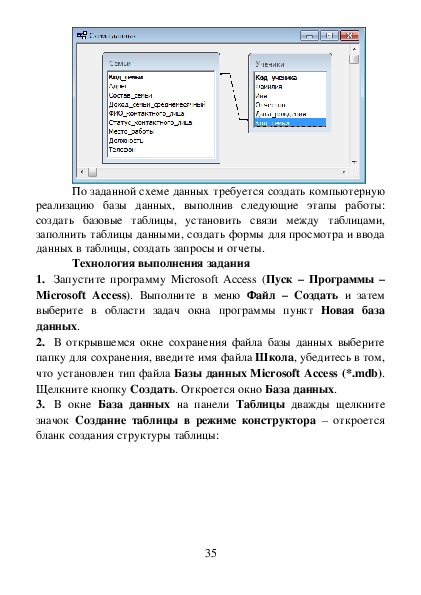
Задана схема данных базы данных, содержащая информацию
об учениках некоторой школы:
34По заданной схеме данных требуется создать компьютерную
реализацию базы данных, выполнив следующие этапы работы:
создать базовые таблицы, установить связи между таблицами,
заполнить таблицы данными, создать формы для просмотра и ввода
данных в таблицы, создать запросы и отчеты.
Технология выполнения задания
1. Запустите программу Microsoft Access (Пуск – Программы –
Microsoft Access). Выполните в меню Файл – Создать и затем
выберите в области задач окна программы пункт Новая база
данных.
2. В открывшемся окне сохранения файла базы данных выберите
папку для сохранения, введите имя файла Школа, убедитесь в том,
что установлен тип файла Базы данных Microsoft Access (*.mdb).
Щелкните кнопку Создать. Откроется окно База данных.
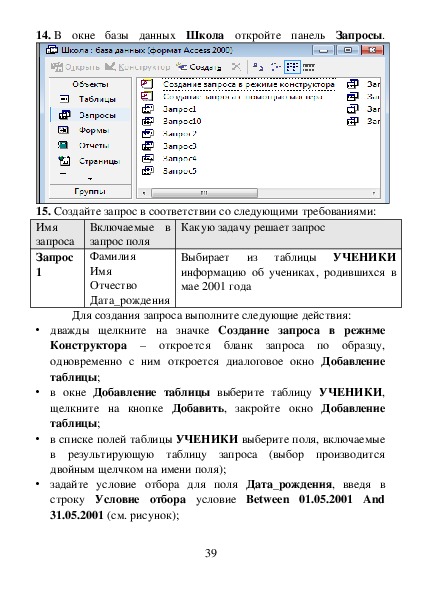
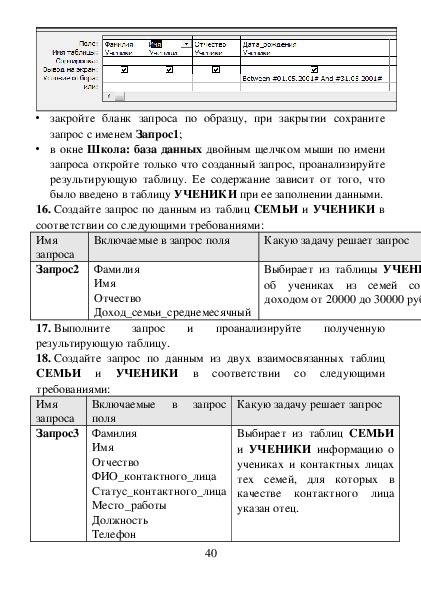
3. В окне База данных на панели Таблицы дважды щелкните
значок Создание таблицы в режиме конструктора – откроется
бланк создания структуры таблицы:
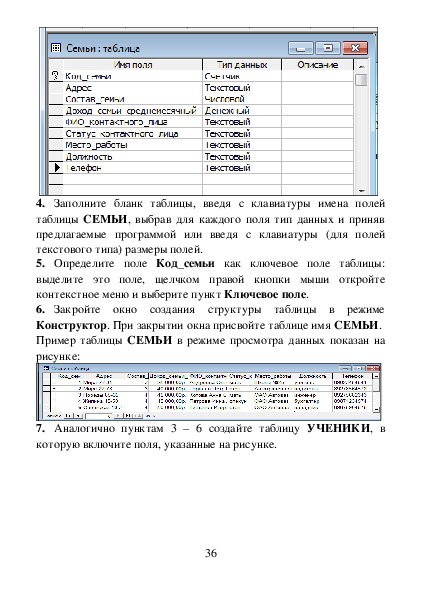
354. Заполните бланк таблицы, введя с клавиатуры имена полей
таблицы СЕМЬИ, выбрав для каждого поля тип данных и приняв
предлагаемые программой или введя с клавиатуры (для полей
текстового типа) размеры полей.
5. Определите поле Код_семьи как ключевое поле таблицы:
выделите это поле, щелчком правой кнопки мыши откройте
контекстное меню и выберите пункт Ключевое поле.
6. Закройте окно создания структуры таблицы в режиме
Конструктор. При закрытии окна присвойте таблице имя СЕМЬИ.
Пример таблицы СЕМЬИ в режиме просмотра данных показан на
рисунке:
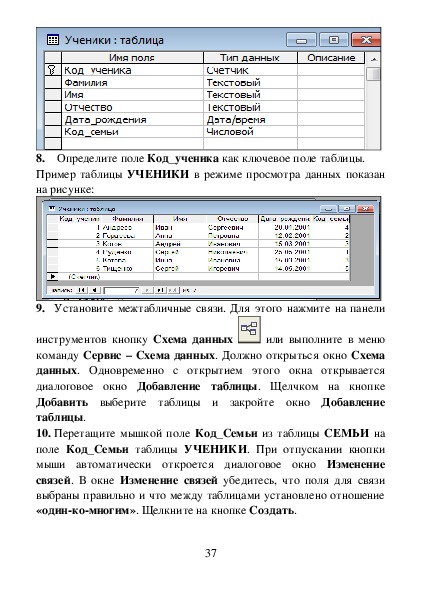
7. Аналогично пунктам 3 – 6 создайте таблицу УЧЕНИКИ, в
которую включите поля, указанные на рисунке.
36Определите поле Код_ученика как ключевое поле таблицы.
8.
Пример таблицы УЧЕНИКИ в режиме просмотра данных показан
на рисунке:
9. Установите межтабличные связи. Для этого нажмите на панели
инструментов кнопку Схема данных
или выполните в меню
команду Сервис – Схема данных. Должно открыться окно Схема
данных. Одновременно с открытием этого окна открывается
диалоговое окно Добавление таблицы. Щелчком на кнопке
Добавить выберите таблицы и закройте окно Добавление
таблицы.
10. Перетащите мышкой поле Код_Семьи из таблицы СЕМЬИ на
поле Код_Семьи таблицы УЧЕНИКИ. При отпускании кнопки
мыши автоматически откроется диалоговое окно Изменение
связей. В окне Изменение связей убедитесь, что поля для связи
выбраны правильно и что между таблицами установлено отношение
«одинкомногим». Щелкните на кнопке Создать.
3711. Создайте с помощью Мастера форм форму, базирующуюся на
таблицах СЕМЬИ и УЧЕНИКИ. С помощью этой формы можно
будет просматривать и вводить данные сразу в две связанные
таблицы. Для создания формы нужно выполнить следующие
действия:
активируйте Мастер форм с помощью значка Создание формы
с помощью мастера на панели Формы в окне База данных;
в диалоговом окне Создание форм выбирается сначала таблица
СЕМЬИ, и все поля таблицы включаются в форму
(перемещаются из поля Доступные поля в поле Выбранные
поля);
затем в этом же окне выбирается таблица УЧЕНИКИ, из
которой включаются все поля, кроме Код_семьи.
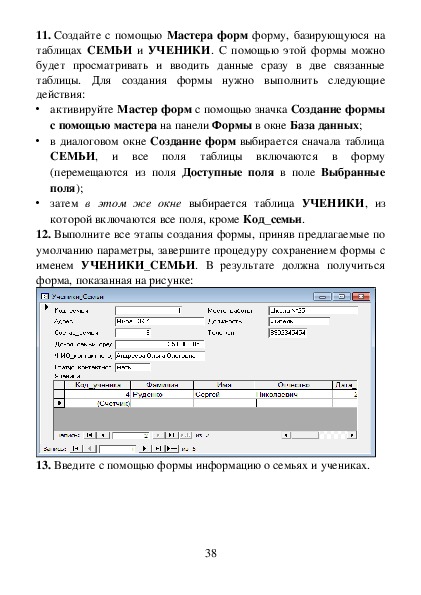
12. Выполните все этапы создания формы, приняв предлагаемые по
умолчанию параметры, завершите процедуру сохранением формы с
именем УЧЕНИКИ_СЕМЬИ. В результате должна получиться
форма, показанная на рисунке:
13. Введите с помощью формы информацию о семьях и учениках.
38



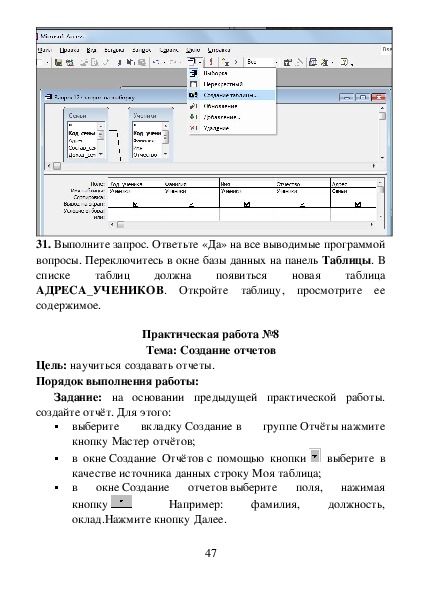
 Прак. раб. ИТвПД МиЭВСУиВВ.doc