
Поделиться



 Порядок виконання роботи і методичні вказівки з її виконання.docx
Порядок виконання роботи і методичні вказівки з її виконання
Процеси, яким присвячена лабораторна робота, реалізуються за допомогою програмного забезпечення.
Програма має три основні форми: форму для вводу початкових даних, форма для виведення результатів у вигляді таблиці, а також форму для виведення графічної інформації.
Операційне меню програми має таку ієрархічну структуру, яка представлена нижче.

Рисунок 1.3 – Структура основного меню програми
Саме це меню, разом з формою для введення назв двох підприємств, бачить перед собою користувач при запуску програми, як показано на рисунку 1.4.
З цього вікна можна контролювати всі інші вікна, а також тільки звідси можна закрити програму.
Як видно з рисунка 1.4, на формі розміщений список, де відображаються всі підприємства, що беруть участь у моделюванні.
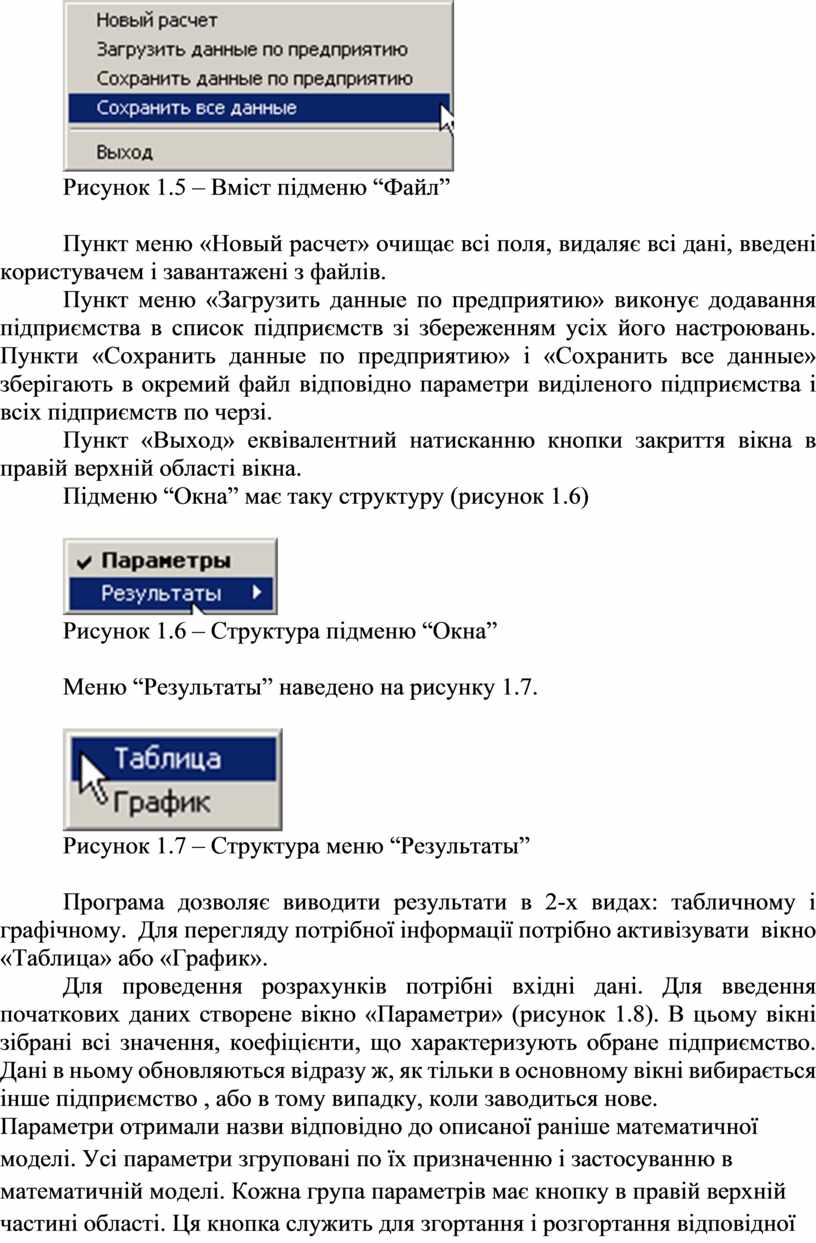
Підменю “Файл” у свою чергу має структуру, представлену на рисунку 1.5.
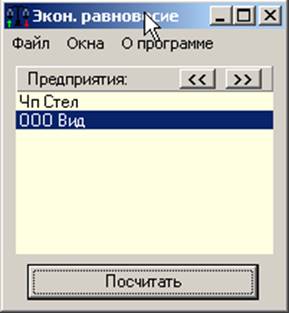
Рисунок 1.4 – Головна форма програми
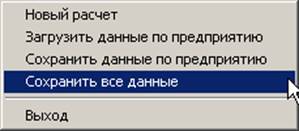
Рисунок 1.5 – Вміст підменю “Файл”
Пункт меню «Новый расчет» очищає всі поля, видаляє всі дані, введені користувачем і завантажені з файлів.
Пункт меню «Загрузить данные по предприятию» виконує додавання підприємства в список підприємств зі збереженням усіх його настроювань. Пункти «Сохранить данные по предприятию» і «Сохранить все данные» зберігають в окремий файл відповідно параметри виділеного підприємства і всіх підприємств по черзі.
Пункт «Выход» еквівалентний натисканню кнопки закриття вікна в правій верхній області вікна.
Підменю “Окна” має таку структуру (рисунок 1.6)
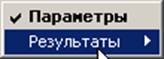
Рисунок 1.6 – Структура підменю “Окна”
Меню “Результаты” наведено на рисунку 1.7.
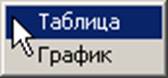
Рисунок 1.7 – Структура меню “Результаты”
Програма дозволяє виводити результати в 2-х видах: табличному і графічному. Для перегляду потрібної інформації потрібно активізувати вікно «Таблица» або «График».
Для проведення розрахунків потрібні вхідні дані. Для введення початкових даних створене вікно «Параметри» (рисунок 1.8). В цьому вікні зібрані всі значення, коефіцієнти, що характеризують обране підприємство. Дані в ньому обновляються відразу ж, як тільки в основному вікні вибирається інше підприємство , або в тому випадку, коли заводиться нове.
Параметри отримали назви відповідно до описаної раніше математичної моделі. Усі параметри згруповані по їх призначенню і застосуванню в математичній моделі. Кожна група параметрів має кнопку в правій верхній частині області. Ця кнопка служить для згортання і розгортання відповідної області. Як видно, деякі параметри виділені кругами. Це ті параметри, значення яких задаються не для конкретного підприємства, а для всіх підприємств в цілому. При цьому, коли позначені таким чином дані змінюються користувачем для одного підприємства, змінені значення автоматично поширюються на всіх інших учасників моделювання.
Останнім параметром є критерій закінчення розрахунків. Алгоритм розрахований на дві можливості припинення ітеративного процесу обчислень: перевищення заданої кількості ітерацій, досягнення визначеної точності обчислень. Причому точність визначається по параметрі ED (надлишковий попит на продукт виробництва).
Відразу після запуску програми всі поля даного вікна заблоковані, тому що в основному вікні не обрано жодного підприємства. Як тільки буде заведене нове підприємство, або коли будуть завантажені відповідні дані з файлу, усі поля вікна стають доступні.

Рисунок 1.8 – Вікно для введення параметрів для підприємства
Числові дійсні значення, що вводяться з дробовою частиною, повинні містити як роздільник цілої і дробової частини той знак, що визначений в операційній системі. Після введення значення в поле введення потрібно перейти в будь-яке інше поле, для того, щоб уведене значення збереглося, інакше дані не збережуться.
Після введення всіх даних, потрібних для розрахунку, можна переступати до розрахунків.
Для проведення потрібних обчислень, потрібно натиснути кнопку «Посчитать» на головній формі (рис. 1.4).
Для перегляду результатів потрібно в операційному меню вибрати той вид представлення, що пасує користувачу найбільше всього, будь то таблиця, або графік.
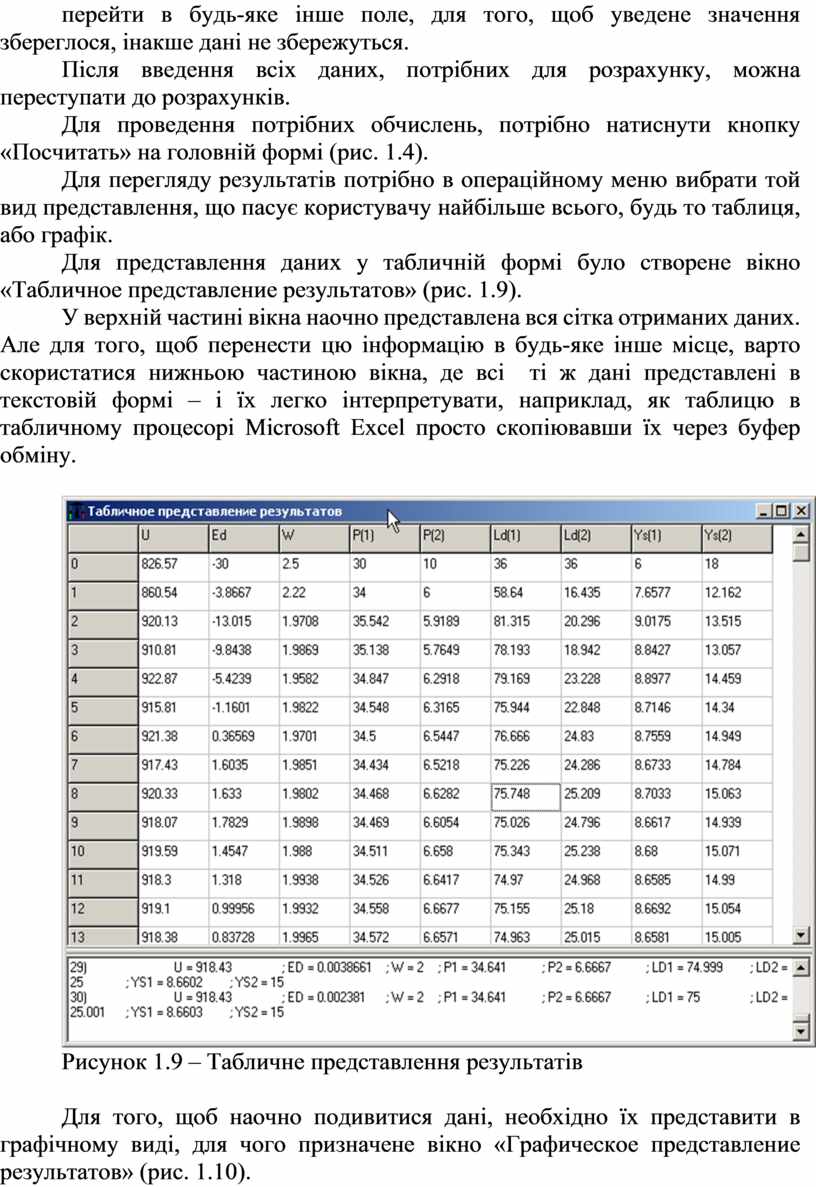
Для представлення даних у табличній формі було створене вікно «Табличное представление результатов» (рис. 1.9).
У верхній частині вікна наочно представлена вся сітка отриманих даних. Але для того, щоб перенести цю інформацію в будь-яке інше місце, варто скористатися нижньою частиною вікна, де всі ті ж дані представлені в текстовій формі – і їх легко інтерпретувати, наприклад, як таблицю в табличному процесорі Microsoft Excel просто скопіювавши їх через буфер обміну.
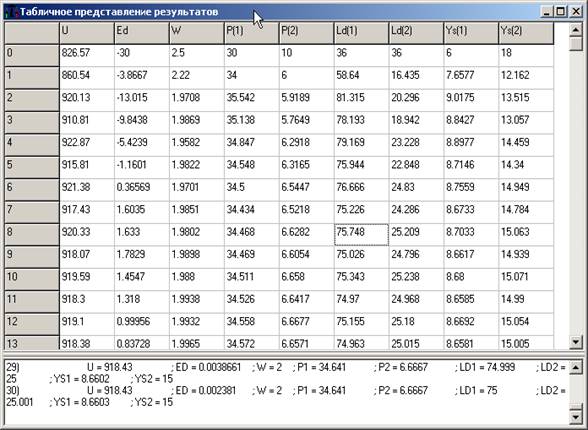
Рисунок 1.9 – Табличне представлення результатів
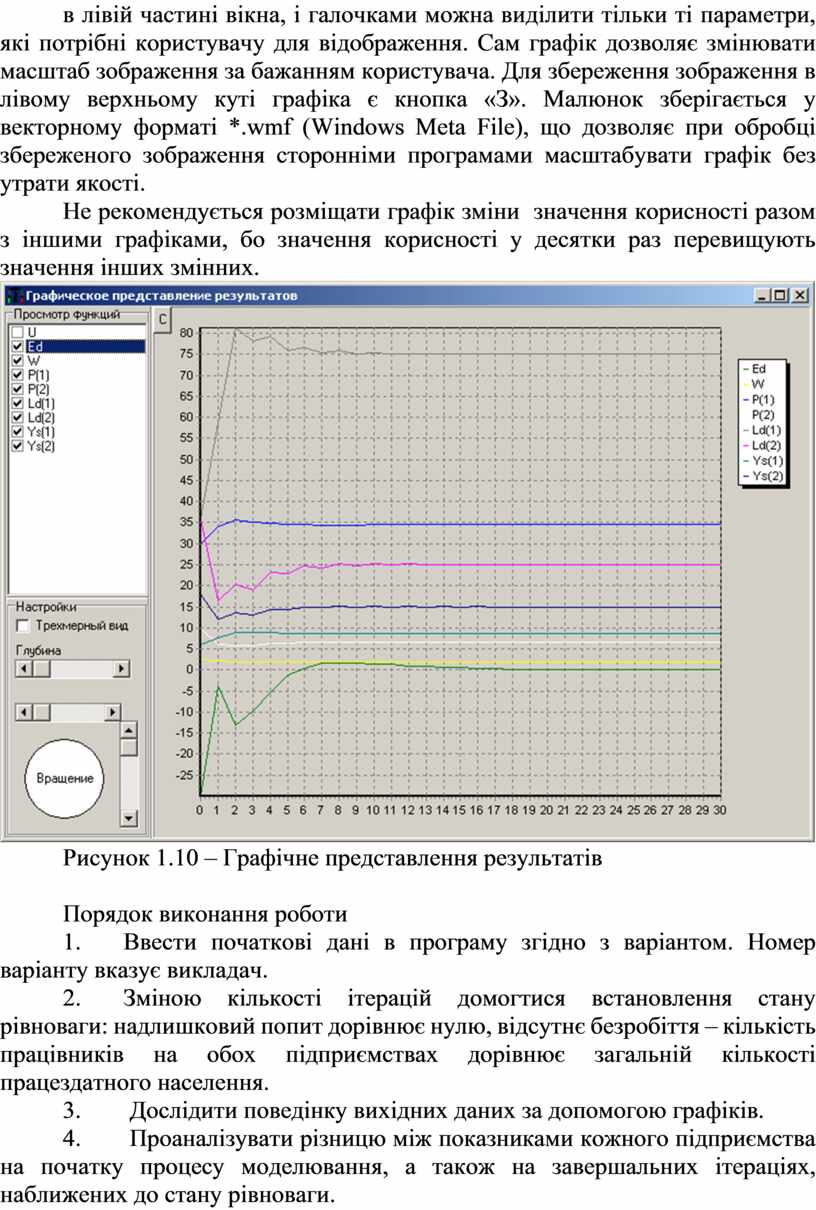
Для того, щоб наочно подивитися дані, необхідно їх представити в графічному виді, для чого призначене вікно «Графическое представление результатов» (рис. 1.10).
На даних графіках можна побачити, як саме поводиться той чи інший параметр, причому не тільки як одиночний графік, але на одному графіці можна відобразити поведінку кожного з вихідних параметрів, які вказуються в лівій частині вікна, і галочками можна виділити тільки ті параметри, які потрібні користувачу для відображення. Сам графік дозволяє змінювати масштаб зображення за бажанням користувача. Для збереження зображення в лівому верхньому куті графіка є кнопка «З». Малюнок зберігається у векторному форматі *.wmf (Windows Meta File), що дозволяє при обробці збереженого зображення сторонніми програмами масштабувати графік без утрати якості.
Не рекомендується розміщати графік зміни значення корисності разом з іншими графіками, бо значення корисності у десятки раз перевищують значення інших змінних.

Рисунок 1.10 – Графічне представлення результатів
Порядок виконання роботи
1. Ввести початкові дані в програму згідно з варіантом. Номер варіанту вказує викладач.
2. Зміною кількості ітерацій домогтися встановлення стану рівноваги: надлишковий попит дорівнює нулю, відсутнє безробіття – кількість працівників на обох підприємствах дорівнює загальній кількості працездатного населення.
3. Дослідити поведінку вихідних даних за допомогою графіків.
4. Проаналізувати різницю між показниками кожного підприємства на початку процесу моделювання, а також на завершальних ітераціях, наближених до стану рівноваги.
5. При введені початкових даних необхідно пам‘ятати, що дані збережуться тільки за умови, що після введення певного показника, необхідно перейти до вводу іншого, навіть коли йде мова про останній показник у списку. В іншому випадку інформація останнього поля не збережеться. Назви підприємств студент обирає довільно.
Під час процесу моделювання студент, збільшуючи кількість ітерацій за допомогою вікна для введення початкової інформації, домагається встановлення стану рівноваги.
Умовами рівноваги на ринку є:
– надлишковий попит на обидва товари дорівнює нулю;
– сумарний попит двох підприємств на трудові ресурси дорівнює пропозиції ресурсу в економіці.
– функція корисності споживача прагне до максимуму.
При аналізі даних таблиць студентові варто звернути увагу на взаємо-зв‘язок зміни цін на товари із зміною розміру надлишкового попиту.
Функція корисності споживача не обов‘язково досягне максимуму при настанні стану рівноваги – може виникнути ситуація, коли при максимальній корисності споживача маємо ненульовий надлишковий попит, тобто ситуація, яка вигідна для споживача, не є такою для одного чи обох підприємств.


Материалы на данной страницы взяты из открытых источников либо размещены пользователем в соответствии с договором-офертой сайта. Вы можете сообщить о нарушении.


