Поделиться


 вставка_формул, таблиц, изображений, оформление списков.docx
Практическая работа
«Вставка в документ формул, таблиц, изображений, оформление списков»
7 класс
Цель: научиться вставлять в документ формулы, таблицы, изображения, оформлять списки в Miсrosoft Word.
Задание:
Запустить текстовый процессор Miсrosoft Word и набрать следующий текст.
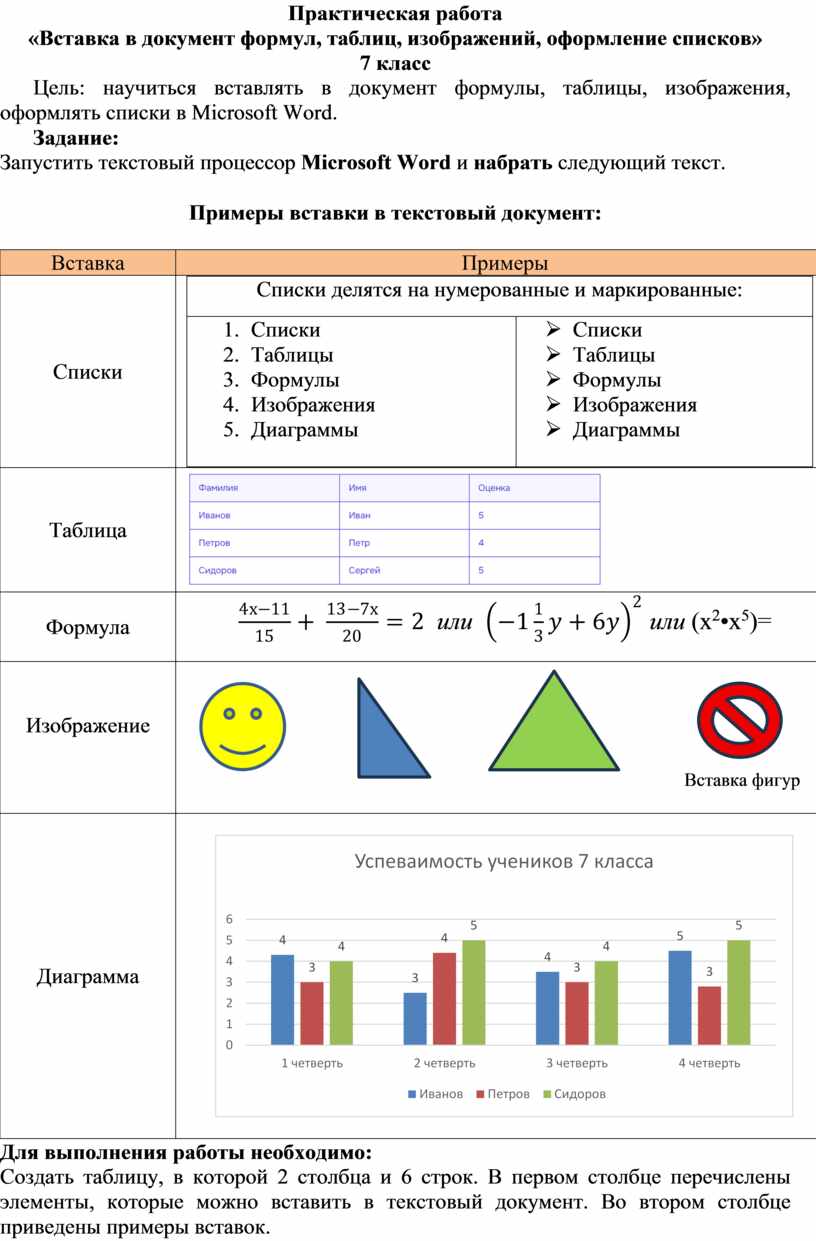
Примеры вставки в текстовый документ:
|
Вставка |
Примеры |
||||
|
Списки |
|
||||
|
Таблица |
|
||||
|
Формула |
|
||||
|
Изображение
|
|
||||
|
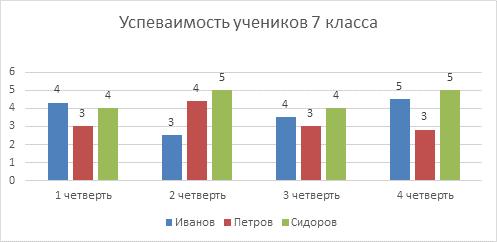
Диаграмма |
|
||||
Для выполнения работы необходимо:
Создать таблицу, в которой 2 столбца и 6 строк. В первом столбце перечислены элементы, которые можно вставить в текстовый документ. Во втором столбце приведены примеры вставок.
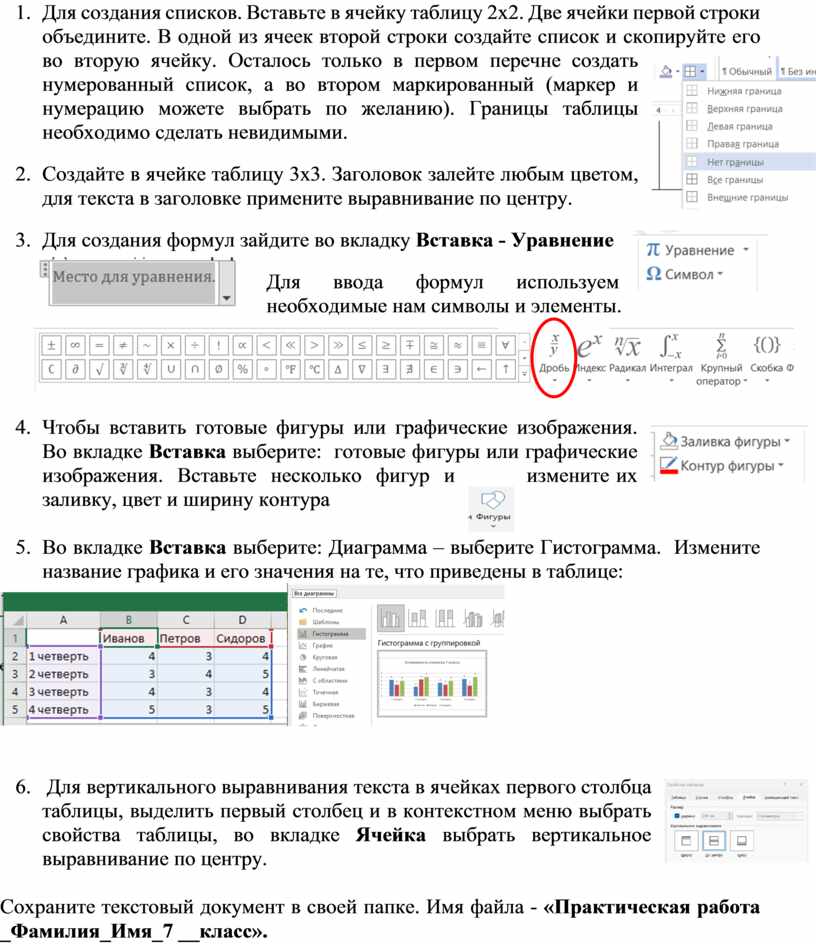
1.  Для
создания списков. Вставьте в ячейку таблицу 2х2. Две ячейки первой строки
объедините. В одной из ячеек второй строки создайте список и скопируйте его во
вторую ячейку. Осталось только в первом перечне создать нумерованный список, а
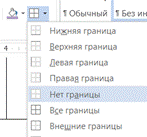
во втором маркированный (маркер и нумерацию можете выбрать по желанию). Границы
таблицы необходимо сделать невидимыми.
Для
создания списков. Вставьте в ячейку таблицу 2х2. Две ячейки первой строки
объедините. В одной из ячеек второй строки создайте список и скопируйте его во
вторую ячейку. Осталось только в первом перечне создать нумерованный список, а
во втором маркированный (маркер и нумерацию можете выбрать по желанию). Границы
таблицы необходимо сделать невидимыми.
2. Создайте в ячейке таблицу 3х3. Заголовок залейте любым цветом, для текста в заголовке примените выравнивание по центру.
3. 
 Для
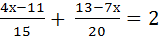
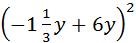
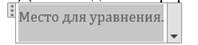
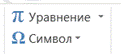
создания формул зайдите во вкладку Вставка - Уравнение
Для
создания формул зайдите во вкладку Вставка - Уравнение

 Для
ввода формул используем необходимые нам символы и элементы.
Для
ввода формул используем необходимые нам символы и элементы.
4.
Чтобы вставить готовые фигуры или графические изображения. Во
вкладке Вставка выберите: 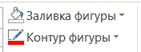 готовые
фигуры или графические изображения. Вставьте несколько фигур и измените их
заливку, цвет и ширину контура
готовые
фигуры или графические изображения. Вставьте несколько фигур и измените их
заливку, цвет и ширину контура 
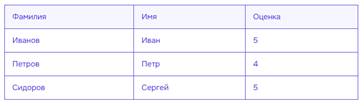
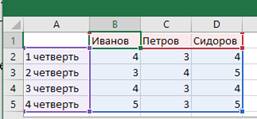
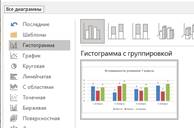
5. Во вкладке Вставка выберите: Диаграмма – выберите Гистограмма. Измените название графика и его значения на те, что приведены в таблице:
6.
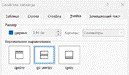 Для
вертикального выравнивания текста в ячейках первого столбца таблицы, выделить
первый столбец и в контекстном меню выбрать свойства таблицы, во вкладке Ячейка
выбрать вертикальное выравнивание по центру.
Для
вертикального выравнивания текста в ячейках первого столбца таблицы, выделить
первый столбец и в контекстном меню выбрать свойства таблицы, во вкладке Ячейка
выбрать вертикальное выравнивание по центру.
Сохраните текстовый документ в своей папке. Имя файла - «Практическая работа _Фамилия_Имя_7 __класс».
Материалы на данной страницы взяты из открытых источников либо размещены пользователем в соответствии с договором-офертой сайта. Вы можете сообщить о нарушении.