
Поделиться



 ПР Создание БД.docx
Тема: СОЗДАНИЕ БАЗЫ ДАННЫХ
В РЕЖИМЕ КОНСТРУКТОРА В СУБД MS ACCESS
Цель занятия. Изучение информационной технологии создания базы данных в системе управления базами данных (СУБД) MS Access.
На рабочем столе создайте свою папку. В своей папке с помощью ПКМ создайте MS Access база данных под именем Расходы.
Изучите интерфейс СУБД MS ACCESS., наведите курсор мыши к различным элементам на Ленте.
Задание 1. Создание таблиц
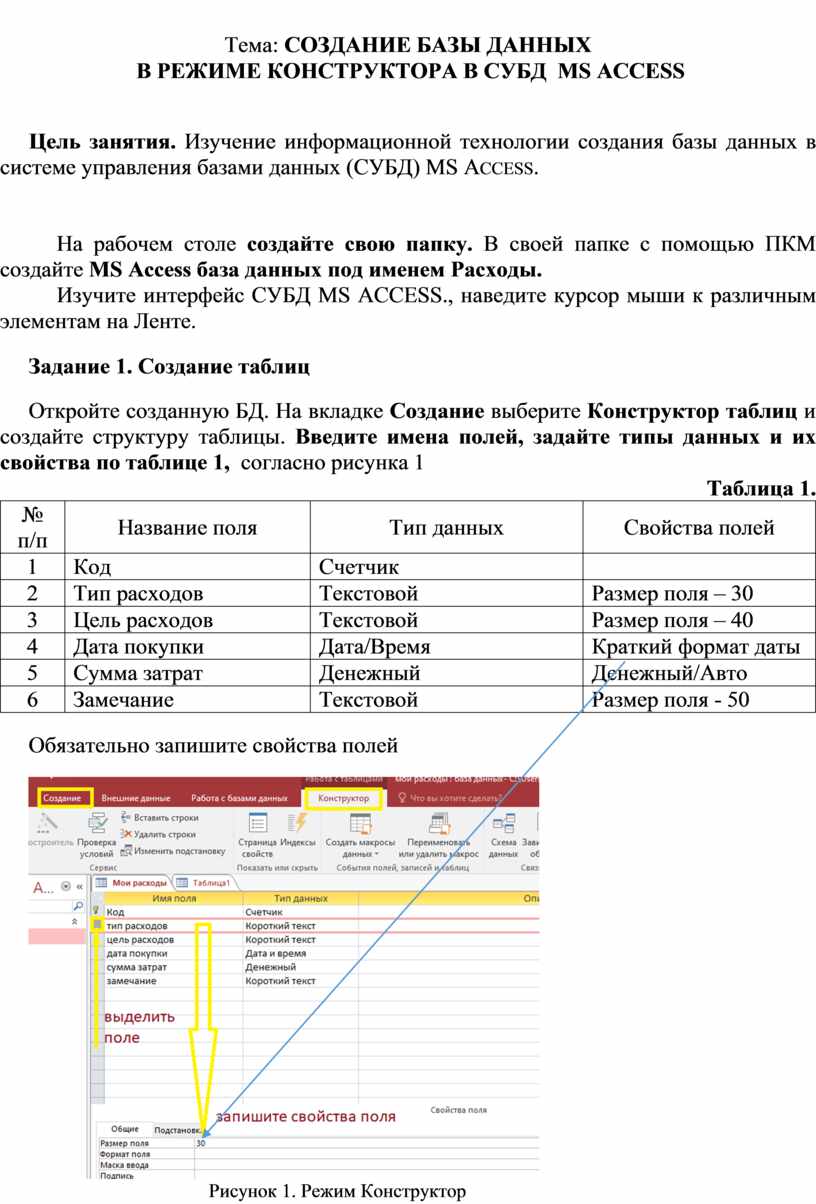
Откройте созданную БД. На вкладке Создание выберите Конструктор таблиц и создайте структуру таблицы. Введите имена полей, задайте типы данных и их свойства по таблице 1, согласно рисунка 1
 Таблица
1.
Таблица
1.
|
№ п/п |
Название поля |
Тип данных |
Свойства полей |
|
1 |
Код |
Счетчик |
|
|
2 |
Тип расходов |
Текстовой |
Размер поля – 30 |
|
3 |
Цель расходов |
Текстовой |
Размер поля – 40 |
|
4 |
Дата покупки |
Дата/Время |
Краткий формат даты |
|
5 |
Сумма затрат |
Денежный |
Денежный/Авто |
|
6 |
Замечание |
Текстовой |
Размер поля - 50 |
Обязательно запишите свойства полей
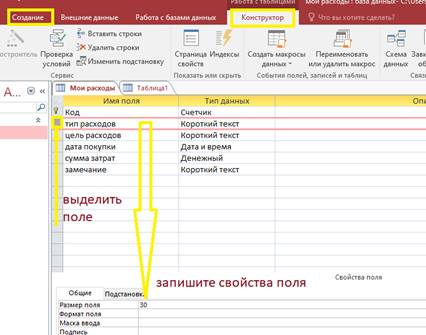
Рисунок 1. Режим Конструктор
Короткий текст = текстовый тип данных
Чтобы задать ключевое поле необходимо в режиме Конструктора выделить строку, определяющую это поле (поле КОД), вызвать контекстное меню (правой кнопкой мыши) и выбрать команду Ключевое поле или выбрать Ключ на Ленте.
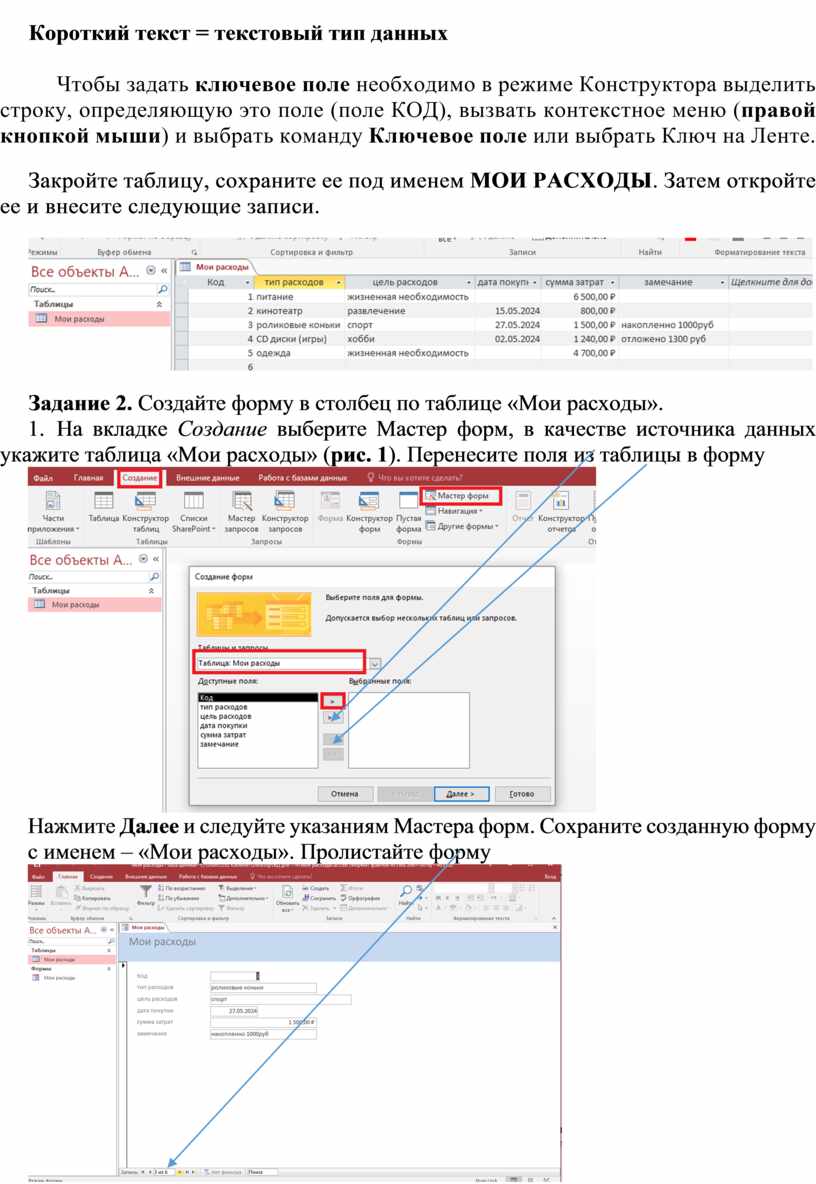
Закройте таблицу, сохраните ее под именем МОИ РАСХОДЫ. Затем откройте ее и внесите следующие записи.

Задание 2. Создайте форму в столбец по таблице «Мои расходы».
1.

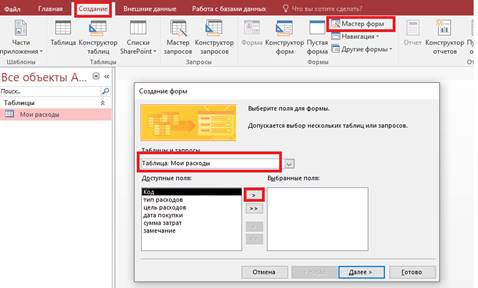
 На
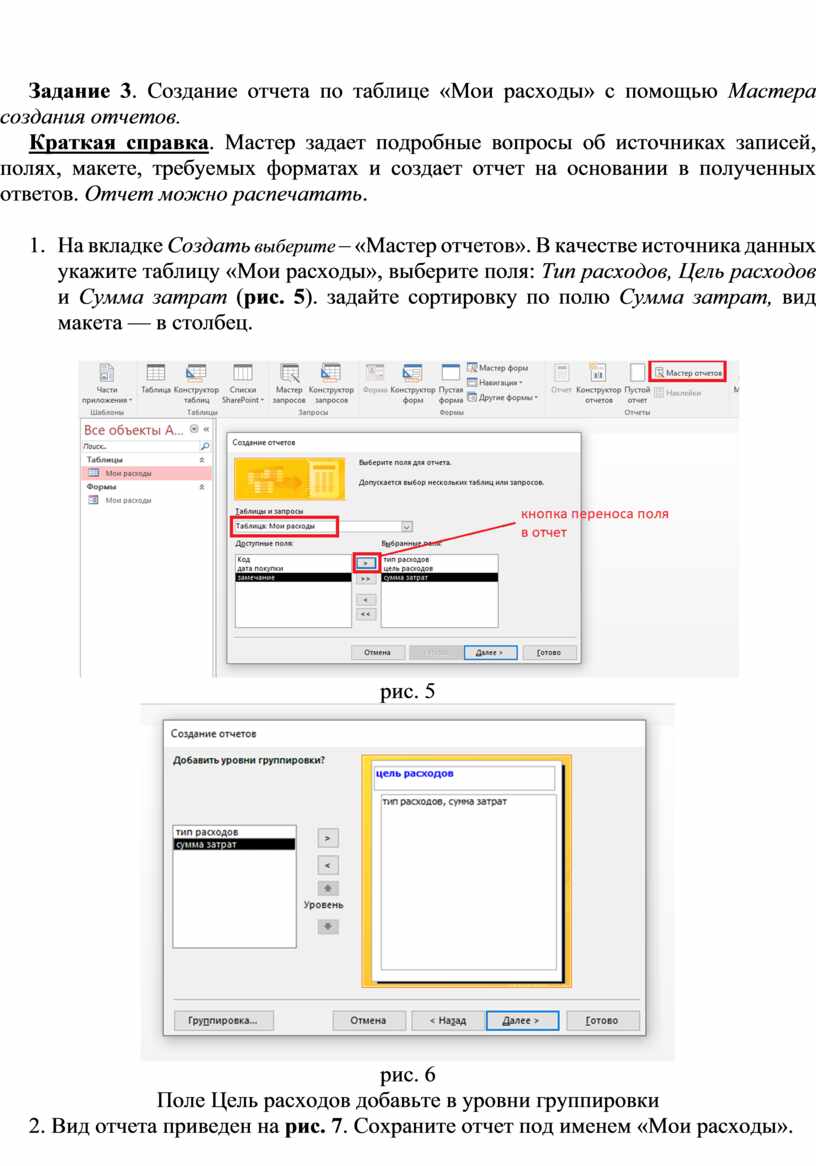
вкладке Создание выберите Мастер форм, в качестве источника данных
укажите таблица «Мои расходы» (рис. 1). Перенесите поля из таблицы в
форму
На
вкладке Создание выберите Мастер форм, в качестве источника данных
укажите таблица «Мои расходы» (рис. 1). Перенесите поля из таблицы в
форму
 Нажмите
Далее и следуйте указаниям Мастера форм. Сохраните созданную форму с
именем – «Мои расходы». Пролистайте форму
Нажмите
Далее и следуйте указаниям Мастера форм. Сохраните созданную форму с
именем – «Мои расходы». Пролистайте форму
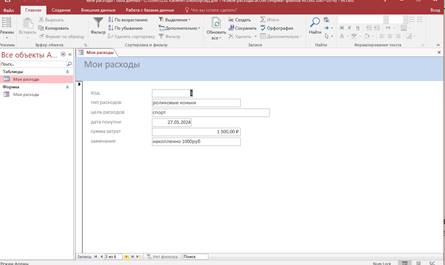
2. Введите две новых записи с использованием формы «Мои расходы». Закройте форму, сохранив изменения
Задание 3. Создание отчета по таблице «Мои расходы» с помощью Мастера создания отчетов.
Краткая справка. Мастер задает подробные вопросы об источниках записей, полях, макете, требуемых форматах и создает отчет на основании в полученных ответов. Отчет можно распечатать.
1. На вкладке Создать выберите – «Мастер отчетов». В качестве источника данных укажите таблицу «Мои расходы», выберите поля: Тип расходов, Цель расходов и Сумма затрат (рис. 5). задайте сортировку по полю Сумма затрат, вид макета — в столбец.
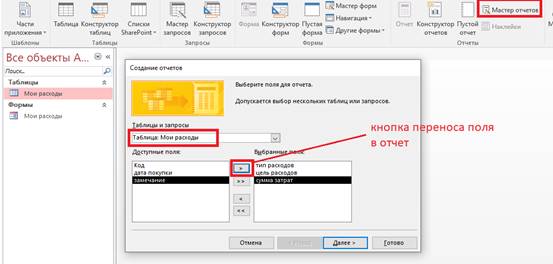
рис. 5
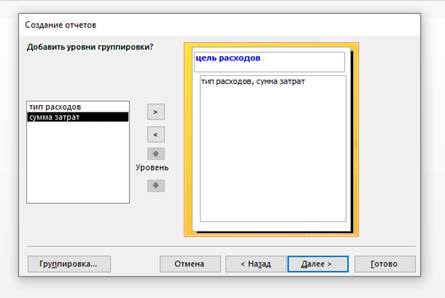
рис. 6
Поле Цель расходов добавьте в уровни группировки
2. Вид отчета приведен на рис. 7. Сохраните отчет под именем «Мои расходы».
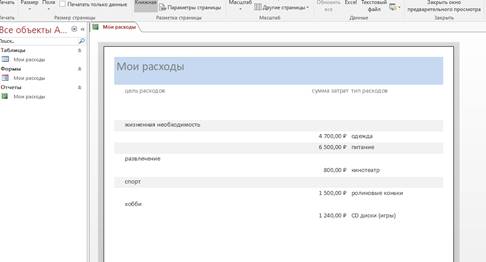
Рис. 7. Вид отчета в столбец
Задание 4. Создание запросов
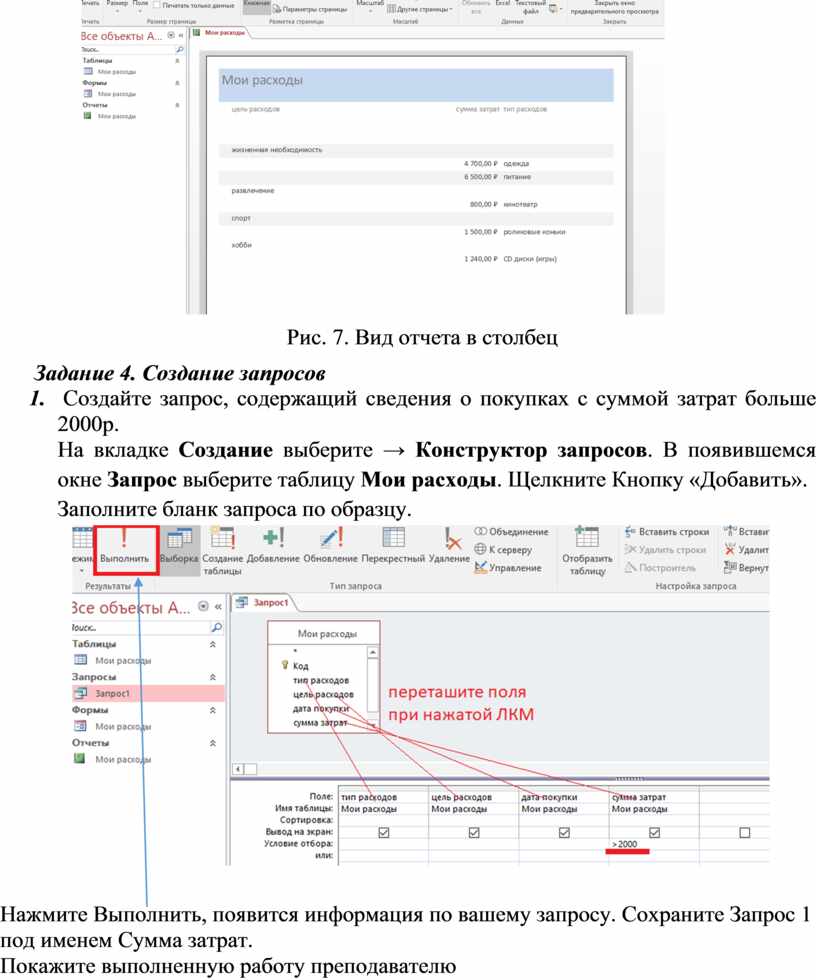
1. Создайте запрос, содержащий сведения о покупках с суммой затрат больше 2000р.
На вкладке Создание выберите → Конструктор запросов. В появившемся окне Запрос выберите таблицу Мои расходы. Щелкните Кнопку «Добавить».
Заполните бланк запроса по образцу.

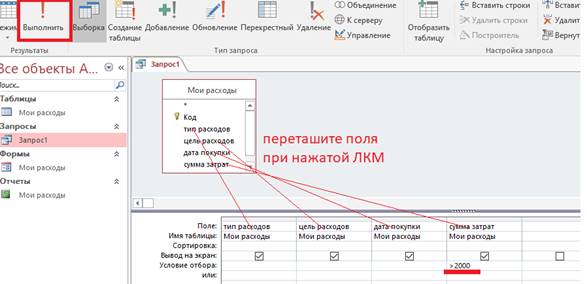
Нажмите Выполнить, появится информация по вашему запросу. Сохраните Запрос 1 под именем Сумма затрат.
Покажите выполненную работу преподавателю
Материалы на данной страницы взяты из открытых источников либо размещены пользователем в соответствии с договором-офертой сайта. Вы можете сообщить о нарушении.


