Практическая работа №4–Списки

  • Занимательные материалы
  • Интерактивная доска
  • Контроль знаний
  • Лекции
  • Повышение квалификации
  • Работа в классе
  • Разработки уроков
  • docx
  • 06.02.2017
Публикация на сайте для учителей

Публикация педагогических разработок

Бесплатное участие. Свидетельство автора сразу.
Мгновенные 10 документов в портфолио.

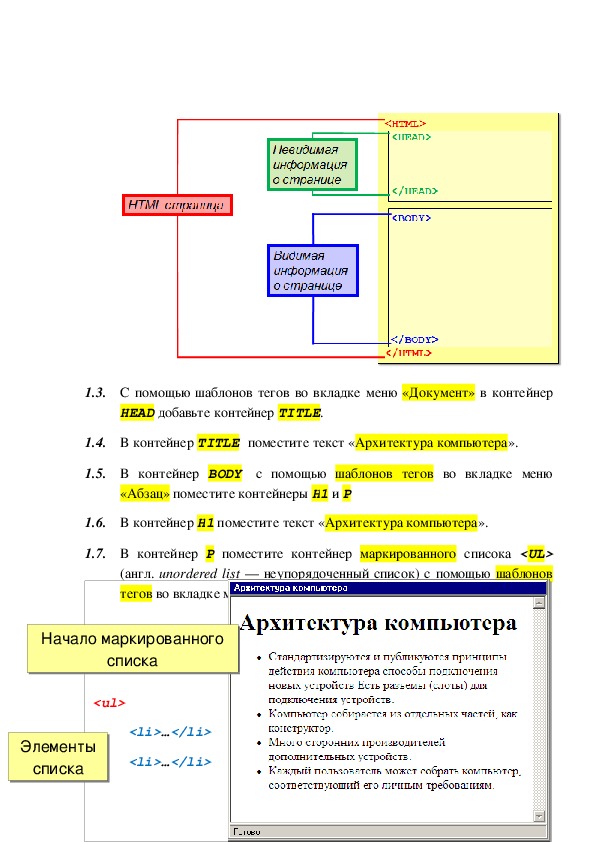
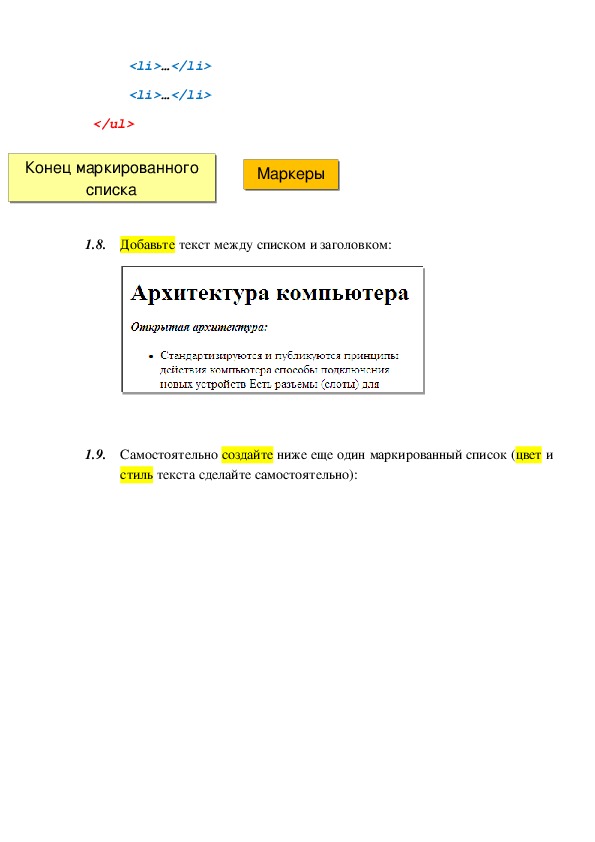
Задание 1. Маркированный список Создать HTML-страницу в HTML-редакторе HEFS. 1.1. Откройте HTML-редактор HEFS. 1.2. С помощью шаблонов тегов во вкладке меню «Документ» заполните основную структуру HTML-страницы: 1.3. С помощью шаблонов тегов во вкладке меню «Документ» в контейнер HEAD добавьте контейнер TITLE. 1.4. В контейнер TITLE поместите текст «Архитектура компьютера». 1.5. В контейнер BODY c помощью шаблонов тегов во вкладке меню «Абзац» поместите контейнеры H1 и P 1.6. В контейнер H1 поместите текст «Архитектура компьютера». 1.7. В контейнер P поместите контейнер маркированного списока <UL> (англ. unordered list — неупорядоченный список) c помощью шаблонов тегов во вкладке меню «Списки»:
Иконка файла материала HTML - Пр №4 - Списки.docx
Практическая работа №4– Списки Задание 1. Маркированный список Задание 2. Нумерованный список Задание 3. Многоуровневые списки (2 балла) (2 балла) (1балл) Задание 1. Маркированный список Создать HTML­страницу в HTML­редакторе HEFS. 1.1. Откройте HTML­редактор HEFS. 1.2. С  помощью  шаблонов  тегов  во   вкладке  меню  «Документ»  заполните основную структуру HTML­страницы:1.3. С помощью шаблонов тегов во вкладке меню  «Документ»  в контейнер HEAD добавьте контейнер TITLE. 1.4. В контейнер TITLE поместите текст «Архитектура компьютера». 1.5. В   контейнер  BODY  c  помощью  шаблонов   тегов  во   вкладке   меню «Абзац» поместите контейнеры H1 и P 1.6. В контейнер H1 поместите текст «Архитектура компьютера». 1.7. В   контейнер  P  поместите   контейнер  маркированного  списока  
    (англ. unordered list — неупорядоченный список) c помощью шаблонов тегов во вкладке меню «Списки»: Начало маркированного списка
      Элементы списка
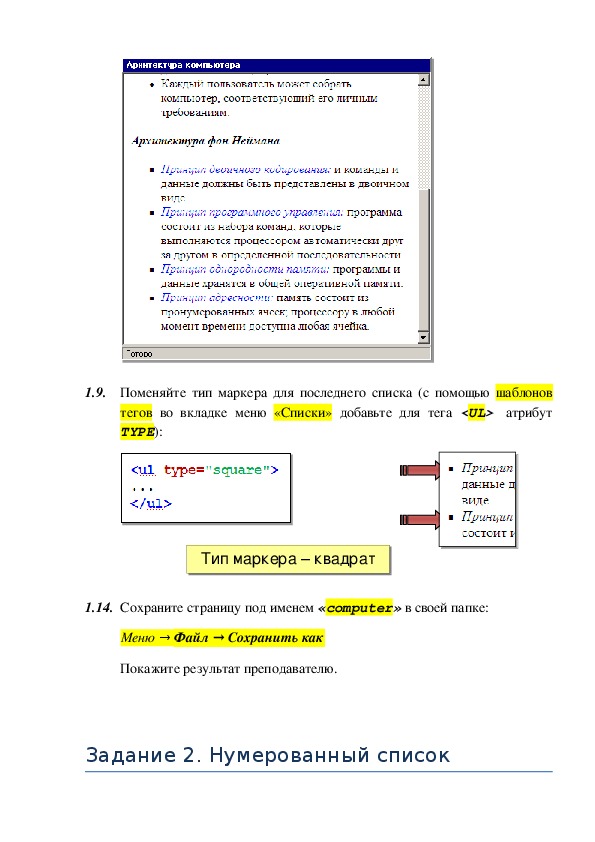
    Конец маркированного списка Маркеры 1.8. Добавьте текст между списком и заголовком: 1.9. Самостоятельно создайте ниже еще один маркированный список (цвет и стиль текста сделайте самостоятельно):1.9. Поменяйте тип маркера для последнего списка (c  помощью  шаблонов тегов  во   вкладке   меню  «Списки»  добавьте   для   тега  
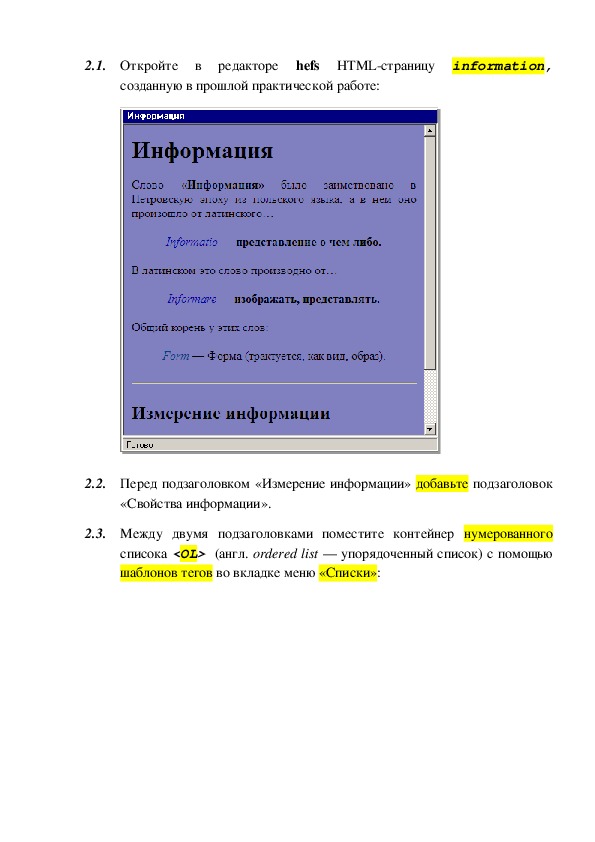
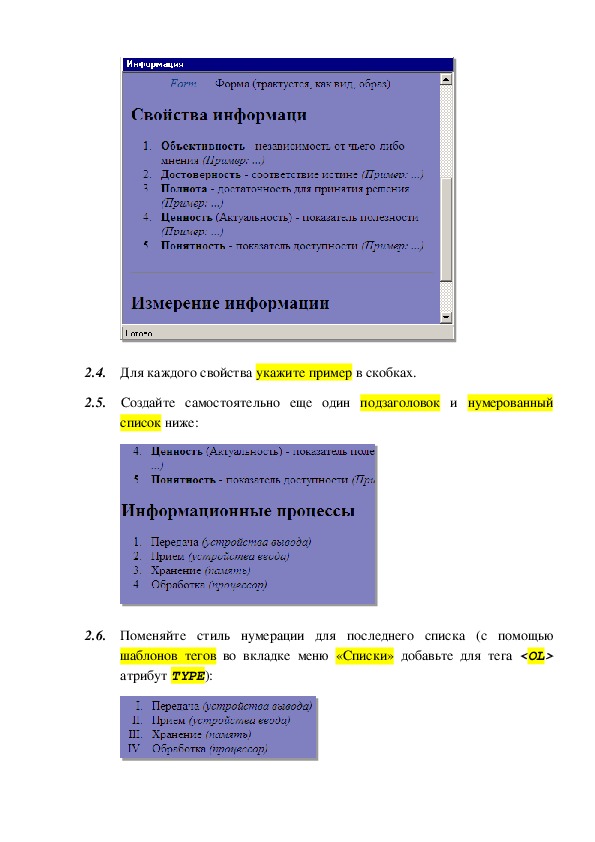
       атрибут TYPE): Тип маркера – квадрат 1.14. Сохраните страницу под именем «computer» в своей папке: Меню   → Файл  →  Сохранить как Покажите результат преподавателю. Задание 2. Нумерованный список2.1. Откройте   в   редакторе  hefs  HTML­страницу  information, созданную в прошлой практической работе: 2.2. Перед подзаголовком «Измерение информации» добавьте подзаголовок «Свойства информации». 2.3. Между   двумя   подзаголовками   поместите   контейнер  нумерованного списока 
         (англ. ordered list — упорядоченный список) c помощью шаблонов тегов во вкладке меню «Списки»:2.4. Для каждого свойства укажите пример в скобках. 2.5. Создайте   самостоятельно   еще   один  подзаголовок  и  нумерованный список ниже: 2.6. Поменяйте   стиль   нумерации   для   последнего   списка   (c  помощью шаблонов  тегов  во   вкладке   меню  «Списки»  добавьте   для   тега  
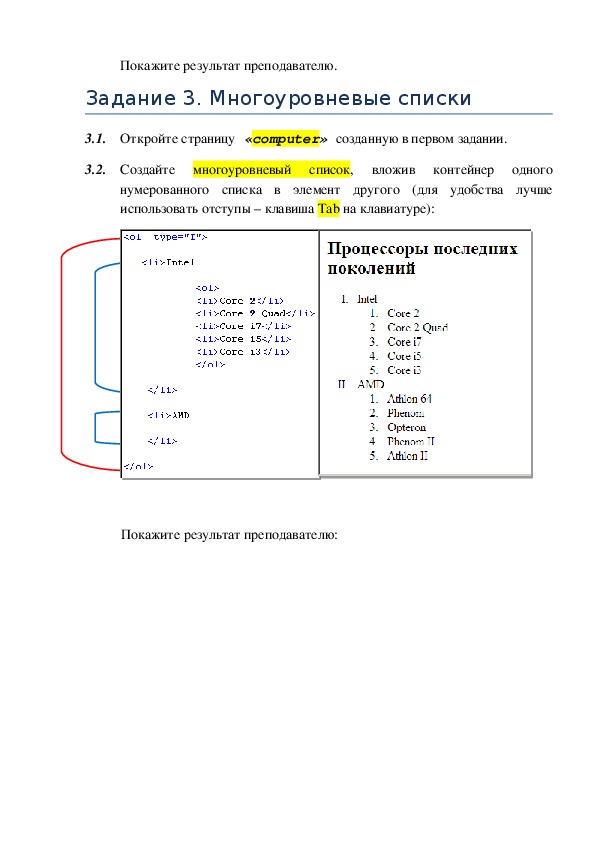
          атрибут TYPE):Покажите результат преподавателю. Задание 3. Многоуровневые списки 3.1. Откройте страницу «computer» созданную в первом задании. 3.2. Создайте  многоуровневый   список,   вложив   контейнер   одного нумерованного   списка   в   элемент   другого   (для   удобства   лучше использовать отступы – клавиша Tab на клавиатуре):  Покажите результат преподавателю: