1. Установите Видеоредактор Movavi
Скачайте программу Видеоредактор Movavi для Windows или для Mac и установите ее на свой компьютер. (ссылка на скачивание https://kichkas.biz/progi/194-movavi-video-editor-1130-klyuch-aktivacii-na-russkom.html)
2. Добавьте видео в программу
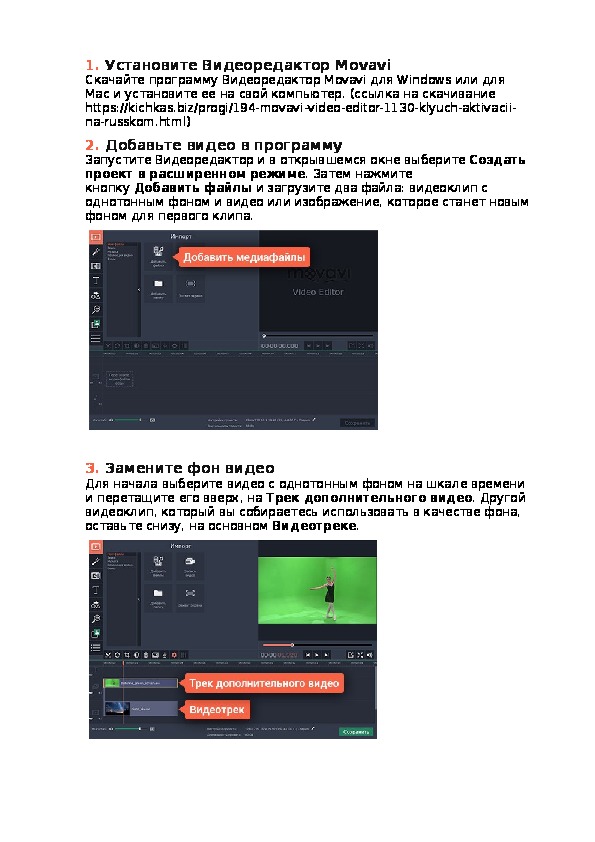
Запустите Видеоредактор и в открывшемся окне выберите Создать проект в расширенном режиме. Затем нажмите кнопку Добавить файлы и загрузите два файла: видеоклип с однотонным фоном и видео или изображение, которое станет новым фоном для первого клипа.
1. Установите Видеоредактор Movavi
Скачайте программу Видеоредактор Movavi для Windows или для
Mac и установите ее на свой компьютер. (ссылка на скачивание
https://kichkas.biz/progi/194-movavi-video-editor-1130-klyuch-aktivacii-
na-russkom.html)
2. Добавьте видео в программу
Запустите Видеоредактор и в открывшемся окне выберите Создать
проект в расширенном режиме. Затем нажмите
кнопку Добавить файлы и загрузите два файла: видеоклип с
однотонным фоном и видео или изображение, которое станет новым
фоном для первого клипа.
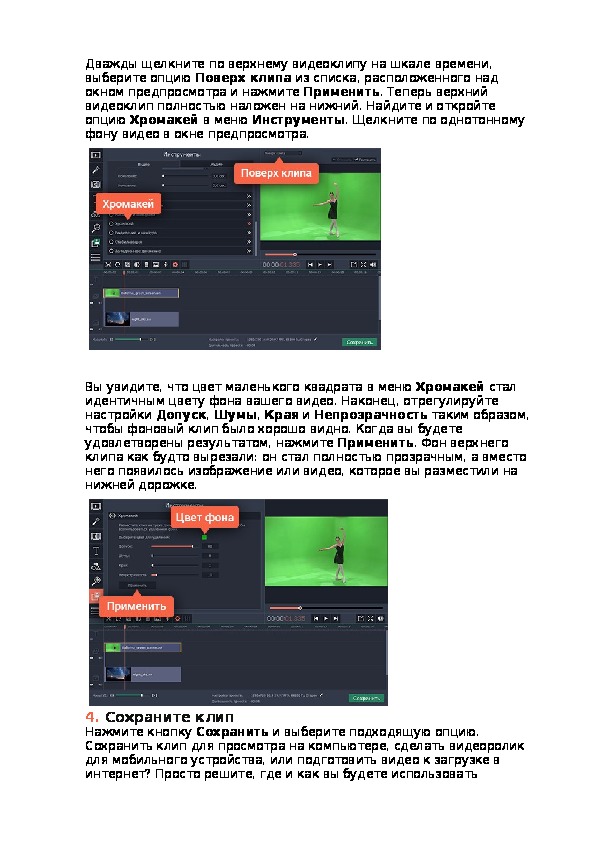
3. Замените фон видео
Для начала выберите видео с однотонным фоном на шкале времени
и перетащите его вверх, на Трек дополнительного видео. Другой
видеоклип, который вы собираетесь использовать в качестве фона,
оставьте снизу, на основном Видеотреке.Дважды щелкните по верхнему видеоклипу на шкале времени,
выберите опцию Поверх клипа из списка, расположенного над
окном предпросмотра и нажмите Применить. Теперь верхний
видеоклип полностью наложен на нижний. Найдите и откройте
опцию Хромакей в меню Инструменты. Щелкните по однотонному
фону видео в окне предпросмотра.
Вы увидите, что цвет маленького квадрата в меню Хромакей стал
идентичным цвету фона вашего видео. Наконец, отрегулируйте
настройки Допуск, Шумы, Края и Непрозрачность таким образом,
чтобы фоновый клип было хорошо видно. Когда вы будете
удовлетворены результатом, нажмите Применить. Фон верхнего
клипа как будто вырезали: он стал полностью прозрачным, а вместо
него появилось изображение или видео, которое вы разместили на
нижней дорожке.
4. Сохраните клип
Нажмите кнопку Сохранить и выберите подходящую опцию.
Сохранить клип для просмотра на компьютере, сделать видеоролик
для мобильного устройства, или подготовить видео к загрузке в
интернет? Просто решите, где и как вы будете использоватьполучившееся видео, а Видеоредактор Movavi сделает все
остальное! Чтобы начать экспорт видео, нажмите Старт. Вот и всё,
теперь вы знаете как работать с Хромакеем при помощи нашей
удобной программы для замены фона в видео!



 Практическая работа по замене фона в видеоизображении.docx