Поделиться



 Методичка по реставрации фонограмм.pdf
Изучение интерфейса Izotpe RX
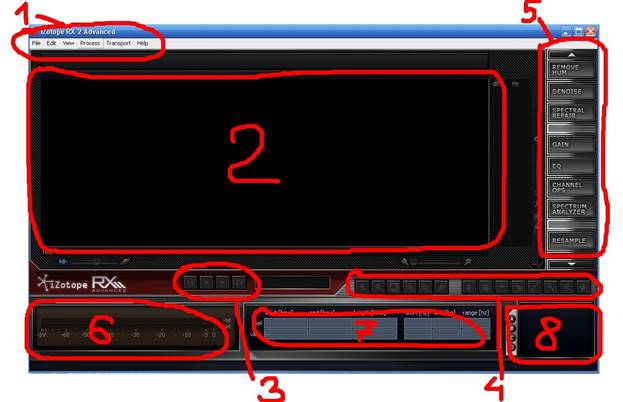
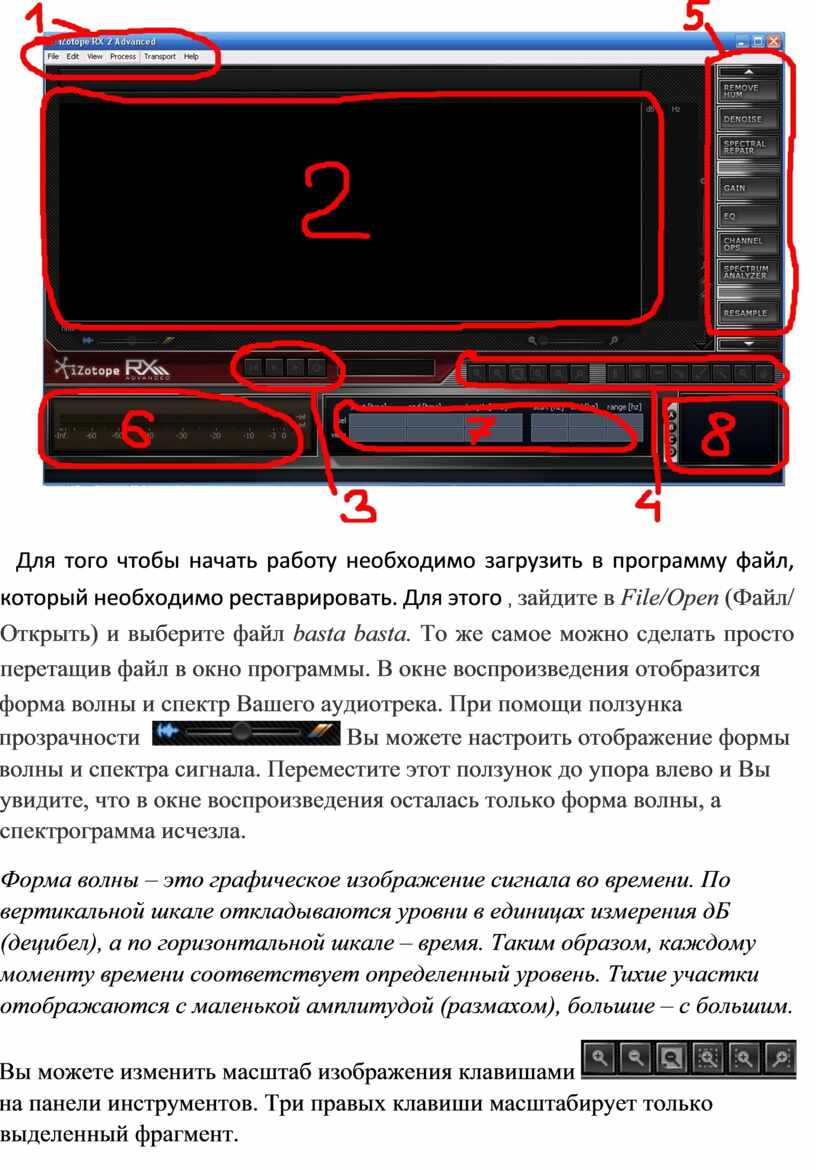
На изображении ниже Вы видите основное окно программы. Оно состоит из нескольких секций:
1) Главное меню (File, Edit, View… и тд).
2) Окно воспроизведения, в котором в графической форме
(спектрограмма и форма волны) отображается аудиоматериал.
3) Транспортная панель – предназначена для управления воспроизведением и перемоткой.
4) Панель инструментов – включает в себя инструменты масштабирования и выделения.
5) Панель модулей реставрации – содержит кнопки выбора различных модулей для реставрации аудиофайлов.
6) Индикатор уровня выходного сигнала
7) Выделение и вид – эта таблица показывает в числовых значениях диапазон выделенного участка (начало, конец и длительность), а также отображаемый участок в окне воспроизведения (чем больше масштаб – тем меньше длительность отображаемого участка).
8) Панель истории – здесь отображается история изменений произведенных над аудиотреком в процессе восстановления.
Для того чтобы начать работу необходимо загрузить в программу файл, который необходимо реставрировать. Для этого , зайдите в File/Open (Файл/ Открыть) и выберите файл basta basta. То же самое можно сделать просто перетащив файл в окно программы. В окне воспроизведения отобразится
форма волны и спектр Вашего аудиотрека. При помощи ползунка
прозрачности  Вы можете настроить
отображение формы
Вы можете настроить
отображение формы
волны и спектра сигнала. Переместите этот ползунок до упора влево и Вы увидите, что в окне воспроизведения осталась только форма волны, а спектрограмма исчезла.
Форма волны – это графическое изображение сигнала во времени. По вертикальной шкале откладываются уровни в единицах измерения дБ (децибел), а по горизонтальной шкале – время. Таким образом, каждому моменту времени соответствует определенный уровень. Тихие участки отображаются с маленькой амплитудой (размахом), большие – с большим.
Вы можете изменить
масштаб изображения клавишами 
на панели инструментов. Три правых клавиши масштабирует только выделенный фрагмент.
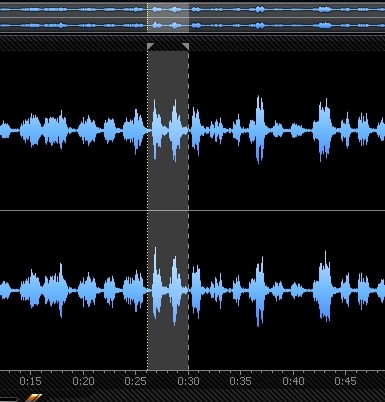
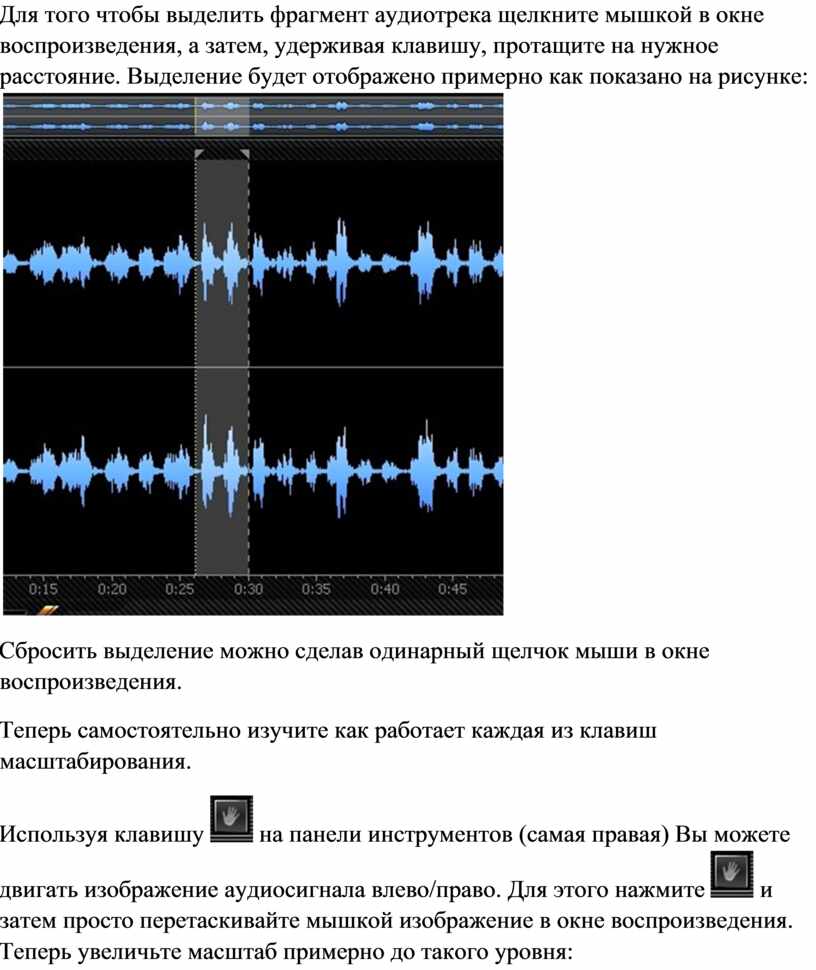
Для того чтобы выделить фрагмент аудиотрека щелкните мышкой в окне воспроизведения, а затем, удерживая клавишу, протащите на нужное расстояние. Выделение будет отображено примерно как показано на рисунке:
Сбросить выделение можно сделав одинарный щелчок мыши в окне воспроизведения.
Теперь самостоятельно изучите как работает каждая из клавиш масштабирования.
Используя клавишу  на
панели инструментов (самая правая) Вы можете
на
панели инструментов (самая правая) Вы можете
двигать изображение
аудиосигнала влево/право. Для этого нажмите  и затем просто
перетаскивайте мышкой изображение в окне воспроизведения.
и затем просто
перетаскивайте мышкой изображение в окне воспроизведения.
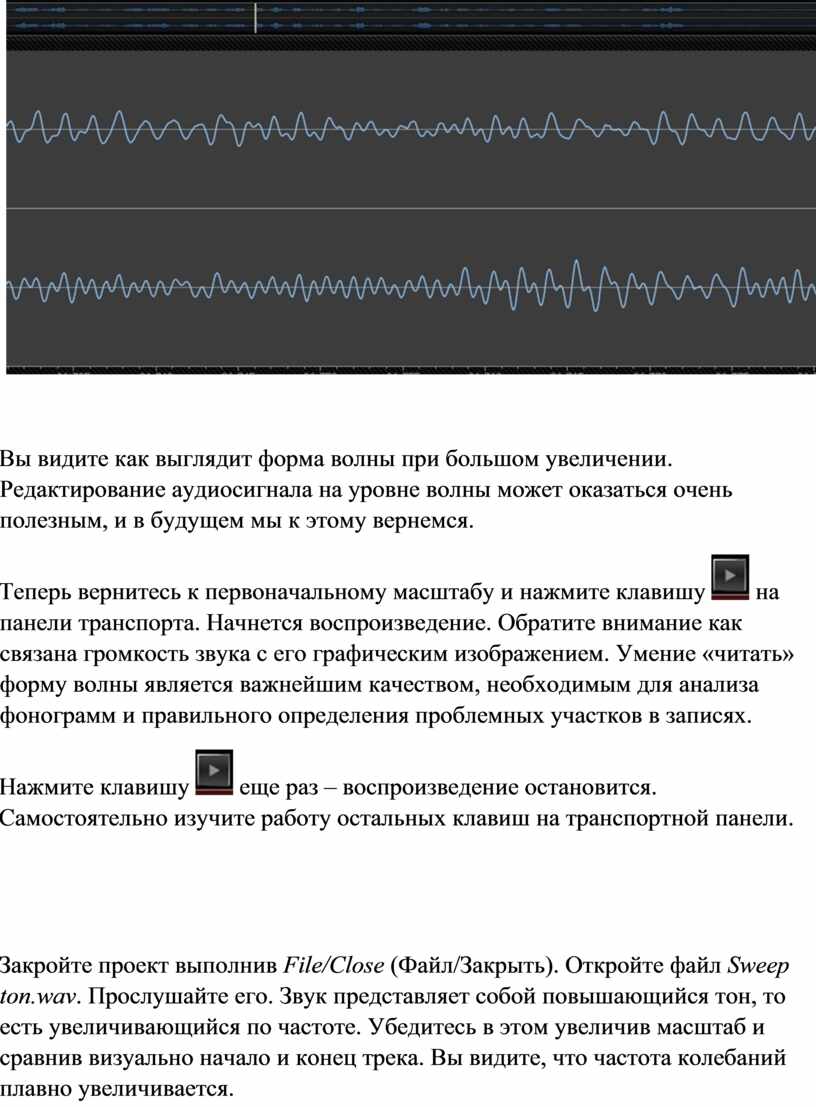
Теперь увеличьте масштаб примерно до такого уровня:
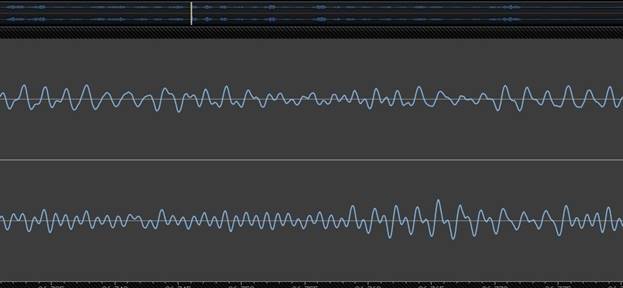
Вы видите как выглядит форма волны при большом увеличении. Редактирование аудиосигнала на уровне волны может оказаться очень полезным, и в будущем мы к этому вернемся.
Теперь вернитесь к
первоначальному масштабу и нажмите клавишу  на панели транспорта.
Начнется воспроизведение. Обратите внимание как связана громкость звука с его
графическим изображением. Умение «читать» форму волны является важнейшим
качеством, необходимым для анализа фонограмм и правильного определения
проблемных участков в записях.
на панели транспорта.
Начнется воспроизведение. Обратите внимание как связана громкость звука с его
графическим изображением. Умение «читать» форму волны является важнейшим
качеством, необходимым для анализа фонограмм и правильного определения
проблемных участков в записях.
Нажмите клавишу  еще
раз – воспроизведение остановится.
еще
раз – воспроизведение остановится.
Самостоятельно изучите работу остальных клавиш на транспортной панели.
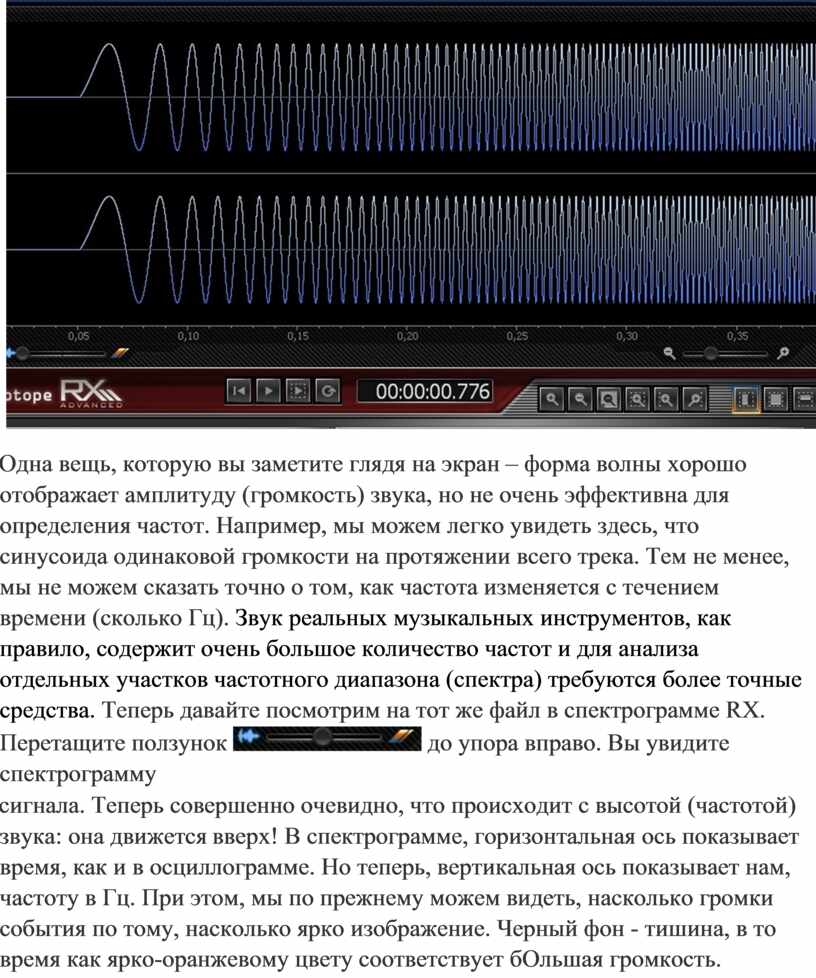
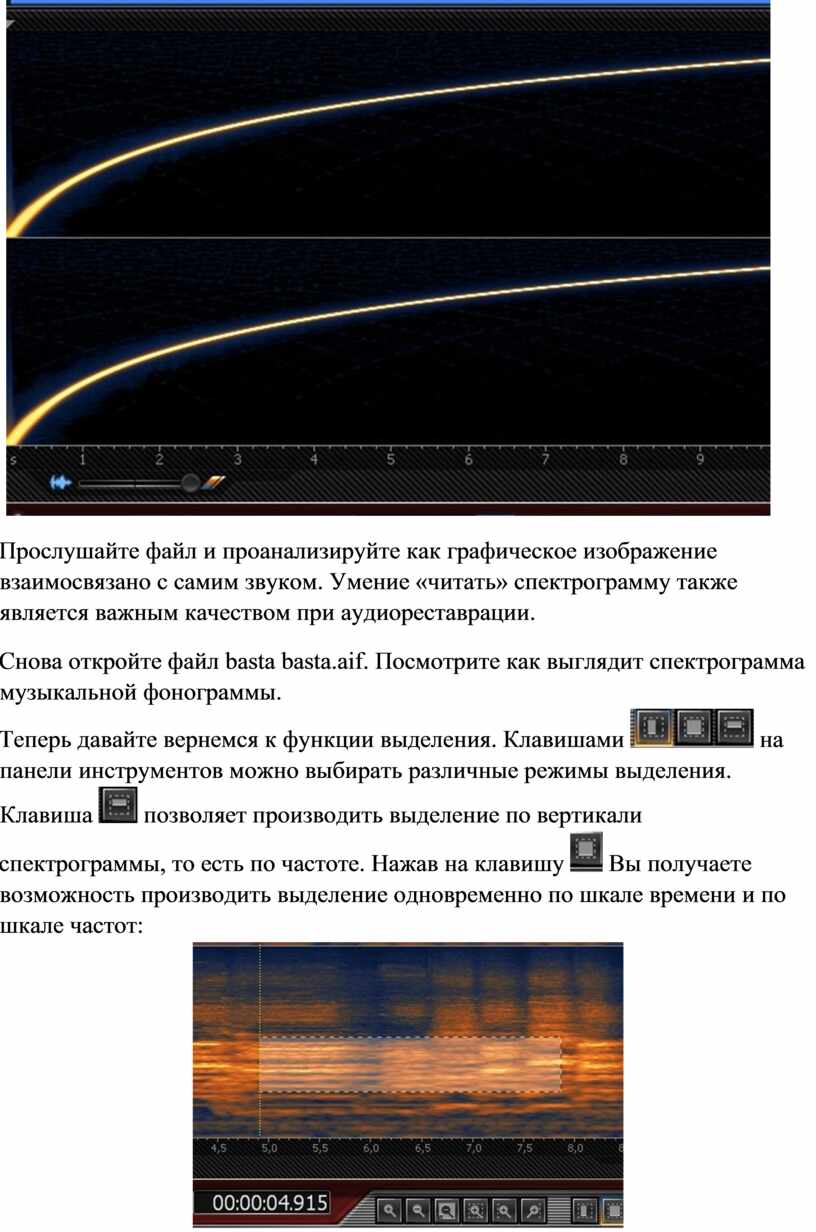
Закройте проект выполнив File/Close (Файл/Закрыть). Откройте файл Sweep ton.wav. Прослушайте его. Звук представляет собой повышающийся тон, то есть увеличивающийся по частоте. Убедитесь в этом увеличив масштаб и сравнив визуально начало и конец трека. Вы видите, что частота колебаний плавно увеличивается.
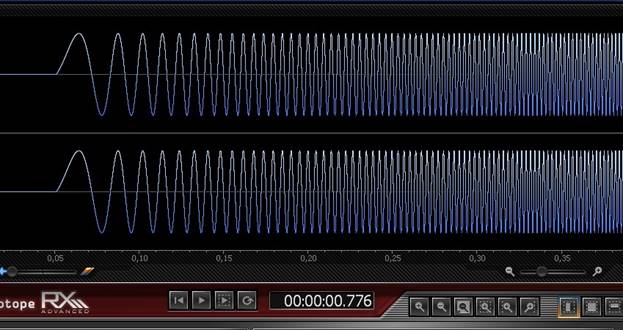
Одна вещь, которую вы заметите глядя на экран – форма волны
хорошо отображает амплитуду (громкость) звука, но не очень эффективна для
определения частот. Например, мы можем легко увидеть здесь, что синусоида
одинаковой громкости на протяжении всего трека. Тем не менее, мы не можем
сказать точно о том, как частота изменяется с течением времени (сколько Гц). Звук
реальных музыкальных инструментов, как правило, содержит очень большое
количество частот и для анализа отдельных участков частотного диапазона
(спектра) требуются более точные средства. Теперь давайте
посмотрим на тот же файл в спектрограмме RX. Перетащите ползунок  до упора вправо. Вы увидите спектрограмму
сигнала. Теперь совершенно очевидно, что происходит с высотой (частотой) звука: она движется вверх! В спектрограмме, горизонтальная ось показывает время, как и в осциллограмме. Но теперь, вертикальная ось показывает нам, частоту в Гц. При этом, мы по прежнему можем видеть, насколько громки события по тому, насколько ярко изображение. Черный фон - тишина, в то время как ярко-оранжевому цвету соответствует бОльшая громкость.
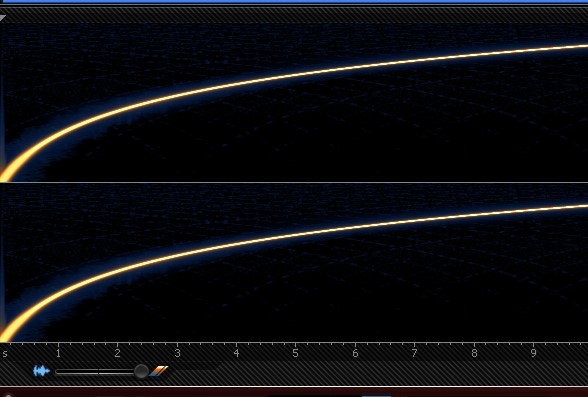
Прослушайте файл и проанализируйте как графическое изображение взаимосвязано с самим звуком. Умение «читать» спектрограмму также является важным качеством при аудиореставрации.
Снова откройте файл basta basta.aif. Посмотрите как выглядит спектрограмма музыкальной фонограммы.
Теперь давайте вернемся
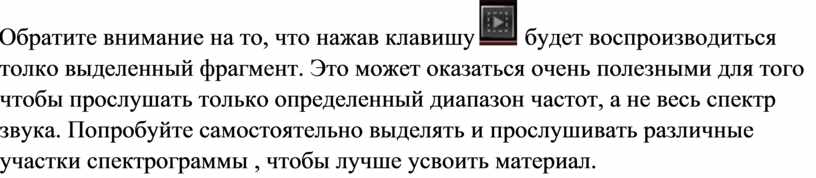
к функции выделения. Клавишами  на панели инструментов можно выбирать
различные режимы выделения. Клавиша
на панели инструментов можно выбирать
различные режимы выделения. Клавиша  позволяет производить
выделение по вертикали
позволяет производить
выделение по вертикали
спектрограммы, то есть
по частоте. Нажав на клавишу  Вы получаете возможность производить
выделение одновременно по шкале времени и по шкале частот:
Вы получаете возможность производить
выделение одновременно по шкале времени и по шкале частот:
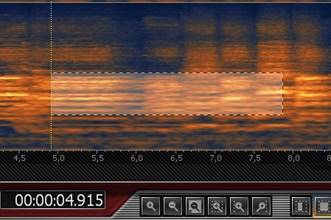
Обратите внимание на то,
что нажав клавишу  будет воспроизводиться толко выделенный
фрагмент. Это может оказаться очень полезными для того чтобы прослушать только
определенный диапазон частот, а не весь спектр звука. Попробуйте самостоятельно
выделять и прослушивать различные участки спектрограммы , чтобы лучше усвоить
материал.
будет воспроизводиться толко выделенный
фрагмент. Это может оказаться очень полезными для того чтобы прослушать только
определенный диапазон частот, а не весь спектр звука. Попробуйте самостоятельно
выделять и прослушивать различные участки спектрограммы , чтобы лучше усвоить
материал.
КАК РАСПОЗНАТЬ ПРОБЛЕМЫ СО ЗВУКОМ?
В то время как ваши уши являются самым главным инструментом для обнаружения шумов и прочих проблем в фонограммах, ничто не сравнится с возможностью просто заглянуть в файл и сразу же получить представление о том, что нужно исправить. Вы можете научиться быстро сосредоточиться на проблемах, без необходимости слушать всю запись. Визуальный анализ никогда не заменит ваши уши, но он, безусловно, может облегчить анализ фонограммы.
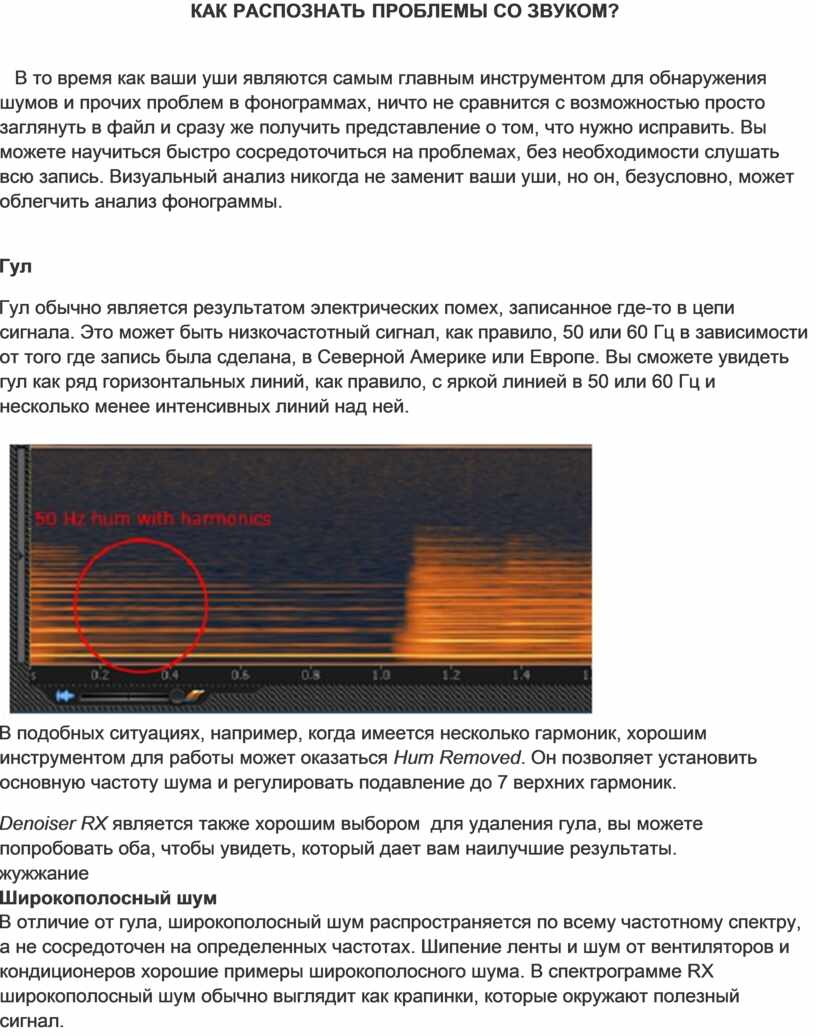
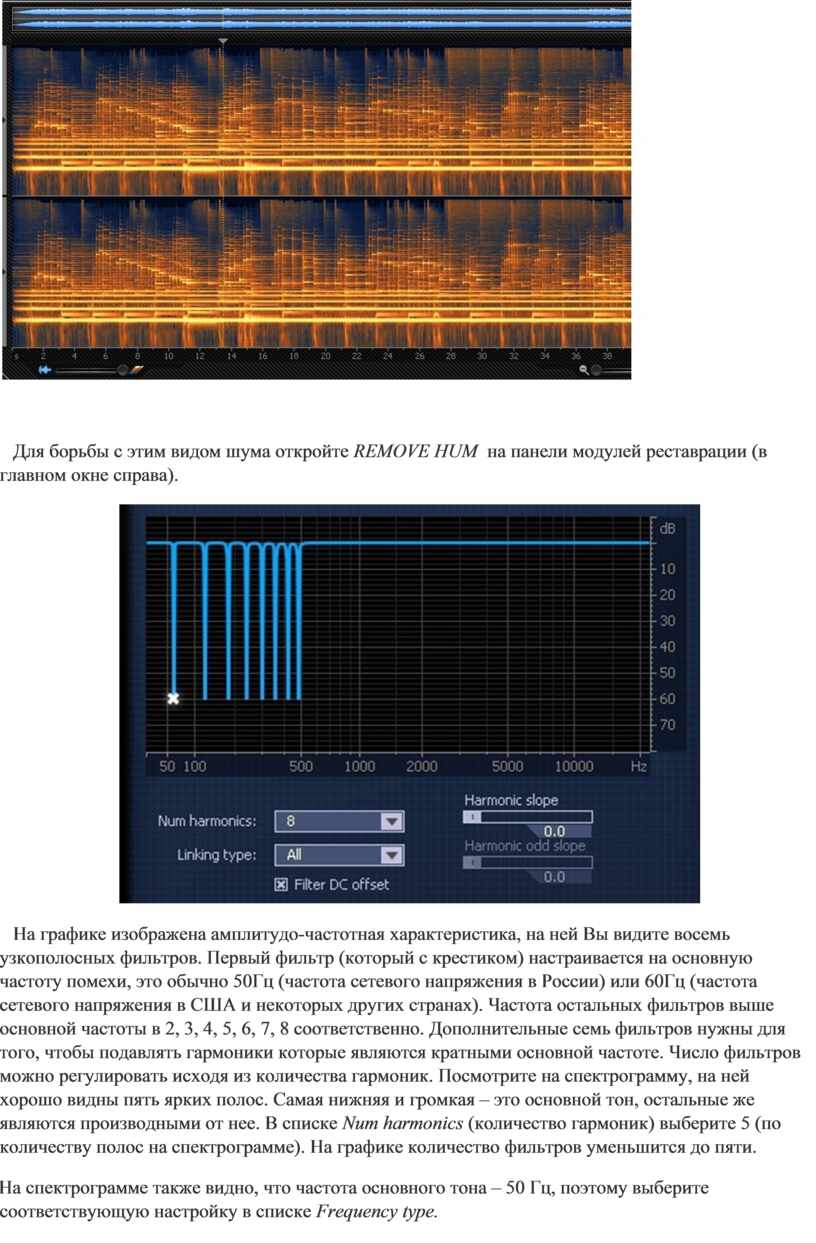
Гул обычно является результатом электрических помех, записанное где-то в цепи сигнала. Это может быть низкочастотный сигнал, как правило, 50 или 60 Гц в зависимости от того где запись была сделана, в Северной Америке или Европе. Вы сможете увидеть гул как ряд горизонтальных линий, как правило, с яркой линией в 50 или 60 Гц и несколько менее интенсивных линий над ней.
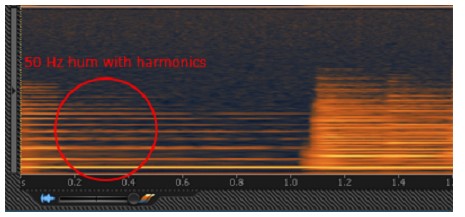
В подобных ситуациях, например, когда имеется несколько гармоник, хорошим инструментом для работы может оказаться Hum Removed. Он позволяет установить основную частоту шума и регулировать подавление до 7 верхних гармоник.
Denoiser RX является также хорошим выбором для удаления гула, вы можете попробовать оба, чтобы увидеть, который дает вам наилучшие результаты.
жужжание
В отличие от гула, широкополосный шум распространяется по всему частотному спектру, а не сосредоточен на определенных частотах. Шипение ленты и шум от вентиляторов и кондиционеров хорошие примеры широкополосного шума. В спектрограмме RX широкополосный шум обычно выглядит как крапинки, которые окружают полезный сигнал.
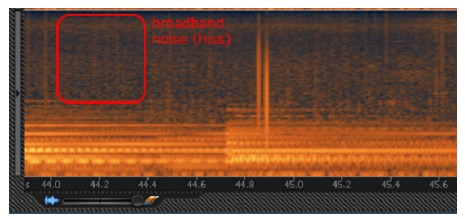
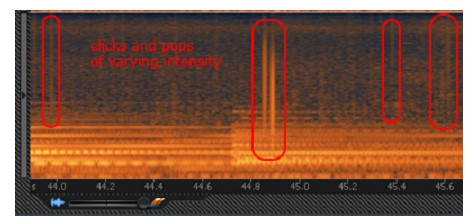
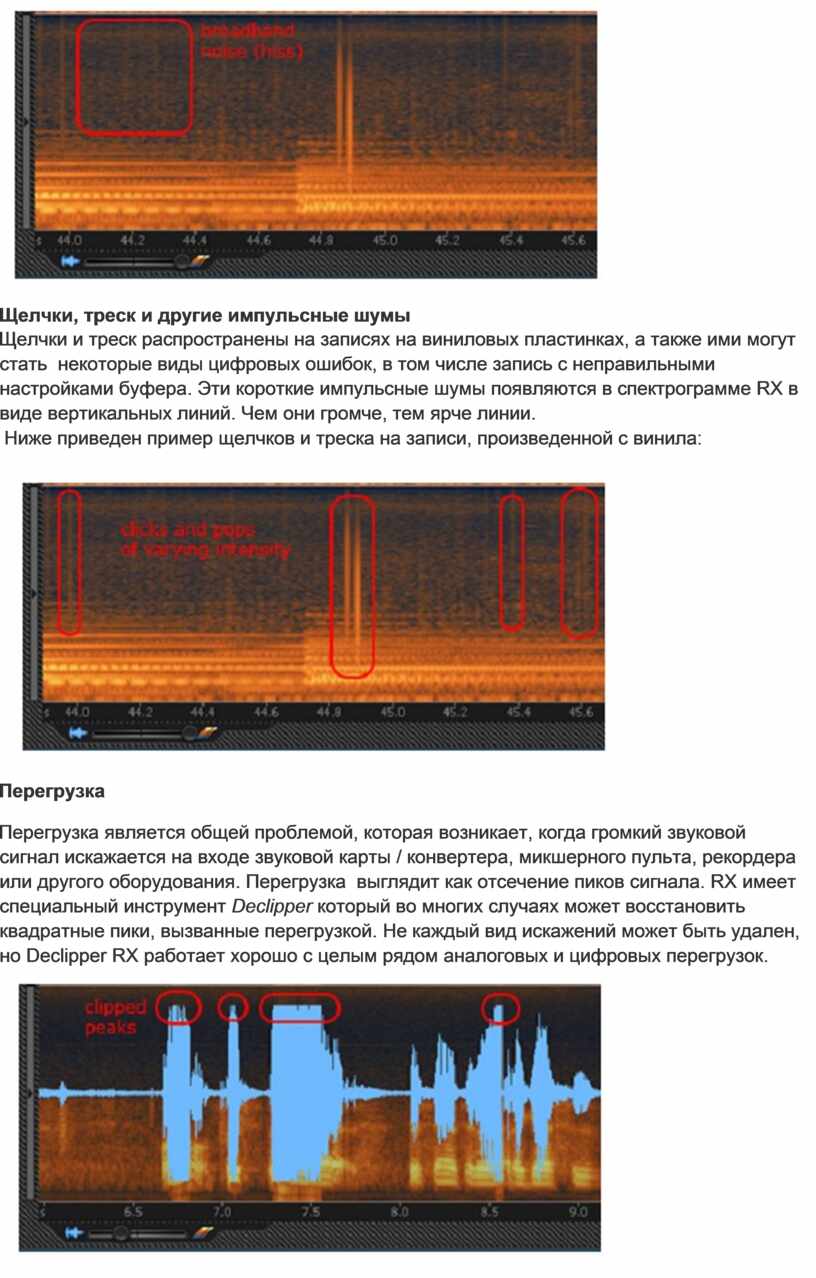
Щелчки и треск распространены на записях на виниловых пластинках, а также ими могут стать некоторые виды цифровых ошибок, в том числе запись с неправильными настройками буфера. Эти короткие импульсные шумы появляются в спектрограмме RX в виде вертикальных линий. Чем они громче, тем ярче линии.
Ниже приведен пример щелчков и треска на записи, произведенной с винила:
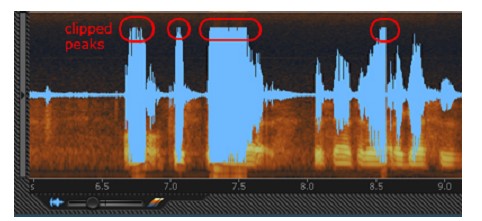
Перегрузка является общей проблемой, которая возникает, когда громкий звуковой сигнал искажается на входе звуковой карты / конвертера, микшерного пульта, рекордера или другого оборудования. Перегрузка выглядит как отсечение пиков сигнала. RX имеет специальный инструмент Declipper который во многих случаях может восстановить квадратные пики, вызванные перегрузкой. Не каждый вид искажений может быть удален, но Declipper RX работает хорошо с целым рядом аналоговых и цифровых перегрузок.
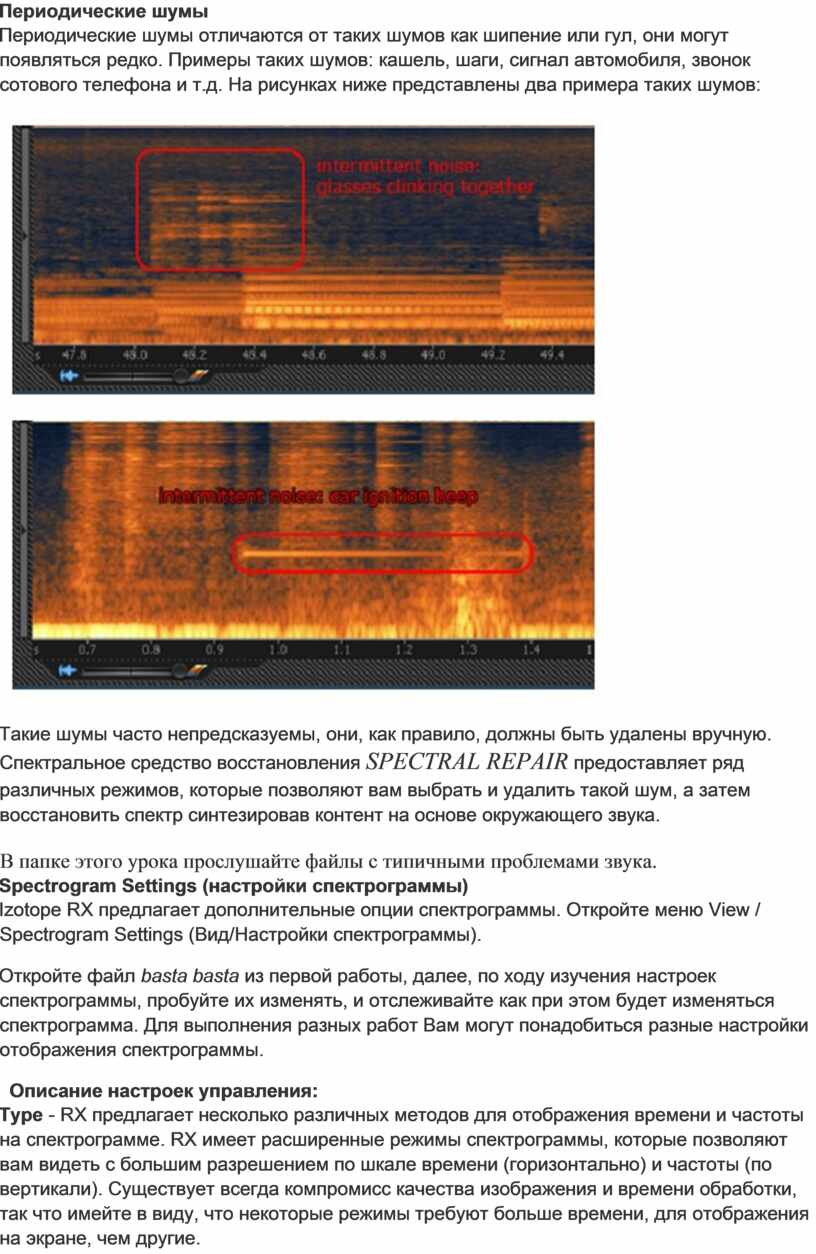
Периодические шумы отличаются от таких шумов как шипение или гул, они могут появляться редко. Примеры таких шумов: кашель, шаги, сигнал автомобиля, звонок сотового телефона и т.д. На рисунках ниже представлены два примера таких шумов:
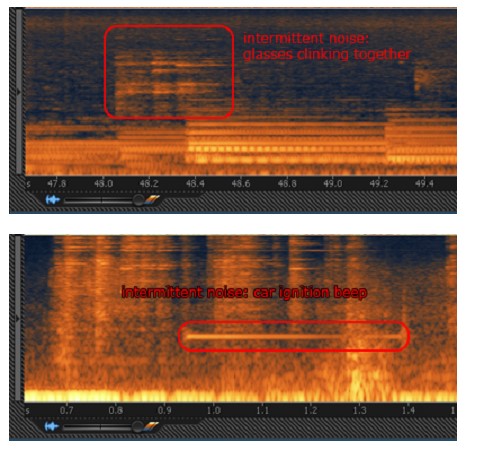
Такие шумы часто непредсказуемы, они, как правило, должны быть удалены вручную. Спектральное средство восстановления SPECTRAL REPAIR предоставляет ряд различных режимов, которые позволяют вам выбрать и удалить такой шум, а затем восстановить спектр синтезировав контент на основе окружающего звука.
В папке этого урока прослушайте файлы с типичными проблемами звука.
Spectrogram Settings (настройки спектрограммы)
Izotope RX предлагает дополнительные опции спектрограммы. Откройте меню View / Spectrogram Settings (Вид/Настройки спектрограммы).
Откройте файл basta basta из первой работы, далее, по ходу изучения настроек спектрограммы, пробуйте их изменять, и отслеживайте как при этом будет изменяться спектрограмма. Для выполнения разных работ Вам могут понадобиться разные настройки отображения спектрограммы.
Описание настроек управления:
Type - RX предлагает несколько различных методов для отображения времени и частоты на спектрограмме. RX имеет расширенные режимы спектрограммы, которые позволяют вам видеть с большим разрешением по шкале времени (горизонтально) и частоты (по вертикали). Существует всегда компромисс качества изображения и времени обработки, так что имейте в виду, что некоторые режимы требуют больше времени, для отображения на экране, чем другие.
- STFT (быстрое преобразование Фурье) - Этот тип спектрограммы дает наиболее общее представление о спектре. Это самый простой режим RX.
- Auto-Adjustable STFT - Этот режим автоматически регулирует размер времени и частотное разрешение спектрограммы в соответствии с масштабом. Например, если Вы увеличиваете масштаб по горизонтали (время) вы увидите, что звуки будут более четко определены. При увеличении вертикально (частоты), вы увидите отдельные музыкальные фрагменты и частоты будут более четко определены. Это режим по умолчанию. - Multi-resolution - Этот режим рассчитывает спектрограммы с лучшим разрешением по частотам на низких частотах и лучшим временнЫм разрешением на высоких частотах. Это имитирует психоакустические свойства нашего восприятия, позволяя спектрограмме отобразить наиболее важную информацию более точно.
- Adaptively Sparse - Этот режим автоматически изменяет время и частотное разрешение спектрограммы для достижения наилучшей резкости спектрограммы в каждой области частотно-временной плоскости. Это позволяет увидеть большинство деталей для тщательного анализа, но это самый медленный режим для расчета.
FFT size - БПФ - быстрое преобразование Фурье, порядок расчета частоты сигнала спектра. Чем выше размер FFT, тем большее разрешение по частоте. Однако, выбирая большее число здесь, будет уменьшаться разрешение по времени.
Enable reassignment - специальная методика расчета, при которой спектрограмма позволяет очень точно следить за любым гармоническими составляющими сигнала. При использовании вместе с Frequency overlap/Time overlap, эта опция может обеспечить практически неограниченное время и частотное разрешение одновременно.
Window – управление «окном» позволяет выбирать разные весовые окна, которые используются для анализа FFT. Hann по умолчанию.
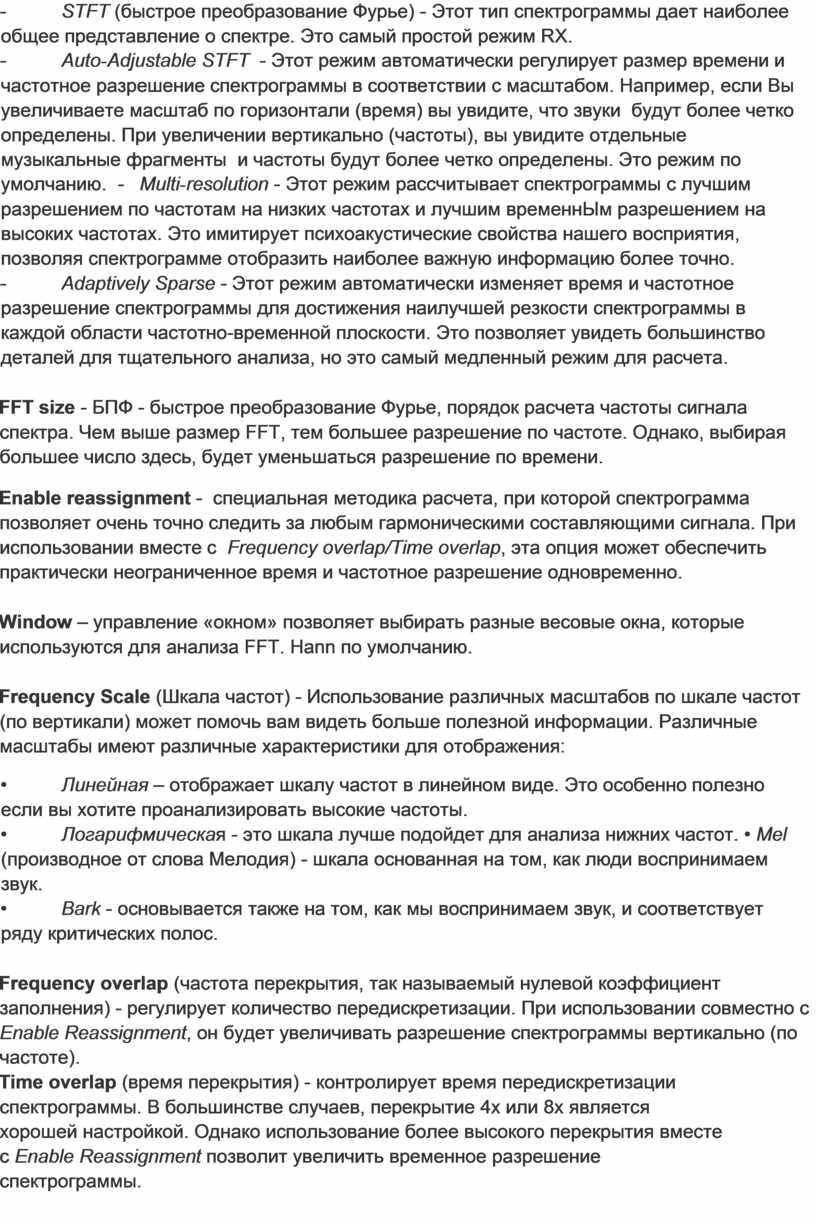
Frequency Scale (Шкала частот) - Использование различных масштабов по шкале частот (по вертикали) может помочь вам видеть больше полезной информации. Различные масштабы имеют различные характеристики для отображения:
• Линейная – отображает шкалу частот в линейном виде. Это особенно полезно если вы хотите проанализировать высокие частоты.
• Логарифмическая - это шкала лучше подойдет для анализа нижних частот. • Mel (производное от слова Мелодия) - шкала основанная на том, как люди воспринимаем звук.
• Bark - основывается также на том, как мы воспринимаем звук, и соответствует ряду критических полос.
Frequency overlap (частота перекрытия, так называемый нулевой коэффициент заполнения) - регулирует количество передискретизации. При использовании совместно с Enable Reassignment, он будет увеличивать разрешение спектрограммы вертикально (по частоте).
Time overlap (время перекрытия) - контролирует время передискретизации спектрограммы. В большинстве случаев, перекрытие 4x или 8x является хорошей настройкой. Однако использование более высокого перекрытия вместе с Enable Reassignment позволит увеличить временное разрешение спектрограммы.
Color Map - спектрограмма RX позволяет Вам выбирать между несколькими разными цветами
High quality rendering (высокое качество рендеринга) - выключение делает спектрограммы немного быстрее, но вы потеряете некоторые детали и четкость в спектрограмме изображения.
Reduce Quality Above (повышенное качество) -
спектрограмма RX использует очень точный рендеринг позволяя вам видеть аудио
проблемы, такие как клики. Однако рендеринг (визуализация) длинных файлов может
быть медленным.
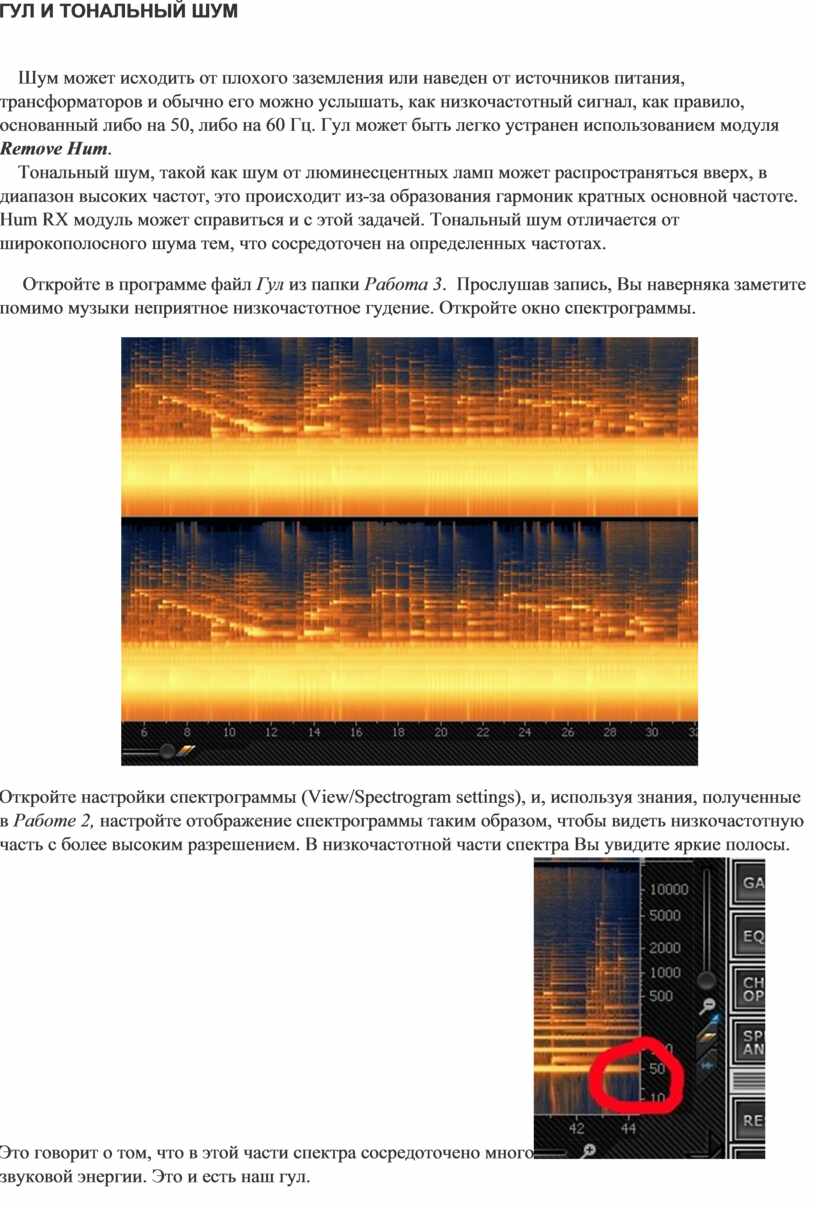
Шум может исходить от плохого заземления или наведен от источников питания, трансформаторов и обычно его можно услышать, как низкочастотный сигнал, как правило, основанный либо на 50, либо на 60 Гц. Гул может быть легко устранен использованием модуля Remove Hum.
Тональный шум, такой как шум от люминесцентных ламп может распространяться вверх, в диапазон высоких частот, это происходит из-за образования гармоник кратных основной частоте. Hum RX модуль может справиться и с этой задачей. Тональный шум отличается от широкополосного шума тем, что сосредоточен на определенных частотах.
Откройте в программе файл Гул из папки Работа 3. Прослушав запись, Вы наверняка заметите помимо музыки неприятное низкочастотное гудение. Откройте окно спектрограммы.
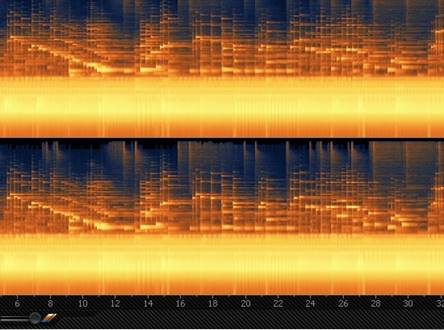
Откройте настройки спектрограммы (View/Spectrogram settings), и, используя знания, полученные в Работе 2, настройте отображение спектрограммы таким образом, чтобы видеть низкочастотную часть с более высоким разрешением. В низкочастотной части спектра Вы увидите яркие полосы.
Это говорит о том, что в этой части спектра сосредоточено много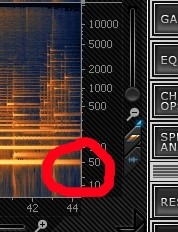 звуковой энергии. Это и
есть наш гул.
звуковой энергии. Это и
есть наш гул.
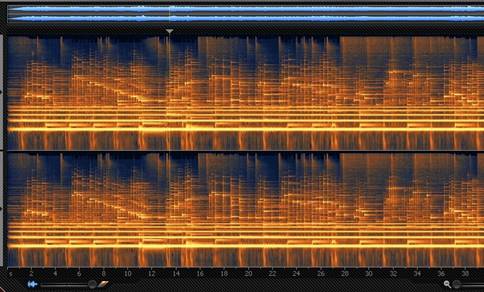
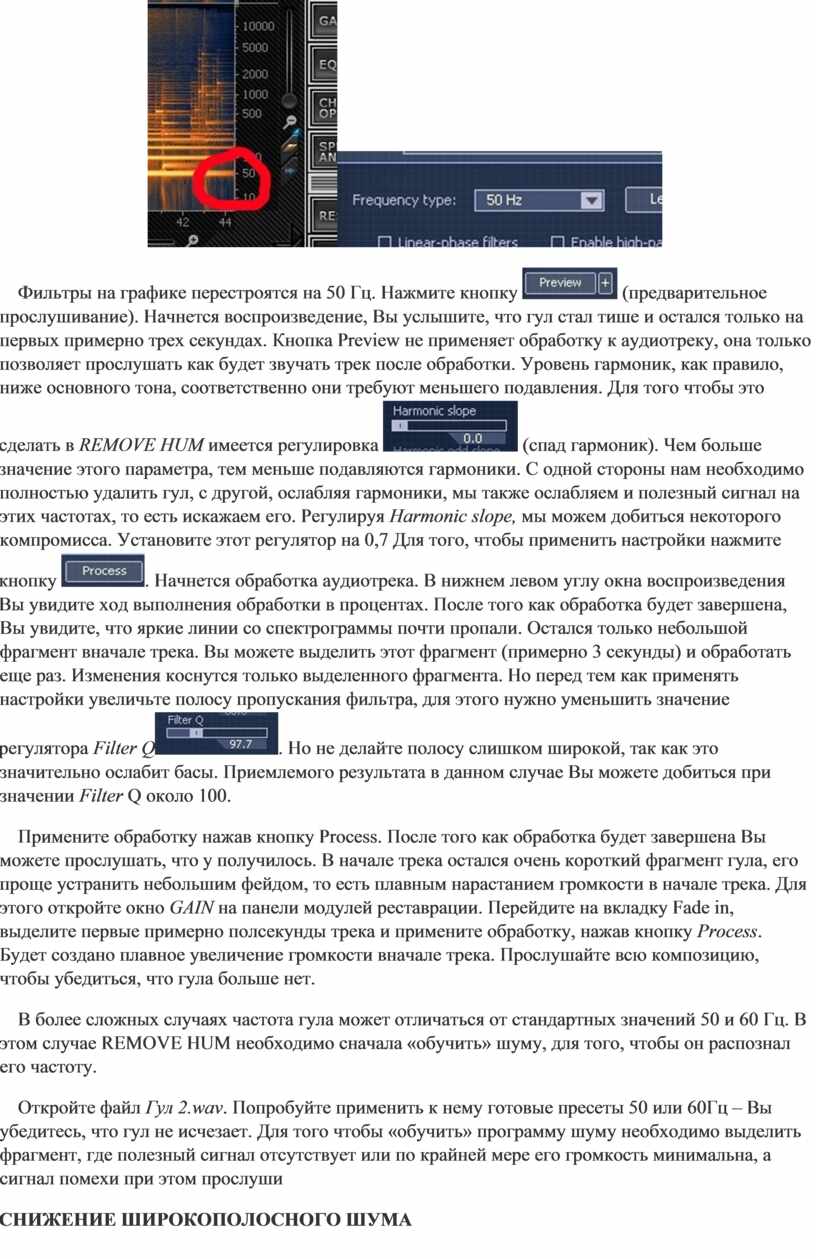
Для борьбы с этим видом шума откройте REMOVE HUM на панели модулей реставрации (в главном окне справа).
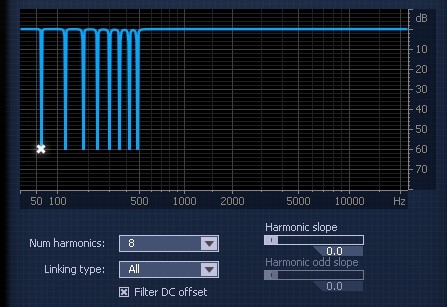
На графике изображена амплитудо-частотная характеристика, на ней Вы видите восемь узкополосных фильтров. Первый фильтр (который с крестиком) настраивается на основную частоту помехи, это обычно 50Гц (частота сетевого напряжения в России) или 60Гц (частота сетевого напряжения в США и некоторых других странах). Частота остальных фильтров выше основной частоты в 2, 3, 4, 5, 6, 7, 8 соответственно. Дополнительные семь фильтров нужны для того, чтобы подавлять гармоники которые являются кратными основной частоте. Число фильтров можно регулировать исходя из количества гармоник. Посмотрите на спектрограмму, на ней хорошо видны пять ярких полос. Самая нижняя и громкая – это основной тон, остальные же являются производными от нее. В списке Num harmonics (количество гармоник) выберите 5 (по количеству полос на спектрограмме). На графике количество фильтров уменьшится до пяти.
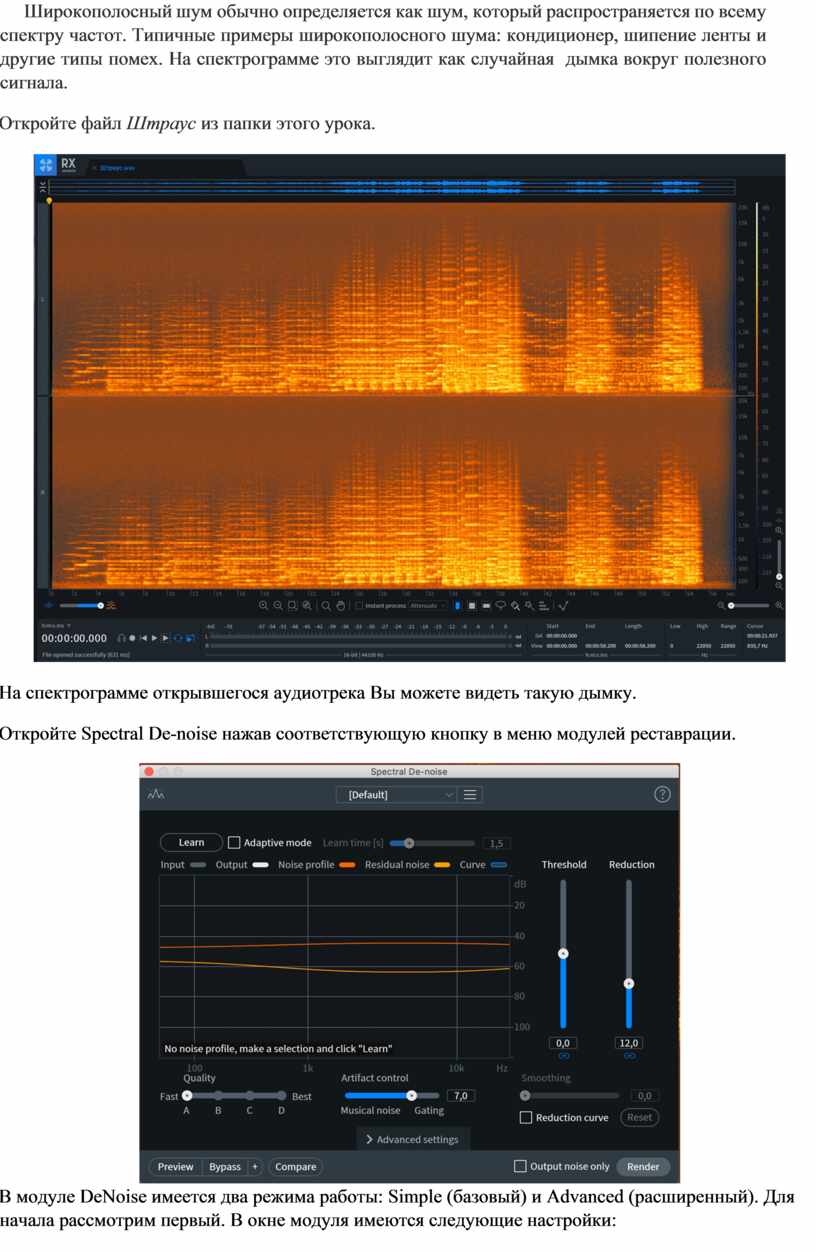
На спектрограмме также видно, что частота основного тона – 50 Гц, поэтому выберите соответствующую настройку в списке Frequency type.
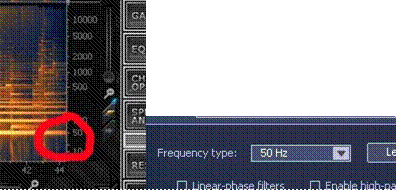
Фильтры на графике перестроятся на 50 Гц. Нажмите кнопку  (предварительное прослушивание).
Начнется воспроизведение, Вы услышите, что гул стал тише и остался только на
первых примерно трех секундах. Кнопка Preview не применяет обработку к
аудиотреку, она только позволяет прослушать как будет звучать трек после
обработки. Уровень гармоник, как правило, ниже основного тона, соответственно
они требуют меньшего подавления. Для того чтобы это
(предварительное прослушивание).
Начнется воспроизведение, Вы услышите, что гул стал тише и остался только на
первых примерно трех секундах. Кнопка Preview не применяет обработку к
аудиотреку, она только позволяет прослушать как будет звучать трек после
обработки. Уровень гармоник, как правило, ниже основного тона, соответственно
они требуют меньшего подавления. Для того чтобы это
сделать в REMOVE HUM имеется регулировка 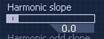 (спад гармоник). Чем
больше
(спад гармоник). Чем
больше
значение этого параметра, тем меньше подавляются гармоники. С одной стороны нам необходимо полностью удалить гул, с другой, ослабляя гармоники, мы также ослабляем и полезный сигнал на этих частотах, то есть искажаем его. Регулируя Harmonic slope, мы можем добиться некоторого компромисса. Установите этот регулятор на 0,7 Для того, чтобы применить настройки нажмите
кнопку  . Начнется обработка аудиотрека. В нижнем левом углу окна
воспроизведения
. Начнется обработка аудиотрека. В нижнем левом углу окна
воспроизведения
Вы увидите ход выполнения обработки в процентах. После того как обработка будет завершена, Вы увидите, что яркие линии со спектрограммы почти пропали. Остался только небольшой фрагмент вначале трека. Вы можете выделить этот фрагмент (примерно 3 секунды) и обработать еще раз. Изменения коснутся только выделенного фрагмента. Но перед тем как применять настройки увеличьте полосу пропускания фильтра, для этого нужно уменьшить значение
регулятора Filter Q . Но не делайте полосу слишком широкой, так
как это значительно ослабит басы. Приемлемого результата в данном случае Вы
можете добиться при значении Filter Q около 100.
. Но не делайте полосу слишком широкой, так
как это значительно ослабит басы. Приемлемого результата в данном случае Вы
можете добиться при значении Filter Q около 100.
Примените обработку нажав кнопку Process. После того как обработка будет завершена Вы можете прослушать, что у получилось. В начале трека остался очень короткий фрагмент гула, его проще устранить небольшим фейдом, то есть плавным нарастанием громкости в начале трека. Для этого откройте окно GAIN на панели модулей реставрации. Перейдите на вкладку Fade in, выделите первые примерно полсекунды трека и примените обработку, нажав кнопку Process. Будет создано плавное увеличение громкости вначале трека. Прослушайте всю композицию, чтобы убедиться, что гула больше нет.
В более сложных случаях частота гула может отличаться от стандартных значений 50 и 60 Гц. В этом случае REMOVE HUM необходимо сначала «обучить» шуму, для того, чтобы он распознал его частоту.
Откройте файл Гул 2.wav. Попробуйте применить к нему готовые пресеты 50 или 60Гц – Вы убедитесь, что гул не исчезает. Для того чтобы «обучить» программу шуму необходимо выделить фрагмент, где полезный сигнал отсутствует или по крайней мере его громкость минимальна, а сигнал помехи при этом прослуши
СНИЖЕНИЕ ШИРОКОПОЛОСНОГО ШУМА
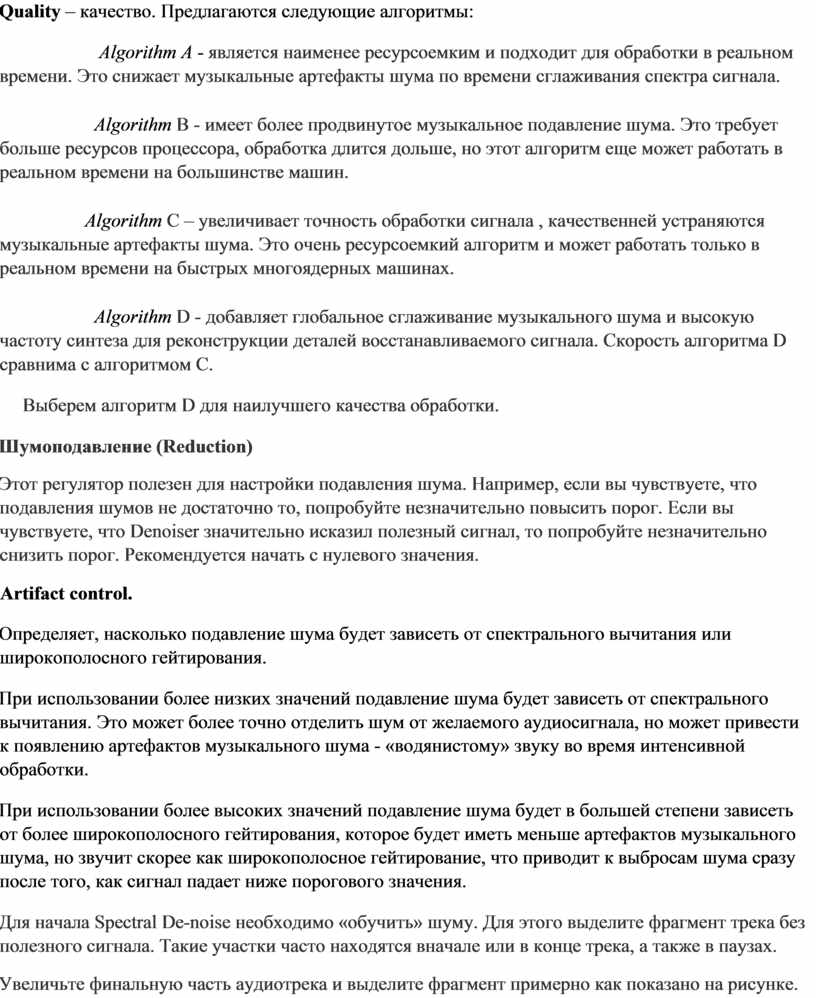
Широкополосный шум обычно определяется как шум, который распространяется по всему спектру частот. Типичные примеры широкополосного шума: кондиционер, шипение ленты и другие типы помех. На спектрограмме это выглядит как случайная дымка вокруг полезного сигнала.
Откройте файл Штраус из папки этого урока.
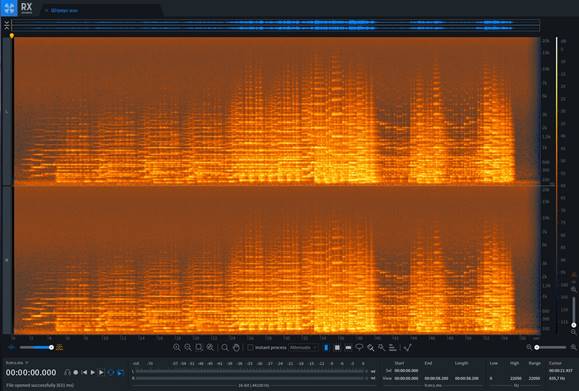
На спектрограмме открывшегося аудиотрека Вы можете видеть такую дымку.
Откройте Spectral De-noise нажав соответствующую кнопку в меню модулей реставрации.
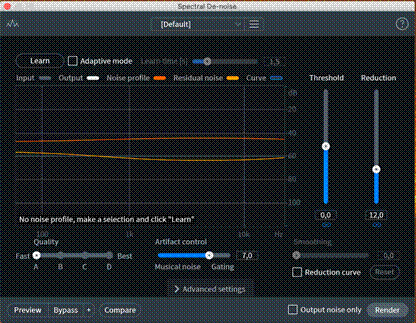
В модуле DeNoise имеется два режима работы: Simple (базовый) и Advanced (расширенный). Для начала рассмотрим первый. В окне модуля имеются следующие настройки:
Quality – качество. Предлагаются следующие алгоритмы:
Algorithm A - является наименее ресурсоемким и подходит для обработки в реальном времени. Это снижает музыкальные артефакты шума по времени сглаживания спектра сигнала.
Algorithm B - имеет более продвинутое музыкальное подавление шума. Это требует больше ресурсов процессора, обработка длится дольше, но этот алгоритм еще может работать в реальном времени на большинстве машин.
Algorithm C – увеличивает точность обработки сигнала , качественней устраняются музыкальные артефакты шума. Это очень ресурсоемкий алгоритм и может работать только в реальном времени на быстрых многоядерных машинах.
Algorithm D - добавляет глобальное сглаживание музыкального шума и высокую частоту синтеза для реконструкции деталей восстанавливаемого сигнала. Скорость алгоритма D сравнима с алгоритмом C.
Выберем алгоритм D для наилучшего качества обработки.
Шумоподавление (Reduction)
Этот регулятор полезен для настройки подавления шума. Например, если вы чувствуете, что подавления шумов не достаточно то, попробуйте незначительно повысить порог. Если вы чувствуете, что Denoiser значительно исказил полезный сигнал, то попробуйте незначительно снизить порог. Рекомендуется начать с нулевого значения.
Artifact control.
Определяет, насколько подавление шума будет зависеть от спектрального вычитания или широкополосного гейтирования.
При использовании более низких значений подавление шума будет зависеть от спектрального вычитания. Это может более точно отделить шум от желаемого аудиосигнала, но может привести к появлению артефактов музыкального шума - «водянистому» звуку во время интенсивной обработки.
При использовании более высоких значений подавление шума будет в большей степени зависеть от более широкополосного гейтирования, которое будет иметь меньше артефактов музыкального шума, но звучит скорее как широкополосное гейтирование, что приводит к выбросам шума сразу после того, как сигнал падает ниже порогового значения.
Для начала Spectral De-noise необходимо «обучить» шуму. Для этого выделите фрагмент трека без полезного сигнала. Такие участки часто находятся вначале или в конце трека, а также в паузах.
Увеличьте финальную часть аудиотрека и выделите фрагмент примерно как показано на рисунке.
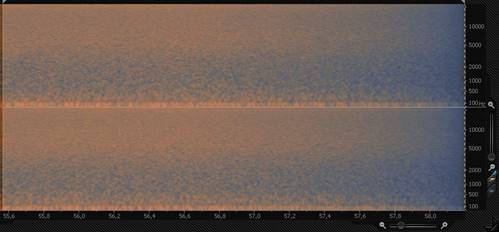
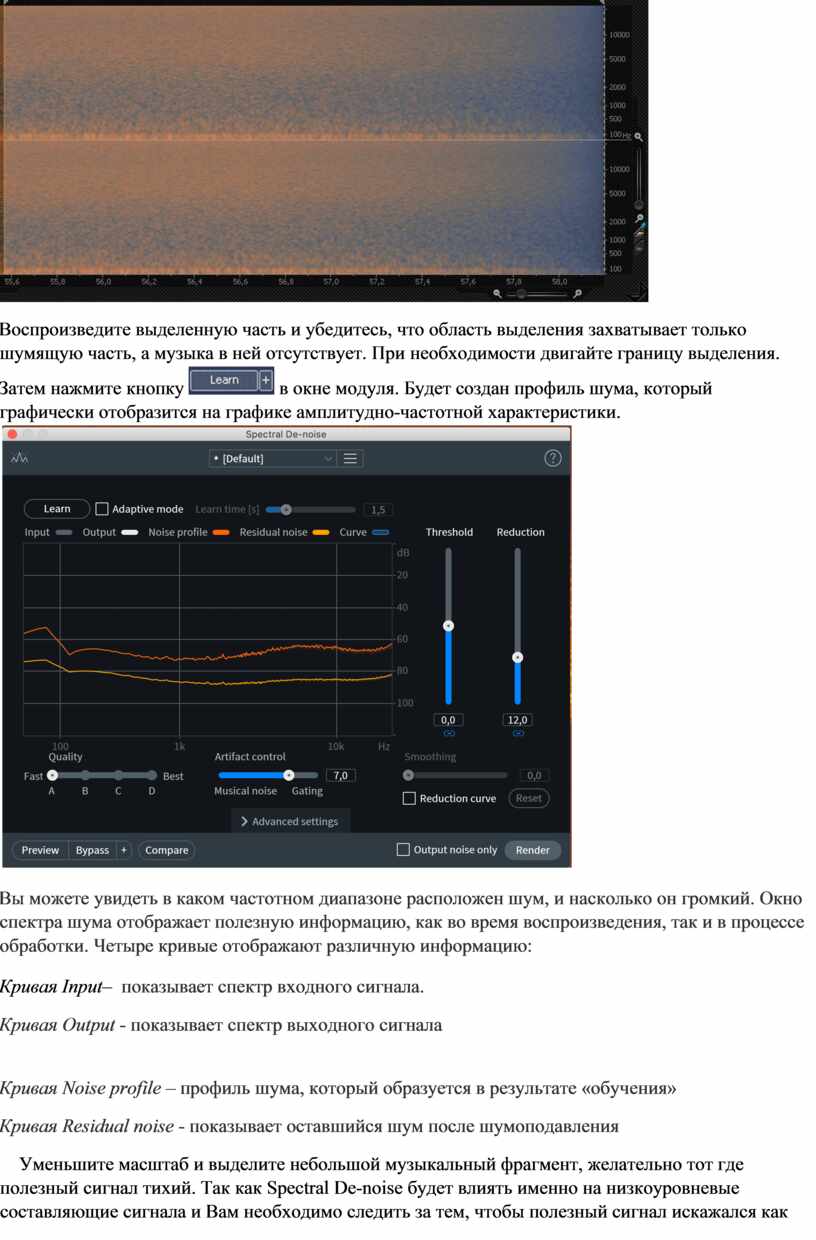
Воспроизведите выделенную часть и убедитесь, что область выделения захватывает только шумящую часть, а музыка в ней отсутствует. При необходимости двигайте границу выделения.
Затем
нажмите кнопку  в
окне модуля. Будет создан профиль шума, который графически отобразится на
графике амплитудно-частотной характеристики.
в
окне модуля. Будет создан профиль шума, который графически отобразится на
графике амплитудно-частотной характеристики.
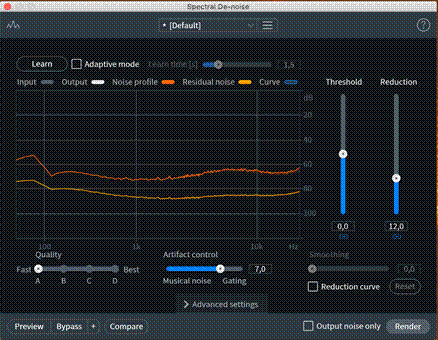
Вы можете увидеть в каком частотном диапазоне расположен шум, и насколько он громкий. Окно спектра шума отображает полезную информацию, как во время воспроизведения, так и в процессе обработки. Четыре кривые отображают различную информацию:
Кривая Input– показывает спектр входного сигнала.
Кривая Output - показывает спектр выходного сигнала
Кривая Noise profile – профиль шума, который образуется в результате «обучения»
Кривая Residual noise - показывает оставшийся шум после шумоподавления
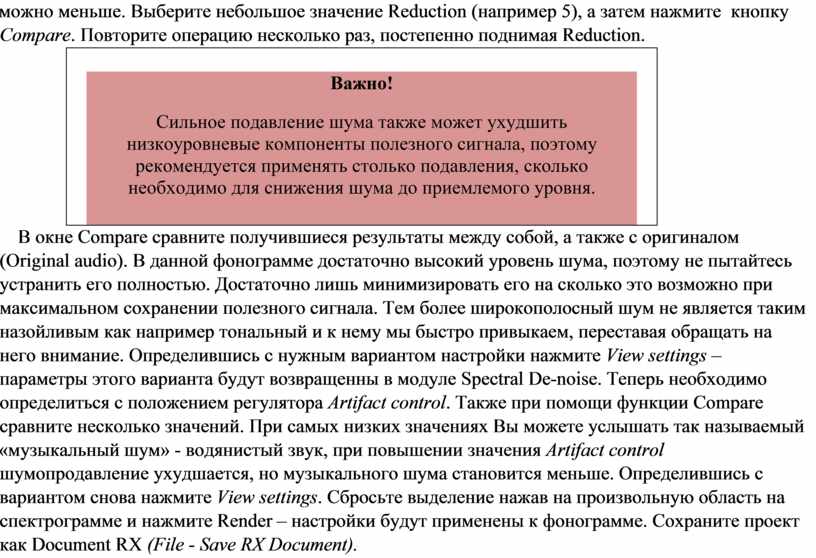
Уменьшите масштаб и выделите небольшой музыкальный фрагмент, желательно тот где полезный сигнал тихий. Так как Spectral De-noise будет влиять именно на низкоуровневые составляющие сигнала и Вам необходимо следить за тем, чтобы полезный сигнал искажался как можно меньше. Выберите небольшое значение Reduction (например 5), а затем нажмите кнопку Compare. Повторите операцию несколько раз, постепенно поднимая Reduction.
|
|
||
|
|
Важно! Сильное подавление шума также может ухудшить низкоуровневые компоненты полезного сигнала, поэтому рекомендуется применять столько подавления, сколько необходимо для снижения шума до приемлемого уровня. |
|
В окне Compare сравните получившиеся результаты между собой, а также с оригиналом (Original audio). В данной фонограмме достаточно высокий уровень шума, поэтому не пытайтесь устранить его полностью. Достаточно лишь минимизировать его на сколько это возможно при максимальном сохранении полезного сигнала. Тем более широкополосный шум не является таким назойливым как например тональный и к нему мы быстро привыкаем, переставая обращать на него внимание. Определившись с нужным вариантом настройки нажмите View settings – параметры этого варианта будут возвращенны в модуле Spectral De-noise. Теперь необходимо определиться с положением регулятора Artifact control. Также при помощи функции Compare сравните несколько значений. При самых низких значениях Вы можете услышать так называемый
«музыкальный шум» - водянистый звук, при
повышении значения Artifact control шумопродавление ухудшается, но
музыкального шума становится меньше. Определившись с вариантом снова нажмите View
settings. Сбросьте выделение нажав на произвольную область на спектрограмме
и нажмите Render – настройки будут применены к фонограмме. Сохраните проект как
Document RX (File - Save RX Document).
Устранение артефактов голоса
При работе с голосом (вокал, дикторский текст) можно выделить четыре наиболее распространенные проблемы:
1. Взрывные согласные, такие как «П» и «Б» создают достаточно сильный поток воздуха, который при воздействии на мембрану приводит к нежелательному всплеску на нижних частотах. Для предотвращения этого, так называемого попэффекта применяют поп-фильтры, но тем не менее возникают ситуации, когда звукорежиссеру приходится устранять его последствия.
2. Шипящие согласные. Звуки «С», «Ш», «Щ» часто звучат чрезмерно громко и выделяются на фоне остальных звуков речи. Рекомендуется устранять эту проблему еще на стадии записи при подборе микрофона и его расположения. Во многом эта проблема связана с произношением конкретного человека.
3. Дыхание. Вообще звук дыхания, например в вокале, воспринимается слушателем нормально, более того, фонограммы с полностью вырезанными вдохами и выдохами могут звучать даже неестественно, стерильно. Исключение составляют случаи, когда дыхание чрезмерно громкое и частое. А при близко расположенном микрофоне во время выдохов может происходить «задувание» мембраны, напоминающее поп-эффект (см. п. 1).
4. Щелчки, возникающие в полости рта, а также при размыкании губ при произношении.
Загрузите в Izotope RX фонограмму Булька.wav.
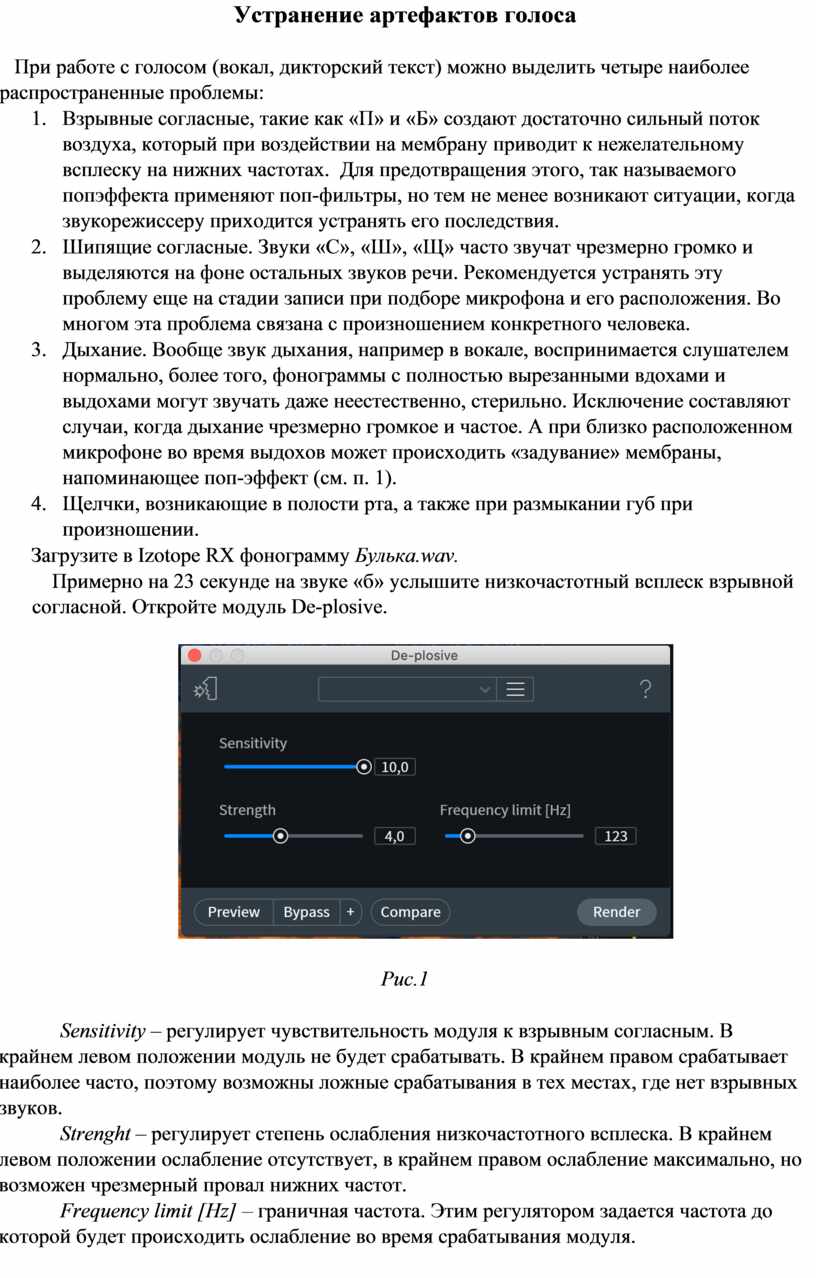
Примерно на 23 секунде на звуке «б» услышите низкочастотный всплеск взрывной согласной. Откройте модуль De-plosive.
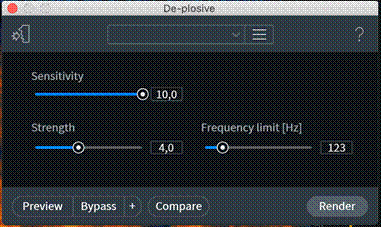
Рис.1
Sensitivity – регулирует чувствительность модуля к взрывным согласным. В крайнем левом положении модуль не будет срабатывать. В крайнем правом срабатывает наиболее часто, поэтому возможны ложные срабатывания в тех местах, где нет взрывных звуков.
Strenght – регулирует степень ослабления низкочастотного всплеска. В крайнем левом положении ослабление отсутствует, в крайнем правом ослабление максимально, но возможен чрезмерный провал нижних частот.
Frequency limit [Hz] – граничная частота. Этим регулятором задается частота до которой будет происходить ослабление во время срабатывания модуля.
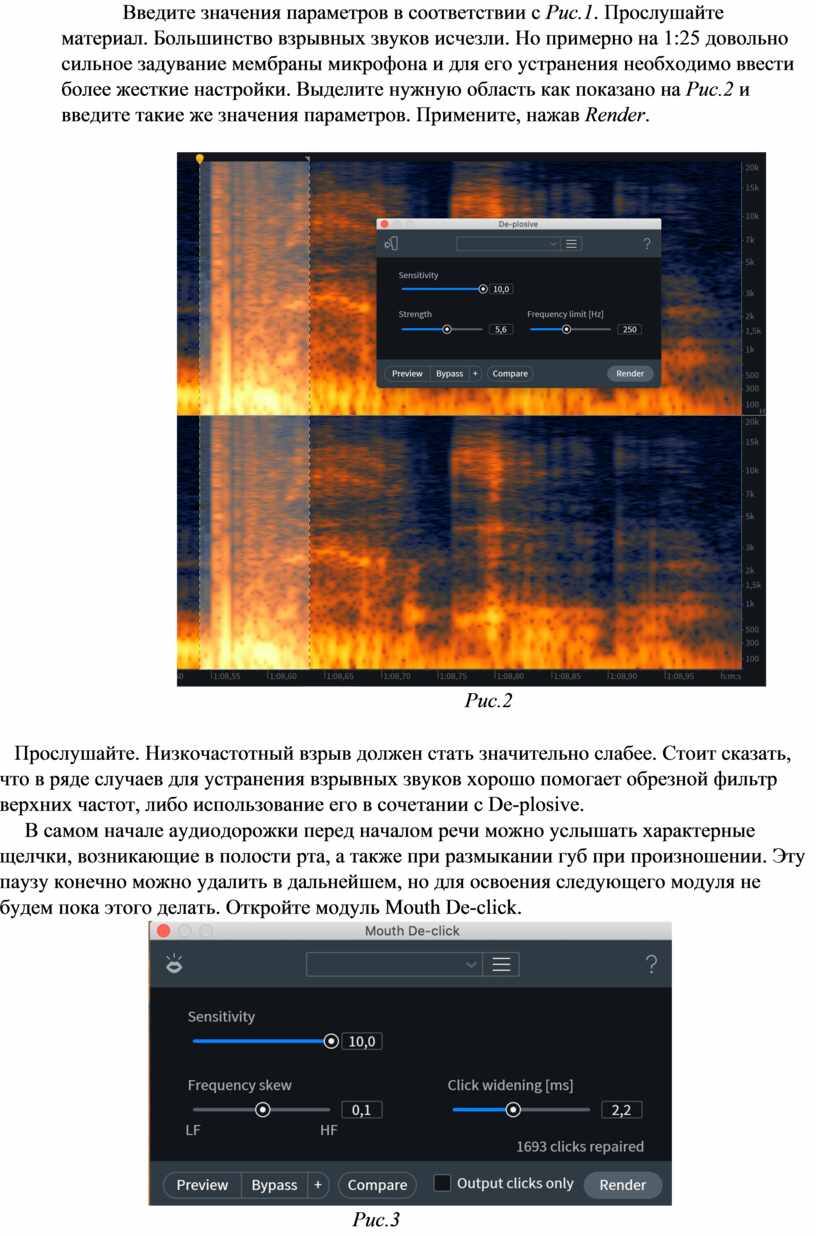
Введите значения параметров в соответствии с Рис.1. Прослушайте материал. Большинство взрывных звуков исчезли. Но примерно на 1:25 довольно сильное задувание мембраны микрофона и для его устранения необходимо ввести более жесткие настройки. Выделите нужную область как показано на Рис.2 и введите такие же значения параметров. Примените, нажав Render.
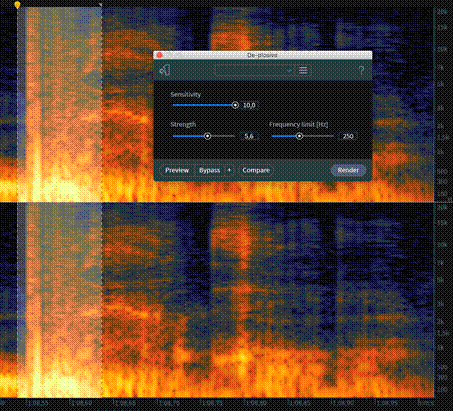
Рис.2
Прослушайте. Низкочастотный взрыв должен стать значительно слабее. Стоит сказать, что в ряде случаев для устранения взрывных звуков хорошо помогает обрезной фильтр верхних частот, либо использование его в сочетании с De-plosive.
В самом начале аудиодорожки перед началом речи можно услышать характерные щелчки, возникающие в полости рта, а также при размыкании губ при произношении. Эту паузу конечно можно удалить в дальнейшем, но для освоения следующего модуля не будем пока этого делать. Откройте модуль Mouth De-click.
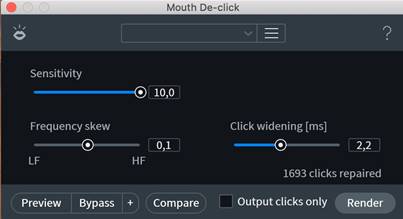
Рис.3
Sensitivity – чувствительность. В крайнем левом положении модуль не будет срабатывать. В крайнем правом срабатывает наиболее часто, поэтому возможны ложные срабатывания в тех местах, где нет щелчков.
Frequency skew - предназначается для обнаружения и удаления щелчков на более низких (LF) или более высоких (HF) частотах. Отрицательные значения больше подходят для обычных щелчков, таких как те, которые находятся на виниловых записях. Установка нуля или выше нацеливается на средние частоты.
Click widening [ms] - определяет длительность области восстановления вокруг обнаруженных щелчков. Следует сказать, что при достаточно длительных причмокиваниях стоит использовать другие инструменты, такие как обычное удаление (Delete) или Spectral Repair.
Установите значения параметров как на Рис.3. и примените ко всей дорожке (Render) Прослушайте материал, большинство щелчков должны исчезнуть.
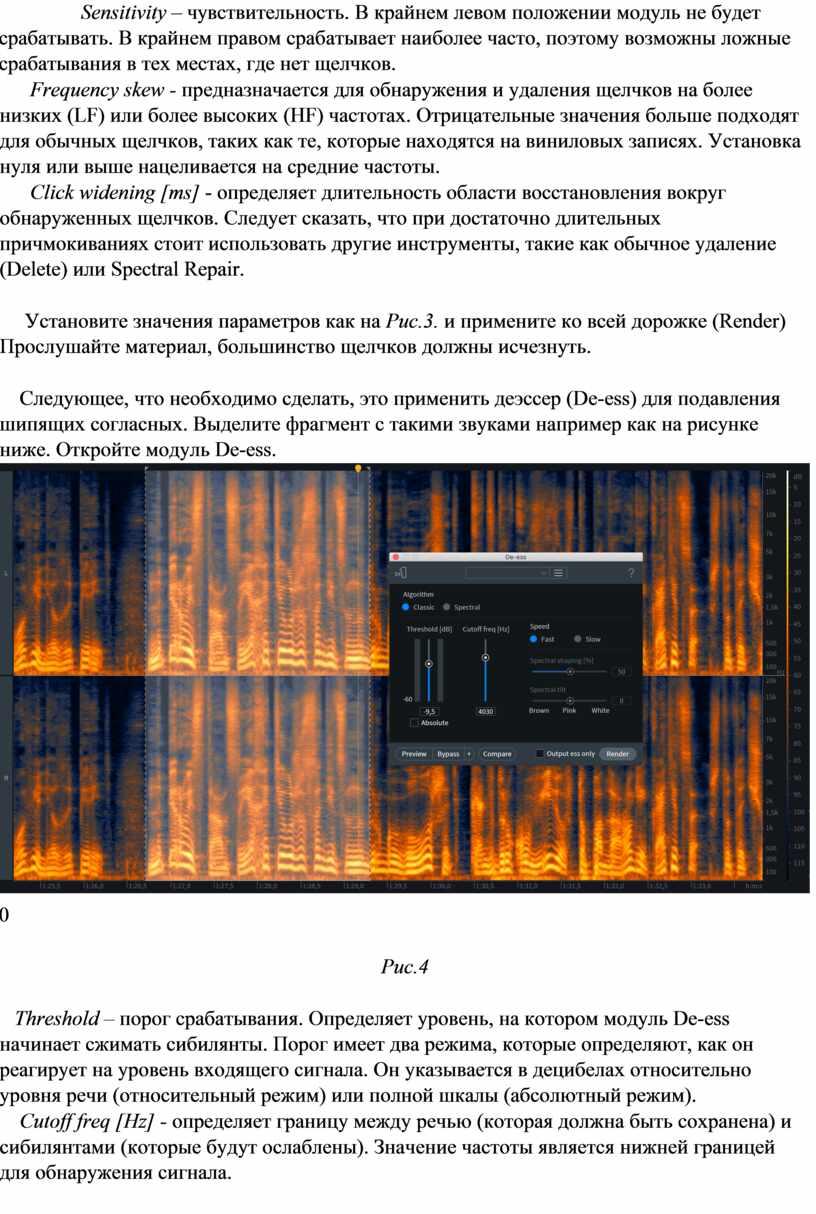
Следующее, что необходимо сделать, это применить деэссер (De-ess) для подавления шипящих согласных. Выделите фрагмент с такими звуками например как на рисунке ниже. Откройте модуль De-ess.
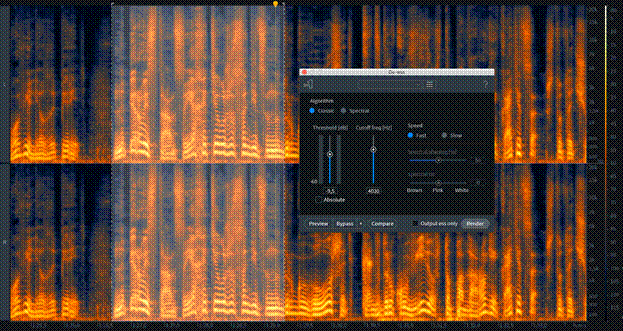
0
Рис.4
Threshold – порог срабатывания. Определяет уровень, на котором модуль De-ess начинает сжимать сибилянты. Порог имеет два режима, которые определяют, как он реагирует на уровень входящего сигнала. Он указывается в децибелах относительно уровня речи (относительный режим) или полной шкалы (абсолютный режим).
Cutoff freq [Hz] - определяет границу между речью (которая должна быть сохранена) и сибилянтами (которые будут ослаблены). Значение частоты является нижней границей для обнаружения сигнала.
Настройте значения примерно как это изображено на Рис.4 и примените ко всему материалу (Render). Прослушайте, теперь сибилянты уже не звучат так резко.
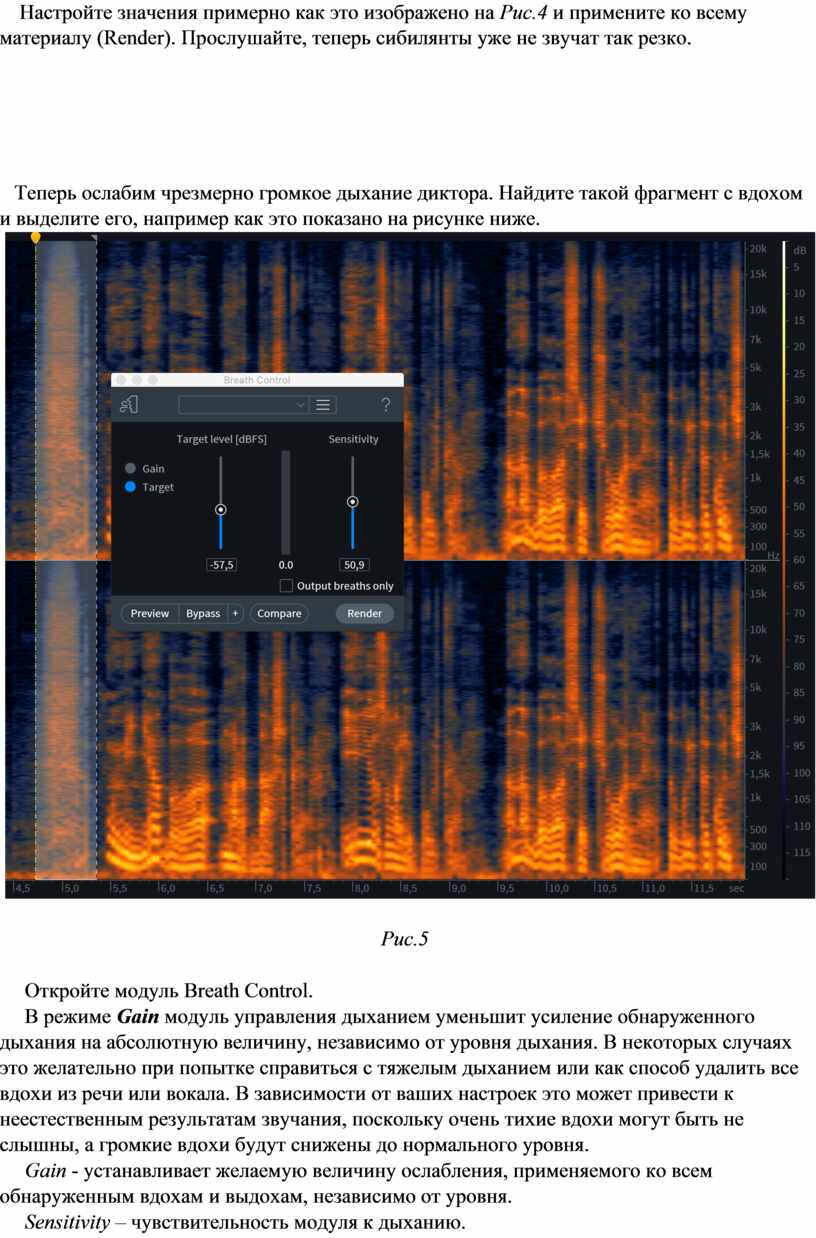
Теперь ослабим чрезмерно громкое дыхание диктора. Найдите такой фрагмент с вдохом и выделите его, например как это показано на рисунке ниже.
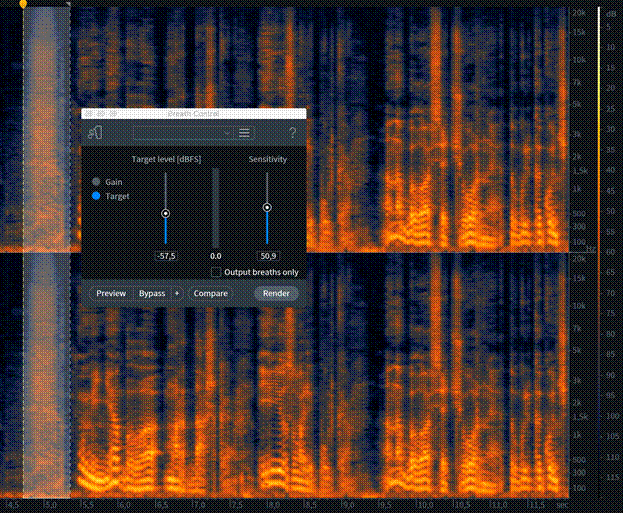
Рис.5
Откройте модуль Breath Control.
В режиме Gain модуль управления дыханием уменьшит усиление обнаруженного дыхания на абсолютную величину, независимо от уровня дыхания. В некоторых случаях это желательно при попытке справиться с тяжелым дыханием или как способ удалить все вдохи из речи или вокала. В зависимости от ваших настроек это может привести к неестественным результатам звучания, поскольку очень тихие вдохи могут быть не слышны, а громкие вдохи будут снижены до нормального уровня.
Gain - устанавливает желаемую величину ослабления, применяемого ко всем обнаруженным вдохам и выдохам, независимо от уровня.
Sensitivity – чувствительность модуля к дыханию.
В режиме Target задается уровень обнаруженного дыхания. Это может привести к более естественному подавлению дыхания, поскольку обнаруженное дыхание уменьшается только при необходимости. Громкие вдохи будут сильно ослаблены, в то время как тихие, естественные дыхания останутся на той же громкости.
Target level [dBFS]: Устанавливает желаемый конечный уровень всех обнаруженных дыханий выше установленного целевого значения.
Sensitivity – чувствительность модуля к дыханию.
В
данном случае лучше использовать режим Target, так как в этом случае дыхание с
разной громкостью будет ослаблено до одного уровня. Установите положения
регуляторов как на Рис.5. При помощи Compare сделайте предварительный
вариант и прослушайте. Дыхание будет ослаблено. Если все получилось правильно,
то примените модуль ко всей фонограмме. Прослушайте получившийся материал.
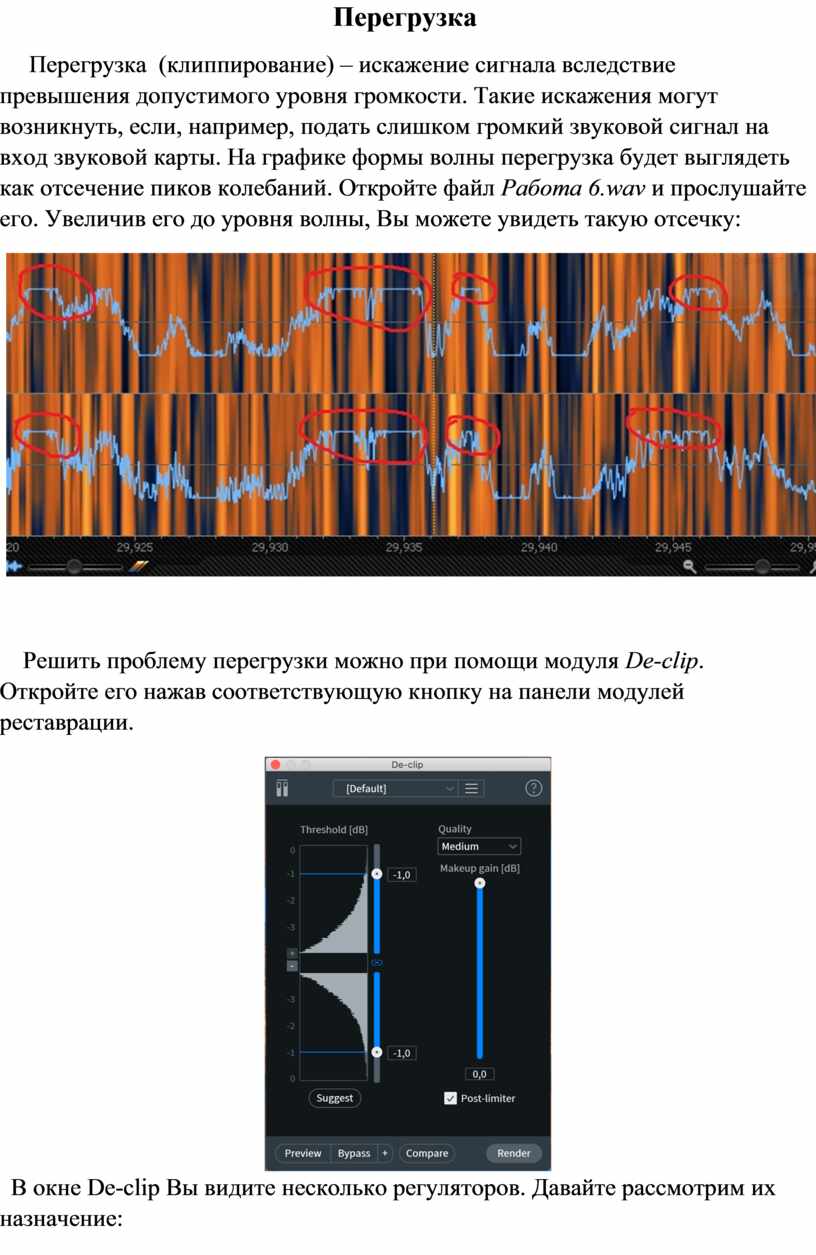
Перегрузка (клиппирование) – искажение сигнала вследствие превышения допустимого уровня громкости. Такие искажения могут возникнуть, если, например, подать слишком громкий звуковой сигнал на вход звуковой карты. На графике формы волны перегрузка будет выглядеть как отсечение пиков колебаний. Откройте файл Работа 6.wav и прослушайте его. Увеличив его до уровня волны, Вы можете увидеть такую отсечку:
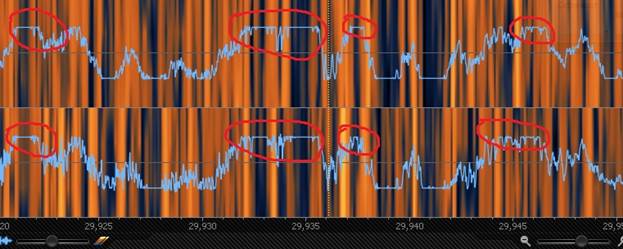
Решить проблему перегрузки можно при помощи модуля De-clip. Откройте его нажав соответствующую кнопку на панели модулей реставрации.
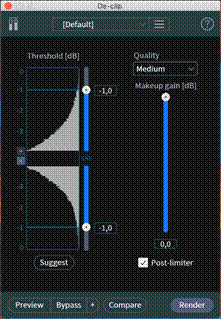
В окне De-clip Вы видите несколько регуляторов. Давайте рассмотрим их назначение:
Quality – качество обработки. Имеет три возможных значения – Low (низкое), Medium (среднее) и High (высокое). Чем выше качество обработки, тем дольше она производится.
Threshold (порог клиппирования) – этим регулятором устанавливают уровень на котором происходит отсечка сигнала и начиная с которого программа будет восстанавливать сигнал, «дорисовывая» утраченную часть сигнала.
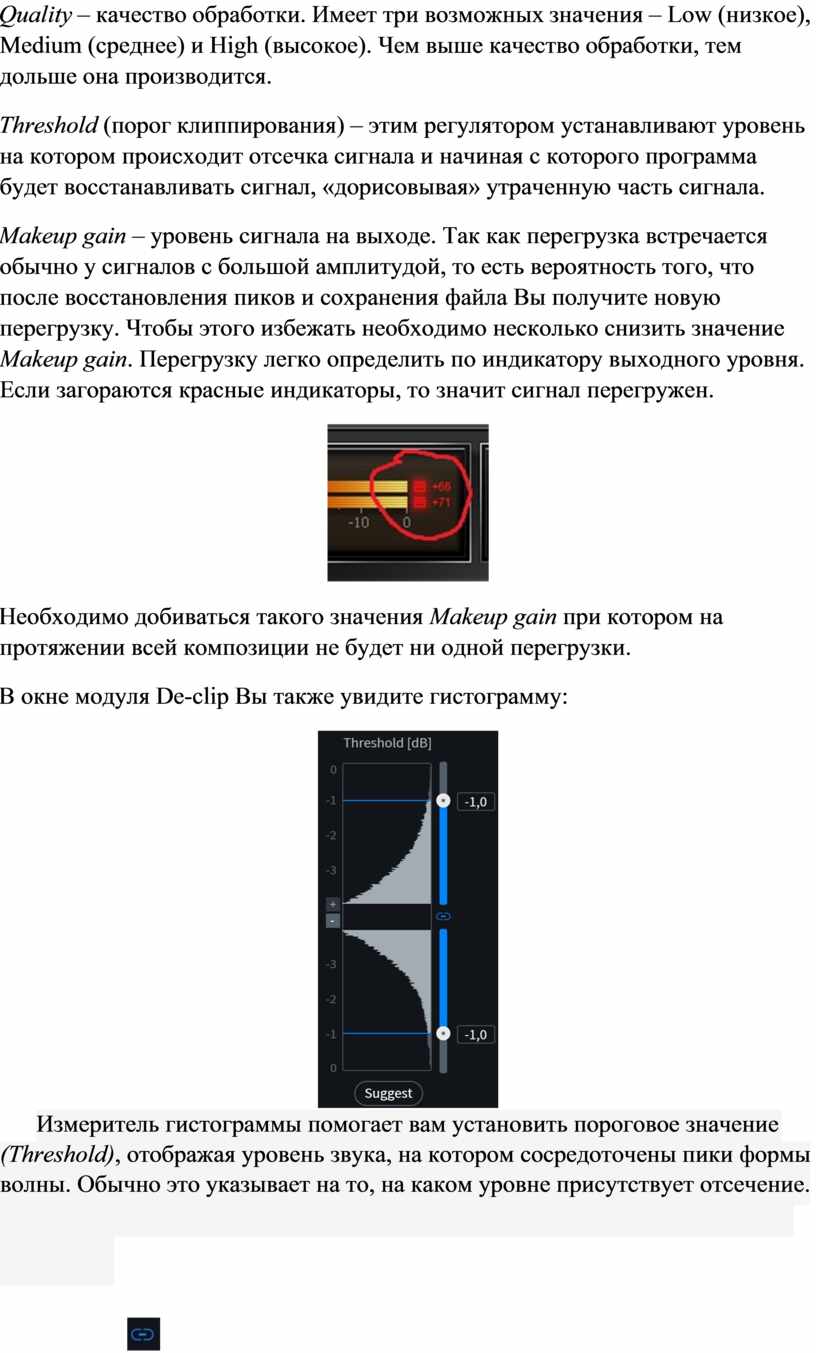
Makeup gain – уровень сигнала на выходе. Так как перегрузка встречается обычно у сигналов с большой амплитудой, то есть вероятность того, что после восстановления пиков и сохранения файла Вы получите новую перегрузку. Чтобы этого избежать необходимо несколько снизить значение Makeup gain. Перегрузку легко определить по индикатору выходного уровня. Если загораются красные индикаторы, то значит сигнал перегружен.
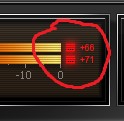
Необходимо добиваться такого значения Makeup gain при котором на протяжении всей композиции не будет ни одной перегрузки.
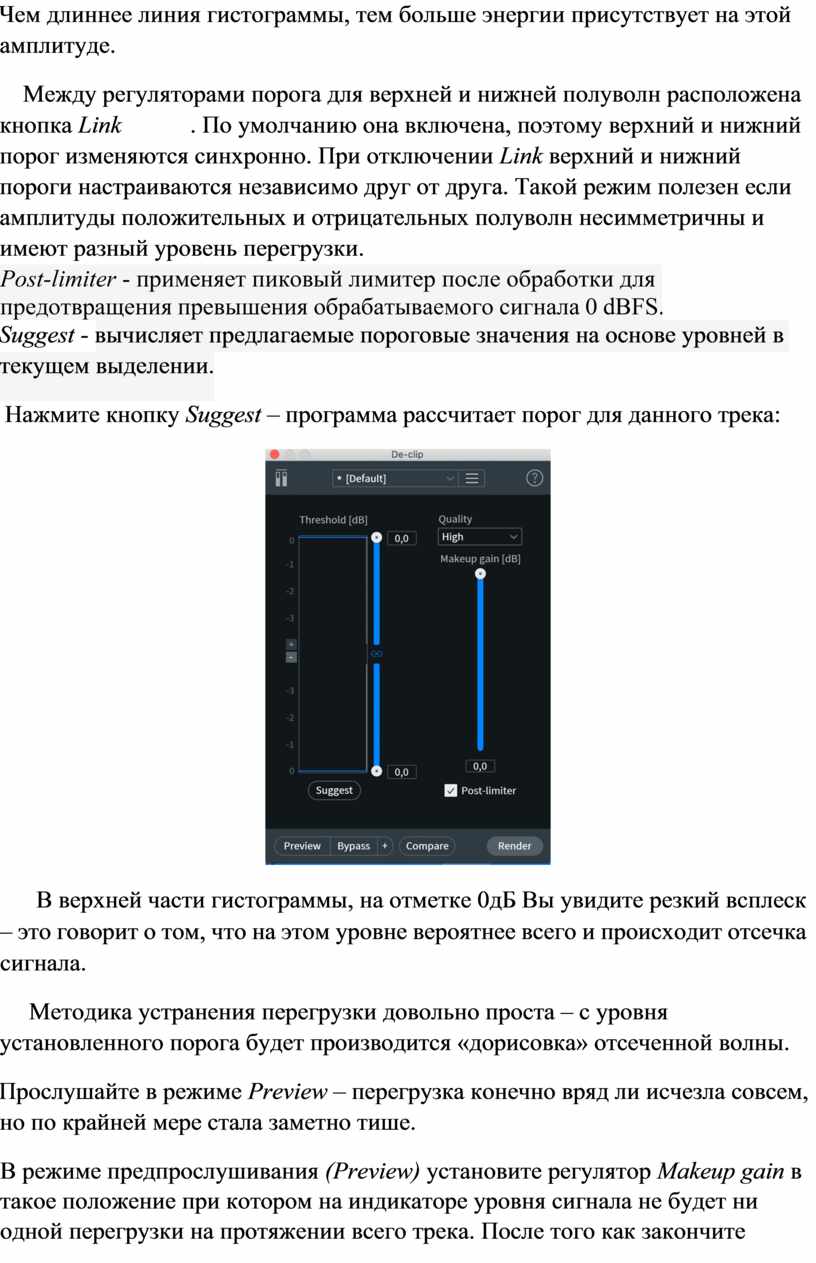
В окне модуля De-clip Вы также увидите гистограмму:
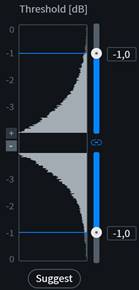
 Измеритель гистограммы
помогает вам установить пороговое значение (Threshold), отображая
уровень звука, на котором сосредоточены пики формы волны. Обычно это указывает
на то, на каком уровне присутствует отсечение. Чем длиннее линия гистограммы,
тем больше энергии присутствует на этой амплитуде.
Измеритель гистограммы
помогает вам установить пороговое значение (Threshold), отображая
уровень звука, на котором сосредоточены пики формы волны. Обычно это указывает
на то, на каком уровне присутствует отсечение. Чем длиннее линия гистограммы,
тем больше энергии присутствует на этой амплитуде.
Между регуляторами порога для верхней и нижней полуволн расположена кнопка Link . По умолчанию она включена, поэтому верхний и нижний порог изменяются синхронно. При отключении Link верхний и нижний пороги настраиваются независимо друг от друга. Такой режим полезен если амплитуды положительных и отрицательных полуволн несимметричны и имеют разный уровень перегрузки.
|
Post-limiter - применяет пиковый лимитер после обработки для |
|
предотвращения превышения обрабатываемого сигнала 0 dBFS. |
 Suggest -
вычисляет предлагаемые пороговые значения на основе уровней в текущем
выделении.
Suggest -
вычисляет предлагаемые пороговые значения на основе уровней в текущем
выделении.
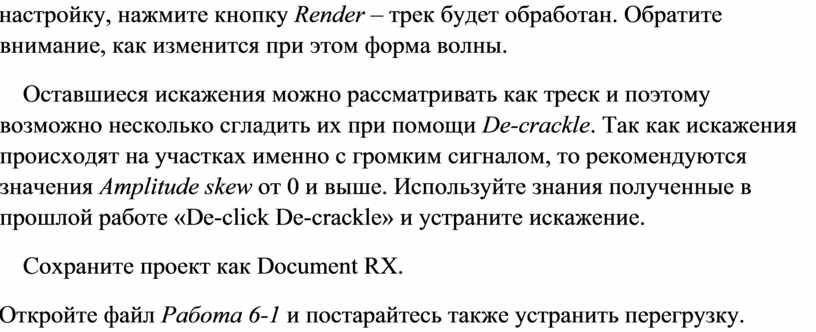
Нажмите кнопку Suggest – программа рассчитает порог для данного трека:
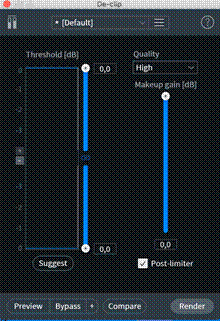
В верхней части гистограммы, на отметке 0дБ Вы увидите резкий всплеск – это говорит о том, что на этом уровне вероятнее всего и происходит отсечка сигнала.
Методика устранения перегрузки довольно проста – с уровня установленного порога будет производится «дорисовка» отсеченной волны.
Прослушайте в режиме Preview – перегрузка конечно вряд ли исчезла совсем, но по крайней мере стала заметно тише.
В режиме предпрослушивания (Preview) установите регулятор Makeup gain в такое положение при котором на индикаторе уровня сигнала не будет ни одной перегрузки на протяжении всего трека. После того как закончите настройку, нажмите кнопку Render – трек будет обработан. Обратите внимание, как изменится при этом форма волны.
Оставшиеся искажения можно рассматривать как треск и поэтому возможно несколько сгладить их при помощи De-crackle. Так как искажения происходят на участках именно с громким сигналом, то рекомендуются значения Amplitude skew от 0 и выше. Используйте знания полученные в прошлой работе «De-click De-crackle» и устраните искажение.
Сохраните проект как Document RX.
Откройте файл Работа
6-1 и постарайтесь также устранить перегрузку.
Подавление импульсного шума
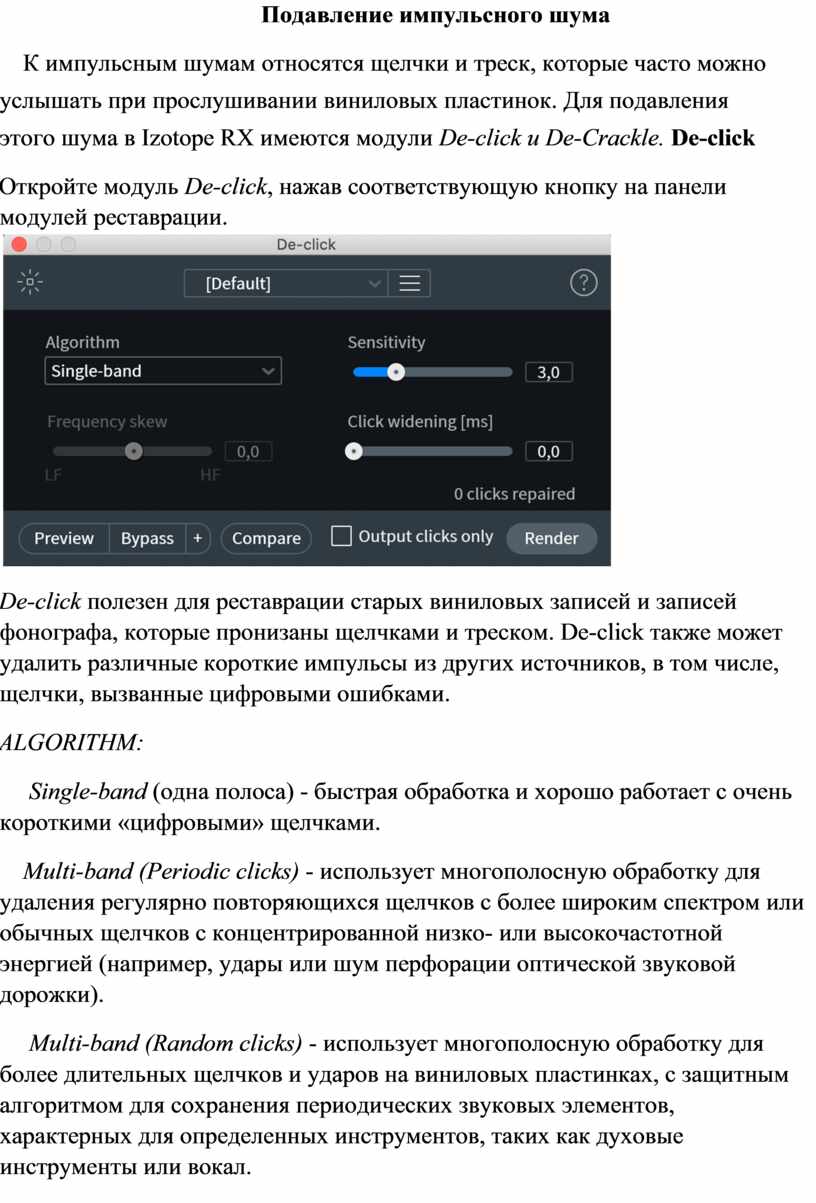
К импульсным шумам относятся щелчки и треск, которые часто можно услышать при прослушивании виниловых пластинок. Для подавления этого шума в Izotope RX имеются модули De-click и De-Crackle. De-click
Откройте модуль De-click, нажав соответствующую кнопку на панели модулей реставрации.
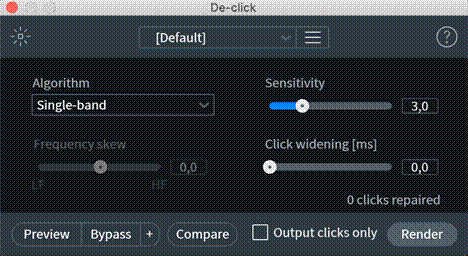
De-click полезен для реставрации старых виниловых записей и записей фонографа, которые пронизаны щелчками и треском. De-click также может удалить различные короткие импульсы из других источников, в том числе, щелчки, вызванные цифровыми ошибками.
ALGORITHM:
Single-band (одна полоса) - быстрая обработка и хорошо работает с очень короткими «цифровыми» щелчками.
Multi-band (Periodic clicks) - использует многополосную обработку для удаления регулярно повторяющихся щелчков с более широким спектром или обычных щелчков с концентрированной низко- или высокочастотной энергией (например, удары или шум перфорации оптической звуковой дорожки).
Multi-band (Random clicks) - использует многополосную обработку для более длительных щелчков и ударов на виниловых пластинках, с защитным алгоритмом для сохранения периодических звуковых элементов, характерных для определенных инструментов, таких как духовые инструменты или вокал.
Low-latency (низкая задержка) - этотрежим имеет очень низкую задержку и подходит для работы в реальном времени в плагине RX De-click.
Sensitivity (чувствительность) - определяет, сколько щелчков обнаружено в сигнале. При низкой чувствительности будет обнаружено минимальное количество щелчков. При высокой чувствительности будет найдено много щелчков, но возможны ложные срабатывания и подавление полезных импульсов.
Frequency skew - регулирует диапазон удаления щелчков в сторону нижних или верхних частот. Отрицательные значения больше подходят для обычных щелчков, например, для виниловых записей. Установка нуля или выше - щелчки на средних частотах.
Frequency skew недоступен при использовании параметра «Single-band».
Click widening (ширина щелчка) - расширяет зону восстановления вокруг обнаруженных щелчков, компенсируя звуки изо рта, такие как шлепки губами, которые затухают.
Output click only (только щелчки на выходе) - выводит разницу между исходным и обработанным сигналами (подавленные щелчки). De-crackle
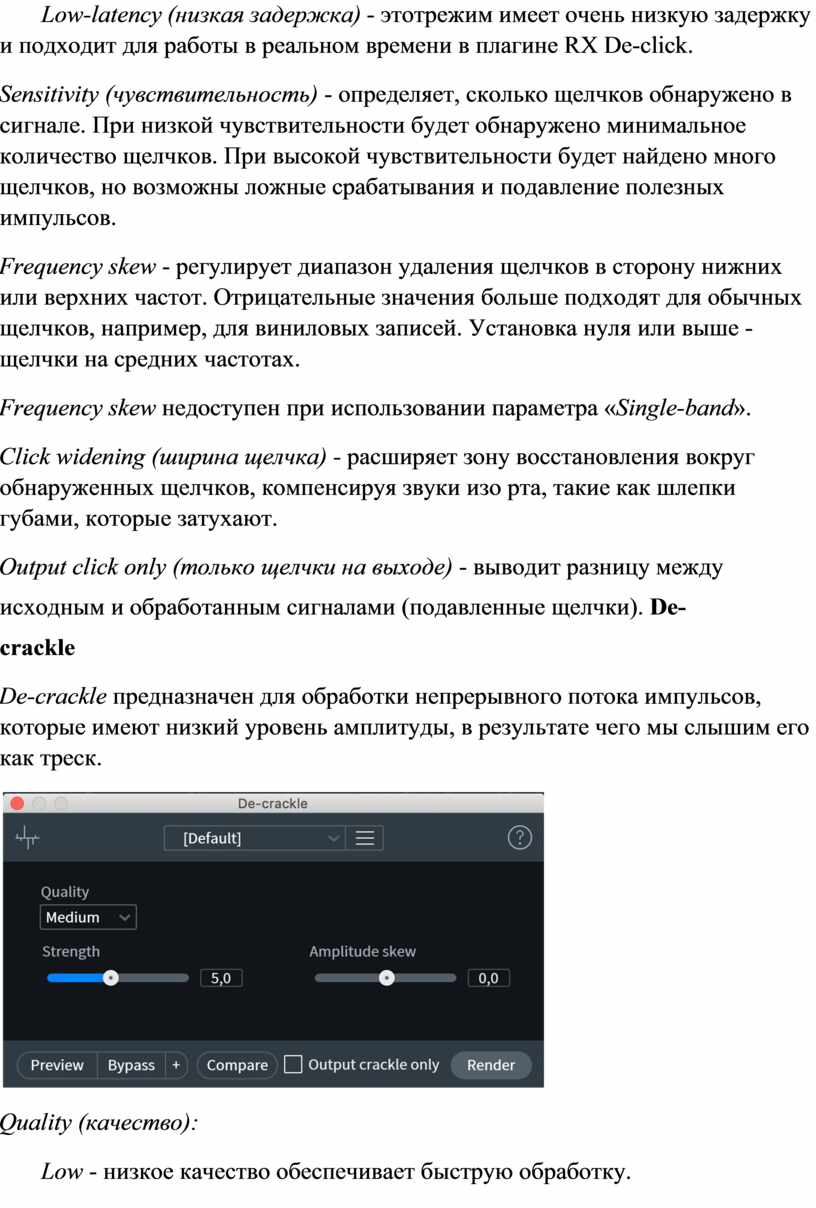
De-crackle предназначен для обработки непрерывного потока импульсов, которые имеют низкий уровень амплитуды, в результате чего мы слышим его как треск.
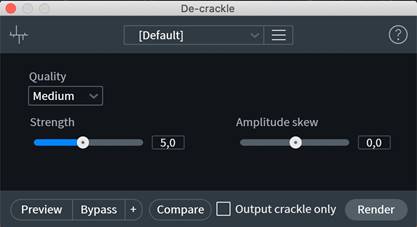
Quality (качество):
Low - низкое качество обеспечивает быструю обработку.
Medium - среднее качество устраняетпериодические, быстро повторяющиеся клики.
High - высокое качество поможет сохранить тональные качества сигнала
Strength (сила) - контролирует количество обнаруживаемого и устраняемого треска.
Amplitude skew - смещает обработку в сторону потрескивания большей или меньшей амплитуды. Если треск сопровождает переходные процессы и другие сигналы высокого уровня (например, во время клиппирования), установите этот регулятор вправо. Если потрескивание чаще всего происходит во время прохождения сигнала с низкой амплитудой, установите этот регулятор влево.
Output crackle only (только треск на выходе) - выводит разницу между исходным и обработанным сигналами (подавленный треск).
СОВЕТ:
De-crackle не предназначен для использования вместо
De-click. Напротив, лучшие результаты можно получить, вначале обработав модулем De-click, а уже потом De-crackle.
Откройте файл De-click De-crackle из папки урока и прослушайте его. Вы наверняка услышите потрескивание характерное для виниловых пластинок. Громкие щелчки на спектрограмме Вы увидите в виде вертикальных полос. Откройте модуль De-click. Так как материал на этом треке – это перкуссия, то вероятность ложного срабатывания достаточно высока, потому что характер атак ударных инструментов также импульсный. Поставьте алгоритм работы Multi-band (Random clicks). В этом режиме щелчки будут распознаваться более деликатно и меньше вероятности ложного срабатывания на полезном сигнале. При помощи Compare сделайте несколько вариантов с разной чувствительностью (Sensitivity), но не устанавливайте очень высокие значения – не забывайте, De-click предназначен только для громких щелчков, а тихий треск устраняется De-crackle. Выберите наиболее удачный вариант и нажмите View settings, чтобы вернуть настройки данного варианта. Так же при помощи Compare проведите настройку Frequency skew. Для того что бы убедиться, что полезный сигнал не будетподавляться вместе со щелчками, поставьте галочку Output click only. При необходимости проведите дополнительную настройку Sensitivity и Frequency skew. Нажмите Render, Declick будет применен.
Откройте De-crackle. Поставьте максимальное (High) качество (Quality). При помощи Compare сделайте несколько вариантов с разным шумоподавлением (Strength). Выберите наиболее удачный вариант, после чего таким же образом определитесь с положением регулятора Amplitude skew. Так как треск достаточно тихий, то Вам скорее подойдут отрицательные значения Amplitude skew. Для того что бы убедиться, что полезный сигнал не будет подавляться вместе со щелчками, поставьте галочку Output crackle only. При необходимости проведите дополнительную настройку Strength и Amplitude skew. Нажмите Render, De-crackle будет применен.
Сохраните проект как
Document RX.
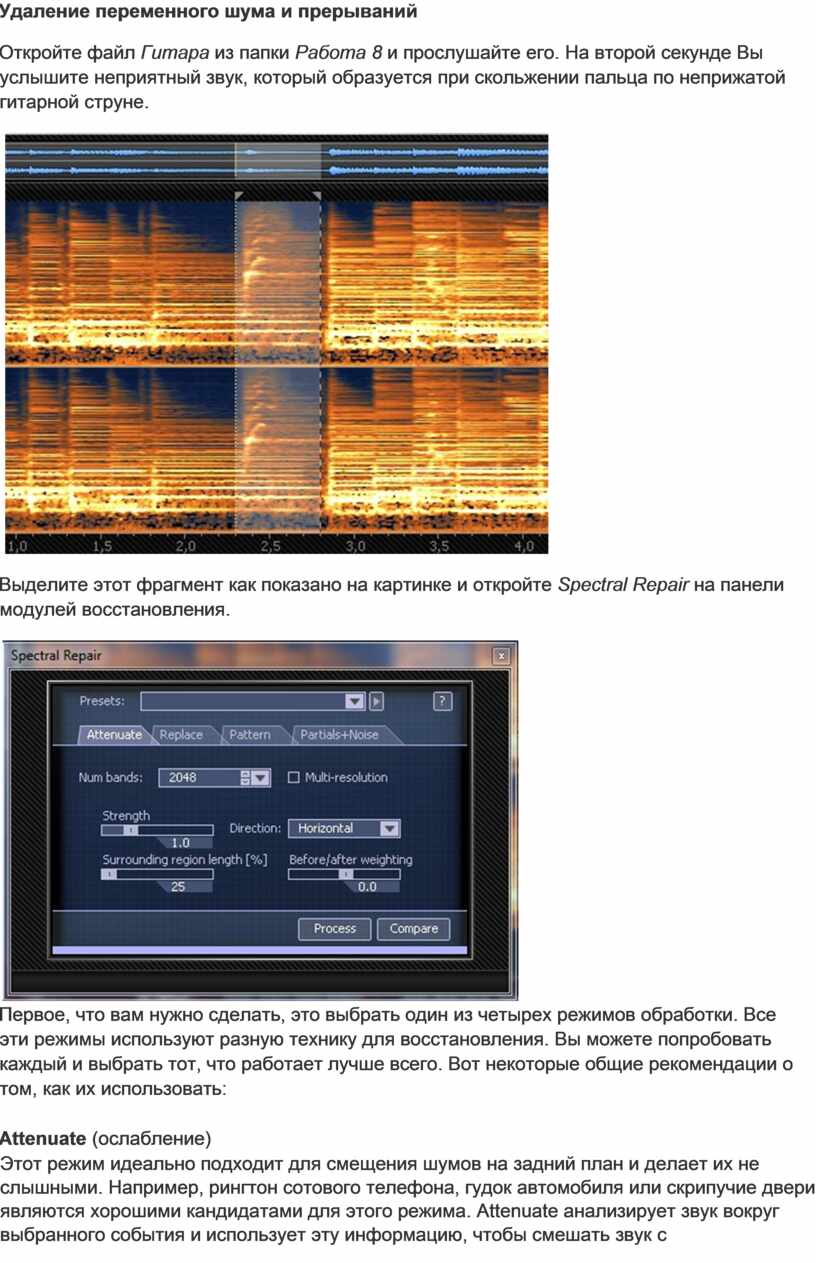
Откройте файл Гитара из папки Работа 8 и прослушайте его. На второй секунде Вы услышите неприятный звук, который образуется при скольжении пальца по неприжатой гитарной струне.
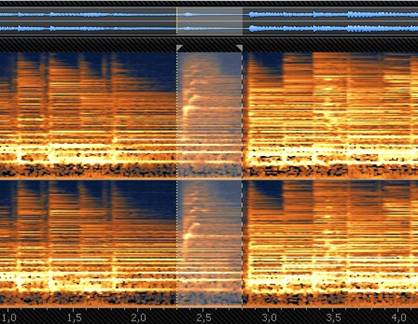
Выделите этот фрагмент как показано на картинке и откройте Spectral Repair на панели модулей восстановления.
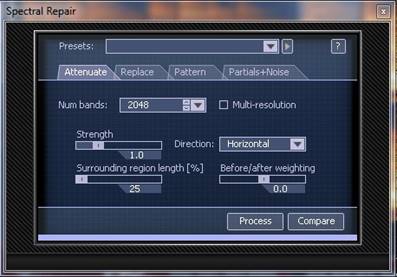
Первое, что вам нужно сделать, это выбрать один из четырех режимов обработки. Все эти режимы используют разную технику для восстановления. Вы можете попробовать каждый и выбрать тот, что работает лучше всего. Вот некоторые общие рекомендации о том, как их использовать:
Attenuate (ослабление)
Этот режим идеально подходит для смещения шумов на задний план и делает их не слышными. Например, рингтон сотового телефона, гудок автомобиля или скрипучие двери являются хорошими кандидатами для этого режима. Attenuate анализирует звук вокруг выбранного события и использует эту информацию, чтобы смешать звук с остальным фоном. Этот режим подходит для записи с фоновым шумом или там, где шум занимает существенная часть музыки (ударные, перкуссия) и должен быть точно сохранен. Он также подойдет когда нежелательные события не скрывают нужный сигнал полностью.
• Strength (сила) - регулирует, насколько агрессивно Spectral Repair ослабляет звук. Если вы установите силу низком уровне, то некоторые шумы могут быть по-прежнему слышны. Если вы установите ее слишком высоко, то можете услышать «дыру» в звуке в точке восстановления. Необходимо найти хороший баланс между этими двумя значениями для достижения наилучшего результата.
• Direction (направление) определяет, в каком направлении Spectral Repair будет восстанавливать звук. В 2D-режиме восстановление идет во всех направлениях. Каждый из этих режимов может дать вам разные результаты. Попробуйте их все, чтобы увидеть, какие из них лучше работают. Мы рекомендуем использовать вертикальный режим для длинных участков в узкой полосе частот и горизонтальный режим для короткого выделения времени, но с охватом широкого диапазона частот.
Replace (замена)
В отличие от Attenuate режима, который аккуратно смешивает выделение в фоновом режиме, Replace режим полностью ресинтезирует выбранную область. Replace режим работает очень хорошо, когда есть устойчивая музыкальная часть или другой тон, который прерывает нежелательный звук, а также может быть полезен при удалении шума из диалога. Этот режим может быть использован, чтобы закрыть пробелы, удаленных и поврежденных разделов аудио.
Pattern (шаблон)
Этот режим ищет шаблон в окружающем материале и использует его, чтобы заменить. Особенно полезен для пробелов и сильно поврежденных разделов аудио. Можете попробовать использовать Pattern режим для художественной обработки, например для барабанных треков. Он может творить чудеса.
Partials+Noise
Этот режим можно рассматривать как продвинутую версию режима Replace. Это также хороший выбор для устойчивого музыкального и прочего тонального материала. В этом режиме программа обнаруживает гармоники, синтезируя их, и интерполирует остальной сигнал, используя метод замены.
• Harmonic Sensitivity (чувствительность гармоник) - регулирует количество обнаруженных и связанных гармоник. Более низкие значения будут обнаруживать меньше гармоник, в то время как более высокие значения будут обнаруживать больше гармоник и может ввести некоторые неестественные модуляции.
Режимы Spectral Repair имеют ряд общих элементов управления, которые влияют на восстановление:
Surrounding Region Length (длина окружающего района) – позволяет вам выбрать, как далеко до и после выделения Spectral Repair будет заглядывать при восстановлении. Различные настройки помогут вам добиться лучшего результата для каждой конкретной проблемы.
Before/After Weighting (перед / после) - определяет из какой части (до или после выделения) Spectral Repair использует больше информации. Например, вам может понадобиться произвести восстановление устойчивого фрагмента прямо перед другим событием на временной шкале. Чтобы избежать его размытия установите регулятор влево, чтобы использовать для восстановления только аудиофрагмент перед выделением.
• Number of bands (количество полос) - выбирает количество полос частот, которые RX использует, чтобы произвести восстановление.
• Multi-resolution (высокое разрешение) - предоставляет лучшее частотное разрешение на низких частотах и лучшее временное разрешение на высоких частотах одновременно.
Для того чтобы понять как работают различные алгоритмы, попробуйте удалить скрежет струны поочередно A"enuate, Replace, Pa"ern и Par0als+Noise . Каждый вариант заносите в список сравнения при помощи кнопки Compare. После того как прослушайте все варианты выберите наилучший и нажмите Process.
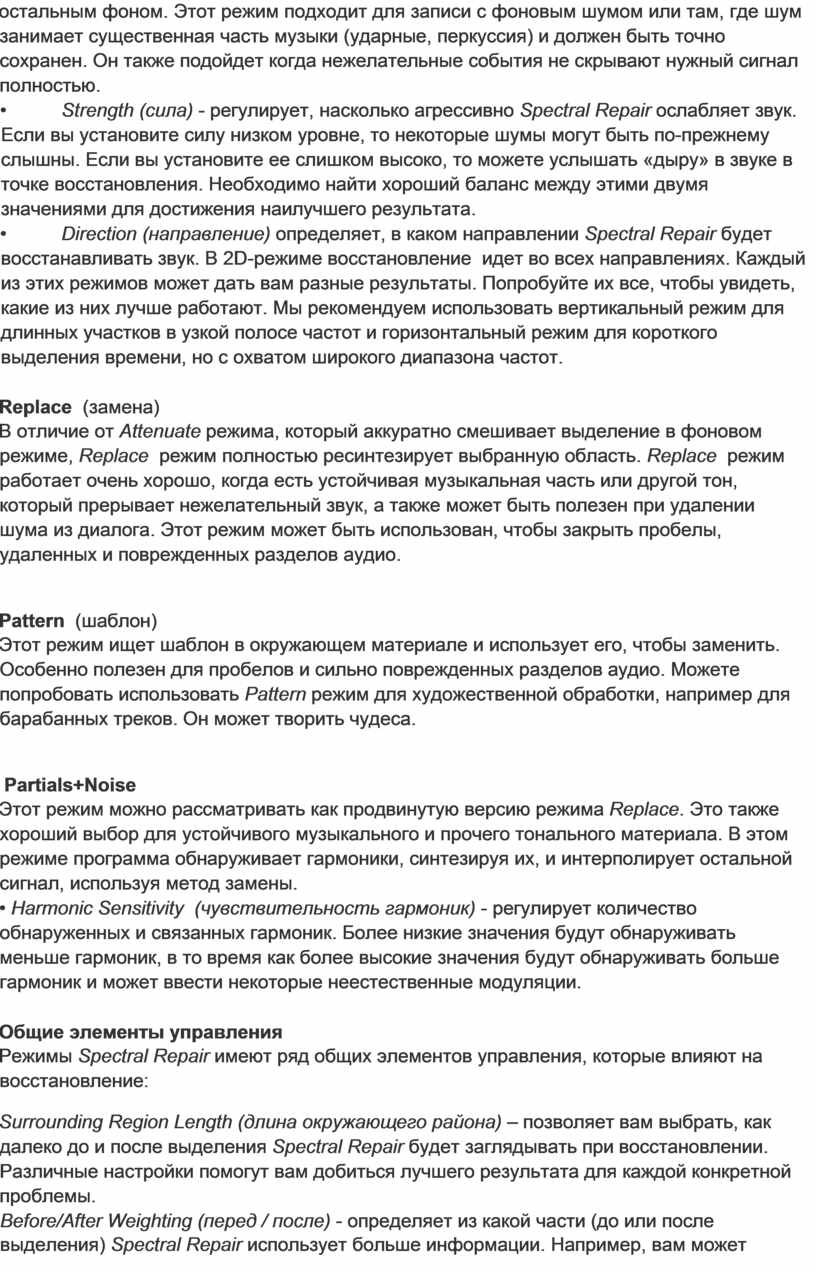
На третьей секунде также есть небольшой скрежет о струну. Уберите его тоже, а затем откройте файл Сигнал. Это короткий сигнал с повышающимся тоном, в середине которого Вы увидите резкое прерывание.
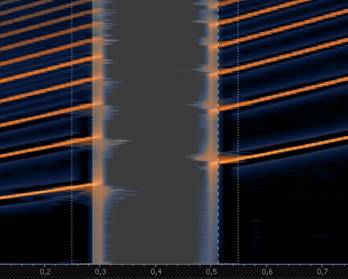
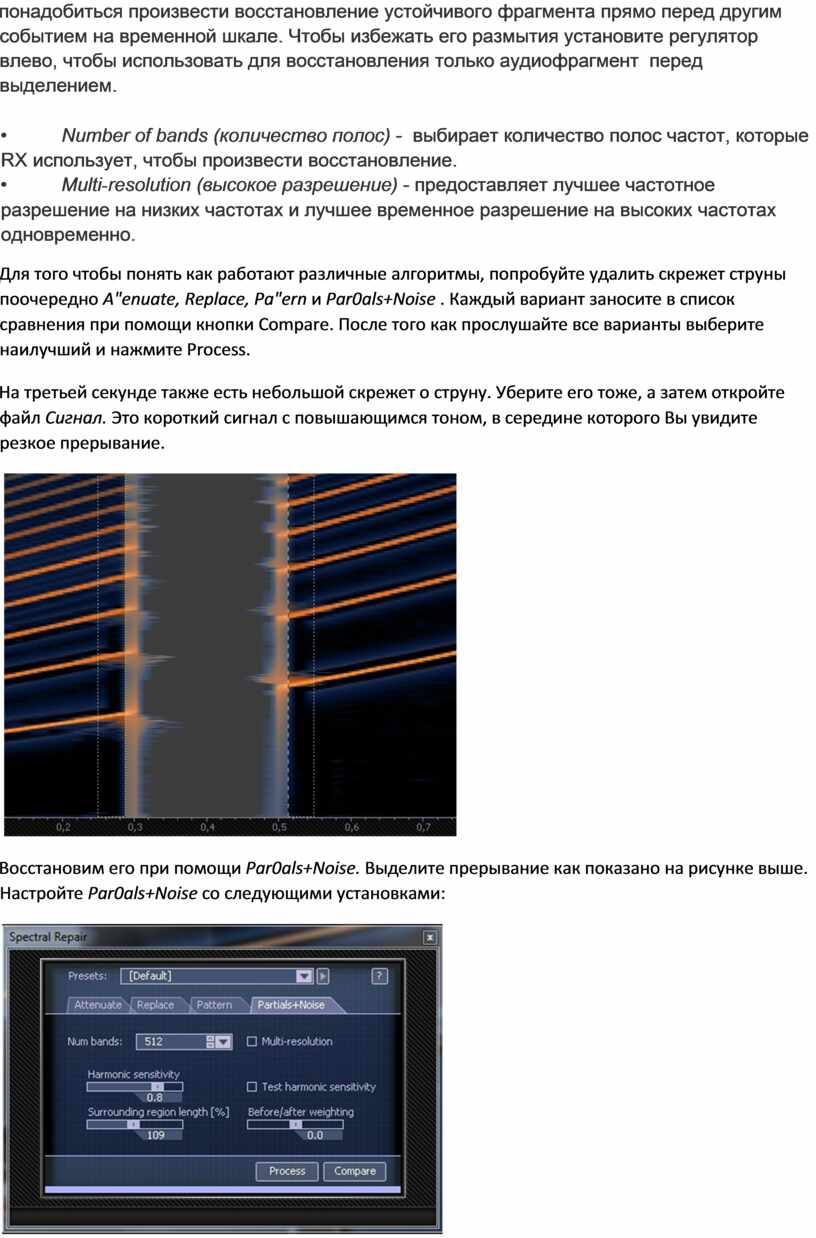
Восстановим его при помощи Par0als+Noise. Выделите прерывание как показано на рисунке выше. Настройте Par0als+Noise со следующими установками:
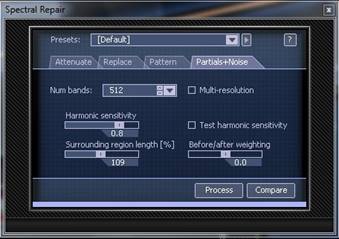
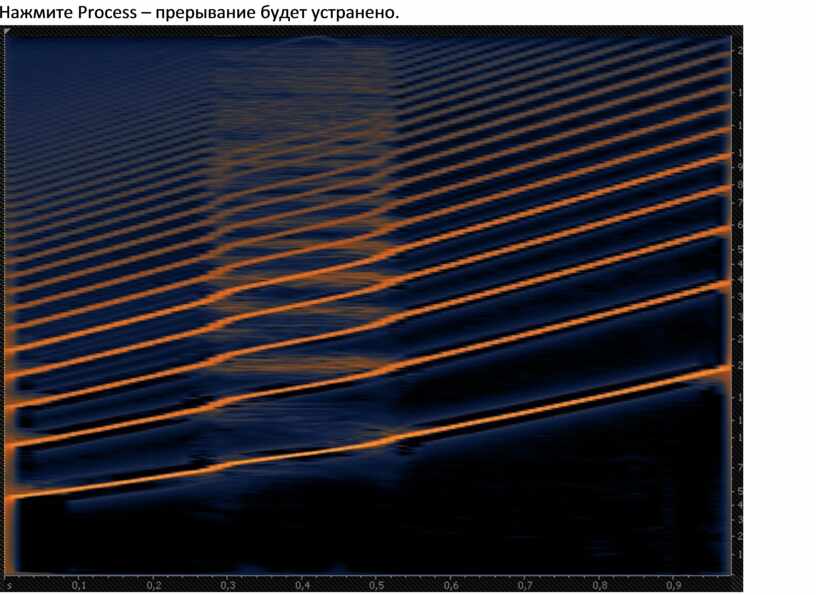
Нажмите Process – прерывание будет устранено.
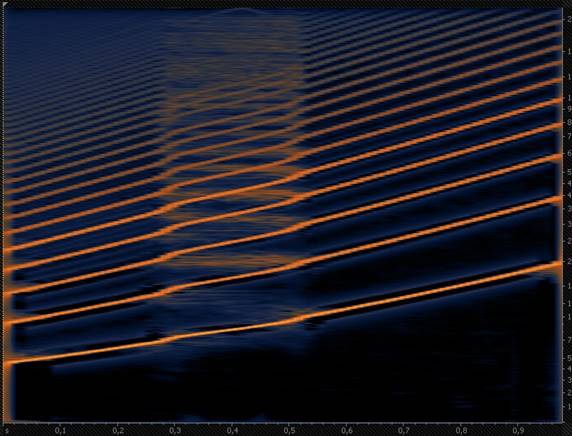
Акустическая обратная связь (feedback) – процесс попадания излучаемой громкоговорителями звуковой энергии на микрофон. Может проявляться как тональный шум в любом звуковом диапазоне частот. Для предотвращения акустической обратной связи, например на концерте, подбирают узконаправленные микрофоны; акустические системы располагают таким образом, чтобы сигнал, излучаемый ими, меньше проникал в микрофоны; используют эквализацию и специальные приборы подавления обратной связи. Если все же на стадии записи предотвратить причину «завязки» не удалось, то для устранения последствий целесообразно применить алгоритмы реставрации фонограмм, речь о которых пойдет ниже.
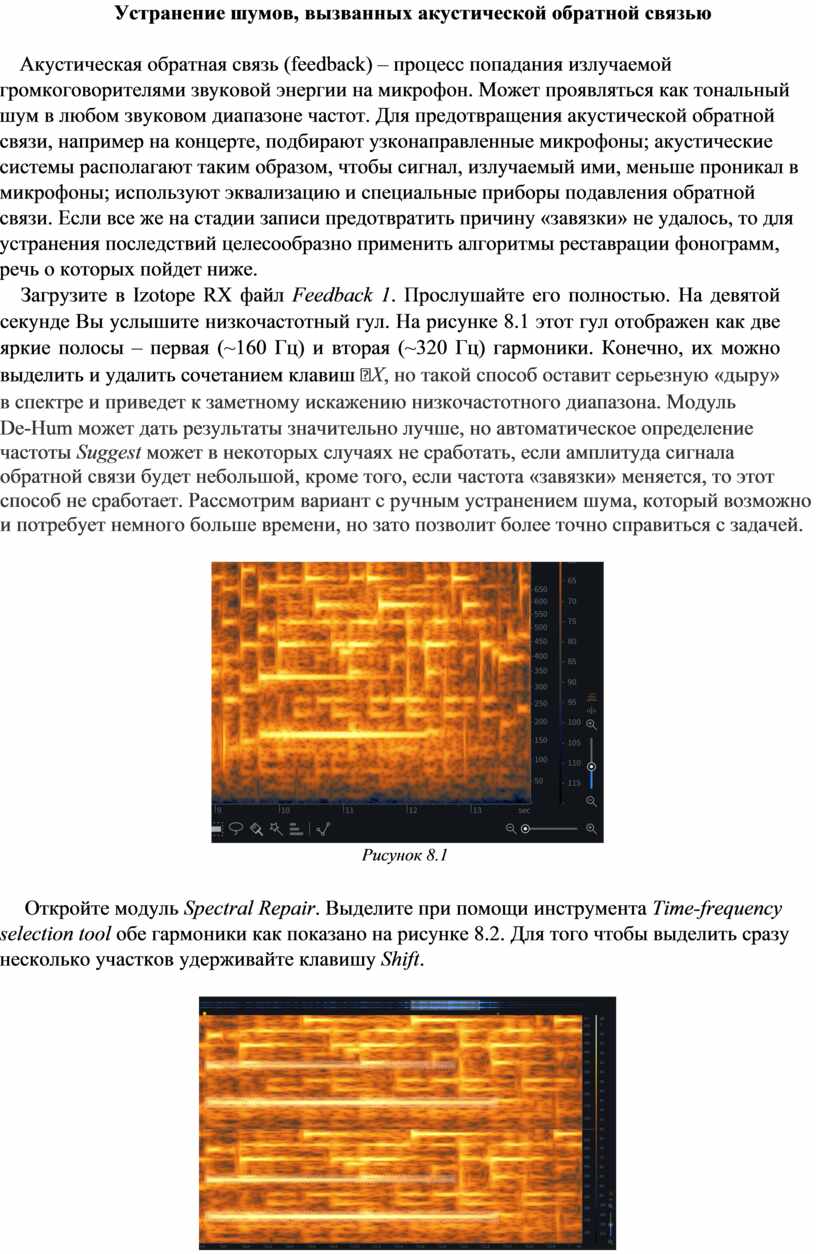
Загрузите в Izotope RX файл Feedback 1. Прослушайте его полностью. На девятой секунде Вы услышите низкочастотный гул. На рисунке 8.1 этот гул отображен как две яркие полосы – первая (~160 Гц) и вторая (~320 Гц) гармоники. Конечно, их можно выделить и удалить сочетанием клавиш ⌘X, но такой способ оставит серьезную «дыру» в спектре и приведет к заметному искажению низкочастотного диапазона. Модуль
De-Hum может дать результаты значительно лучше, но автоматическое определение частоты Suggest может в некоторых случаях не сработать, если амплитуда сигнала обратной связи будет небольшой, кроме того, если частота «завязки» меняется, то этот способ не сработает. Рассмотрим вариант с ручным устранением шума, который возможно и потребует немного больше времени, но зато позволит более точно справиться с задачей.
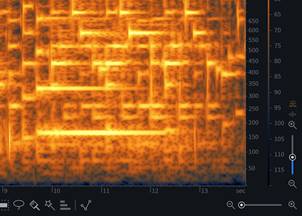
Рисунок 8.1
Откройте модуль Spectral Repair. Выделите при помощи инструмента Time-frequency selection tool обе гармоники как показано на рисунке 8.2. Для того чтобы выделить сразу несколько участков удерживайте клавишу Shift.
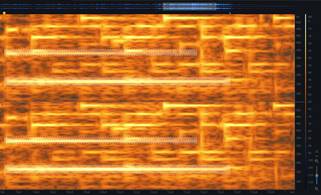
Рисунок 8.2
Важно!
Для того чтобы Ваши действия с выделением были максимально точны, всегда используйте инструменты увеличения при работе с мелкими деталями спектрограммы. Также увеличивайте разрешение спектрограммы в меню Spectrogram Settings.
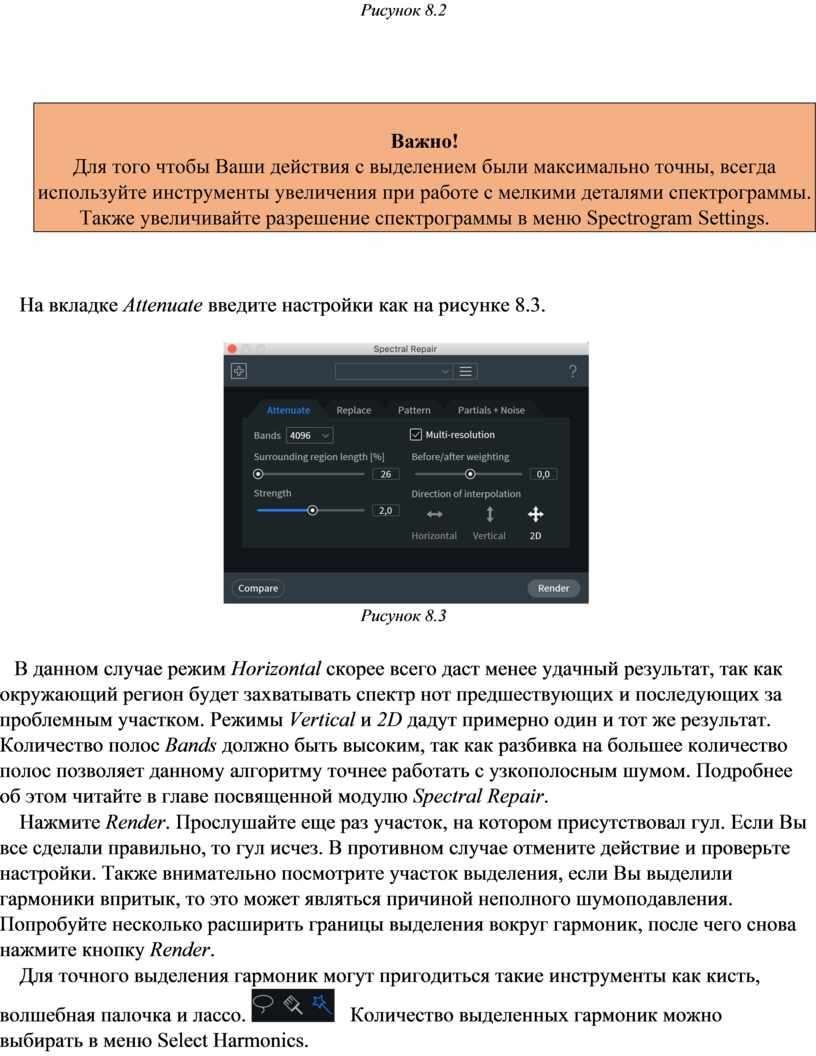
На вкладке Attenuate введите настройки как на рисунке 8.3.
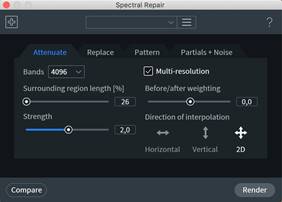
Рисунок 8.3
В данном случае режим Horizontal скорее всего даст менее удачный результат, так как окружающий регион будет захватывать спектр нот предшествующих и последующих за проблемным участком. Режимы Vertical и 2D дадут примерно один и тот же результат. Количество полос Bands должно быть высоким, так как разбивка на большее количество полос позволяет данному алгоритму точнее работать с узкополосным шумом. Подробнее об этом читайте в главе посвященной модулю Spectral Repair.
Нажмите Render. Прослушайте еще раз участок, на котором присутствовал гул. Если Вы все сделали правильно, то гул исчез. В противном случае отмените действие и проверьте настройки. Также внимательно посмотрите участок выделения, если Вы выделили гармоники впритык, то это может являться причиной неполного шумоподавления. Попробуйте несколько расширить границы выделения вокруг гармоник, после чего снова нажмите кнопку Render.
Для
точного выделения гармоник могут пригодиться такие инструменты как кисть,
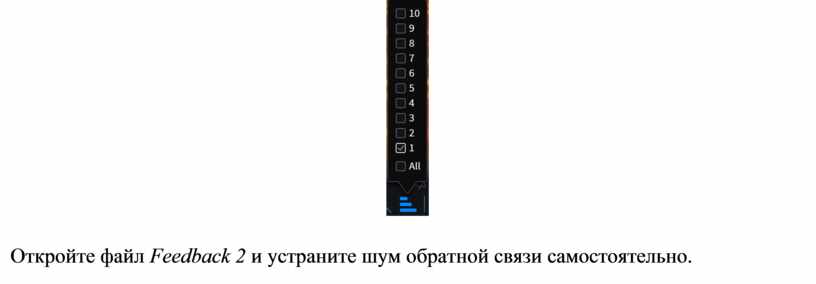
волшебная палочка и лассо.  Количество выделенных гармоник можно
выбирать в меню Select Harmonics.
Количество выделенных гармоник можно
выбирать в меню Select Harmonics.

Откройте файл Feedback 2 и устраните шум обратной связи самостоятельно.

Материалы на данной страницы взяты из открытых источников либо размещены пользователем в соответствии с договором-офертой сайта. Вы можете сообщить о нарушении.