
Поделиться



 2 занятие режим редактирования.docx
2 занятие РЕЖИМ РЕДАКТИРОВАНИЯ
Повторение пройденного материала, построим куб (перемещение, вращение, масштабирование и т.д).
Сегодня
на уроке мы изучим с вами режим редактирования.
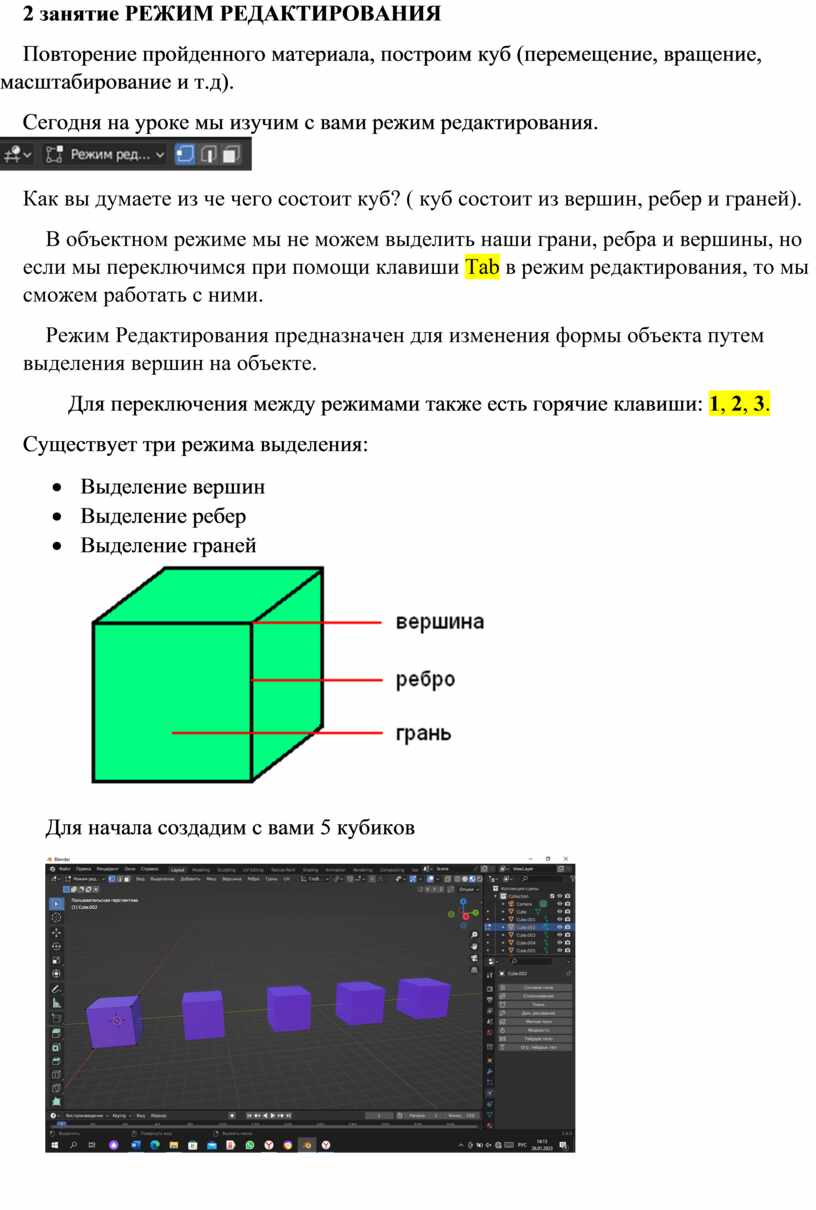
Как вы думаете из че чего состоит куб? ( куб состоит из вершин, ребер и граней).
В объектном режиме мы не можем выделить наши грани, ребра и вершины, но если мы переключимся при помощи клавиши Tab в режим редактирования, то мы сможем работать с ними.
Режим Редактирования предназначен для изменения формы объекта путем выделения вершин на объекте.
Для переключения между режимами также есть горячие клавиши: 1, 2, 3.
Существует три режима выделения:
· Выделение вершин
· Выделение ребер
· Выделение граней
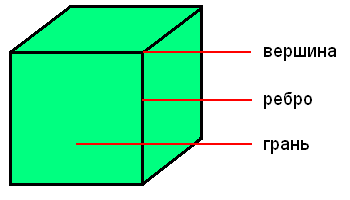
Для начала создадим с вами 5 кубиков
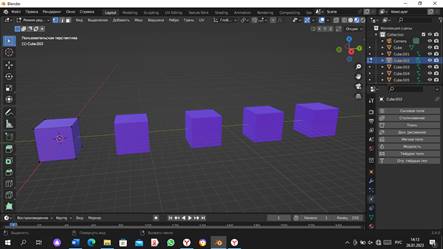
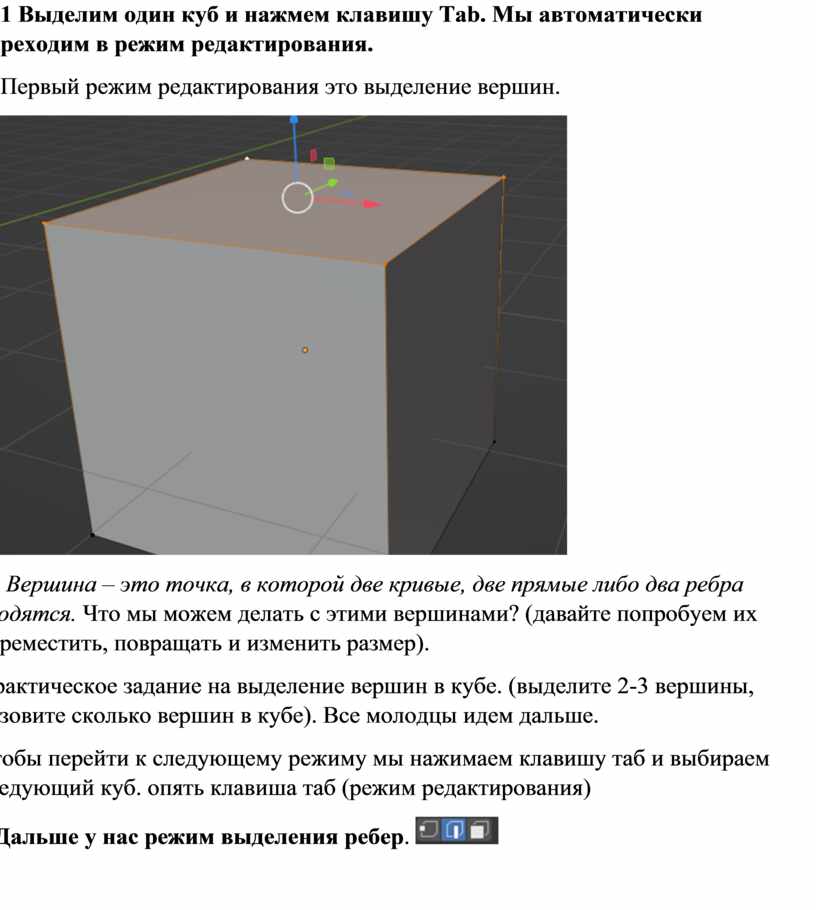
1 Выделим один куб и нажмем клавишу Tab. Мы автоматически переходим в режим редактирования.
Первый режим редактирования это выделение вершин.
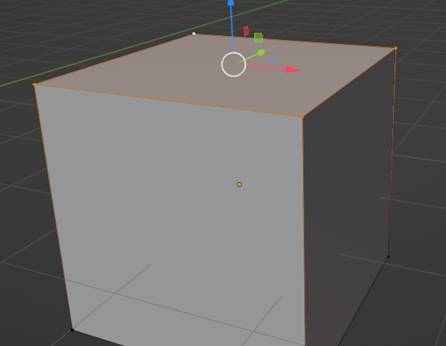
Вершина – это точка, в которой две кривые, две прямые либо два ребра сходятся. Что мы можем делать с этими вершинами? (давайте попробуем их переместить, повращать и изменить размер).
Практическое задание на выделение вершин в кубе. (выделите 2-3 вершины, назовите сколько вершин в кубе). Все молодцы идем дальше.
Чтобы перейти к следующему режиму мы нажимаем клавишу таб и выбираем следующий куб. опять клавиша таб (режим редактирования)
2 Дальше у
нас режим выделения ребер. 
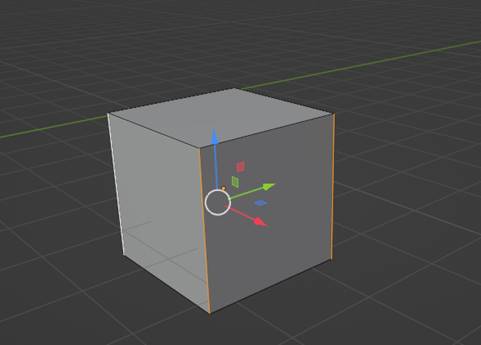
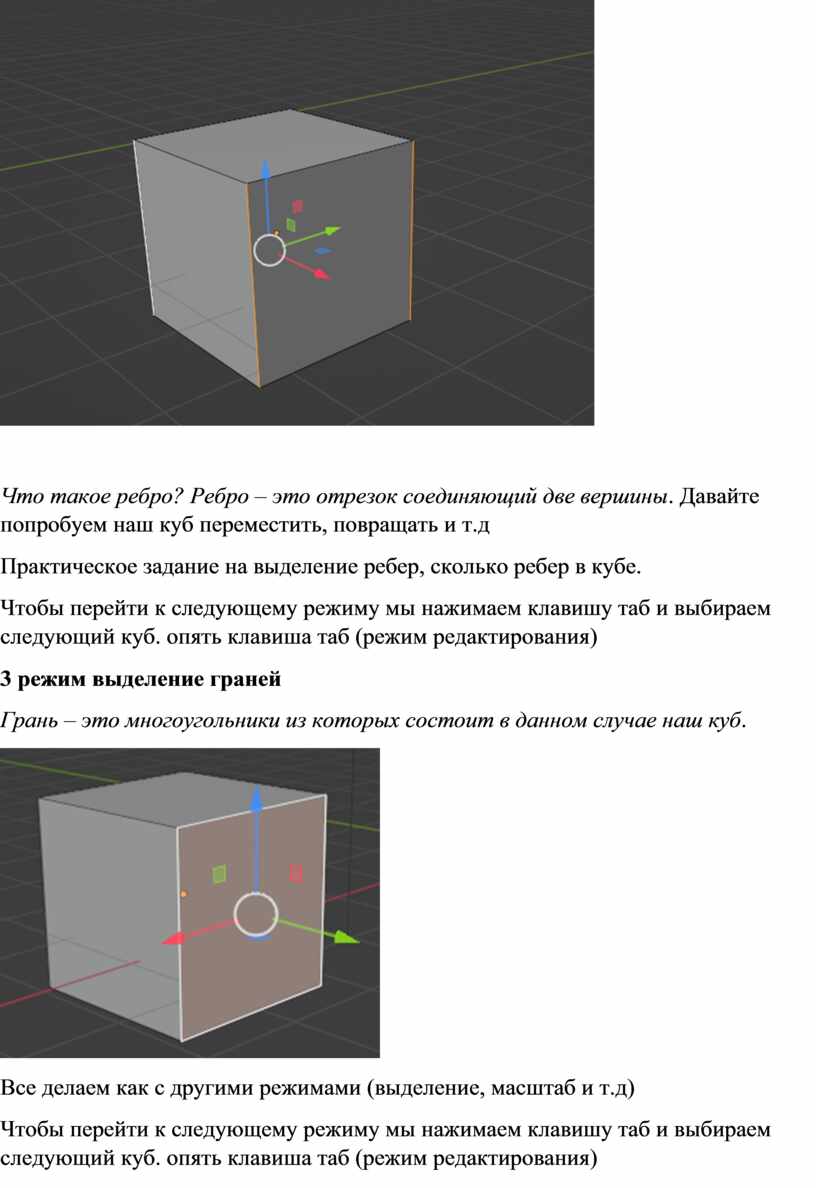
Что такое ребро? Ребро – это отрезок соединяющий две вершины. Давайте попробуем наш куб переместить, повращать и т.д
Практическое задание на выделение ребер, сколько ребер в кубе.
Чтобы перейти к следующему режиму мы нажимаем клавишу таб и выбираем следующий куб. опять клавиша таб (режим редактирования)
3 режим выделение граней
Грань – это многоугольники из которых состоит в данном случае наш куб.
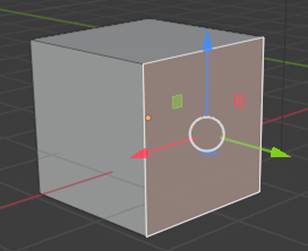
Все делаем как с другими режимами (выделение, масштаб и т.д)
Чтобы перейти к следующему режиму мы нажимаем клавишу таб и выбираем следующий куб. опять клавиша таб (режим редактирования)
Далее мы с
вами рассмотрим новые для вас инструменты.
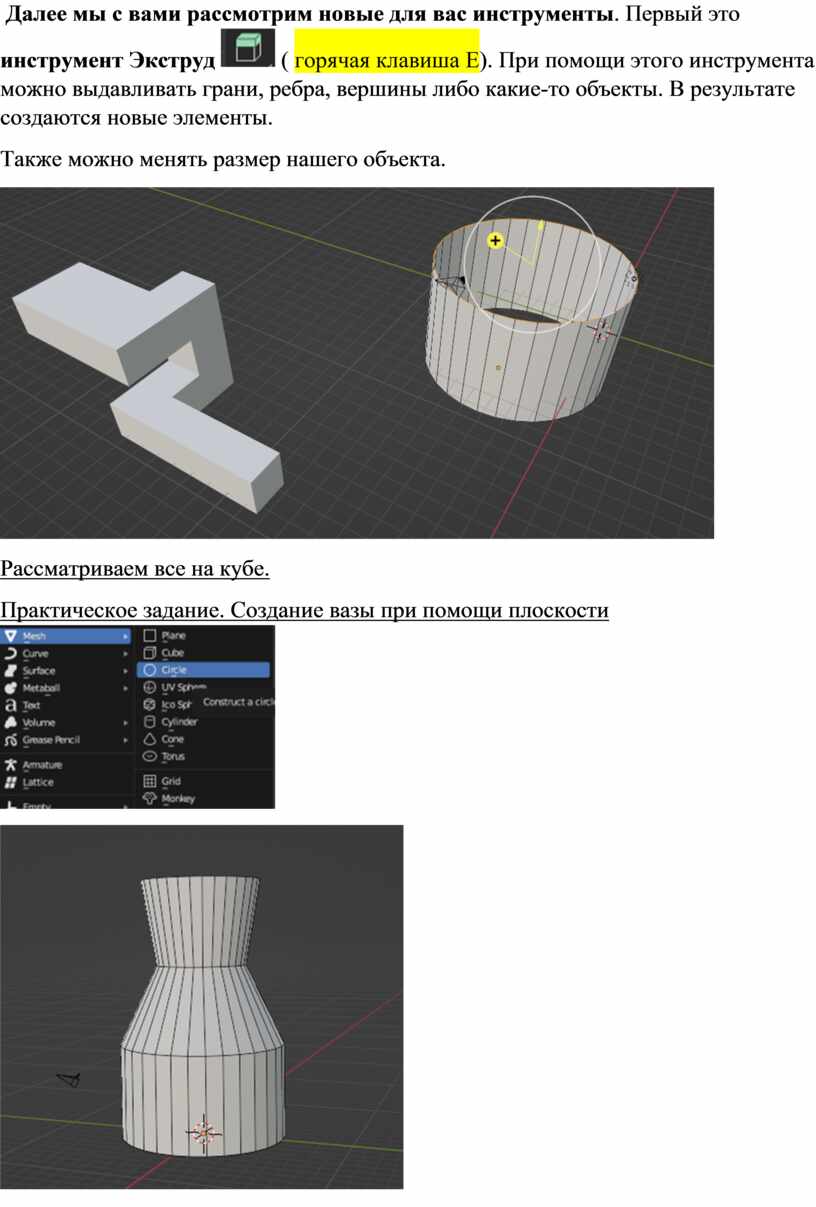
Первый это инструмент Экструд  ( горячая клавиша Е). При помощи этого
инструмента можно выдавливать грани, ребра, вершины либо какие-то объекты. В
результате создаются новые элементы.
( горячая клавиша Е). При помощи этого
инструмента можно выдавливать грани, ребра, вершины либо какие-то объекты. В
результате создаются новые элементы.
Также можно менять размер нашего объекта.
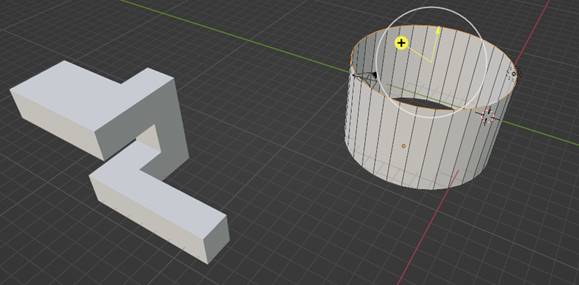
Рассматриваем все на кубе.
Практическое задание.
Создание вазы при помощи плоскости 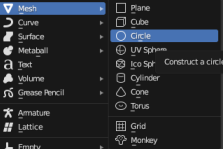
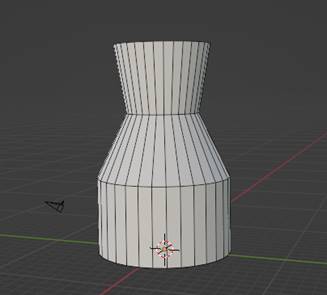
Далее мы ворачиваемся с вами в объектный режим и создаем новый куб
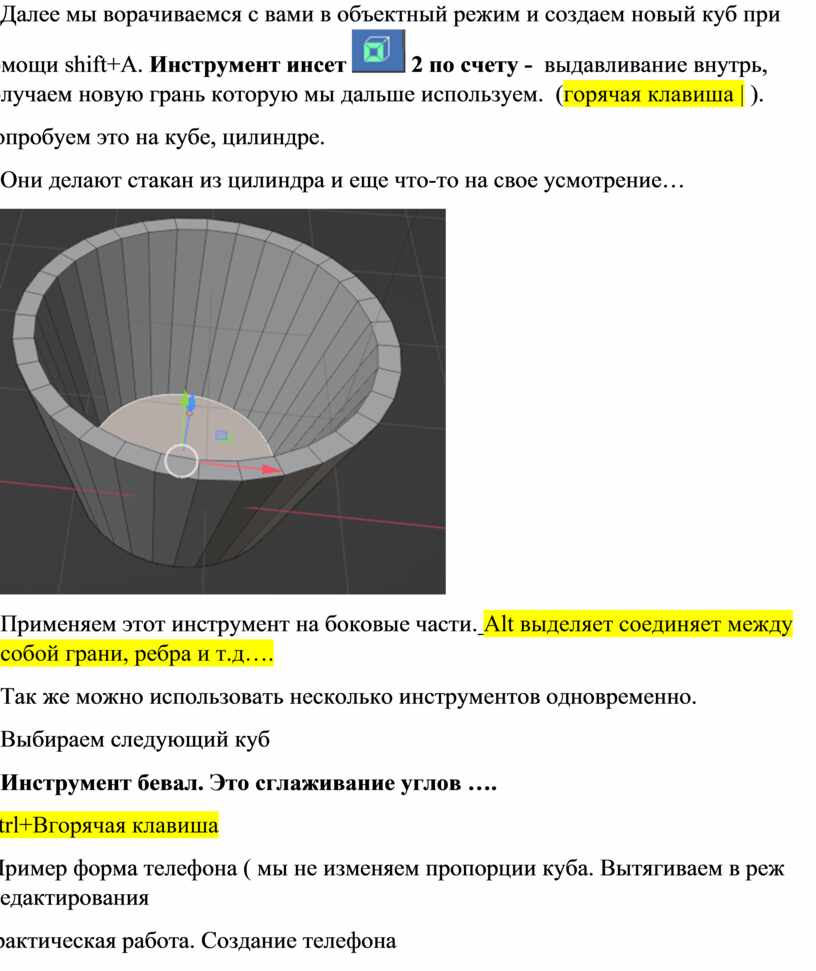
при помощи shift+A. Инструмент инсет  2 по
счету - выдавливание внутрь, получаем новую грань
которую мы дальше используем. (горячая клавиша
| ).
2 по
счету - выдавливание внутрь, получаем новую грань
которую мы дальше используем. (горячая клавиша
| ).
Попробуем это на кубе, цилиндре.
Они делают стакан из цилиндра и еще что-то на свое усмотрение…
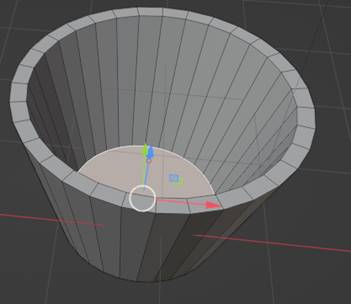
Применяем этот инструмент на боковые части. Alt выделяет соединяет между собой грани, ребра и т.д….
Так же можно использовать несколько инструментов одновременно.
Выбираем следующий куб
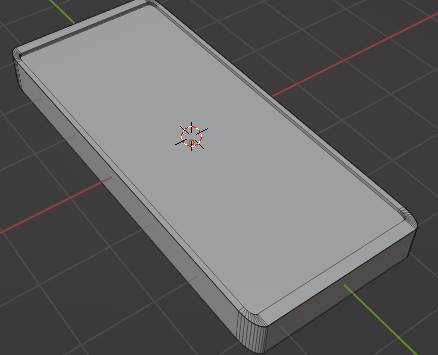
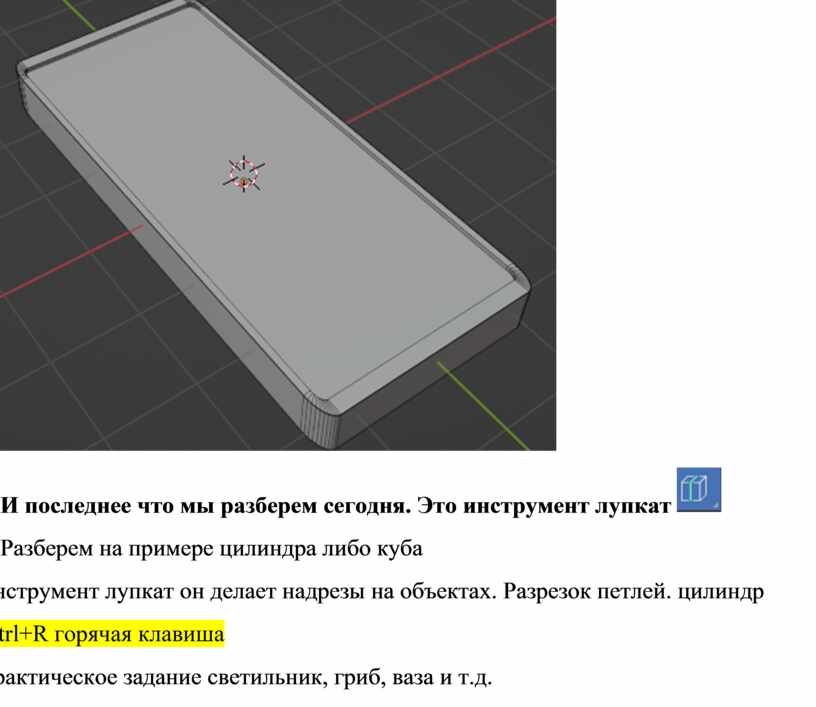
Инструмент бевал. Это сглаживание углов ….
Ctrl+Bгорячая клавиша
Пример форма телефона ( мы не изменяем пропорции куба. Вытягиваем в реж редактирования
Практическая работа. Создание телефона
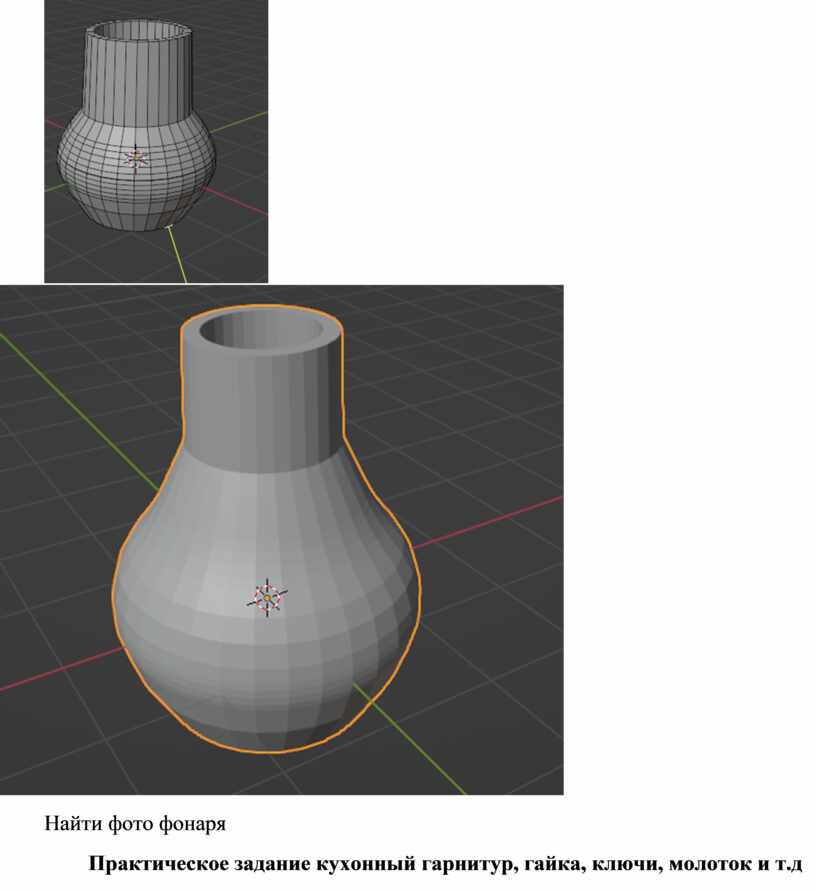
И последнее что мы разберем сегодня. Это инструмент лупкат 
Разберем на примере цилиндра либо куба
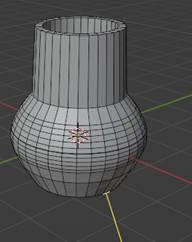
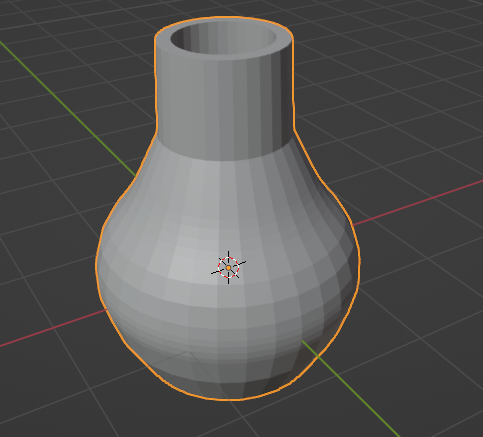
Инструмент лупкат он делает надрезы на объектах. Разрезок петлей. цилиндр
Ctrl+R горячая клавиша
Практическое задание светильник, гриб, ваза и т.д.
Найти фото фонаря
Практическое задание кухонный гарнитур, гайка, ключи, молоток и т.д
Скачано с www.znanio.ru
Материалы на данной страницы взяты из открытых источников либо размещены пользователем в соответствии с договором-офертой сайта. Вы можете сообщить о нарушении.


