
Поделиться



 Анимация сферы в Blender.docx
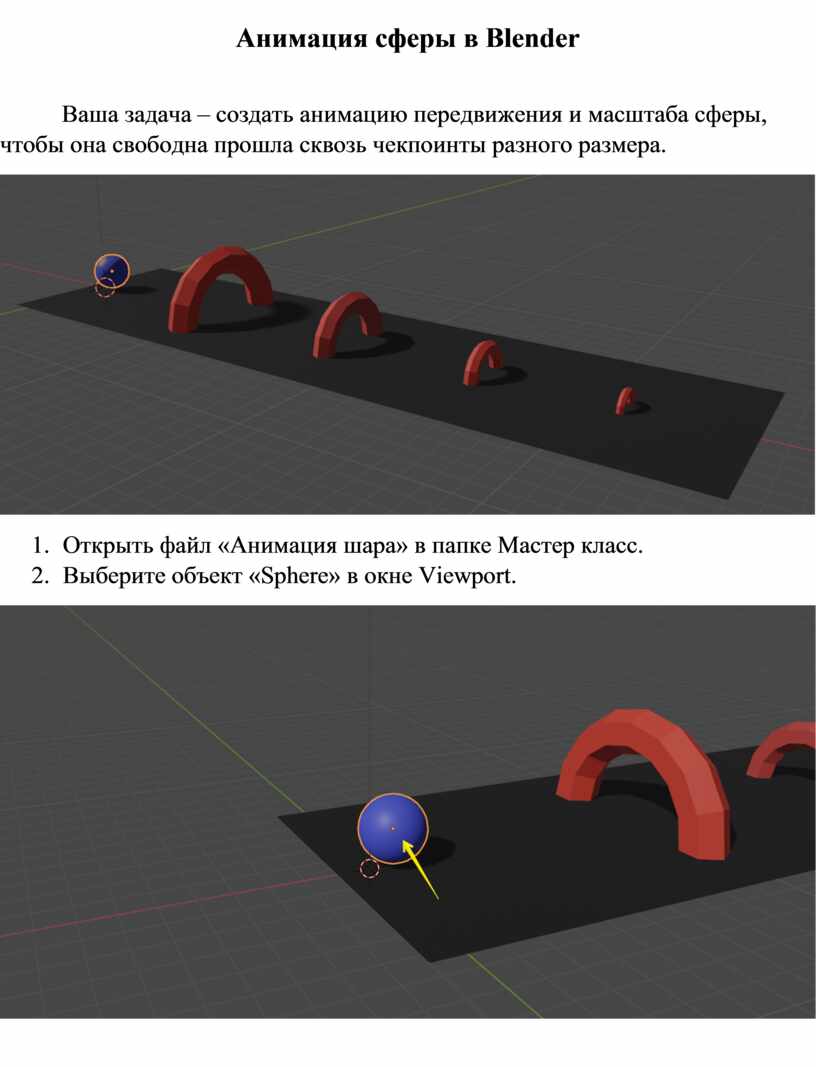
Ваша задача – создать анимацию передвижения и масштаба сферы, чтобы она свободна прошла сквозь чекпоинты разного размера.
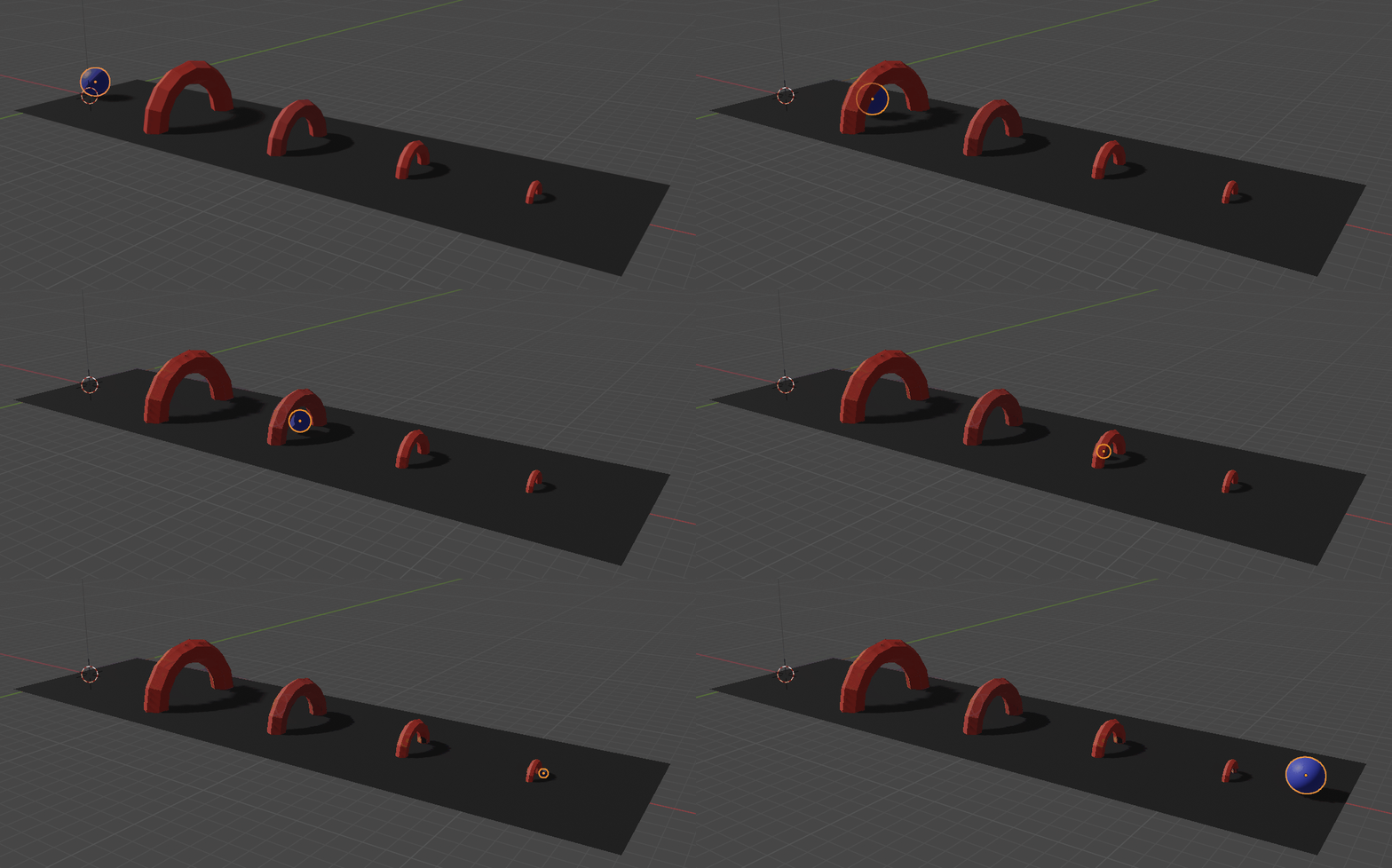
1. Открыть файл «Анимация шара» в папке Мастер класс.
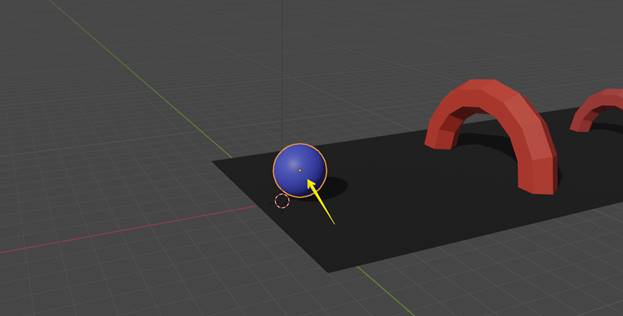
2. Выберите объект «Sphere» в окне Viewport.
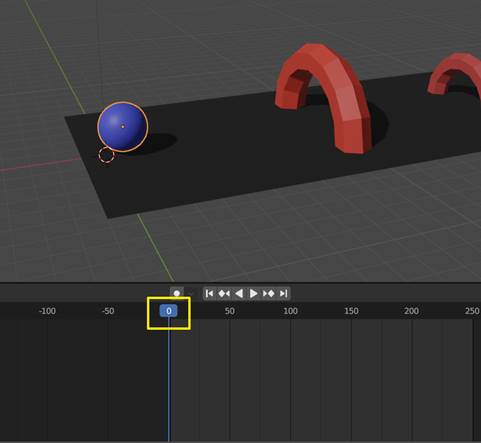
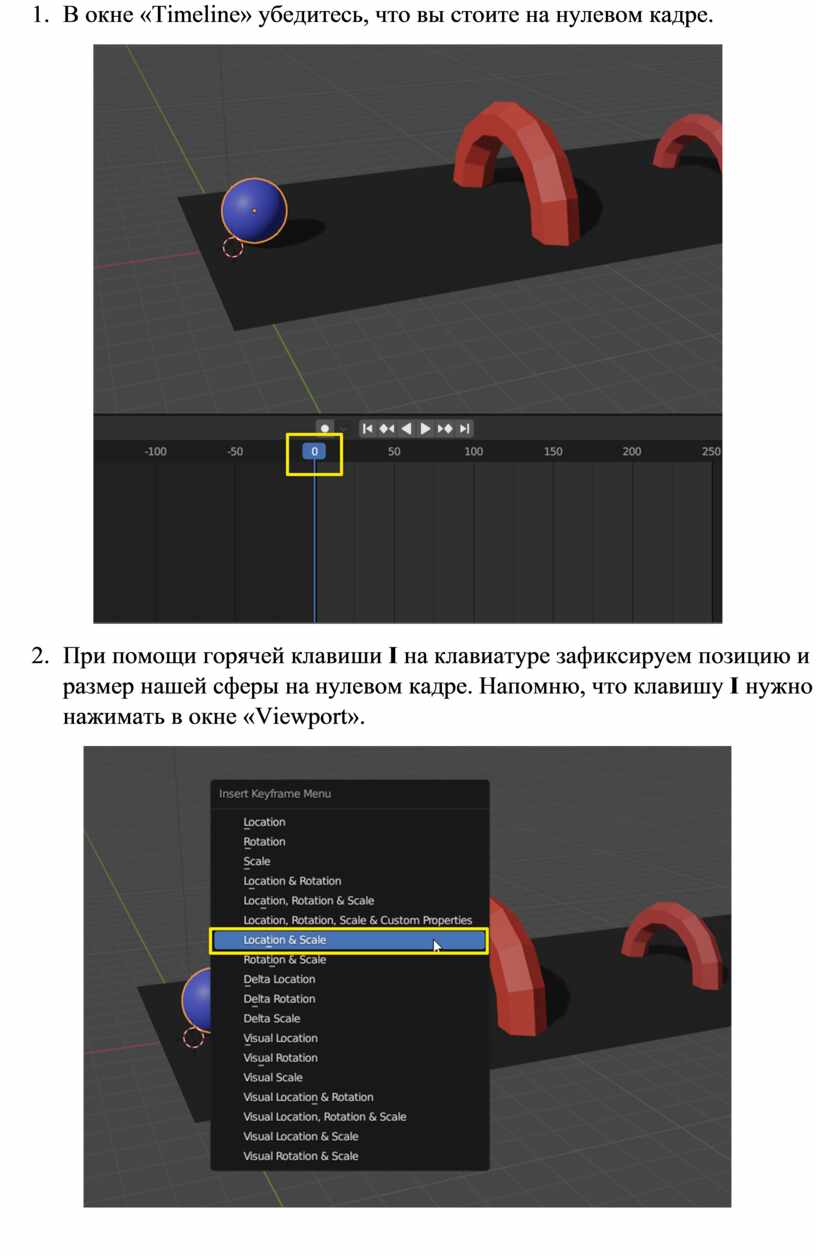
3. В окне «Timeline» убедитесь, что вы стоите на нулевом кадре.
4. При помощи горячей клавиши I на клавиатуре зафиксируем позицию и размер нашей сферы на нулевом кадре. Напомню, что клавишу I нужно нажимать в окне «Viewport».
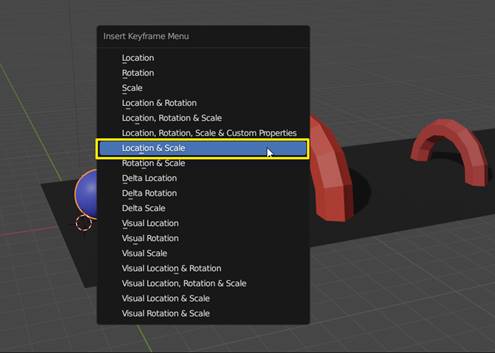
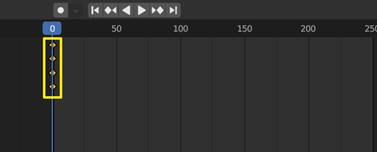
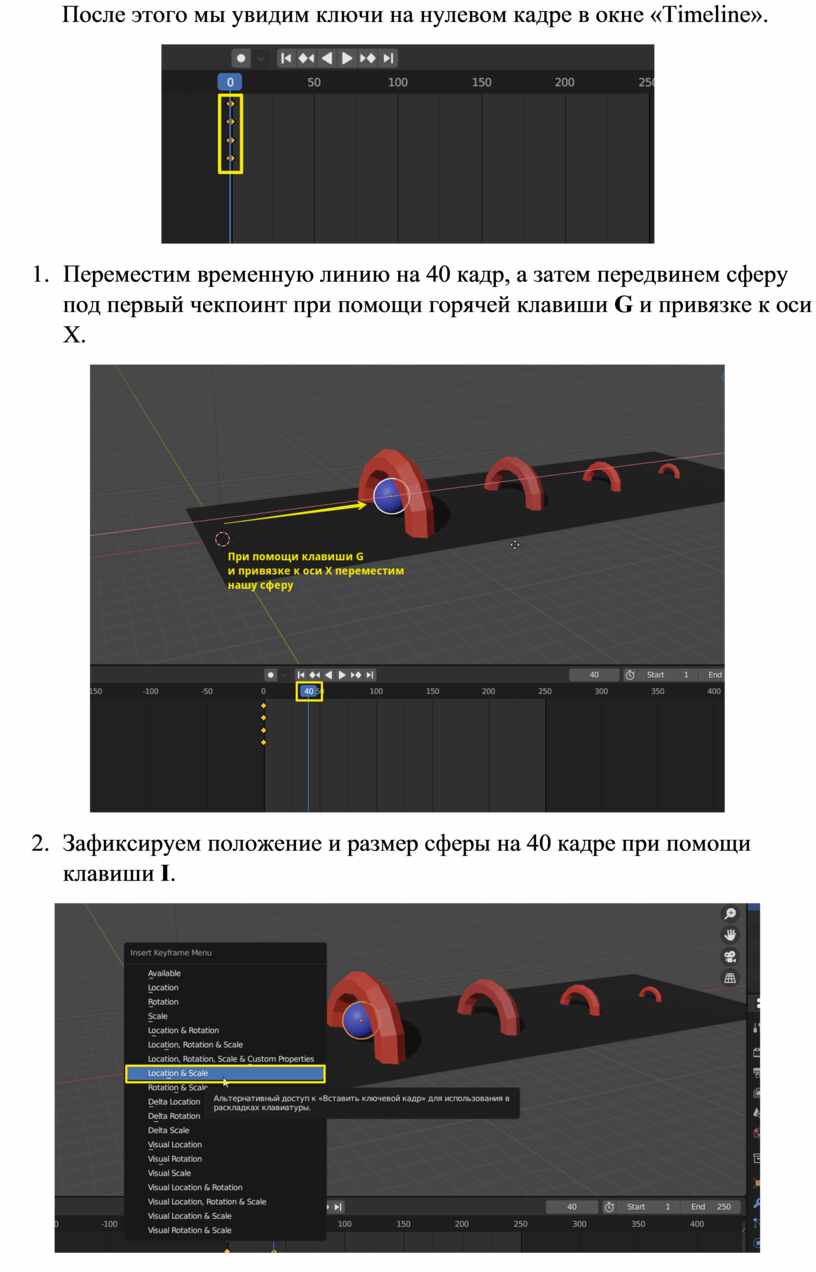
После этого мы увидим ключи на нулевом кадре в окне «Timeline».
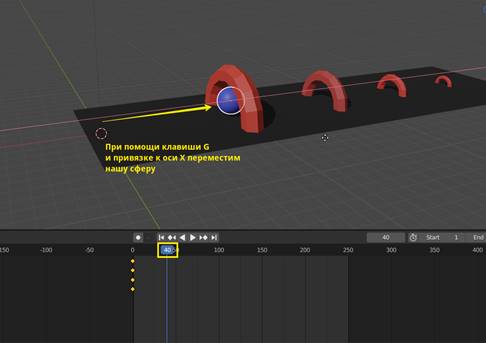
5. Переместим временную линию на 40 кадр, а затем передвинем сферу под первый чекпоинт при помощи горячей клавиши G и привязке к оси X.
6. Зафиксируем положение и размер сферы на 40 кадре при помощи клавиши I.
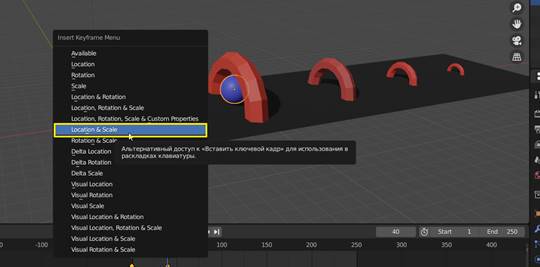
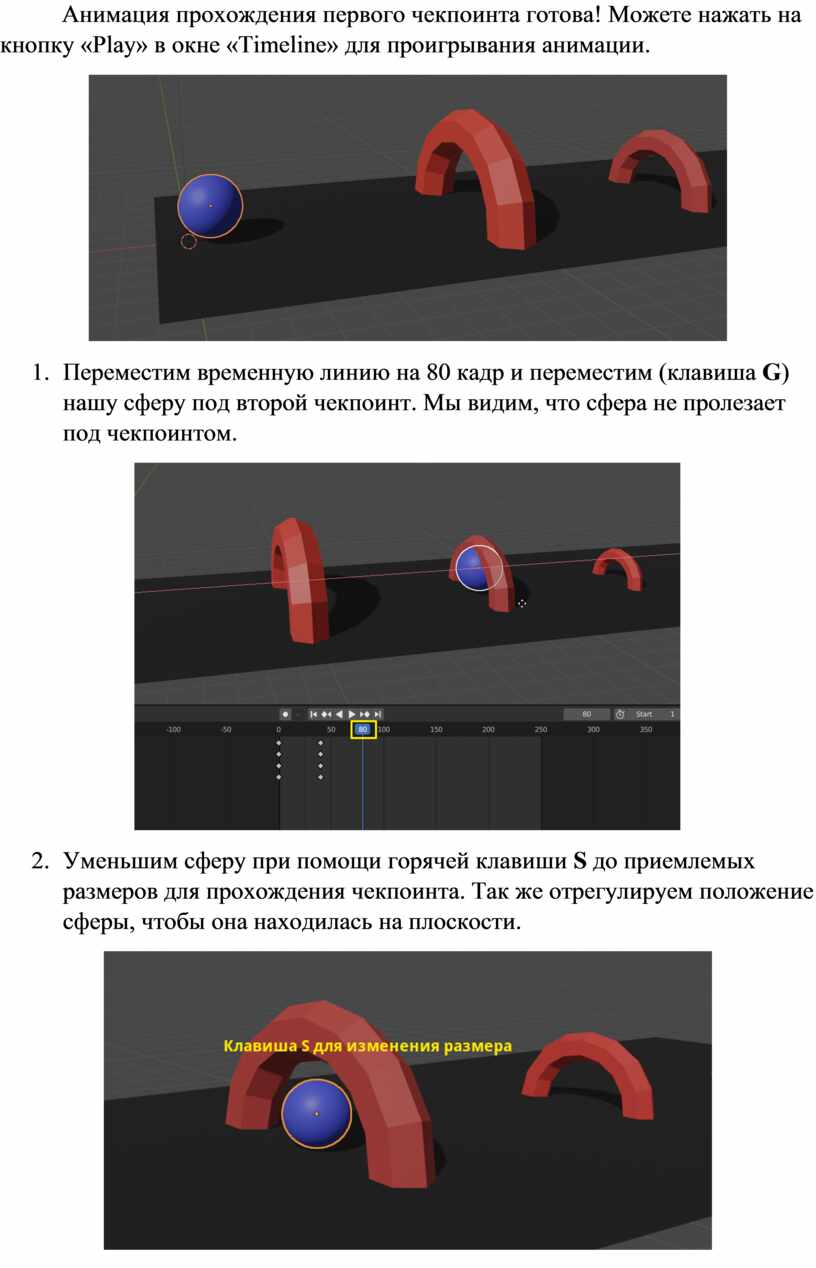
Анимация прохождения первого чекпоинта готова! Можете нажать на кнопку «Play» в окне «Timeline» для проигрывания анимации.
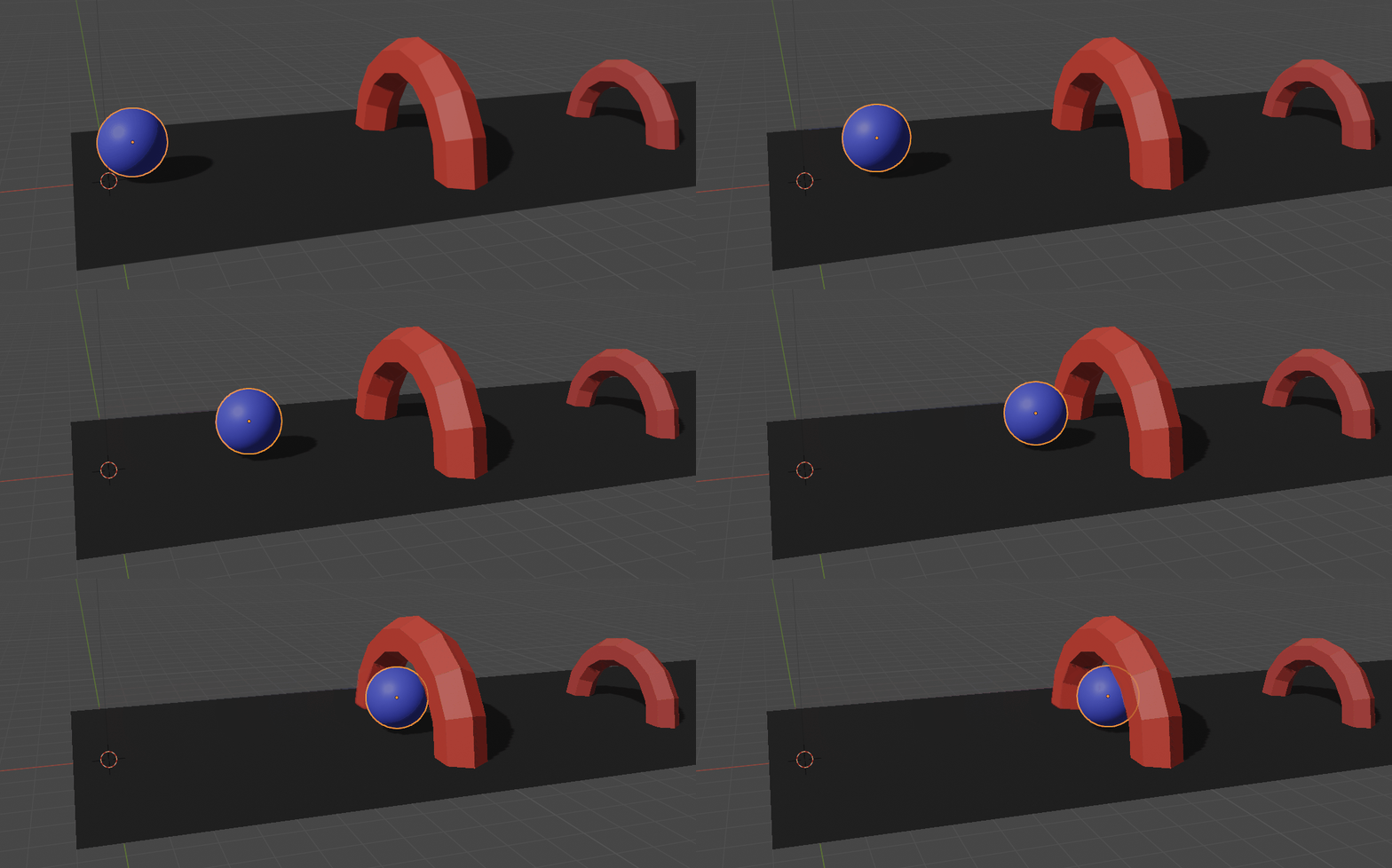
7. Переместим временную линию на 80 кадр и переместим (клавиша G) нашу сферу под второй чекпоинт. Мы видим, что сфера не пролезает под чекпоинтом.
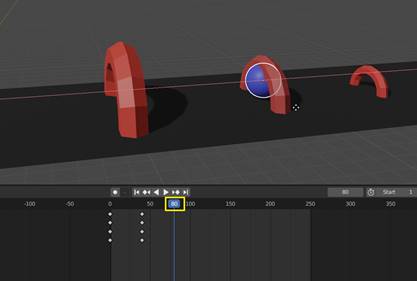
8. Уменьшим сферу при помощи горячей клавиши S до приемлемых размеров для прохождения чекпоинта. Так же отрегулируем положение сферы, чтобы она находилась на плоскости.
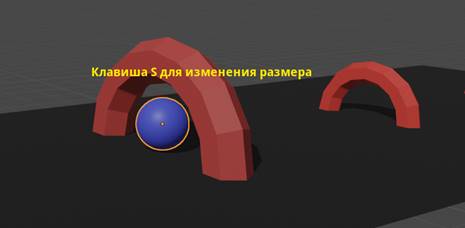
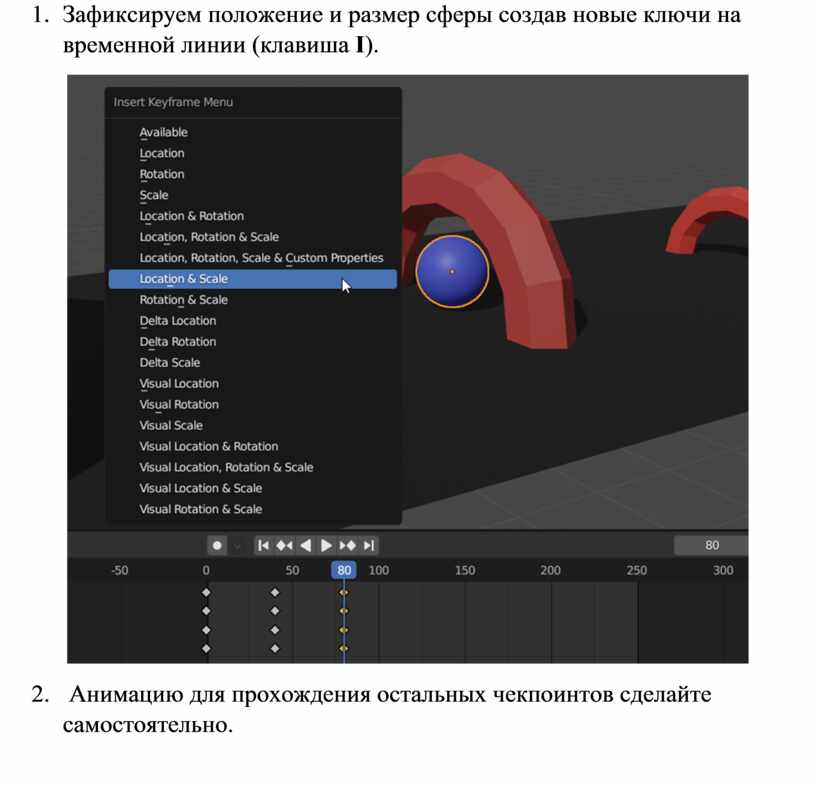
9. Зафиксируем положение и размер сферы создав новые ключи на временной линии (клавиша I).
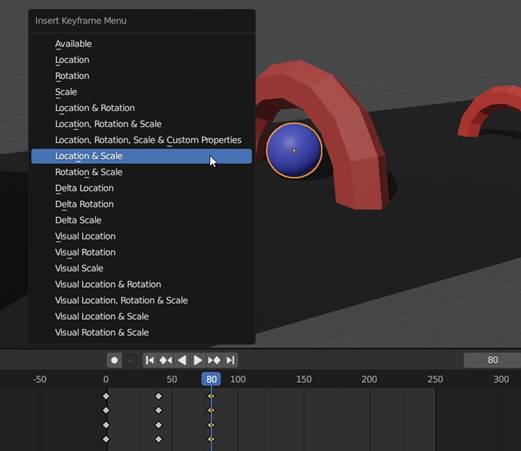
10. Анимацию для прохождения остальных чекпоинтов сделайте самостоятельно.
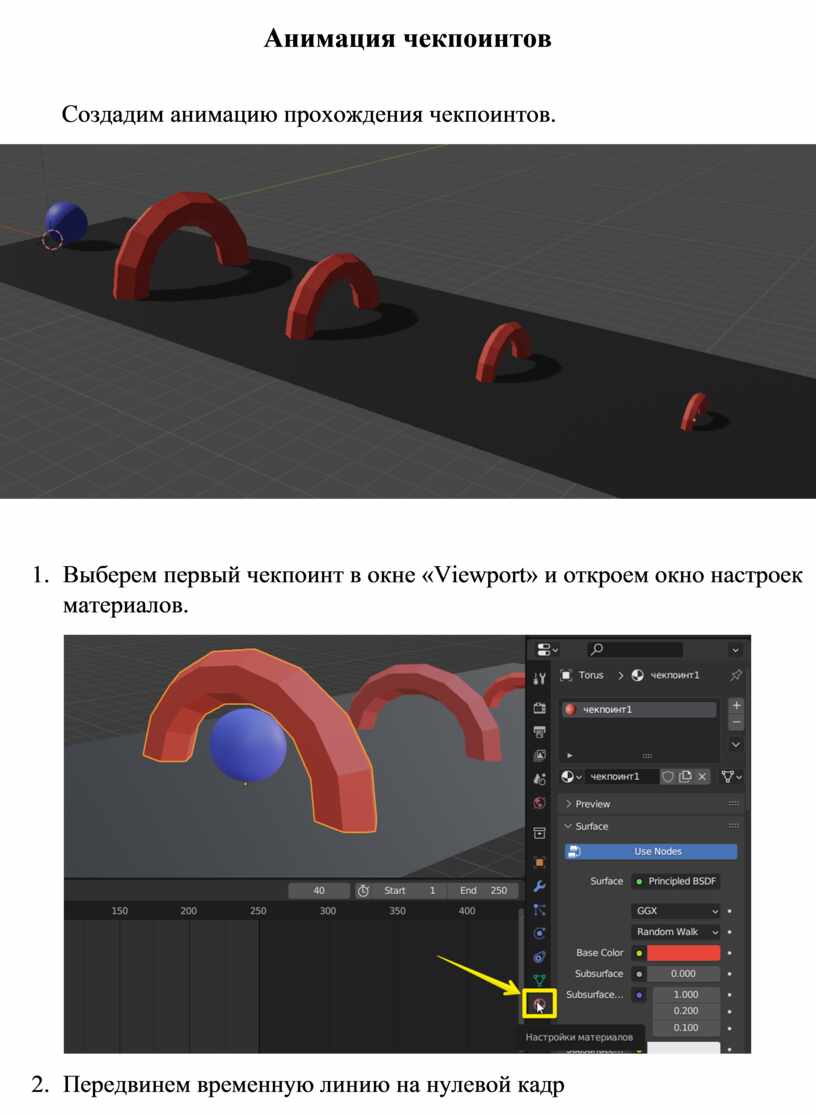
Создадим анимацию прохождения чекпоинтов.
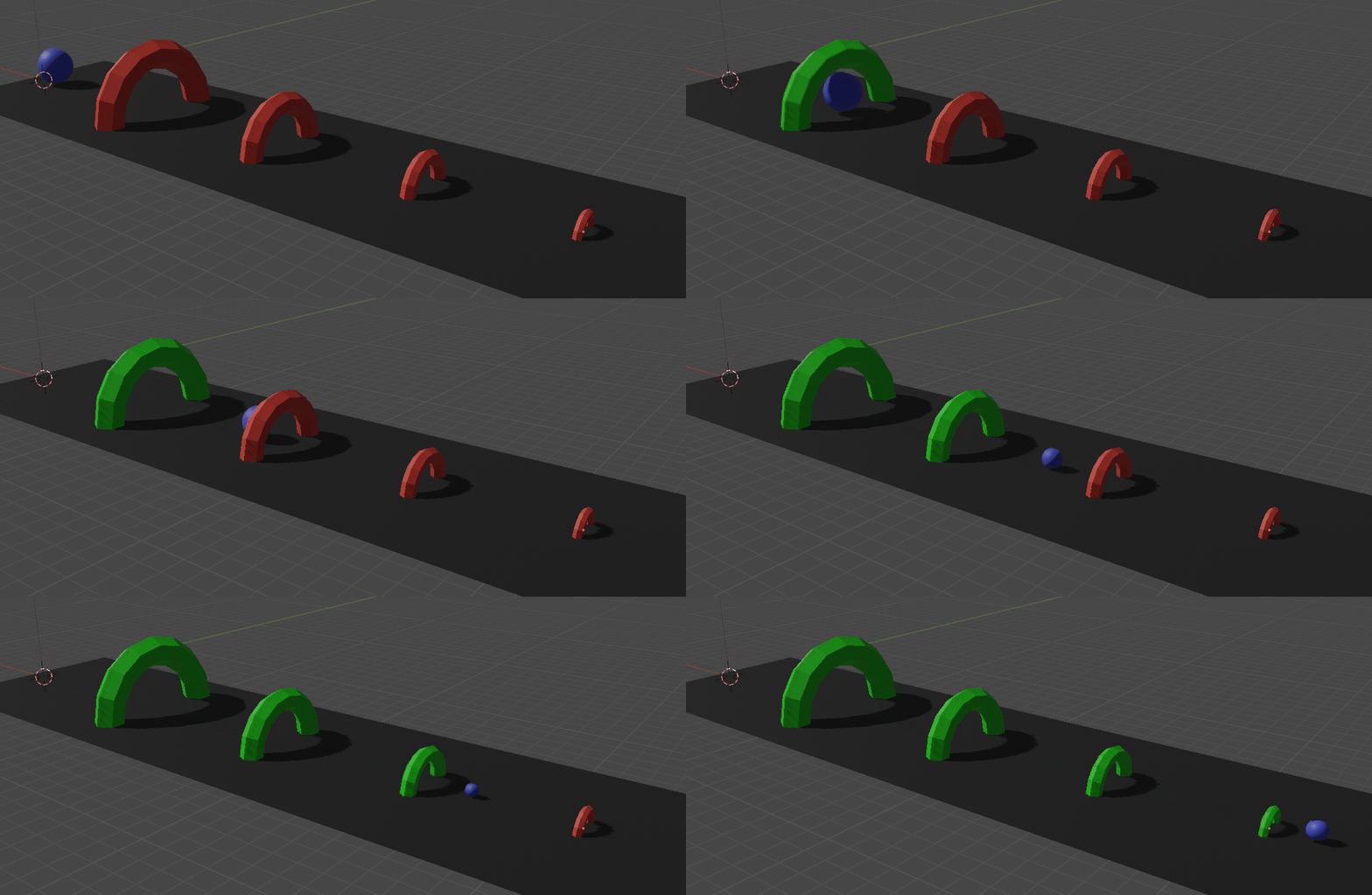
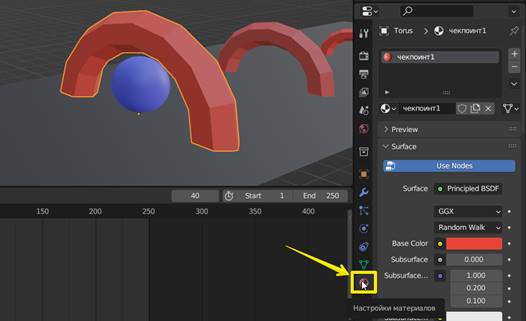
1. Выберем первый чекпоинт в окне «Viewport» и откроем окно настроек материалов.
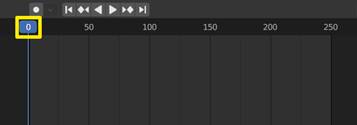
2. Передвинем временную линию на нулевой кадр
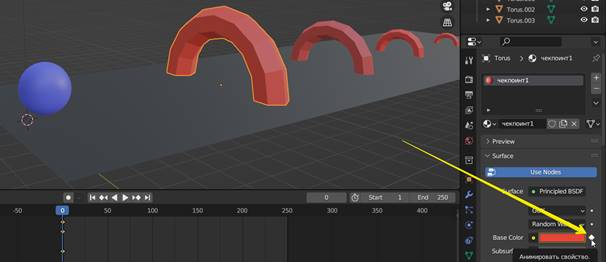
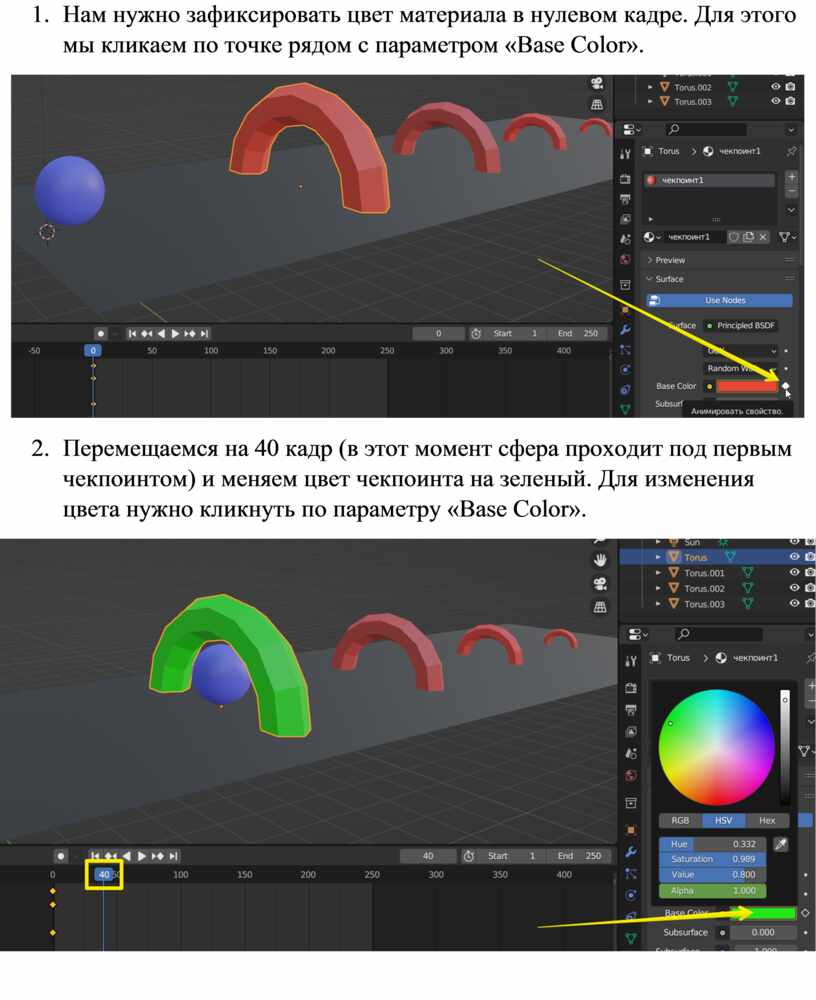
3. Нам нужно зафиксировать цвет материала в нулевом кадре. Для этого мы кликаем по точке рядом с параметром «Base Color».
4. Перемещаемся на 40 кадр (в этот момент сфера проходит под первым чекпоинтом) и меняем цвет чекпоинта на зеленый. Для изменения цвета нужно кликнуть по параметру «Base Color».
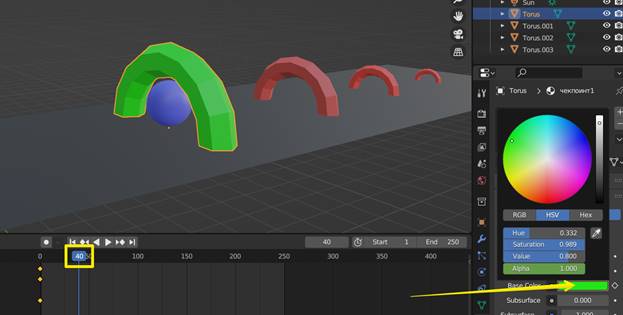
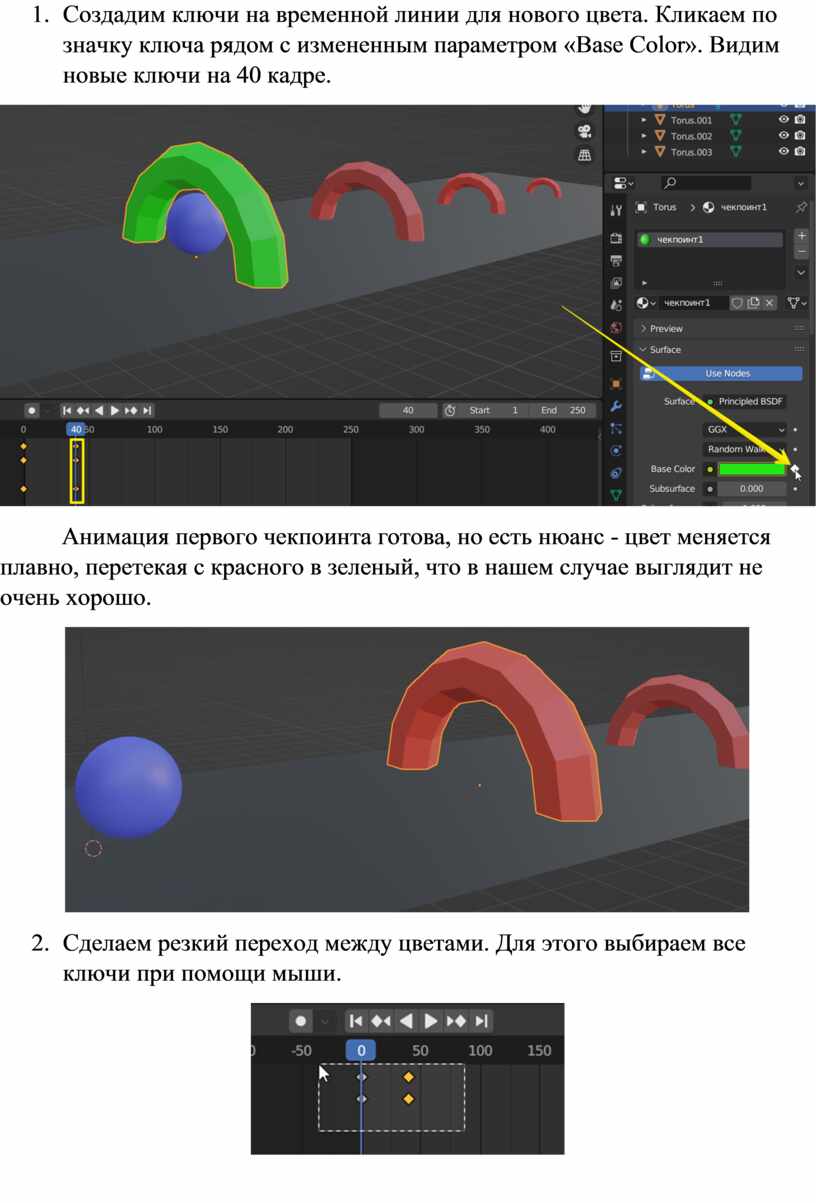
5. Создадим ключи на временной линии для нового цвета. Кликаем по значку ключа рядом с измененным параметром «Base Color». Видим новые ключи на 40 кадре.
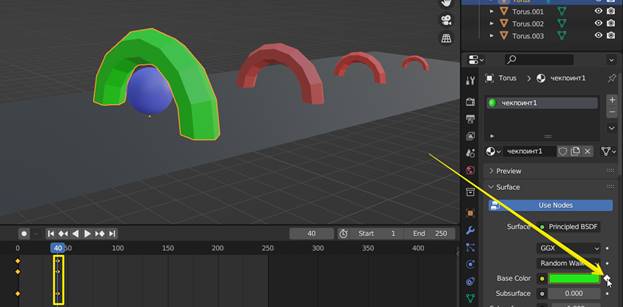
Анимация первого чекпоинта готова, но есть нюанс - цвет меняется плавно, перетекая с красного в зеленый, что в нашем случае выглядит не очень хорошо.
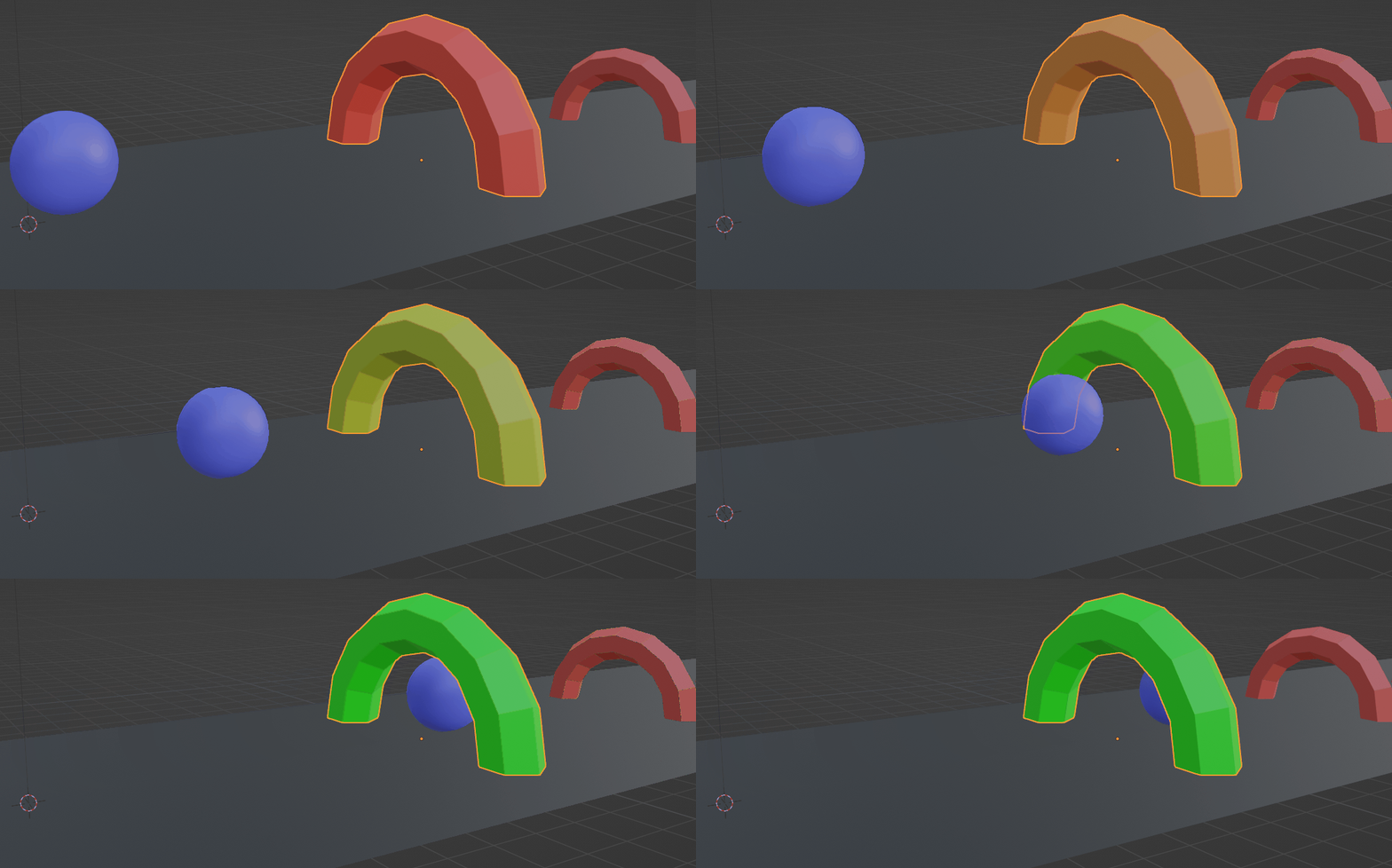
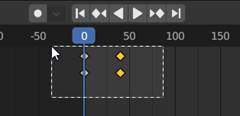
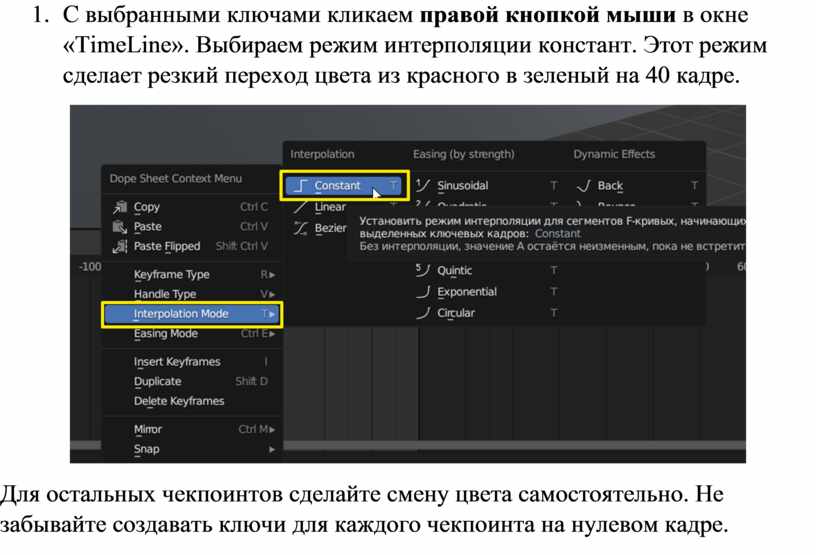
6. Сделаем резкий переход между цветами. Для этого выбираем все ключи при помощи мыши.
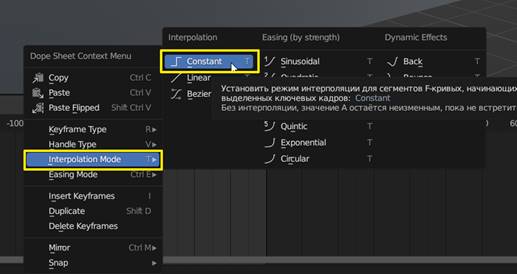
7. С выбранными ключами кликаем правой кнопкой мыши в окне «TimeLine». Выбираем режим интерполяции констант. Этот режим сделает резкий переход цвета из красного в зеленый на 40 кадре.
8. Для остальных чекпоинтов сделайте смену цвета самостоятельно. Не забывайте создавать ключи для каждого чекпоинта на нулевом кадре.
9.
Материалы на данной страницы взяты из открытых источников либо размещены пользователем в соответствии с договором-офертой сайта. Вы можете сообщить о нарушении.


