
Поделиться



 Л1-660.docx
1. Права доступа пользователей
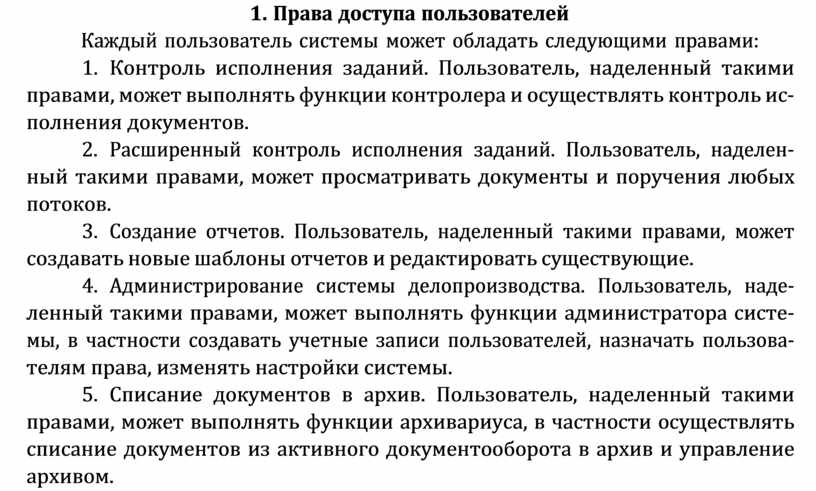
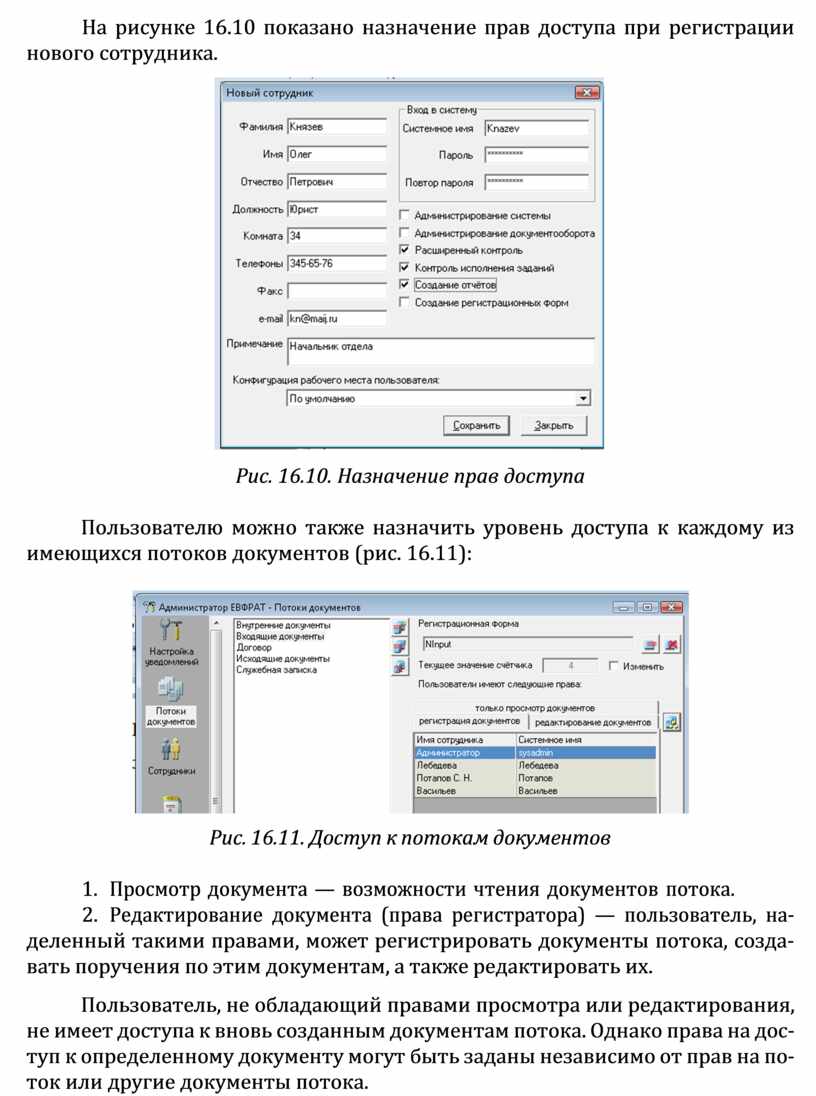
Каждый пользователь системы может обладать следующими правами:
1. Контроль исполнения заданий. Пользователь, наделенный такими правами, может выполнять функции контролера и осуществлять контроль ис- полнения документов.
2. Расширенный контроль исполнения заданий. Пользователь, наделен- ный такими правами, может просматривать документы и поручения любых потоков.
3. Создание отчетов. Пользователь, наделенный такими правами, может создавать новые шаблоны отчетов и редактировать существующие.
4. Администрирование системы делопроизводства. Пользователь, наде- ленный такими правами, может выполнять функции администратора систе- мы, в частности создавать учетные записи пользователей, назначать пользова- телям права, изменять настройки системы.
5. Списание документов в архив. Пользователь, наделенный такими правами, может выполнять функции архивариуса, в частности осуществлять списание документов из активного документооборота в архив и управление архивом.
На рисунке 16.10 показано назначение прав доступа при регистрации нового сотрудника.
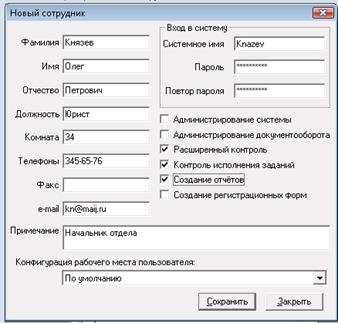 |
Рис. 16.10. Назначение прав доступа
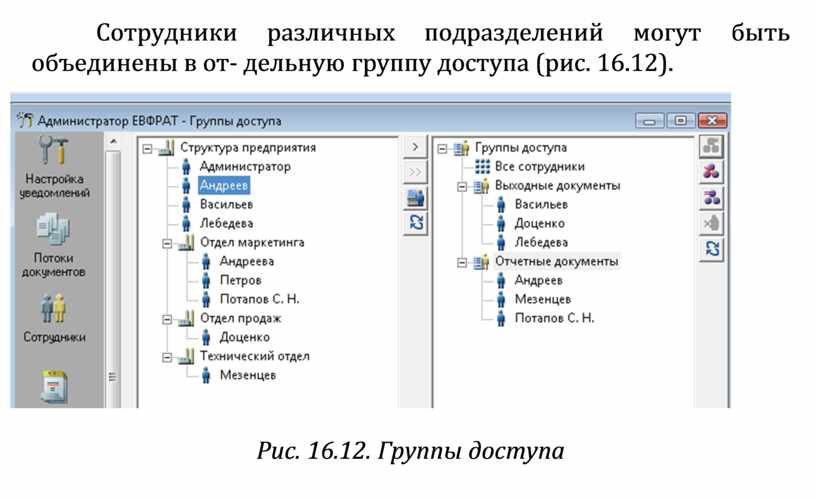
Пользователю можно также назначить уровень доступа к каждому из имеющихся потоков документов (рис. 16.11):
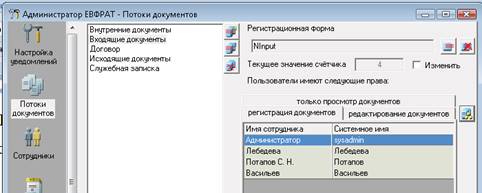 |
Рис. 16.11. Доступ к потокам документов
1. Просмотр документа — возможности чтения документов потока.
2. Редактирование документа (права регистратора) — пользователь, на- деленный такими правами, может регистрировать документы потока, созда- вать поручения по этим документам, а также редактировать их.
Пользователь, не обладающий правами просмотра или редактирования, не имеет доступа к вновь созданным документам потока. Однако права на дос- туп к определенному документу могут быть заданы независимо от прав на по- ток или другие документы потока.
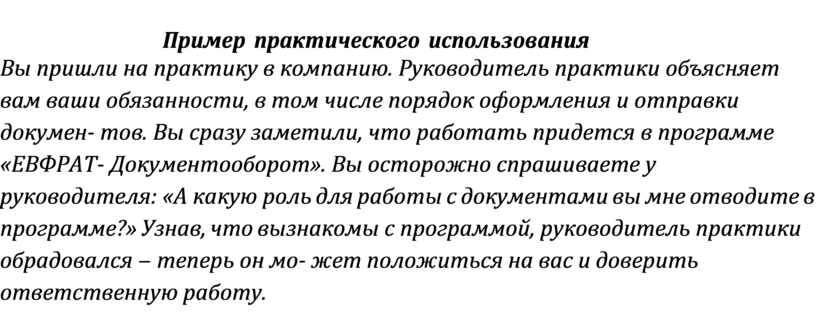
Сотрудники различных подразделений могут быть объединены в от- дельную группу доступа (рис. 16.12).
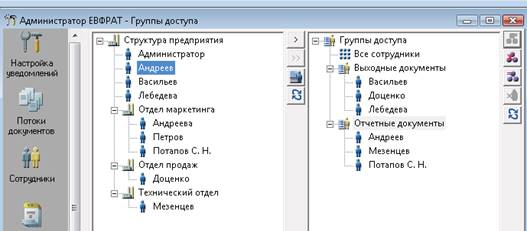 |
Рис. 16.12. Группы доступа
Пример практического использования
Вы пришли на практику в компанию. Руководитель практики объясняет вам ваши обязанности, в том числе порядок оформления и отправки докумен- тов. Вы сразу заметили, что работать придется в программе «ЕВФРАТ- Документооборот». Вы осторожно спрашиваете у руководителя: «А какую роль для работы с документами вы мне отводите в программе?» Узнав, что вы знакомы с программой, руководитель практики обрадовался – теперь он мо- жет положиться на вас и доверить ответственную работу.
Материалы на данной страницы взяты из открытых источников либо размещены пользователем в соответствии с договором-офертой сайта. Вы можете сообщить о нарушении.


